- Metadata EXIF notitias sensibiles, velut locum GPS, praeter parametros technicos, continere possunt.
- macOS te sinit EXIF inspicere et purgare instrumentis nativis et processum per fasciculos (vel "batch process") applicationibus gratuitis.
- Geolocationem moderari dum imagines capiuntur et communicantur, informationes personales patefacere prohibet.

Photographae multo plura quam oculis apparent servant: exemplar camerae, parametros photographandi, et saepe locum exactum ubi captae sunt. Ergo, Removere metadatas ex imagine in macOS fit res securitatis fundamentalis..
In hoc duce practico tibi demonstramus Quomodo metadata EXIF ex imaginibus tuis in Mac inspicere, delere et administrare cum instrumentis nativis sicut Preview, Finder, et Terminal, una cum via celeri ad plures imagines simul tractandas cum ImageOptim. Disces etiam quomodo geolocationem ex applicatione Photos tractare et quomodo communicationem loci tui vitare cum imagines mittis.
Quid est metadata EXIF imaginis et cur interest?
Metadata EXIF sunt notitia intra fasciculum photographicum inclusa Hae tabulae describunt quomodo, quibus modis, et sub quibus condicionibus imago capta sit. Apparent fere in omnibus formis communibus, a JPG ad RAW, necnon in imaginibus quas telephono mobili capis.
Inter informationes frequentissimas, haec metadata ostendit Exemplar et fabrica camerae vel telephoni mobilis, apertura, celeritas, sensibilitas ISO, distantia focalis, et utrum cum fulgure an sine ea captum sit.Si instrumentum geolocationem activam haberet, latitudo, longitudo, et altitudo loci exacti ictus etiam monstrari possunt.
Id non significat metadata semper problema suntUsus utiles habent, ut album secundum locum ordinare, locos in retibus socialibus notare, vel ordinem operis photographici conservare. Clavis est decernere quando ea servanda et quando delenda sint.
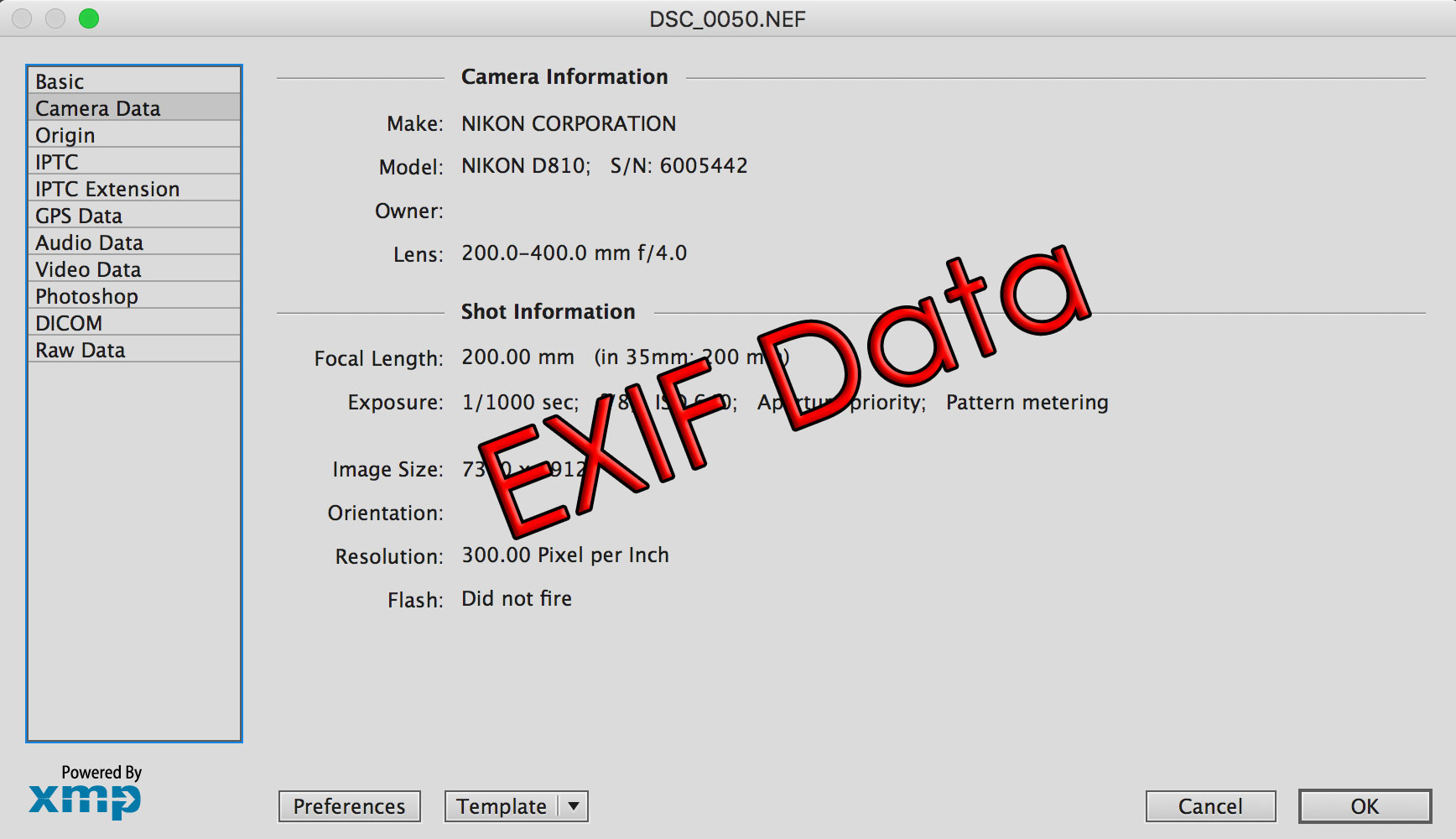
Quomodo metadata photographiae in macOS inspicere
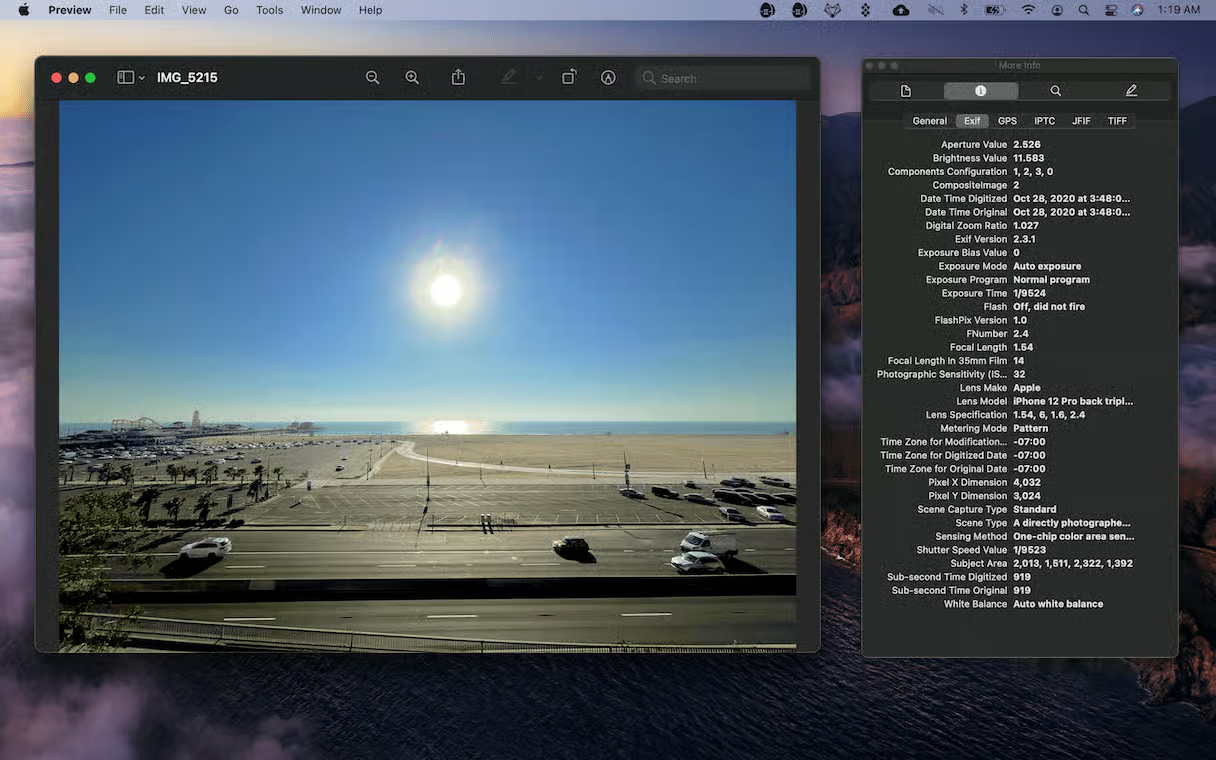
Antequam deleas, bonum est scire Quid in imaginibus tuis est?In macOS, metadata inspicere potes utens Praevisio, tabula Info in Finder, vel ex Terminali si plura detalia technica desideras.
EXIF et locum cum Praevisio vide.
Praevisio est Via directissima ad EXIF et GPS inspiciendum.
- Imaginem aperi cum Praevisio (bis cliccando, vel cliccando dextro).
- "Aperire cum" elige.
- Ad Preview.app vade.
- In summa parte, ad Instrumenta vade et "Monstra Inspector" elige.
Fenestra cum pluribus tabulis aperieturIn EXIF, informationes de captura (camera, configurationes, etc.) invenies. Si tabula GPS apparet, tabulam geographicam cum loco geographico cum imagine coniuncto videbis.
Metadata celeriter ex Finder inspice.
Cum tabula informationis Inventor Essentia videre potes sine imagine aperienda.
- Fasciculum elige et claves Command + I preme.
- Videbis sectionem "Generalis" (genus, magnitudo, datas) et "Plura Informationes", quae imagines dimensionum, perfilum colorum, et aliarum rerum fundamentalium ostendit.
Haec tabula est perfectus ad celeres inspectiones, quamquam non tam exhaurientem indicem ostendit quam inspector EXIF aut instrumentum lineae mandatorum.
Metadata completa cum Terminali (mdls) enumerare
Si tibi opus est plena lectio metadatarum systematisTerminal mandatum "mdls" offert. Aperi illud, "mdls" deinde spatium scribe, et imaginem in fenestram Terminalis trahe ut iter eius inseras. Clavem "Enter" preme ut omnes claves et valores praesto enumerantur.
Resultata claves cum praefixo kMDItem ostendunt. (exempli gratia, kMDItemPixelWidth, kMDItemPixelHeight, vel kMDItemContentModificationDate) valoribus suis signo = coniunctis. Si una tantum clavis te interest, `mdls -name KEY FILEPATH` utere ut eam seorsum obtineas.
Pro imaginibus, claves imprimis utiles sunt. qualia sunt kMDItemProfileName, kMDItemOrientation, kMDItemResolutionWidthDPI, vel kMDItemResolutionHeightDPI, praeter dimensiones pixelorum et alia data contentorum quae adiuvant ad verificandum quid cum fasciculo comitatur.
Metadata ex imagine in macOS removere cum Praevisio (methodo celeri)
Si unum vis Solutio nativa, gratuita, et celerrima pro imagine singulariPraevisio tibi permittit imaginem "reconstruere" ut novum fasciculum sine datis EXIF originalibus. Est agilis ars quam fere sine claviatura inspicienda exsequi potes.
- Imaginem in Praevisio aperi.Hoc modo imaginem in fenestra paratam habebis.
- Preme Command + A (⌘A) ut totam imaginem in fenestra eligas.
- Preme Command + C (⌘C) ut illam selectionem in tabulam exscribendam exscribas.
- Novum fasciculum crea cum Command + N (⌘N)Praevisio documentum cum contento copiato generabit.
- Serva cum Command + S (⌘S), formam (exempli gratia, JPG vel PNG) et locum destinationis elige.
- Inspice cum Command + I (⌘I) in Inspectore Praevisionis. ut EXIF non adsit et nulla sit tabula GPS in casu geolocationis.
Hic processus fasciculum "planum" sine blocco EXIF originali creat, quod historiam et locum camerae tuae delebit. Si hunc processum in multis imaginibus repetere debes, haec methodus manualis tempus multum consumere potest.
Memento quod Exportatio sola non semper metadata tollit.; Quapropter ars documenti novi exscribendi et creandi maxime utilis est ad efficiendum ut nova imago sine EXIF priore creetur.
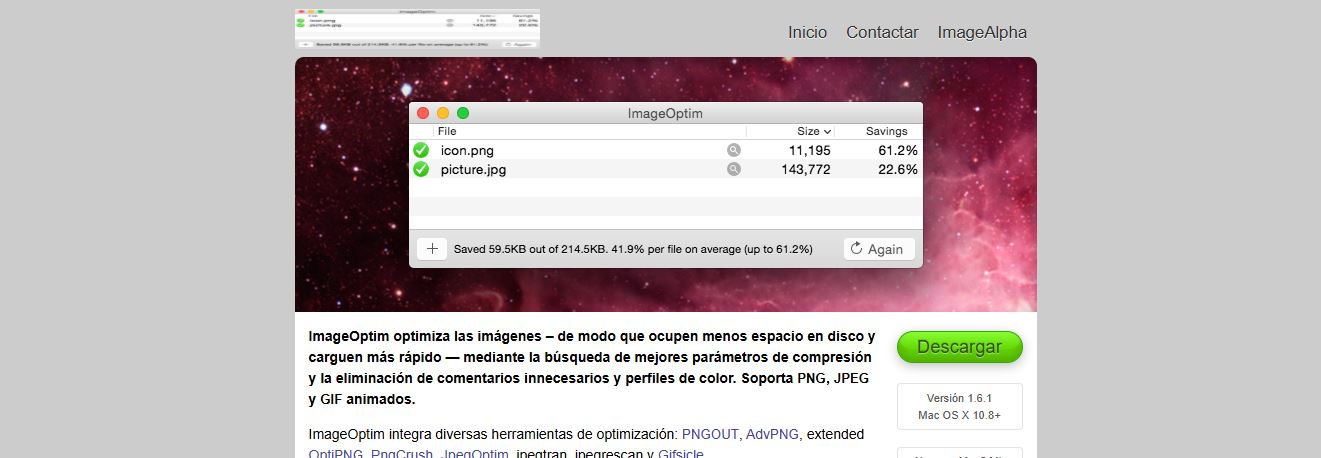
Metadata EXIF ex pluribus imaginibus simul cum ImageOptim remove.
Pro magnis coetibus, commodissimum est applicatione gratuita uti qualis ImageOptim, quae metadata ex imaginum serie trahendo et demittendo purgat, nihil in nubem imponendo et sine additis extensionibus instituendis. Potes ImageOptim detrahe et instala ex eorum pagina interretiali officiali. Cum id aperueris, fenestram vacuam videbis paratam ad fasciculos trahendo et demittendo tractandos.
- Antequam imagines tuas imponas, ad "Optiones" vade. (iconem rotae dentatae in fundo dextro) et, in scheda Generali, fac ut optio removendi notas EXIF vel metadata activa sit. Hoc efficit ut non solum optimizatio sed etiam remotio informationis inclusae fiat.
- Imagines tuas in fenestram ImageOptim trahe. et applicatio "magiam" suam sponte faciet, mutationes applicans et metadata in curriculo in singulis fasciculis purgans.
- Cum perfeceris, ea ad fasciculum destinatum trahe. (si vis ea quae optima sunt ab originalibus separare) et in Praevisio cum inspectore (⌘I) verifica ut EXIF et, si qua erant, data GPS iam non adsint.
ImageOptim Magnitudinem etiam fasciculi sine ulla perceptibili iactura reducere potest., sed illa pars facultativa est et EXIF delere potes si sola secreti cura es.
Metadata loci (GPS) in applicatione "Photos" et cum communicas, administra et delere.
Cum locus in camera activatus est, coordinatae in imagine includuntur. utens retibus mobilibus, Wi-Fi, GPS, et Bluetooth. Hoc tibi permittit memorias tuas secundum locum in applicatione "Photos" ordinare, sed communicatio etiam revelare potest ubi imago capta est.
Si de secreto sollicitus es, sunt duo aspectus agendi sunt:
- Metadata exstantia purga.
- Futura limites, locum imaginum quas iam habes removendo et, praeterea, prohibendo ne deinceps in machinis tuis mobilibus addantur.
Locum remove in "Photos" pro macOS
In Macintosh, Applicatio "Photos" tibi permittit locum unius vel plurium imaginum delere.Imaginem vel gregem imaginum elige, ad menu "Imago" > "Locus" vade, et "Locum Remove" elige. Etiam tabulam informationis imaginis aperire potes ut tabulam geographicam inspicias et confirmes locum iam non monstrari.
Ad inspiciendum quae imagines locum habeant, imaginem elige et informationem aperi. Si tabula geographica cum signo apparet, illa photographia metadata GPS habebat. Post eam remotam, tabula geographica cum illa re non amplius coniungi debet.
Locum ex iPhone vel iPad moderare
Si imagines telephono mobili capis et deinde ad Mac transferas, memento te hoc modo impedire posse ne locus apud fontem notetur:
- Aperi Optiones.
- Accede ad Privatitatem et Securitatem.
- Locum elige.
- Sub optione Camerae, elige "Numquam" aut "Cum applicatione uteris", pro tua praeferentia.
Cum ex iPhone vel iPad communicas, locum excludere potes. In singulis imaginibus immissis. In scheda communicationis, "Optiones" tange et "Locum" ante immissionem exclude. Hoc modo, imaginem sine datis GPS communicabis, etiamsi photographia originalis ea habeat.
Bonae consuetudines et rationes secreti
- De contextu cogita antequam communicesSi imago domum tuam, locum laboris, aut consuetudinem liberorum tuorum ostendit, locum removere optio prudens est. Data EXIF (aperturam, ISO, etc.) servare fortasse non erit problema si geolocatio clara est.
- Semper eventum comprobaPostquam metadata cum Preview vel ImageOptim purgata sunt, inspectorem Preview vel tabulam Informationis Finder inspice ut nulla spatia GPS vel EXIF non desiderata supersint.
- Fluxum centraliza si cum multis imaginibus laboras.In sessionibus magnis, ImageOptim in consuetudinem tuam integra: trahe, purga, et abi. Hoc modo, neglegentias interdum vitare potes quae metadata sensibilia patefacere possint.
- Memento nonnullas suggestus iam EXIF removere., sed non omnes hoc faciunt, nec in omnibus casibus (e.g., cum per nuntios mittuntur potius quam per litteras). Melius est non in tertiis partibus confidere et ad fontem purgare cum secretum curae est.

Editor specialitas in rebus technologiae et interrete quaestiones cum plus decem annis experientiae in diversis instrumentis digitalibus. Functus sum ut editor et auctor contenti pro e-commercia, communicatione, online venalicium et vendo societates. Scripsimus etiam de rebus oeconomicis, rebus oeconomicis et aliis paginis. Meus labor est et amor meus. Nunc, per articulos meos TecnobitsConamur explorare omnes nuntios et novas occasiones quas mundus technologiae nobis cotidie praebet ut vitam meliorem efficiant.