- Defectus tabulae excerptae plerumque ob conflictus programmatum, errores in applicationibus specificis, aut fasciculos systematis corruptos fiunt.
- Processus clavis denuo incipere, celarium tabulae extractionis purgare, et Fenestrae programmataque recentissima servare plerumque errores solvunt.
- Cum fundamenta non prosunt, instrumenta qualia sunt SFC, DISM, "clean boot", vel System Restore te sinunt Fenestras reparare sine eo ab initio reinstallando.

Tabula excerptarum Fenestrarum unum est ex illis inventis invisibilibus quibus utimur centies in die sine conscientia. Exscribere et inserere textum, imagines, fasciculos, vel etiam imagines graphicas tam naturale factum est ut tantum animadvertamus quanti momenti sit cum male functionat. Ecce quid facere potes. cum tabula excerptarum Fenestrae sine causa desinit operari.
Chaos regnat: compendiariae viae desinunt operari, historia quae omnino non congruit… Inspiciamus, gradatim. omnes causae usitatae et omnes solutiones practicae ad errores tabulae electronicae in Windows 10 et Windows 11 corrigendos sine insania (aut systema reinstalando prima occasione).
Causae communes defectuum tabulae electronicae Fenestrae
Antequam configurationes provectiores mutes, utile est intellegere cur tabula excerptarum Fenestrae subito operari desinat aut se gerat insolito modo (exempli gratia, in vecte instrumentorum aperiens potius quam in capsa textuali, aut moram ostendens cum contenta transscripta renovantur).
Causae frequentissimae Haec in computatris Windows 10 et Windows 11 currentibus detecta sunt:
- Claviatura vitiosa vel claves haerentesSi clavis Ctrl, Windows, vel quaevis alia clavis in compendiis implicata laesa vel haeret, compendia fortasse respondent desinebunt vel erratice activabuntur. Fieri etiam potest ut aliud programma has claves intercipiat.
- Programmata noxia vel programmata non desiderataQuaedam virus, Troiani, aut instrumenta dubiae originis se tabulae electronicae adhaerere, legere quae exscribis, aut etiam operationem eorum impedire possunt. Plena exploratio cum programmate antivirus (velut Microsoft Defender) necessaria est si quid insolitum suspicaris.
- Claustra interna tabulae cistaeInterdum tabula excerpta in certa parte contenti vel formato insolito "haeret", et ab illo momento... Quod exscribis non recte servatur. aut non haeret ubi debet. Quam ob rem purgatio cellae memoriae ex tabulario plerumque salutis est.
- Fasciculi vel processus Windows corruptiSi partes systematis corruptae sunt (ob interruptiones electricitatis, clausuras repentinas, discos vitiosos, et cetera), functiones fundamentales, ut copiare, inserere, historia, vel tabulae fluctuantes, vel desistere possunt vel tantum partim operari.
- Conflictus cum compendiis claviaturae et programmatibus tertiae partisAdministratores tabularum excerptarum, compendia globales, instrumenta productivitatis, vel macros provectae combinationes clavium Fenestrarum superare possunt, prohibentes ne more solito currant.
- Limitationes programmatis destinationisSunt applicationes vel situs interretiales qui nexum impedire (exempli gratia, nonnulla spatia tesserae) vel certa genera contentorum non sustinent (imagines in editoribus textus plani, formata nimis gravia et locupletia, etc.).
- Consumptio nimia memoriae RAM et opumTabula excerpta contenta transscripta in memoria RAM servat; si applicatio multam memoriam consumit, errores vel moras temporales dum exscribitur et inseritur causare potest.
Nonnullae turmae etiam problemata valde specifica viderunt, ut puta Historia tabulae excerptae (Win + V) rem selectam onerat sed non inserit. donec Ctrl + V manu prematur, vel donec tabula emoji (Win + .) Semper in imo ipso aperitur et nihil inserit ubi scribitur. Haec omnia congruunt cum blocis internis, processibus suspensis, aut conflictibus programmatum.
Primae inspectiones ad fontem vitii inveniendum
Antequam Windows reparare vel registrum mutare coneris, operae pretium est seriem probationum basicarum celerem facere ut... ubi problema vere latet accurate definire: in systemate, in applicatione specifica, in claviatura, vel in ipsa tabula excerptorum.
Conare exscribere/inserere in pluribus applicationibus diversis.
Primum est Inspice utrum vitium generale sit an unum tantum programma afficiat.Exempli gratia, exscribere et inserere conare:
- In eo Blocus notarum (textus simplex).
- In processore verborum sicut Verbum.
- In navigatro interretiali.
- In capsulis textualibus in colloquiis vel clientibus electronicis.
Si in Word inserere non potes, sed in Notepad potes, Problema in illa applicatione specifica iacet.non ex systemate vel ex ipsa tabula excerptoria.
Inspice num compendiae viae an tota functio deficiant.
Saepe quod frangitur non est tabula excerpta, sed compendium claviaturaeAd inspiciendum, experire utere indice contextuali:
- Textum vel fasciculum elige, dextro preme, et elige "Exemplar".
- Alibi, dextro preme et elige "Conglutina".
Ita res se habet, sed Ctrl + C et Ctrl + V nonFocus est in claviatura, in optionibus breviorum clavium, vel in aliquo instrumento quod has combinationes capit; etiam inspicere potes quomodo... in Windows 11 inserere si credis configurationem systematis mores afficere.
Methodos alternativas exscribendi et inserendi experire.
Windows annis iam sustentavit aliae compendiariae viae minus notae quae te ex angustiis educere possunt:
- Ctrl + Inser imitari.
- Shift + Insert ad glutinandum
Si haec functionem suam praebent, sed Ctrl+C / Ctrl+V adhuc mortua sunt, Fere certe problema cum claviatura physica, rectoribus, aut conflictu compendiariis est.Utile etiam esse potest scire quomodo Exscribere exitum mandati in CMD in condicionibus specificis ubi cum consolatoriis laboras.
Claviaturam aliam experire
Ad vitium physicum omnino excludendum, coniunge claviatura USB diversa (etiam si vilis est) et experimenta itera. Si omnia recte cum nova claviatura funguntur, haec verifica:
- Status physicus claviaturae originalis (claves depressae, sordes, liquores, etc.).
- The moderatores claviaturae in Administratore Instrumentorum (vel renovando vel reinstallando).
Formam eorum quae exscribis inspice.
Tabula exscribendi textum planum, textum locupletem, imagines et fasciculos sustinet, sed Non omnes applicationes omnes illas formas sustinent.Dolus classicus:
- Contenta "difficilia" exscribe.
- Adfige illud super Blocus notarum ut textus simplex fiat.
- Iterum ex Notepad exscribe et ubi voluisti inser.
Si ita res se habent, problema non est tabula excerpta sed... forma contenti et compatibilitas cum programmate destinato.
Solutiones celeres et communes ad errores tabulae excerptae
Si tabula excerptarum Fenestrarum operari desinit, sed magnitudinem problematis fere iam invenimus, tempus est ad... Celeres solutiones quae pleraque problemata solvunt cum copiando, infundendo, historia tabulae excerptae et tabula emoji.
Applicationem affectam claude et iterum aperi.
Cum error est clare in uno programmate (Word, Excel, navigatrum interretiale, editor…), simplicissima res plerumque est:
- Omnia quae in illa applicatione aperta habes serva.
- Claude omnino (non ad minuendum, sed ad omnino relinquendum).
- Iterum aperi et vide num usus copiandi/inserendi vel historiae nunc recte fungantur.
In quibusdam casibus, reinstallare vel renovare Applicatio incompatibilitates internas corrigit quae integrationem tabulae excerptae frangunt.
Applicationem et Fenestram quoque renova.
Elaboratores et Microsoft Difficultates compatibilitatis constanter corrigunt.Quapropter, expedit:
- Programma problematicum ad recentissimam versionem stabilem renova.
- Fac ut Fenestrae omnino ad diem renovatae sunt:
Semita in Fenestra 10/11: Optiones > Renovatio et Securitas / Renovatio Fenestrae > Renovationes inspicereSaepe, Correctiones cumulativae simplices illae insolitae actiones tabulae excerptae, historiae, vel tabulae emoji.
PC ad sileo
Triste dictum sonat, sed systema denuo incipe efficit ut:
- Evacuatio Memoria RAM plenus.
- Omnes processus Fenestrae (inclusa explorer.exe et rdpclip.exe) denuo incipe.
- Tabulam ex claustris temporariis solve.
Si computatrum tuum per dies vel hebdomades non exstinxisti, satis facile est pro... Simplex initium iterum facturus functionem copiandi et inserendi ad statum normalem restituet..
Tabulam ex linea mandati repone
Si suspicaris contenta servata corrupta esse vel "haerere", potes omnino evacuare cellarium tabulae electronicae uno imperio:
- Aperi "Libellum Mandatorum" ut administrator.
- Scribit:
echo off | clipet preme Intra.
Hoc historiam tabulae ex charta purgat et, multis casibus, Functiones exscribendi et inserendi iterum recte operantur.Si plura de quomodo delere historiam tabulae electronicaeSunt libri specifici qui hanc methodum amplificant.
Usus et configuratio historiae tabulae excerptae
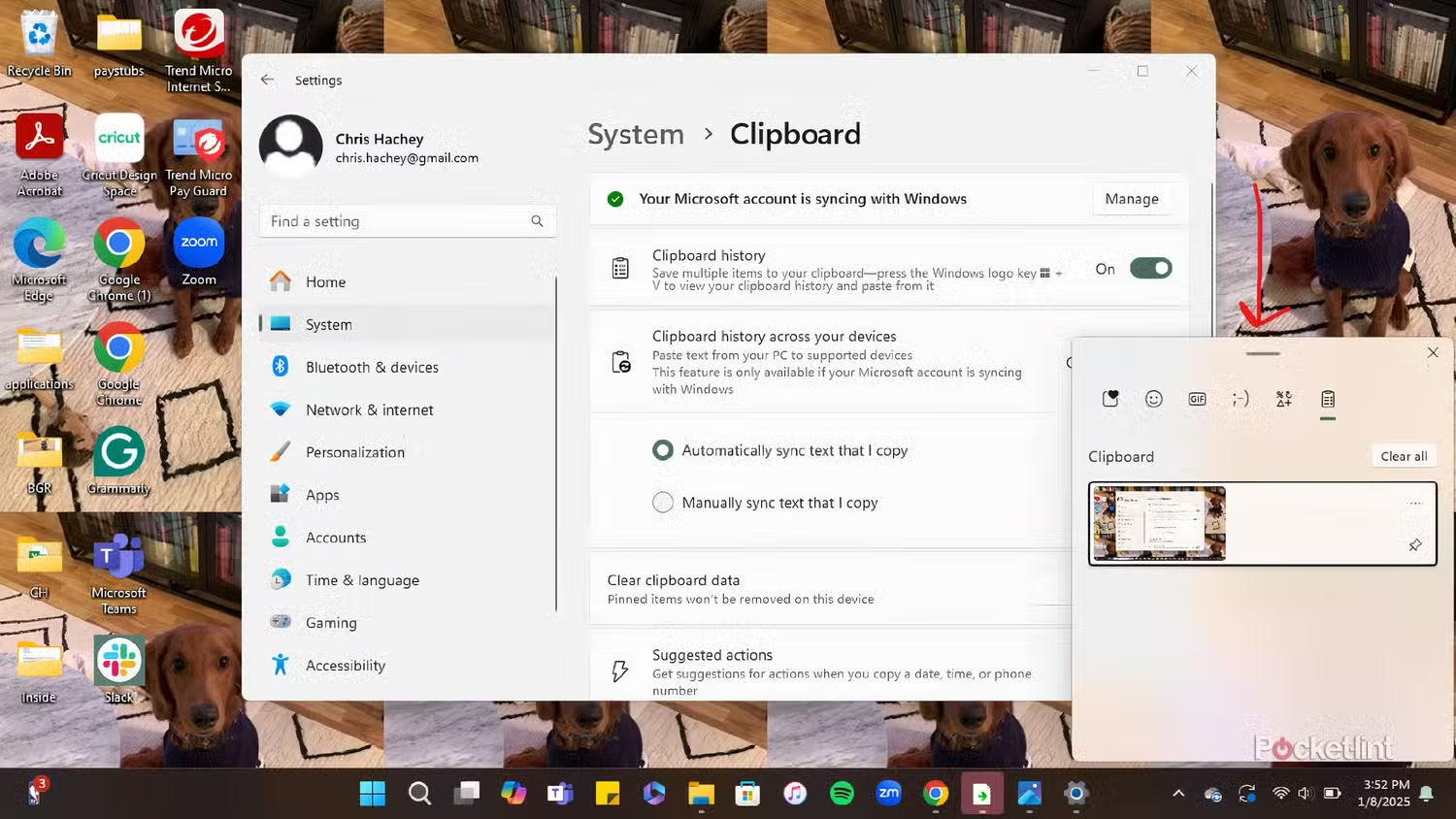
Defalta, Windows unum tantum elementum in tabula excerptarum servat. plura serva et historiam inspice Optionem correspondentem tibi activare necesse est:
- Vade ad Optiones > Systema > Tabula Excidens.
- Quadratum nota "Historia tabulae excerptae".
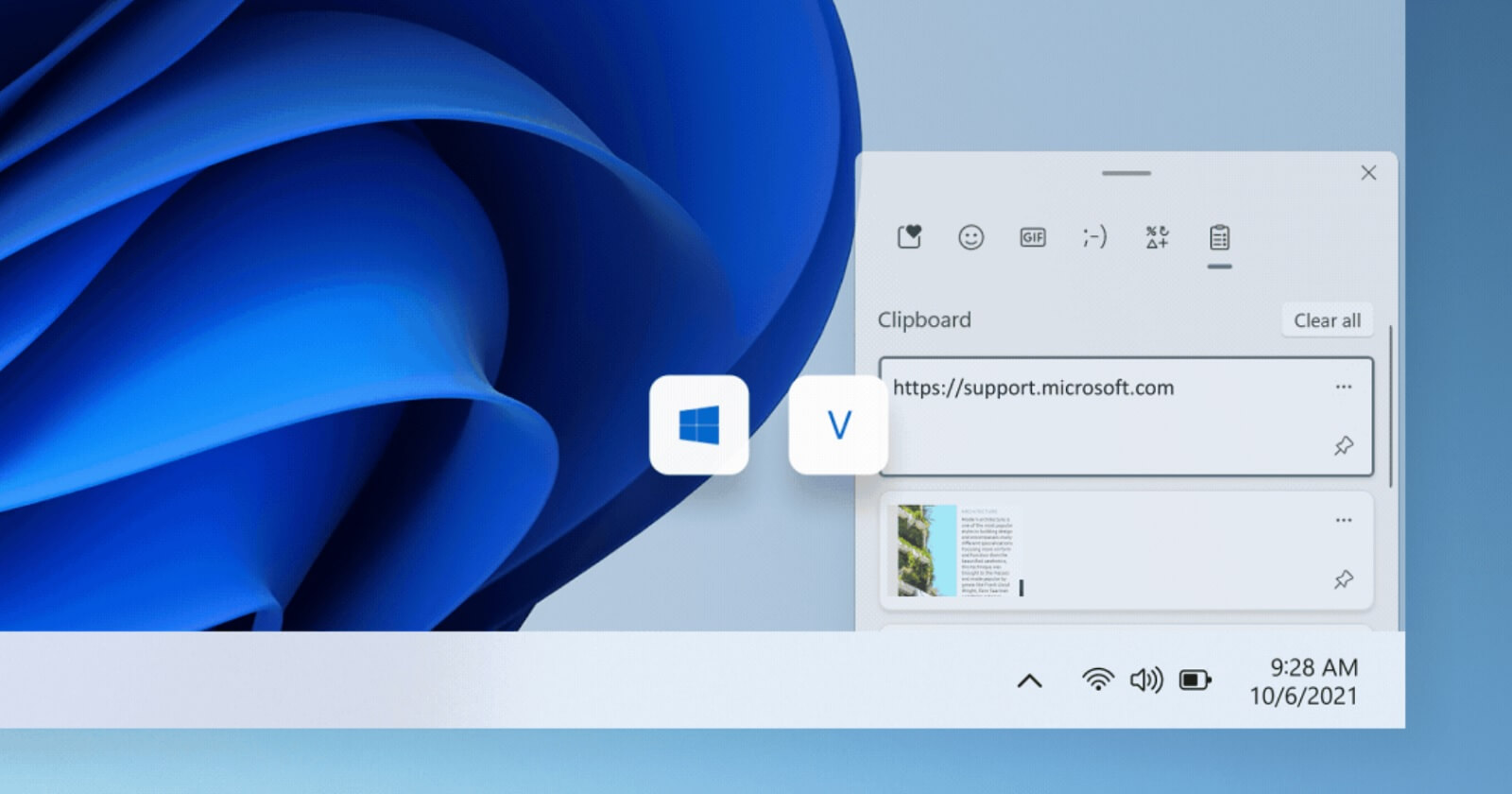
Semel activus, cum Vincere + V Indicem rerum ex quo computatrum accendisti, quae translatae sunt, videbis, et quamlibet earum eligere potes. Si rem in historia premis... Onatur sed non sponte iungitur. (Ctrl + V postea premere debes.) De moribus abnormalibus loquimur, qui plerumque cum fasciculis systematis corruptis vel impedimento a programmatibus externis coniunguntur. Discere etiam potes quomodo... Aperi tabulam electronicam in Windows 11 si statum eius in illa versione inspicere debes.
Conare secare potius quam exscribere
Mirum fortasse sonat, sed sunt casus ubi Copiare (Ctrl + C) deficit et Scindere (Ctrl + X) operatur.Motus esset:
- Textum elige et Ctrl + X preme (e fonte evanescit).
- Preme Ctrl + V ut id ubi vis inseras.
- Si ibi quoque servare vis, illud loco originali repone.
Non est solutio idealisSed te e difficultate liberare potest dum negotium urgens perficis.

Processus clavis denuo incipe: explorer.exe et rdpclip.exe
Multae functiones exscribendi et inserendi in Fenestra a processibus systematis pendent, qui, si corruunt, tabulam excerptae fere inutilem reddunt. Duo suspecti usitati sunt... explorator.exe y rdpclip.exe.
Exploratorem Windows (explorator.exe) denuo incipe.
Processus explorer.exe administrat Desktop, barra instrumentorum et bona pars interfacieiCum corrumpitur aut rigescit, copiare et inserere (et ipsa historia) deficere potest.
- Aperi Administrator Negotiorum (Ctrl + Shift + Esc vel dextro clavi in "Start" premere).
- Ad paginam "Processus" vade.
- "Windows Explorer" quaere.
- Dextro-clicca > Reinitiatio.
Pantalla per aliquot secundas scintillabit, escritorio se denuo onerabit, et saepe, Tabula excerpta reviviscit sine necessitate totum computatrum denuo incipiendi.
Processum "Remote Desktop Clipboard" (rdpclip.exe) denuo incipe.
Processus rdpclip.exe Functionem copiandi et inserendi et localiter et per conexiones Desktop Remote tractat. Cum haeret, errores similes "" accipere potes""Contenta in tabulam excerptam copiari non potuerunt; ab alia applicatione adhibentur.", vel simpliciter nihil inter applicationes vel sessiones copiari.
- Aperi "Task Manager" et ad paginam "Details" vade.
- Quaerit rdpclip.exe.
- Dextro-clicca > Munus perficere.
- Deinde, aperi Exploratorem Archivorum, vade in C:\Windows\System32locare
rdpclip.exeet bis cliccando curre.
Hoc plerumque conflictus corrigit cum nuntius monet tabulam excerptae in usu esse vel cum copiare et inserere desinit et localiter et remote operari.
Interventus a programmatibus externis et optimizatoribus RAM
In multis computatris problema non est quod Windows aliquid male facit, sed quod Aliae applicationes implicantur inter te et tabulam excerptam.
Applicationes quae RAM administrant
Programmata quae interdum ut "optimizatores RAM" vel purgatores aggressivi venduntur Memoriam evacuant ubi Windows contenta transscripta servat.Resultatum: Aliquid exscribis, sed tabula excerpta fere statim vacua est et insertio fallit.
- Conare claudere quaelibet instrumenta "purgationis RAM" vel "accelerationis systematis".
- Si ita faciendo Exscribere et inserere iterum operatur.Reum iam invenisti.
- Programma illud ita configura ne tabulam excerptae tangat, vel simpliciter id deinstalla.
Administratores tabularum excerptarum et instrumenta productivitatis
Instrumenta quae tabulam excerptam extendunt (cum historiis provectis, synchronizatione inter computatra, etc.) Possunt etiam causare:
- Conflictus cum Vincere + V vel cum functione historiae indigenae.
- Morae in ostendendo ea quae modo transcripti sunt.
- Partes partiales ubi historiam premendo nihil efficit.
Si problema statim post institutionem cuiuslibet ex his utilitatibus coepit, Conare illud temporarie removere. et solum tabulam nativam Windows retine. Saepe, remotio illius programmatis statim problema solvit.
Solutiones provectae cum fundamenta non sufficiunt
Si iam conatus es programmata denuo incipere, tabulam excerptam purgare, applicationes claudere, explorer.exe et rdpclip.exe denuo incipere, et problema perseverat (exempli gratia, historia adhuc non inseritur cum premitur, aut transcribere et inserere recusat per totum systema operari), tempus est progredi ad... consilium provectum.
Reprehendo orbis errores
Discus cum sectoribus vitiosis vel erroribus systematis fasciculorum potest partes corruptae Fenestraefunctiones basicas sicut tabulam excerptam afficiens.
- Aperi Exploratorem Archivorum et vade ad "Hoc PC".
- Dextro clavi in disco systematis tui (plerumque C:) preme > Proprietates.
- "Instrumenta" > sectio "Errores inspiciendi" > pyga Invenire.
Magistro praecepta sequere et sine Windows discum perscrutari. Si errores invenit et corrigit, fortasse poteris... Insolitum habitum tabulae excerptae etiam resolutum erit..
Scrutatio et reparatio fasciculorum systematis (SFC et DISM)
Cum suspicaris systema laesum esse, duo instrumenta praecipua in Windows inclusa sunt: CFS y DISSOLUTIO.
- Aperi "Command Prompt" vel "Windows PowerShell" ut administrator.
- Primum, curre:
sfc /scannow - Exspecta dum perficiatur et, si rogatus, denuo incipe.
- Deinde, curre:
DISM /Online /Cleanup-Image /ScanHealthet etiamDISM /Online /Cleanup-Image /RestoreHealth.
Haec instrumenta partes internas Fenestrae inspiciunt et reparant. Si problema historiae tabulae excerptae vel tabulae emoji ex eo oritur... fasciculi corruptiHic bonam occasionem habes id emendandi sine toto systemate denuo instituendo.
Initium purgatum Fenestrae
Un initium purum Fenestras cum minimo numero ministeriorum et programmatum tertiarum partium incipe. Hoc adiuvat ad determinandum utrum problema ex applicatione in curriculo currente originem ducat.
- Exsequere msconfig (ex capsa inquisitionis vel Win + R).
- In scheda "Servitia", notam "Omnia officia Microsoft absconde" et cetera inactiva.
- In scheda "Windows Startup" (vel aperi "Task Manager"), omnia elementa initialia quae non necessaria sunt inactiva.
- Computatrum tuum denuo incipe.
Si in hoc statu minimalistico tabula excerpta, historia, et imagines animatae iterum operantur, manifestum est... programma aliquod externum responsabile estPaulatim officia denuo activare et nova incepta incipere debemus donec reum inveniamus.
Recensio et possibilis deletio recentissimae renovationis Fenestrae
Quamquam renovationes plerumque res corrigunt, interdum Nova vitia introducuntSi problema tabulae excerptae statim post renovationem specificam apparuit, eam removere conari potes:
- Vade ad Occasus> Update & securitatem> View update historia.
- Nota codicem (KBxxxxxxx) ultimae renovationis installatae.
- Preme Renovationes deinstallare.
- In fenestra quae aperitur, illam KB inveni et eam remove.
- Reincipe et verifica num Copiare et inserere, historia, et imagines graphicae iterum normaliter operantur..
Systema ad statum priorem restituere
Si res intolerabilis facta est et scis omnia bene fuisse ante aliquot hebdomades, uti potes Restitutio Systematis ut ad statum priorem Fenestrae revertatur, fasciculis tuis personalibus servatis.
- Aperi Tabulam Moderationis et muta prospectum ad "Icones Parvas".
- Intra Systema > "Configurationes systematis provectae".
- In scheda "Protectio Systematis", preme bullam "Systema restitue".
- Elige locum restitutionis ubi meministi copiare et inserere recte processisse.
- Magistrum sequere et processum perficere sine (aliquantum temporis fortasse requiret).
Cum perfectum est, inspice num Tabula excerptarum, historia (Win + V) et tabula emoji (Win + .) nunc rite se gerunt..
Reinstalla vel restitue Windows ut extremum remedium
Si post omnia supradicta Adhuc habes tabellam fragmenti fractam.Damnum internum systemati tuo Fenestrae verisimiliter grave est. Antequam computatrum tuum per fenestram abicias, adhuc has optiones habes:
- Utere optionibus Recuperatio Ad Windows restituendum dum fasciculi tui servantur.
- Installationem puram ab initio perage (postquam notitias tuas servaveris).
Non est ideale, scilicet, sed in installationibus vetustissimis vel iis cum multis difficultatibus accumulatis potest esse... Sola res quae vere efficax est longo tempore.
Tabulae cistae nativae contra administratores tabularum cistarum alternativos
Quamquam idealiter Tabula excerptarum Fenestrarum per se bene operaturSunt tempora cum, etiam post reparationem, historia manet incerta vel cursu operis non sufficit. In his casibus, administratorem tabularum alterius uti bona idea esse potest.
Exempla administratorum externorum (ut eos in mente habeas)
- Idem: gratuitum et apertum, levissimum et cum historia, functionibus encryptionis et investigationis amplis.
- ComfortClipboard Pro: versio soluta, cum emendatione textuum exscriptorum, coloribus per fragmentum et compendiis propriis.
- Saltus Clip: textui accommodata, simplex sed perquam efficax si praecipue cum textu laboras et historias persistentes servare vis.
- ClipboardFusion: cum synchronizatione inter machinas (subscriptione necessaria) et compendiis provectis.
- RecentXPlus quam tabula excerpta, est initiator qui fasciculos recentes, fasciculos, situs interretiales, et contenta copiata in gregem colligit.
Si unum ex his uti constitueris, semper memento Quo plura programmata tabulam intercipiendi impediunt, eo probabilius est conflictus oriri.Suadetur ne nimis multas solutiones simul misceres et semper primum cum tabula excerpta nativa Fenestrae rite configurata experiri.
Si subito copiare, inserere, historia tabulae excerptae, vel tabula emoji Windows perturbationes agere incipiunt, plerumque aliquid post hoc erratum est. Error singularis applicationis, conflictus cum programmate externo, fasciculi systematis corrupti, vel simpliciter nimii multi dies sine novo usu.Ordine logico sequendo — in pluribus applicationibus experire, claviaturam excludere, indice contextuali uti, explorer.exe et rdpclip.exe iterum incipere, tabulam ex memoria purgare, renovationes inspicere, initium purum facere, et, si opus est, Fenestras cum SFC, DISM vel System Restore reparare — exitus communis est ut... Plenam functionem tabulae excerptae restitue sine necessitate computatrum formatandi et ad vitam pacificam cum bonis veteribus tuis Ctrl + C et Ctrl + V reverte.

Editor specialitas in rebus technologiae et interrete quaestiones cum plus decem annis experientiae in diversis instrumentis digitalibus. Functus sum ut editor et auctor contenti pro e-commercia, communicatione, online venalicium et vendo societates. Scripsimus etiam de rebus oeconomicis, rebus oeconomicis et aliis paginis. Meus labor est et amor meus. Nunc, per articulos meos TecnobitsConamur explorare omnes nuntios et novas occasiones quas mundus technologiae nobis cotidie praebet ut vitam meliorem efficiant.