
Accessus vocalis sine interrete in Windows 11 est instrumentum destinatum ad... PC moderare et scripta scribere voce sola utens...sine necessitate conexionis interretialis. Hodie disces quomodo hanc functionem excitantem instituere et uti ad leniter, celeriter et independenter laborandum ubicumque, etiam sine conexione interretiali. Primum, videbimus quomodo operatur. Deinde, explicabimus quomodo plurimum ex ea capias.
Quomodo accessus vocalis sine interrete in Windows 11 operatur?

Accessus vocalis sine interrete in Windows 11 est una ex utilissimis functionibus ad productivitatem et accessibilitatem. Quia processus localiter in computatro tuo fit, Non opus est te interreti coniunctum esse ut eo utaris.Dissimilis prioriRecognitio vocisHaec versio intelligentiam artificialem adhibet ad linguam localiter tractandam, eam celeriorem, privatiorem, et accuratiorem reddens.
The Munera principalia accessus vocalis Hae sunt functiones sine interrete in Windows 11:
- Plenum imperium interfacieiTotum systema operandi navigare potes quasi verba tua essent clicci muris.
- Dictatio et emendatio textus intelligentesEpistulas electronicas, documenta, vel nuntia magni momenti celeriter scribere potes.
- Navigatio accuratiorCum elementa sint quae nomina clara non habent aut difficulter attinguntur, "Numeros" aut "Craticulam Muris" ad ea accedendum uti potes.
- Accessibilitas et ProductivitasExempli gratia, dum prandium paras, dictare vel notas capere potes.
Quomodo accessum vocalem sine interrete in Windows 11 uti
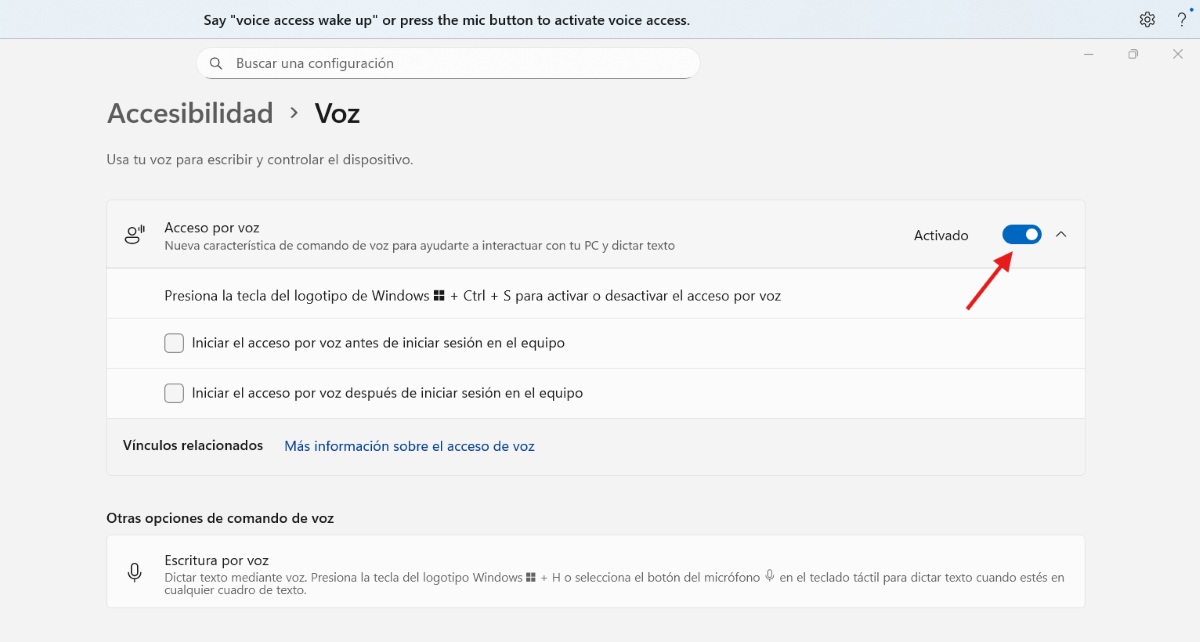
Ut accessum vocalem sine interrete in Windows 11 utaris, primum eum configurare debes. Sed cave! Ad primam configurationem accessus vocalis perficiendam tibi opus est conexio interretialis estHoc fasciculum linguae correspondentem detrahet. Scilicet, hoc facto, accessus vocalis sine interrete operabitur.
Haec sequere Gradus ad id activandum et necessaria documenta depone:
- Ad Domum Ire – Configuratio.
- Elige Accessibilitas in indice laterali.
- Sectionem "Interaction" quaere et preme. Vox.
- Interruptorem accende Accessus vocalis.
- Si primum eo uteris, tabula in summo scrinii apparebit te rogans ut exemplar vocis deponas. Solum ad hoc primum deponendum interreti coniunctus esse debes.
Postquam fasciculus linguae receptus et installatus est, Windows iam non amplius notitias vocales tuas ad nubem mittet; localiter tractabuntur. Aliis verbis, computatrum tuum a Wi-Fi disiungere vel funem Ethernet extrahere potes et textum dictare, applicationes aperire, vel cursorem voce tua moderari pergere. Linguae praesto sunt:
- Hispanica (Hispania et Mexicum) Anglice (Civitates Foederatae Americae, Britannia, India, Nova Zelandia, Canada, Australia) Germanica, Francogallica (Gallia et Canada). Si lingua tua in indice non est, Anglice (Civitatibus Foederatis Americae) uti potes.
Incipe accessum vocalem ex Inquisitione Fenestrae
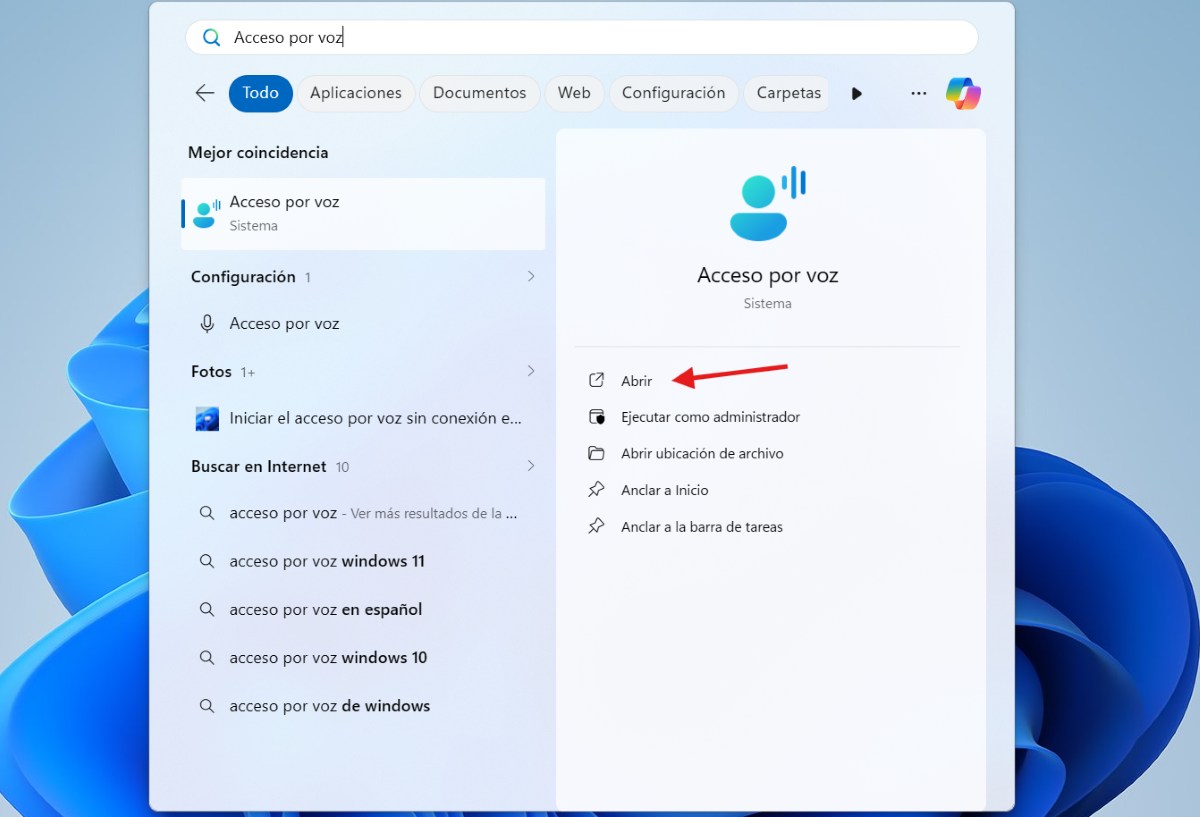
Ad accessum vocalem sine interrete in Windows 11 incipiendum, aperi Windows Search et scribe "accessus vocalisDeinde, "Aperire" elige ut accessum vocalem incipias. Consilium facultativum: "Ad Initium Adfigere" vel "Ad Vectem Taskbar" elige ut accessum vocalem celeriorem tempore proximo inveniendi reddas.
Microphonum tuum configura ut accessum vocalem sine interrete utatur.
Antequam accessum vocalem sine interrete in Windows 11 uti incipias, debes elige microphonum quo uti visCum fenestram "Microphonum tuum ad accessum vocalem constitue" videris, microphonum quod desideras ex indice elige. Si tuum non in indice apparet, "Microphonum novum adde" elige. Ubi inveneris, elige et "Factum" preme ut accessum vocalem constituas et eo uti incipias.
Ad interagendum cum elementis in velo
Accessu vocali sine interrete uti potes ad elementa in velo tuo interagenda. Exempli gratia, applicationes aperire et inter se mutare, interrete navigare, et epistulas electronicas legere et scribere voce tua utens potes. Quaedam... mandata fundamentalia quae sine interrete uti potes Hae sunt hae:
- "Aperi "(nomen applicationis)": exempli gratia, "Aperi Verbum".
- "Preme "(nomen globuli)": ad cum menus interagendum.
- "Numeros monstra": Instrumentum numeros super singula elementa in velo ponet ut numerum dicere et eam eligere possis (optimum cum nomen elementae nescis)."
- "Craticula muris": screen in partes dividit ut cursorem accuratius moveat.
Ut plurimum ex hoc instrumento capias, potes Hoc inspice. Index mandatorum accessus vocalis a MicrosoftHoc utens, accessum vocis et microphoni administrare, cum applicationibus interagere, murem et claviaturam moderari, per textum navigare, eum recensere, signa interpunctionis, symbola, et cetera dictare potes.
Ad textum voce tua creandum, accessu vocali sine interrete utere.
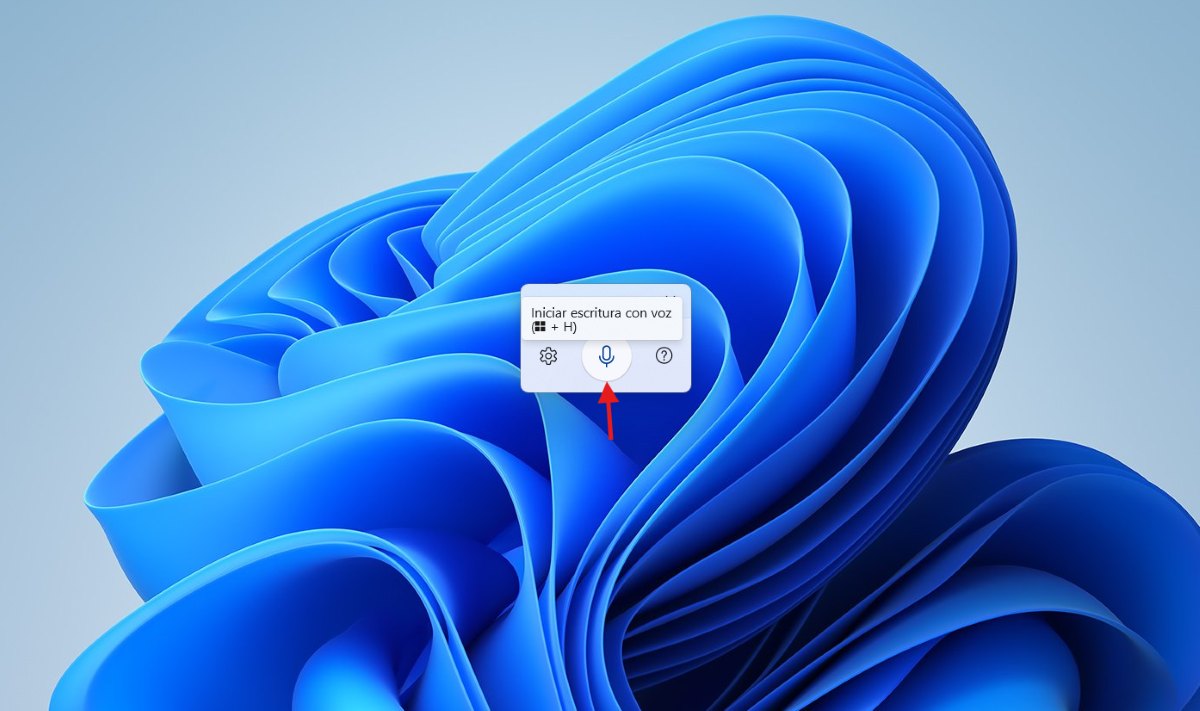
Si accessum vocalem sine interrete in Windows 11 ad textum voce tua creandum uti vis, id incipere potes. Premendo Windows + H ad dictandumCum hoc feceris, parva fenestra cum pluribus imaginibus apparebit. Ut dictare incipias, cursorem in capsam textualem pone et deinde imaginem microphoni preme. Omnia quae dicis deinde transcribentur.
Potest Signa interpunctionis dicta vel systema ea tibi inserere sine.Dicere etiam potes aliquid simile "Dele ultimum verbum," "Elige paragraphum priorem," vel "Illud crassis litteris scribe," et textus tuus sine manibus emendabitur. Etiam dicere potes "scribe illud" ut ultimum textum dictatum eligas et fenestram probationis orthographiae aperias.
In eadem fenestra, ad Optiones accedere potes. Inde, microphonum quod uteris mutare, tempus responsionis modificare, linguam mutare, et... Optionem microphoni in velo superimpositam relinque ut ea quovis tempore uti possis.Praeterea, usum interpunctionis automaticae et verborum obscenorum vel activare vel inactivare potes.
Utere accessu vocali sine interrete in Windows 11
Accessus vocalis sine interrete in Windows 11 efficientiam mutat, permittendo te per systema navigare et textum dictare. Instrumentum lingua tua configurando, plenam secreti potestatem et systematis sine intermissione obtines. Hac facultate utere textum dictando et per menus navigando ut etiam maiorem efficaciam consequaris. sola voce tua labora.

Ab ineunte aetate, omnia quae ad scientiam et technologiam pertinent me vehementer delectant, praesertim ea quae vitam nostram faciliorem et iucundiorem reddunt. Amo me de novissimis nuntiis et inclinationibus certiorem facere, et experientias meas, opiniones, et consilia de instrumentis et machinis quae utor communicare. Hoc me ad scriptorem interretialem paulo plus quam quinque abhinc annis adduxit, imprimis in instrumentis Android et systematibus operandis Windows operans. Didici notiones complexas verbis simplicibus explicare ut lectores mei eas facile intellegere possint.