- Renovatio rectorum et systematis operandi necessaria est ad conflictus in OBS vitandos.
- Rectae optiones fontis et resolutionis in OBS pleraque problemata camerae prohibent.
- Si problema perseverat, programmata alternativa, qualia sunt Filmora, facillima solutio esse potest.

Camera in OBS non apparet: quid faciendum est ad eam emendandam...et hoc tibi dicemus. Cameram tuam in OBS non apparere potest esse magna molestia, praesertim cum omnia ad transmissionem continuam vel colloquium per imagines parata habes.. Sive pluribus cameris uteris, sive adaptoribus video uteris, sive tantum cum qualitate transmittere vis, nigrum vel nullum signum inveniens configurationem in verum dolorem capitis convertere potest.
In hoc articulo, conspectum completum causarum et solutionum communissimarum pro problemate camerae in OBS non apparentis praebemus. Varias fontes, experientias usorum, et instructiones perscrutati sumus ut, cuiuscumque peritiae gradus sis, hoc problema sine tempore perdendo solvere possis. Consilia quoque ad id vitandum et alternativas communicamus si OBS tibi difficultates creat. Ad id perveniamus.
Cur OBS cameram meam non detegit?
OBS Studio est unum e programmatibus inscriptionis et diffusionis continuae popularissimis in mundo, sed non caret difficultatibus technicis. Multi usores, a YouTubers ad peritos colloquiorum per imagines, casus experti sunt ubi camera eorum non apparet aut subito operari desiit. Causae variari possunt secundum systema operandi, configurationem computatri, incompatibilitates apparatuum, aut conflictus rectorum.
Frequentissima problemata plerumque sunt:
- Conflictus programmatum qui OBS impediunt ne cameram attingat, praesertim si aliud programma (Zoom, Teams, Skype, etc.) iam instrumento utitur.
- Defectus rectoris pro camera interretiali vel systemate operativo vel renovatio necessaria est.
- Configurationes incorrectae intra OBS, ut puta selectio fontis incorrecta vel parametri incompatibiles (resolutio, FPS, formatus video, etc.).
- Errores post OBS vel systema operandi renovationes qui recognitionem machinarum video afficiunt.
- Limitationes physicae, ut portus vitiosi, funes laesi, vel incompatibilitas adaptoris video adhibiti (e.g., HDMI ad USB).
Interdum, problema ex erroribus temporariis oriri potest, qui simplici initio computatri resolvi possunt, sed aliis temporibus, fortasse altius in configurationes investigare debebis ut solutionem invenias.
Initium: Inspectiones Fundamentales

Antequam insanire incipias mutando configurationes vel OBS removendo, operae pretium est pauca simplicia inspicere:
- Computatrum et OBS denuo incipe.Interdum processus haerent nec cameram liberant.
- Cameram interretialem disiunge et iterum coniunge...praesertim si per USB fit. Hoc in portibus diversis fac, si forte connector aliquis difficultates creat.
- Inspice num camera in aliis applicationibus operatur. (programma camerae interretialis, Zoom, Teams, Skype, etc.). Si nec hoc prodest, problema extra OBS esse potest.
- Omnia programmata quae cameram fortasse utuntur claude. Antequam OBS aperias. Una tantum applicatio eo simul uti potest.
Si, his inspectionibus factis, camera adhuc non apparet, tempus est incipere laborare in solutionibus certioribus.
Solutiones gradatim ad cameram in OBS reparandam
Methodos efficacissimas ad hanc quaestionem solvendam recenseamus, gradibus ab usoribus et peritis in variis foris et paginis interretialibus specialibus propositis freti.
1. Renovare rectores Windows et camerae interretialis
Una ex causis frequentissimis cur OBS cameram non agnoscat est ob rectores obsoletos. Recentissimae versiones programmatum Windows et rectorum machinarum plerumque problemata compatibilitatis corrigunt. Fac haec:
- Aperi Administrator Instrumentorum in Fenestris.
- Cameram tuam in indice instrumentorum imaginum creandarum inveni.
- Dextro preme in camera et elige Renovare rectorem.
- Admonitiones sequere ut recentissimum rectorem invenias et instituas. Si mavis, ad situm interretialem fabricatoris vade et rectorem renovatum detrahe.
Post renovationem, computatrum tuum denuo incipe et vide num OBS cameram detegat.
2. Cameram interretialem iterum institue
Interdum, simpliciter cameram e Device Manager removendo et iterum coniungendo, Fenestrae eam ab initio configurare possunt.
- In eo Administrator Instrumentorum, cameram tuam inveni et dextro clavi in ea preme.
- Elige Deinstallare instrumentum
- Cameram a portu USB disiunge et pauca momenta exspecta.
- Iterum illud inser et sine ut Fenestra id detegat et sponte instituat.
Hoc fortasse conflictus configurationis solvet aut rectores corrumpet.
3. Fontis optiones in OBS compone.
Si problema non in apparatu est, proximus gradus est curare ut fons video recte in OBS constitutus sit.
- Aperi OBS et elige scena ubi cameram addere vis.
- In sectio fontium, fontem camerae interretialis bis preme. Si non exstat, symbolum + preme ut novum fontem 'Instrumentum Capturae Video' addas.
- Fac ut instrumentum electum recte sit. Si plures cameras habes, conare unamquamque eligere ut videas quae respondeat.
- Optionem activa Deactiva cum non monstratur ad conflictus vitandos si pluribus scenis vel cameris uteris.
- Processum in unaquaque scena repete. ut nullae inter fontes contentiones fiant.
Interdum, scaenae commutatio vel occasus mutatio ex tempore potest efficere ut camera haereat et imaginem non ostendat donec OBS denuo incipias.
4. Resolutionem aliosque parametros recte configura.
Discrepantia in resolutione, formato video, vel imaginibus per secundum (FPS) potest efficere ut OBS imaginem non ostendat vel nigrescat.
- In indice proprietatum camerae interretialis intra OBS, conare resolutionem minue ad 720p vel 480p, praesertim si camera tua 1080p stabile non sustinet.
- Mutare forma video (Multae camerae melius cum MJPEG vel YUY2 quam aliis operantur.)
- Reduce FPS ad triginta si sexaginta uteris, cum aliquae camerae interretiales viles tantam celeritatem ferre non possint.
Experire donec invenias optiones quae permittunt cameram tuam sine scintillatione aut erroribus ostendere. Disce quomodo... Configurare OBS Studio adiuvare te potest ad has subtilitates emendandas.
5. Cameram interretialem ut fontem ab initio adde.
Si post multas conatus camera adhuc non apparet, fontes veteres delere et eos iterum ab initio in nova scaena addere.
- Symbolum + sub "Fontibus" preme et "Instrumentum Capturae Video" elige.
- Cameram tuam elige et gradus supra sequere ad resolutionem et formam constituendas.
- Interdum simpliciter fontem ab initio refaciendo OBS adiuvat ut machinas connexas reficiat.
Consilia et artes si plus quam una camera vel charta captatoria uteris
Si cum pluribus quam una camera laboras aut machinis HDMI ad USB capiendi imagines moventes uteris (valde typicum camerarum professionalum), fortasse problemata etiam molestiora experieris.
- Noli ambabus cameris in eadem scaena simul uti. Si imagines nigrae aut congelationes apparent, conare cameram activam ex indice fontis mutare, vitando utramque simul ostendere.
- Nonnullae chartae captatoriae viles tantum in certa memoria USB agnosci possunt aut cum certis versionibus OBS discrepare possunt.Portus varios experire et solam chartam captatricem coniunctam serva ut impedimenta excludantur.
- Si post omnia denuo instituta et renovata una tantum camera simul operatur, conare fontes coniungere, cameram maximi momenti dare, et inter scaenas prout opus est mutare.
Ut quidam usores in foro OBS rettulerunt, interdum problema post programmatis reinstallationem perseverat, et permittit ut una tantum camera simul adhibeatur propter limitationes apparati vel portuum USB. Hoc in casu, vitare commutationem calidam vel usum centrorum USB iuvare potest.
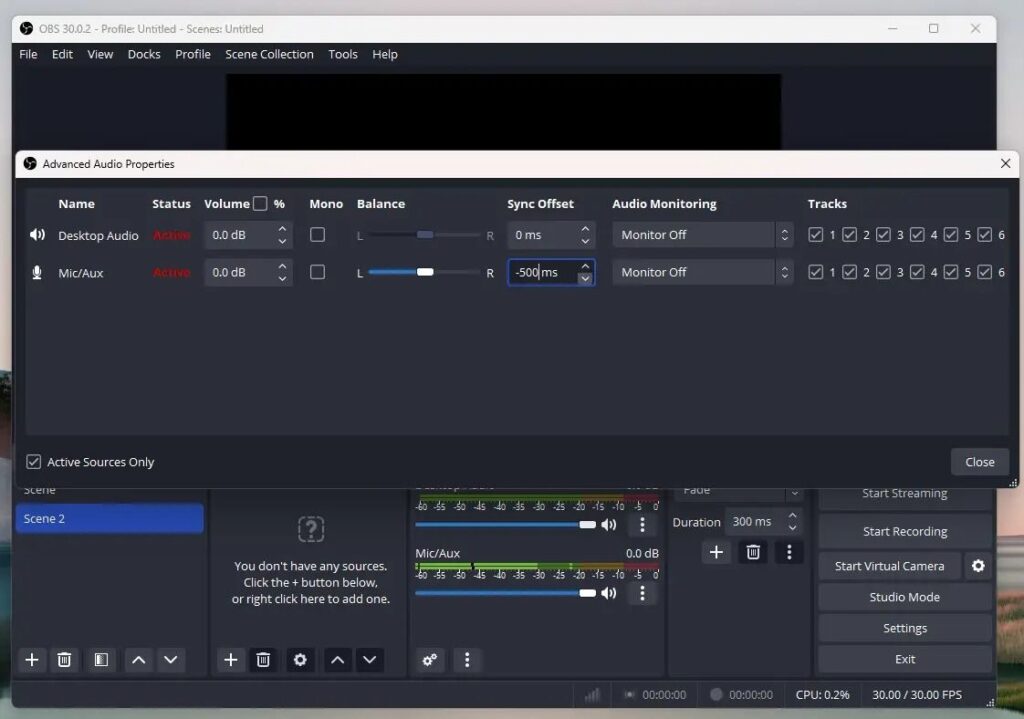
Synchronizatio audio et imaginum et problemata morae
Aliud problema commune cum OBS est mora progressiva inter sonum et imaginem, praesertim in emissionibus longis. Omnia primo bene functionare possunt, sed post aliquod tempus sonus motui labiorum non iam congruit.
Hoc plerumque ob discrepantia frequentiae exemplificationis audio et video, vel configurationem ipsius camerae interretialis si usum intensum non bene sustinet.
- Fac ut Frequentia exempli audio (in OBS et Windows) congruitExempli gratia, utrumque ad 44.1 kHz aut 48 kHz constitue, sed ubique eandem.
- In longis inscriptionibus, expedit probatio ante emissionem finalem ut omnia rite synchronizata sint.
- Onus computatri tui minue claudendo alia programmata ad vitandas intermissiones imaginum quae desynchronizationem causare possunt.
Quid si nihil proficit? Alternativae ad OBS ad imagines et cameras interretiales captandas.
Si post haec omnia OBS adhuc cameram non agnoscit aut eius configurationem nimis difficilem invenis, sunt alternativae multo simpliciores ad imaginem in screen et cameram interretialem captandam. Exemplum perpopulare est Filmora, quae in inscriptione scrinii et camerae modo intuitivo et sine molestia intendit.
Commoda Filmorae prae OBS:
- Interfacies simplex et intuitiva, apta tironibus qui cum menus provectis agere nolunt.
- Inter modos inscriptionis, camerae, et ludi cum praeconfigurationibus perspicuis et eventibus altae qualitatis commuta.
- Continet functiones internas editionis pellicularum, ut effectus, superpositiones, textum et musicam.
- Facultas directe in suggestis sicut YouTube post inscriptionem et editionem edendi.
Gradus fundamentales ad cameram tuam cum Filmora captandam:
- Filmora ex eius pagina interretiali officiali detrahe et instala.
- Programma aperi et "Novum Proiectum" elige.
- Ad "File" > "Record Media" vade, deinde genus inscriptionis quod vis elige (vel: imaginem, cameram, utrumque...).
- Resolutionem, FPS, et formam pro tuis praeferentiis configura.
- Preme bullam recordationis et sessionem tuam incipe.
- Cum perfeceris, video tuum recensere, effectus addere, et directe ad suggestum quod elegeris exportare potes.
Filmora optio commendata est iis qui effectus professionales quaerunt sine tractatu subtilitatum et customizationis OBS.
Quomodo problemata camerae in OBS in futuro vitare possis.
Multa errata communia in usu OBS vitari possunt per nonnulla consilia fundamentalia de conservatione et configuratione sequenda:
- Systema operandi, rectores et ipsam versionem OBS semper renovata habe.Novae editiones plerumque notas difficultates compatibilitatis corrigunt.
- Ante quamque emissionem vel inscriptionem, imagines et sonum experire ut problemata mature detegas.
- Vitanda est scaenae vel fontes mutatio inter emissiones vivas, nisi omnino necesse sit.
- Utere cameris et chartis captoriis a notis fabricatoribus, quae plerumque meliorem auxilium technicum et emendationes offerunt.
- OBS configurationum tuarum serva ut eas restituere possis si quid post renovationem erraverit.
His rebus attendendo, multas difficultates in futuris inscriptionibus vel diffusione liberabis.
Saepe, difficultates detectionis camerae solvendas in Nota Interest patienter singulos gradus sequi et singulas optiones verificare. Pleraque problemata solvi possunt per renovationem, denuo initium, et recte adaptationem systematis et programmatis. Alternativae sicut Filmora solutiones simpliciores offerunt si solutionem celerem et efficientem quaeris, praesertim pro tironibus. Magni momenti est tranquillum manere et non desperare: fere omnia solvi possunt si tempus et attentionem optionibus rectis dedicas. Speramus te nunc scire quomodo OBS melius configurare gratias huic articulo cui titulus est "Camera Non Apparet in OBS: Quid Facere ad Eam Corrigendam."


De technologia iracunda quia parum erat. Amabo hodie in provincia et praesertim eam communicando. Quam ob rem dedicatus sum communicationi technologiae ac video venatus websites per multos annos. Scribere me potes de Android, Fenestra, MacOS, iOS, Nintendo vel alio quovis argumento affine quod in mentem venit.