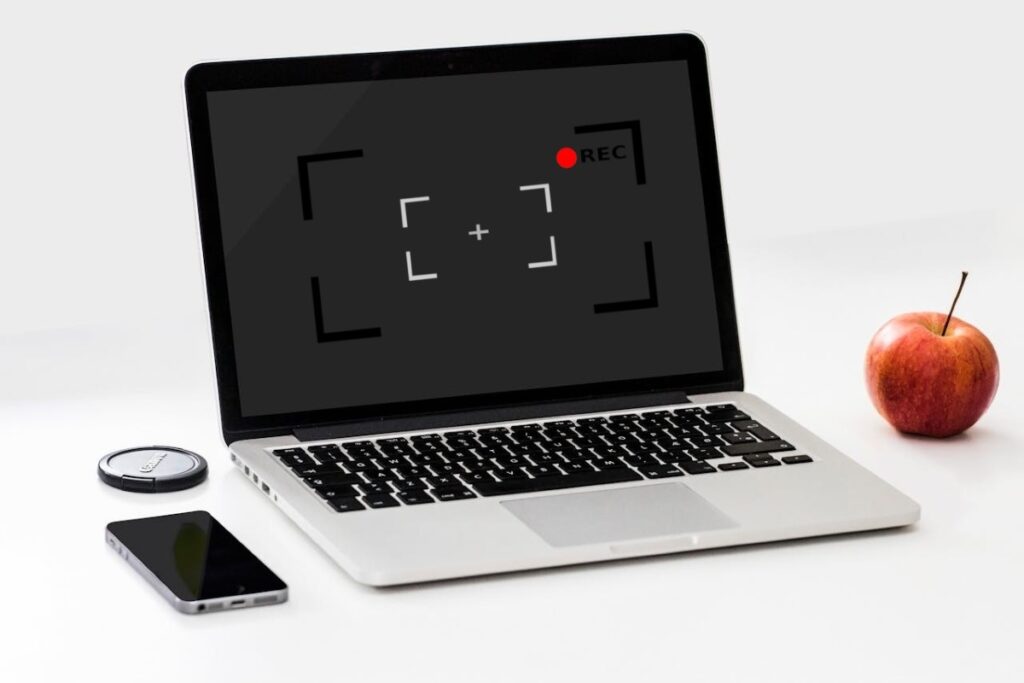
Recordatio screen computatrum tuum cum audio satis utile est, praesertim si saepe ostendis quid facias in PC aliis hominibus. In Fenestra 10 et 11 computatoribus, nullam tertiam partem applicationis ad hoc assequi non debes. Deinceps docebimus te non solum quomodo scrinium tuum recorderis, sed etiam auditionemvel ex vel tortor ligula.
In Fenestra, ut computatrum screen recordarentur cum audio solum Vos have ut premere key iunctura Fenestra + Alt + R. Etiam, in Fenestra + G claves premes ut Ludum Bar app aperias. Videamus quomodo singulis his instrumentis utamur.
Quomodo computatorium screen cum audio in Fenestra?

Recordatio computatrum screen cum audio servit multa opera. Exempli gratia, si venatus es, et ludos tuos fluenta vis vel bonum lusum salvare, recordari te screen tuos optimos ludos immortales patietur. Ex altera parte, si officium tuum est ut rationes ad institutiones propositas ostendat, hoc instrumentum super utile est.
Si Fenestra 10 vel Fenestra 11 habes, memoria computatrum tuum screen cum audio satis simplex est. Optimum autem est quod instrumenta diversa sunt quibus uti potes sine ulla tertiae factionis app. Deinceps Docemus te quomodo velum cum recordarentur:
- Taberna Ludorum.
- Instrumentum Snipping Windows.
- Clipchamp, vide editor.
- PowerPoint.
Record computatrum screen cum audio usura Ludus Bar

Primum instrumentum quod in arbitrio tuo habes est talea Xbox Ludus. Quamvis initio in ludo tuo in Xbox commemorare destinatum est, veritas est adhiberi potest etiam in aliis applicationibus recordari. Gradus ad computatrum screen recordandi cum audio utens Ludus Bar sunt hae:
- Premere W + G claves.
- Nunc ICTUS in camera icon.
- Deinde, icon icon (una cum puncto in centro).
- Cum incipio scribere, parva fenestra superimposita apparebit ubi tabulas prohibere potes quoties vis per conjunctionem sistendi iactando.
- Ibi etiam iconem tortorialem videbis, activum etiam e tuis tortoribus auditum reddet.
- In Fenestra X, tortor ligula eu, debes movere "Record cum tortor" optio.
Defalta, haec applicationis refert utrumque quod in screen ostendit et in ratiocinatione auditur. Sic Potes tantum diiudicare utrum vocem tuam etiam notare an non. Per conjunctionem sistendam percussoque, memoria automatice salvabitur. Ad illud vide, preme in Ostendo omnes optiones captarum et hoc est.
Nunc, si optio simpliciore uti voles ut computatrum screen cum auditione notare velis, est premere claves W + Alt + R. Cum hoc feceris, fenestra deaurabis statim apparebit, ostendens tibi recordationem temporis quod praeterit. Ut in casu praecedente, memoriam retinere potes quotiens eam servare vis.
Using the Windows Snipping Tool

Secunda optio facillime utendi ad inscriptionem computatrum screen cum audio est thema Instrumentum Secandi Fenestrae. Haec applicatio quae fabricam in vestram PC aedificatam venit non solum usus est ut eenshotsscray sumas. Etiam in commentariis ad tegumentum operatur. Re vera, nonnullis computatoriis sacratae clavem includunt ut hanc app.
Haec sunt gradus recordarentur vestri screen usus est Mors Principium Snipping:
- Vade ad tentorium quod vis scribere.
- Tap in "Prt Sc" clavis.
- Camera icon eligere.
- Nunc elige sectionem screen quam vis utens instrumento snipping notare.
- Olim delectus, sonum Lorem.
- Ad tortor ligula eu, tortor in tortor.
- Denique, ut memoria retineas, capsam rubram et hoc ipsum sonare.
- Poteris videre in tabulario repositorium in tabulario tuo in Us - Screen Recordings folder.
Recordarentur computatrum tuum screen cum audio cum Clipchamp

Tertia optio in Fenestra 11 screen utatur Clipchamp . tibi scribere debes. In alio articulo explicavimus Quid est Clipchamp et quomodo utatur?. Et, praeter nos adiuvantes videos recensere, hoc instrumentum etiam tibi permittit ut tabulas screen tabulas conficias.
Infra, vobis relinquimus gradatim recordarentur vestri computer screen cum Clipchamp:
- Tap in Fenestra satus deprimendo.
- In vecte quaerendi, typus Clipchamp.
- Exspecta eam ut incipias et tap in Crea novam optionis video.
- Nunc preme in Record, in sinistro scrinii parte sita.
- Tunc elige Screen (ad solum tuum velum referre, cum etiam cum webcam tuam scribere potes).
- Nunc fenestram elige, quam vis vel totum velum recitare velis.
- Activare tortor ligula, facilisis ut video cum audio et hoc est.
- Cum Clipchamp videre potes videre usque ad 30 minuta longa.
- Paratus. Denique illud servare potes ut computatrum tuum ut communicet ubicumque vis.
Cum PowerPoint

Ultimum instrumentum de hoc tempore loquemur ut reproduction of the screen computer with audio is PowerPoint. Ita, praeter praesentationes faciendas, haec applicatio optionem habet ut tui velum recordandi sint. Hacc, Aperi app quod click "Novam propositionem".
Deinde, elige Inserere – Scribe imaginem. Lego aream quam vis scribere et video incipere. Cum notare conaris, elige video, preme oppositum et media Servum elige ut optionis. Ibi locum eligendum habes ubi vis salvare quod vis ut sit, communicare potes ubicumque vis.
Record computatrum screen cum audio in Mac

Recordatio screen tuorum Mac computatrum est etiam valde simplex. Re quidem vera, sicut in Fenestra, instrumentum screenshotum habes quo uti potes. Ad hoc assequendum, quod sequitur;
- Preme Shift + Imperio + V claves.
- Lego partem quam vis referre.
- Tap in censu optio.
- Noli scribere quotiens voles et id est.
Si computatrum Mac habes, Uti etiam potes QuickTime Player ut recordarentur vestri screenAd hoc assequendum, his gradibus sequere:
- Open QuickTime Player and choose File - New Screen Recording.
- Ad vocem tuam vel alium sonum referas, microphone internam elige.
- Tap in rubeum puga pyga ut satus muniat.
- Cum voles, quadratum siste ut video.
- Cum finitur, QuickTime Ludio ludius statim video aperiet.

Ab ineunte aetate, omnia quae ad scientiam et technologiam pertinent me vehementer delectant, praesertim ea quae vitam nostram faciliorem et iucundiorem reddunt. Amo me de novissimis nuntiis et inclinationibus certiorem facere, et experientias meas, opiniones, et consilia de instrumentis et machinis quae utor communicare. Hoc me ad scriptorem interretialem paulo plus quam quinque abhinc annis adduxit, imprimis in instrumentis Android et systematibus operandis Windows operans. Didici notiones complexas verbis simplicibus explicare ut lectores mei eas facile intellegere possint.