- Pleraque problemata recognitionis USB solvi possunt si causae recte cognoscuntur.
- Renovatio rectorum, inspectio configurationum potentiae, et probatio aliorum portuum sunt gradus clavis.
- Recta ejectio et curatio futuros errores cum periphericis et memoriis USB prohibent.
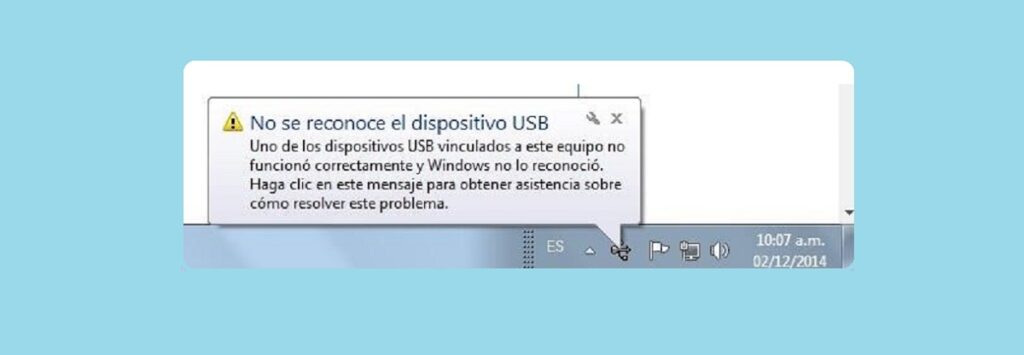
Fortasse molestum illud expertus es Nuntius "Instrumentum non agnoscitur" cum conaris USB, impressorem, vel quodlibet aliud instrumentum computatro tuo coniungere. Quamvis molestum sit, hoc genus problematis frequentius est quam putes, et faciles solutiones ad id remedium exstant.
In hoc articulo, omnia analysabimus causae et solutiones pro machinis in Fenestra non agnoscentibus. Etiam nonnulla consilia offerimus ne hoc iterum in futuro accidat.
Cur instrumentum meum USB vel periphericum non agnoscitur?
Variae sunt causae cur Windows nuntium "instrumentum non agnitum" ostendat. Cognitio causarum communium te adiuvabit ut radicem problematis melius agnoscas et solutionem aptam adhibeas. Hae sunt causae frequentissimae:
- Problemata portuum USB: Portus usu deteri vel laedi possunt, rectam coniunctionem physicam impedientes.
- Defectus funis vel ipsius instrumenti: Si memoria USB, discus durus, vel accessio percussa, laesa, vel simpliciter defecta est, fortasse ab ullo instrumento agnoscetur.
- Rectores corrupti vel obsoleti: Rectores communicationem inter Fenestras et machinas administrant. Si laesa sunt vel obsoleta fiant, errores certum est.
- Errores Configurationum Potestatis: Fenestrae fortasse ita configurari possunt ut energiam conservent portus USB claudendo, quo facto peripherica evanescit.
- Errores interni Fenestrae: Interdum renovatio imminens vel vitiosa installatio partium systematis hunc conflictum causare potest.
- Problemata BIOS/UEFI: Si programmatura interna (firmware) tabulae matris obsoleta est, incompatibilitates cum recentioribus machinis oriri possunt.

Errores communes et nuntia communia
Inter nuntia et errores frequentissimos cum USB, discus externus, impressor, vel quodlibet aliud instrumentum conectitur, haec eminent:
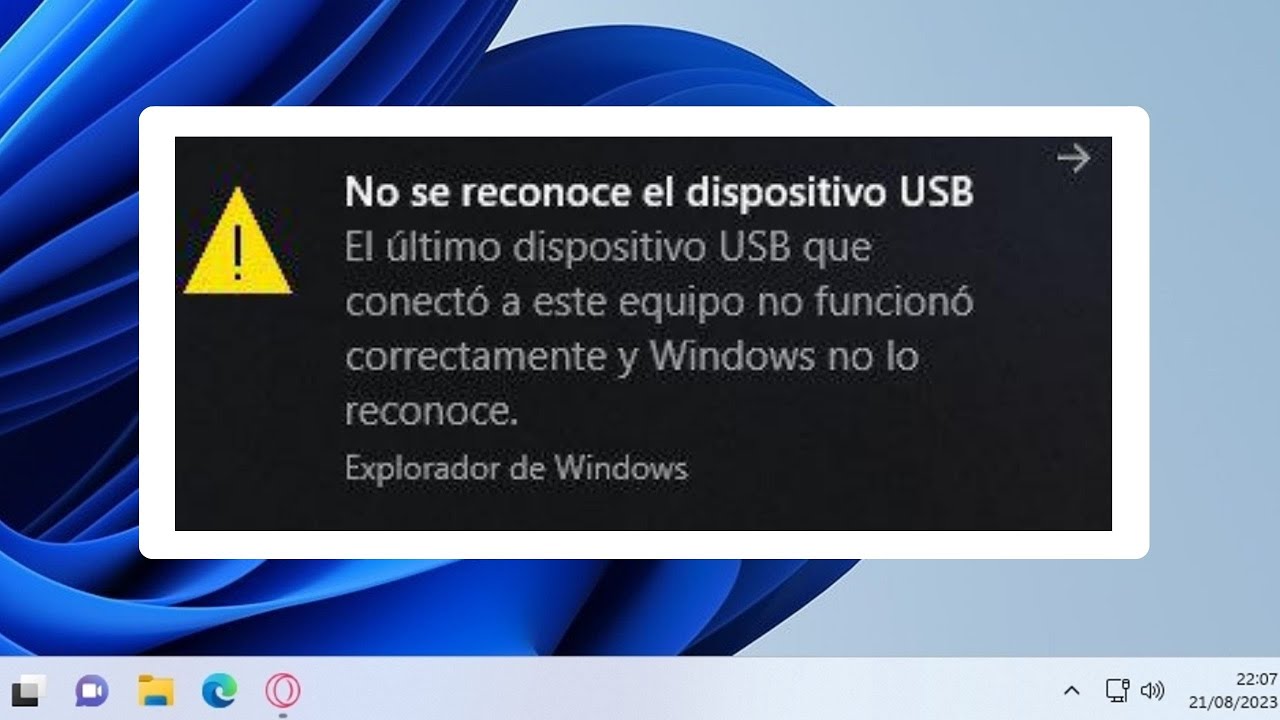
- Instrumentum USB non agnoscitur
- Petitio descriptoris instrumenti defecit
- Error 43 in Administratore Instrumentorum
- Instrumentum in Exploratore Archivorum non ostenditur.
- Instrumentum adiri non potest
Primi gradus celeres ad problema detegendum
Antequam solutiones technicas ad problema "instrumentum non agnitum" aggrediamur, utile est nonnulla elementa fundamentalia inspicere quae nobis multum temporis servare possunt:
- Computatrum tuum denuo incipe: Simplex computatrum denuo initiare errores temporales solvit et opes obstructas liberat.
- Portum USB cum alio instrumento experire: Si portus ille cum aliis accessionibus operatur, problema in instrumento est. Si etiam alia instrumenta non agnoscit, culpa in computatro est.
- Mutatio porti USB: Fieri potest ut unus portus laedatur dum alii rite funguntur.
- Instrumentum in alio computatro inspice: Si in alio computatro quoque non detegitur, verisimile est eum vitiosum esse.
- Alia instrumenta USB disiunge: Interdum nimia portuum copia vel conflictus inter machinas defectum causare potest.

Solutiones singulares pro singulis casibus
Si post hos gradus problema perseverat, tibi demonstrabimus efficacissimae solutiones secundum causam:
Renovare Fenestras et rectores
Habent Fenestras et omnia rectores renovati essentiale est. Problemata recognitionis saepe per institutionem renovationum pendentium solvitur. His gradibus sequere:
- Aperi Configuratio in indice initiali.
- Aditus Renovationes et securitas.
- Elige Renovatio Fenestrae et preme Renovationes inspicere.
Nam Renova rectores USB:
- Prelum Fenestrae + R et scribe devmgmt.msc ad aperiendum Administratorem Instrumentorum.
- Sectionem expande Moderatores bus serialis universalis et instrumentum USB tuum inveni (fortasse iconem admonitionis habet).
- Dextro preme et elige Programma rectoris renova.
- Elige optionem Automatice programmata rectoris renovata quaerere.
Si renovatio automatica problema non solvit, experire rectorem remove et computatrum denuo incipe ut Windows id denuo instituat.
Reinstalla vel repara rectores manu
Interdum auriga corrumpitur et requirit... reinstallationem completam vel rectam manu elige:
- Ex Administratore Instrumentorum, elige tuum Instrumentum USB et ius click Instrumentum remove.
- Computatrum tuum denuo incipe ut Windows rectorem implicitum denuo instituere possit.
- Si non solvitur, ex eodem menu optionem experire Renovare rectorem > Quaere programmata rectoria in computatro tuo deinde Permittit tibi eligere ex indice rectorum praesto.
- Elige Centrum USB Genericum et preme Sequentes.
Mutationes configurationum USB Root Hub
Windows saepe instrumenta USB exstinguit ut energiam conservet, quod ea evanescere potest donec computatrum denuo incipiatur. Tum nuntio metuendo "instrumentum non agnitum" occurrimus. Hanc optionem inactiva ne interruptiones fiant:
- Aperi Administratorem Instrumentorum et vade ad Moderatores bus serialis universalis.
- Bis clicca in Centrum Radicale USB.
- In scheda Administratio energiae, quadrum notam remove Permitte computatro ut hoc instrumentum exstinguere possit ad energiam conservandam..
- Processum pro omnibus centris USB radicibus repete et computatrum tuum denuo incipe.
Initiationem Celerem Fenestrae Inhibe
Functio Initii Celeris post reinitiationem et clausuram computatri conflictus cum machinis externis causare potest. Hoc his gradibus inactivare potes:
- Aperi Tabula moderandi et ire ad Apparatus et sonus > Optiones energiae.
- Elige Elige quid bullam potentiae faciat deinde Mutatio configurationum in praesenti non praesto est..
- Optionem remove. Celerem initium permitte et mutationes serva.
Instrumenta mutationes perscrutatur et instrumentum solutionis problematum exsequitur.
Post recentes mutationes apparatuum vel programmatum factas, vel si novum instrumentum coniunxisti, Utile est mutationes manu inspicere vel instrumentum fenestrae integratum ad difficultates solvendas exsequi:
- USB problematicum coniunge.
- Aperi Administrator Instrumentorum, preme Actio > Mutationes apparatuum quaere.
- Instrumentum Solutionis Problematum Apparatus etiam incipere potes scribendo msdt.exe -id DiagnosticaeInstrumentorum in capsa "Executare" (Windows + R).
- Instructiones in screen sequere ut correctiones suggestas applices.
Suspensionem selectivam USB inactivare
Suspensio selectiva est functio quae portus USB suspendit ad energiam conservandam, sed disiunctiones fortuitas et nuntium "instrumentum non agnitum" causare potest. Ad hoc vitandum, hoc facere potes:
- Aperi Tabula moderandi > Optiones energiae.
- Preme Mutationes consilii profili energiae tuae activae.
- Aditus Mutationes configurationum potentiae provectarum.
- Expande Configuratio USB deinde Configuratio suspensionis selectivae USB.
- Fac ut sit in Inactivatus et 'cum batteria' et 'connexus'.
- Mutationes adhibe et systema denuo incipe.
BIOS/UEFI computatri tui renova.
La BIOS vel UEFI in scheda matre tua compatibilitatem humilis gradus cum instrumentis externis administrat. Si computatrum tuum satis vetus est aut BIOS numquam renovasti, Incompatibilitas cum instrumentis hodiernis vel problemata administrationis energiae oriri possunt.
- Ad paginam interretialem officialem fabricatoris tabulae matris/notae computatri portatilis tui vade.
- Sectionem auxilii inveni et renovationem BIOS compatibilem detrahe.
- Sequere gradus officiales fabricatoris ad BIOS renovandum. Hoc summa cum cautione fac (periculum est ne computatrum tuum inutilis reddatur si processus interruptus est).
Nota: Antequam BIOS renoves, notitias tuas serva.
Solutiones specificae secundum errorem demonstratum
Cum nuntius clarior est, tibi permittit ut solutionem subtiliter aptes:
Instrumentum USB Ignotum (Postulatio Descriptionis Instrumenti Defecit)
- Mutationes apparatūs, ut instructum est, inspice.
- Instrumento ad difficultates solvendas utere.
- Suspensionem selectivam USB inactivat.
- BIOS renova si nihil supradictum proficit.
Error 43 in Administratore Instrumentorum
- Renova vel reinstalla rectores USB.
- Omnia instrumenta disiunge et solum illud problematicum coniunge.
- Aliud computatrum experire ut defectum physicum excludas.
Quomodo ne iterum accidat prohibeatur
Consuetudines quasdam observando, probabilitatem erroris in apparatu ignoti iterum apparendi minui potes:
- Semper functione eiectionis tutae utere. antequam memoriam USB vel discum durum externum removeas. Hoc damnum logicum instrumento et systemati fasciculorum prohibet.
- Noli conexiones vim adhibere aut instrumenta subito removere. Simplex tractus paxillos laedere aut disiunctiones internas efficere potest.
- Windows et omnes rectores regulariter renova. ad optimam compatibilitatem conservandam.
- Statum portuum et filorum inspice: Noli funibus vel centris USB laesis aut inferioris qualitatis uti.
Quid si refici non potest?
Si omnes modos temptasti et instrumentum tuum adhuc non operatur, duae possibilitates sunt:
- Si Instrumentum in alio computatro operatur, problema in systemate tuo latet. Formatatio vel restitutio Windows fortasse necessaria erit ad conflictus internos solvendos.
- Si in nullo computatro agnoscitur, probabiliter corpore laesum est. In his casibus, officia recuperationis professionalia optio sunt, praesertim si disci rigidi vel chartae memoriae fasciculos pretiosos continent.
Quamquam errores machinarum ignoti molesti sunt, plerique tamen resolvi possunt rectis gradibus sequentibus. Systema tuum ad diem tene, portus et funes conserva, et ne dubita instrumenta diagnostica vel auxilium technicum petere si difficultas perseverat. Nunc omnes informationes et gradus ad manum habes ad fere quamlibet quaestionem recognitionis machinarum in Windows solvendam.

Editor specialitas in rebus technologiae et interrete quaestiones cum plus decem annis experientiae in diversis instrumentis digitalibus. Functus sum ut editor et auctor contenti pro e-commercia, communicatione, online venalicium et vendo societates. Scripsimus etiam de rebus oeconomicis, rebus oeconomicis et aliis paginis. Meus labor est et amor meus. Nunc, per articulos meos TecnobitsConamur explorare omnes nuntios et novas occasiones quas mundus technologiae nobis cotidie praebet ut vitam meliorem efficiant.