
Loosst eis doriwwer schwätzen, wéi een d'Standarddisk fir d'Installatioun vu Programmer a Windows 11 ännert. Wéi Dir gutt wësst, installéiert Windows nei Applikatiounen standardméisseg op der Haaptdisk, déi normalerweis als C: identifizéiert gëtt. Ofhängeg vun der Späicherkapazitéit, Dës Eenheet kann séier saturéiert ginnDofir ass et hëllefräich ze wëssen, wéi een déi standardméisseg Installatiounsplaz ännert. Loosst eis ufänken.
Firwat d'Standarddisk fir d'Installatioun vu Programmer a Windows 11 änneren

Ier mer an d'Detailer agoen, ass et derwäert, d'Grënn fir dës Ännerung ze verstoen. Als éischt, ännert d'Standarddisk fir d'Installatioun vu Programmer a Windows 11. Et ass eng exzellent Method fir d'Systemleistung ze optimiséierenDëst ass well wann Dir Plaz op Ärem Haaptlaf fräimaacht, leeft Äert Betribssystem méi reibungslos.
Natierlech, wann Dir déi standard Installatiounsplaz ännere wëllt, ass dat well Dir eng sekundär Festplack oder Partitioun hutt. Fir dat Bescht draus ze maachen, kënnt Dir se als primär Festplack fir d'Installatioun vun neien Applikatiounen astellen. Also, Dir kritt e besser Gläichgewiicht an der Verdeelung vum verfügbare Späicherplatz, fir ze vermeiden datt eng Eenheet gesättigt gëtt, während déi aner bal eidel bleift.
Schlussendlech ass d'Ännere vun der Standarddisk fir d'Installatioun vu Programmer a Windows 11 déi bescht Optioun, wann Dir Äre System optimiséiere wëllt an déi verfügbar Späicherkapazitéit ausnotze wëllt. Wéi maacht Dir dat? Et gi verschidde Methoden: aus der Systemkonfiguratioun, andeems d'Registrierung geännert gëtt oder andeems Dir Tools vun Drëttubidder benotzt.
Method 1: Vun de Systemastellungen
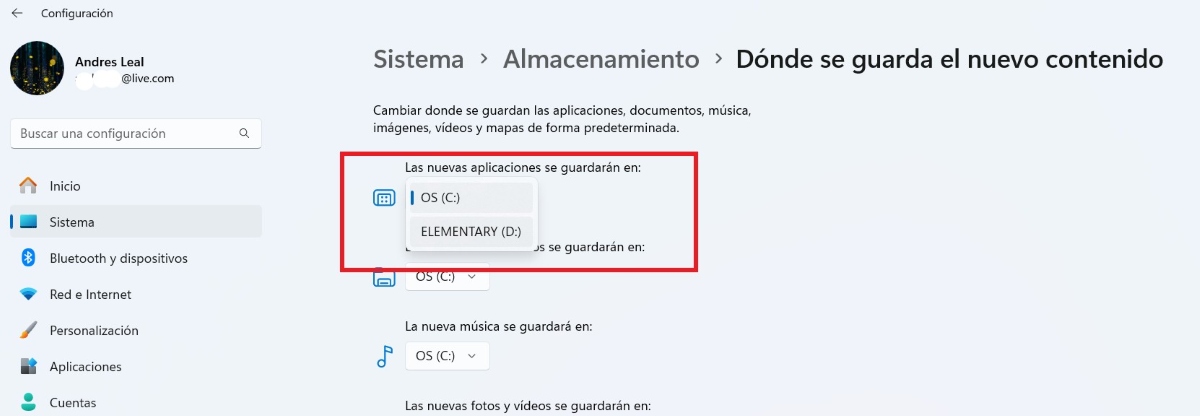
Dëst ass dee einfachste Wee fir d'Standarddisk fir d'Installatioun vu Programmer a Windows 11 z'änneren. Vun der Systemkonfiguratioun aus ass et méiglech verwalten d'Installatiounsplaz a wielen den Drive vun Ärer WielLoosst eis ufänken andeems mir d'Prozedur am Detail beschreiwen an dann den Haaptnodeel vun dëser Method betruechten.
- Gitt op den Systemkonfiguratioun vum Startmenü oder andeems Dir d'Kombinatioun Windows + I dréckt.
- Gitt eran System – Späicherung.
- Gitt bis zum Enn vun dëser Sektioun a klickt op Configuración de almacenamiento avanzada.
- Auswielen Dónde se guarda el contenido nuevo.
- An der Optioun Las nuevas aplicaciones se guardarán en, wielt déi gewënscht Disk aus (zum Beispill D: oder E:).
- Klickt op Akzeptéieren An dat ass et.
Wéi Dir gesitt, ass et einfach, d'Standarddisk fir d'Installatioun vu Programmer a Windows 11 mat dëser Method z'änneren. Als Erënnerung, Dir musst eng sekundär Festplack installéiert hunn oder eng Partition op der primärer Festplack erstallt hunn. fir tëscht de Späicheroptiounen ze erschéngen.
Ausserdeem, Dës Ännerung betrëfft nëmmen nei Apps, déi Dir vum Microsoft Store installéiert.Programmer, deenen hir Installatiounsdatei (.exe) Dir vum Downloads-Ordner, USB-Sticks oder Installatiouns-Discs ausféiert, ginn op der primärer Festplack installéiert. Fir dës Programmer och op der sekundärer Festplack oder Partitioun z'installéieren, musst Dir déi folgend Method benotzen.
Method 2: D'Windows Registrierung änneren
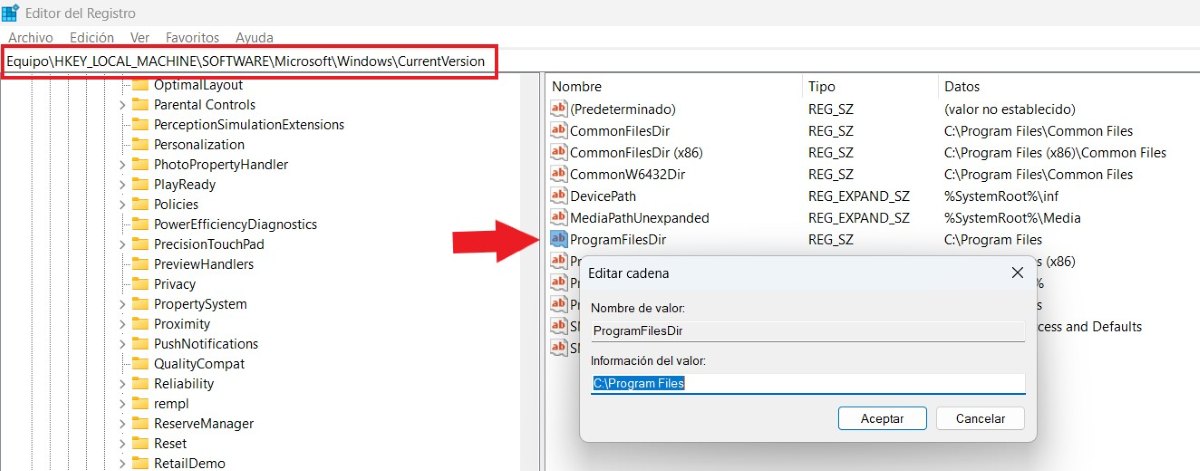
D'Ännere vun der Windows Registrierung ass déi ëmfaassendst an effektivst Method wann Dir d'Standarddisk fir d'Installatioun vu Programmer ännere wëllt. Op dës Manéier, all Programmer, och déi, déi iwwer ausführbar Dateien installéiert sinn, gëtt op engem aneren Drive gespäichert. Denkt awer drun, datt falsch Ännerunge vun der Registrierung Systemproblemer verursaache kënnen. Dofir ass et eng gutt Iddi, eng copia de seguridad de Windows 11 ier Dir Ännerunge maacht. D'Schrëtt déi Dir maache musst sinn wéi follegt:
- Dréckt Windows + R, gitt regedit am Textfeld an a dréckt Enter.
- Navigéiert op déi folgend Streck: HKEY_LOCAL_MACHINE_ \ SOFTWARE \ Microsoft \ Fënsteren \ Aktuell Versioun
- Am rietsen Deel vun der Lëscht, sicht no de Schlësselen ProgramFilesDir y ProgramFilesDir (x86).
- Duebelklickt op all eenzel an Dir gesitt eng Pop-up-Fënster mat zwou Sektiounen: Wäertnumm a Wäertdaten. An der leschter gesitt Dir C:\Program Files a C:\Program Files (x86).
- D'Wäertinformatioun iwwer de Wee vun der neier Eenheet änneren (Beispill: D:\Programmdateien).
- Schlussendlech, nei starten d'Team fir d'Ännerungen ëmzesetzen.
Dëst setzt den neien Drive oder d'Partition als Standard fir d'Installatioun vun all Apps, souwuel déi aus dem Microsoft Store wéi och ausführbar Dateien. Wann e Feeler während dem Prozess optrieden, kënnt Dir ëmmer ... Är Backup a Windows 11 restauréieren sou datt alles nees normal gëtt.
Method 3: Ännert d'Standarddisk fir d'Installatioun vu Programmer mat Drëttubidder-Apps
Stell dir vir, Dir hutt e puer Programmer déi op Ärem Computer installéiert sinn an Dir wëllt se op en anert Festplack oder eng aner Partitioun réckelenDëst wier ganz nëtzlech fir Plaz um Haaptlaf ze fräimaachen an de fräie Plaz op engem aneren Laufwierk ze notzen. An dee beschte Wee wier et, Programmer ze transferéieren, ouni se um neien Laufwierk ze deinstalléieren an nei z'installéieren. Ass dat méiglech? Jo, nieft dem Ännere vun der Standard-Laufwierk fir d'Installatioun vu Programmer kënnt Dir och scho installéiert Programmer op eng nei Lafwierk oder Partitioun réckelen.
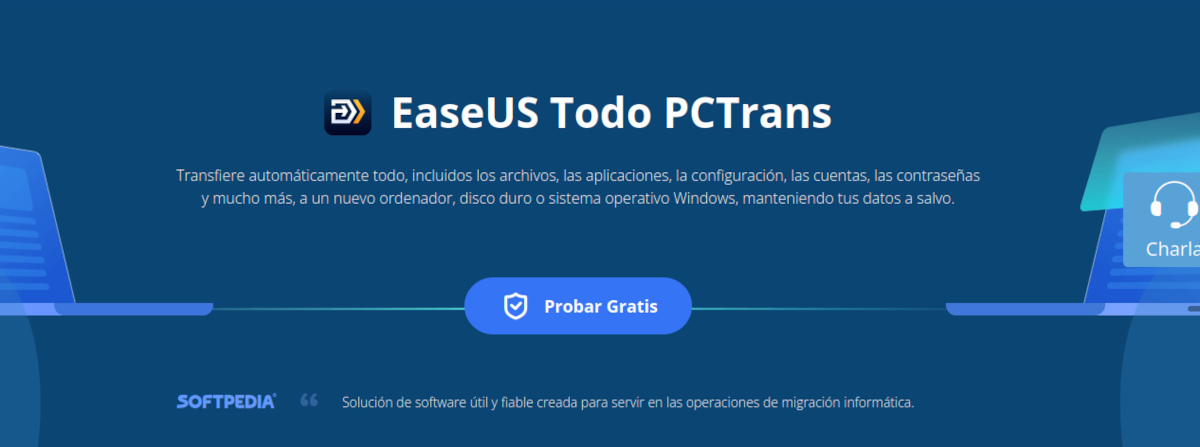
Zwee vun den Applikatiounen, déi Dir benotze kënnt, sinn FolderMover an EaseUS All PCTransDéi éischt ass eng einfach Applikatioun, déi symbolesch Linken erstellt, fir den Zougang zum System op eng nei Plaz ëmzeleeden. Déi zweet ass e vill méi professionellt a komplett Programm mat verschiddenen Optioune fir d'Gestioun vum Späicher. Béid sinn perfekt fir Programmer ze beweegen. vun engem Drive oder enger Partition op en aneren ouni nei Installatioun.
Por ejemplo, para usar FolderMove Dir musst just déi portabel Datei eroflueden an als Administrator ausféieren. Den nächste Schrëtt ass ganz einfach: Wielt en Quellordner an en Zilordner, dee Leschten op der neier Festplack oder Partitioun. Schlussendlech klickt Dir einfach op Verschieben a setzt e symbolesche Link. De Programm réckelt den Dossier op déi nei Plaz a erstellt e symbolesche Link drop.Sou kritt Windows Zougang zum neien Dossier, wéi wann et den Original wier, a gläichzäiteg gëtt Plaz um Haaptlaf fräigemaach.
Hei ass wéi Dir d'Standarddisk fir d'Installatioun vu Programmer a Windows ännere kënnt.
Wann Dir just en neien Drive op Ärem Computer installéiert hutt, wëllt Dir wahrscheinlech dat Bescht aus deem ganze Späicherplatz maachen. Eng Méiglechkeet dofir ass den Standard-Drive fir d'Installatioun vu Programmer z'änneren: Dir léisst d'Haaptunitéit raschten an setzt eng zweet Eenheet zou fir se z'installéieren déi nei Applikatiounen.
Wéi mir gesinn hunn, ass dee effektivste Wee fir dës Ännerung ze maachen, editar el registro de WindowsDenkt drun, datt dëst e delikate Prozess ass, also befollegt d'Schrëtt suergfälteg fir Iwwerraschungen ze vermeiden. Wann et fäerdeg ass, wäert Dir feststellen, wéi d'Leeschtung vun Ärem Computer verbessert gëtt, während de verfügbare Späicherplatz effizient ausgenotzt gëtt.

Zënter menger Kandheet sinn ech faszinéiert vun allem wat mat wëssenschaftlechen an technologesche Saachen ze dinn huet, besonnesch vun deenen Fortschrëtter, déi eis d'Liewe méi einfach a méi agreabel maachen. Ech bleiwen immens gär iwwer déi lescht Neiegkeeten an Trends um Lafenden a deelen meng Erfahrungen, Meenungen an Tipps iwwer d'Apparater an d'Gadgeten, déi ech benotzen. Dëst huet mech virun e bësse méi wéi fënnef Joer dozou bruecht, Webschreiwer ze ginn, mat engem Fokus haaptsächlech op Android-Apparater a Windows-Betribssystemer. Ech hunn geléiert, komplex Konzepter op eng einfach Manéier z'erklären, sou datt meng Lieser se einfach verstoe kënnen.