- Déi heefegst Ursaache sinn konfliktéierend oder verluer Bréiwer, Treiber a virtuell Bänn.
- Diagnos am Disk Management, BIOS/UEFI an Device Manager maachen.
- Geléist duerch nei Scannen, nei Zouweisung vun den Drive-Buschtawen, Aktualiséierung vun den Treiber an Upassung vun de Späicherplazen.
- D'Donnéeën virum Formatéiere recuperéieren, wann d'Partition RAW ass oder verluer ass.
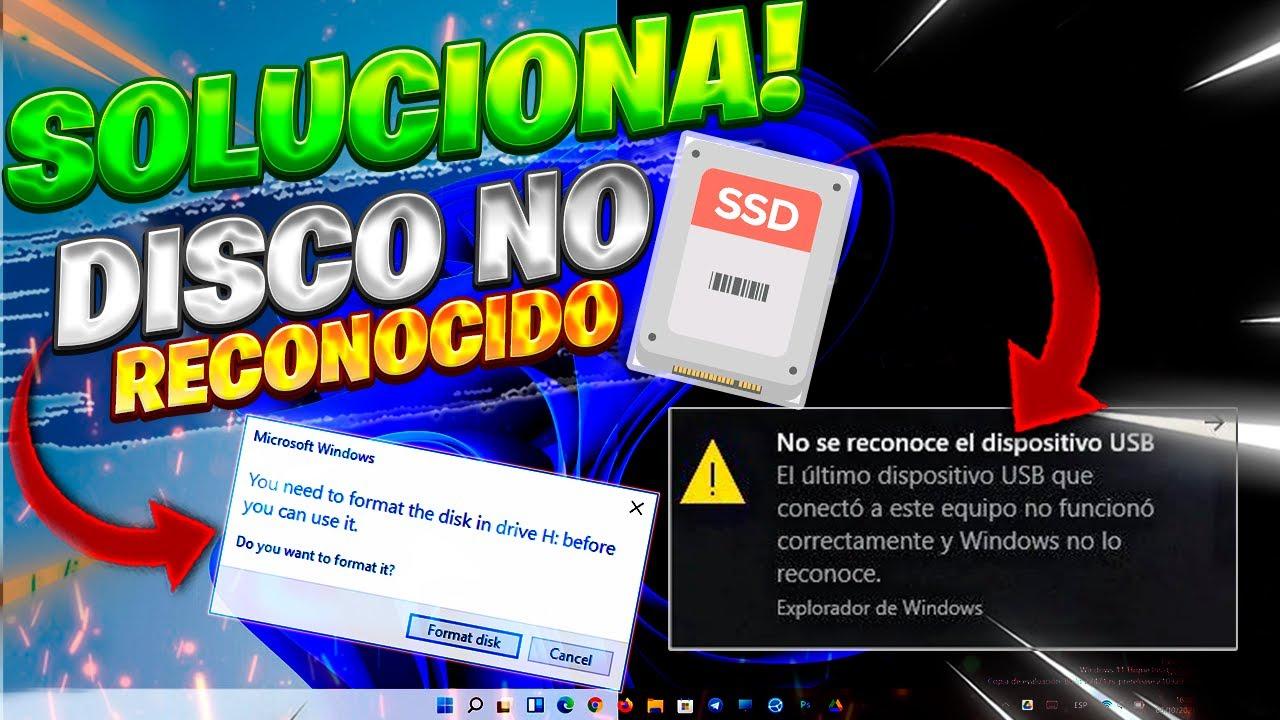
Wann Dir no der Aktualiséierung vun Ärer Ausrüstung mat engem Pokergesiicht iwwreg bleift, well Är virtuell Festplack oder Äre virtuelle Laufwierk D: ass verschwonnenDir sidd net eleng. Et ass e widderhuelend Problem, dat verschidde Benotzer no der Installatioun vu Windows 11 (an och Windows 10) erliewen, egal ob no engem grousse Update, enger Systemreform oder engem einfache Restart, deen zu ausstehende Patches stattfonnt huet.
Déi gutt Noriicht ass, datt an de meeschte Fäll d'Quell identifizéiert gëtt an D'Recuperatioun ass méiglech ouni Datenverloscht wann Dir methodesch handelt. Hei ënnendrënner gesitt Dir déi richteg Ursaachen, déi vun der Communautéit an den Supporttechniker gemellt goufen, typesch Symptomer (inklusiv Eenheeten, déi fir e puer Minutten erschéngen an dann verschwannen), an eng Rei vu Léisungen, déi vun der mannsten bis zur invasiverster sortéiert sinn. Loosst eis méi iwwer ... léieren Är virtuell Festplack ass no der Aktualiséierung op Windows 11 verschwonnen.
Firwat Är Festplack no engem Update op Windows 11 verschwannen kéint
En Update kann "Stécker verréckelen" a Verännerungen un den Drive-Buschtawen, Treiber oder Servicer verursaachen. Heefeg Ursaache sinn: notéiert dës:
- Konflikt mam Laufwierksbuchstabe: Den Installateur oder de System gëtt dem DVD/virtuelle Laufwierk dee selwechte Buschtaf wéi Ärer Disk (z.B. D:), an Är Partitioun gëtt net méi am Explorer ugewisen. D'Léisung ass normalerweis, de Buschtaf nei zouzeweisen.
- Verluerenen Drive-Buschtaf: Nom Update bleift eng gülteg Partitioun ouni e Buschtaf an erschéngt als verstoppt am Disk Management.
- Veroudert oder inkompatibel Späichertreiber: Nom Update lued den Disk-Treiber net richteg an den Drive mountéiert net; Update oder nei installéieren Chauffer dréit de Problem ëm.
- Korruptéiert/RAW Dateisystem: D'Partition ass nach ëmmer do, awer Windows markéiert se als RAW wéinst Korruptioun; an dësem Fall, Net formatéieren ier Dir probéiert d'Daten ze restauréieren.
- D'Recovery-Partition ass falsch montéiert: Den Update kéint eng verstoppte Recovery-Partition montéieren; Et gesäit aus wéi eng "eidel" Disk déi Dir net hat.
- Virtuell Festplacken oder Netzwierklaufwierker: OneDrive (Files On-Demand), Google Drive, VMware/VirtualBox oder Verschlësselungsinstrumenter (VeraCrypt) virtuell Volumen montéieren déi nom Update d'Schrëft änneren oder als nei Disken ugewise ginn.
- Späicherplazen: Gruppennekonfiguratioune kënnen Bänn onmontéiert loossen bis de korrespondéierende Kontrollpanel iwwerpréift gëtt.
- Schlecht Verbindung oder problemateschen USB: E reegelméissegen Ausfall vu Kabelen oder Ports verursaacht datt d'Festplack erschéngen fir e puer Minutten a verschwannen nach.
- Windows "Reservéiert Späicherplatz" – Och wann et 7–10 GB verbrauche kann, erkläert eleng net eng vermeintlech "1 TB Festplack" nei siichtbar; passt op, datt Dir et net mat aneren Eenheeten verwiesselt.
- Reschter vun Entréen am Logbuch: rar Fäll wou al Metadaten aus Opzeechnungen Fehlidentifikatioun verursaachen.
Eng wichteg Nuance: wann Dir eng "eidel 1 TB Festplack" gesitt, déi Dir nach ni virdru gesinn hutt, denkt drun datt eng nominell 1 TB Et weist sech als ~931 GB un a Windows. Dëst hëlleft ze identifizéieren, ob dat wat Dir gesitt eng richteg Festplack oder e virtuellt/Recovery-Volume ass.
Zeeche an éischt Diagnos: op wat Dir oppasse sollt, ier Dir eppes beréiert
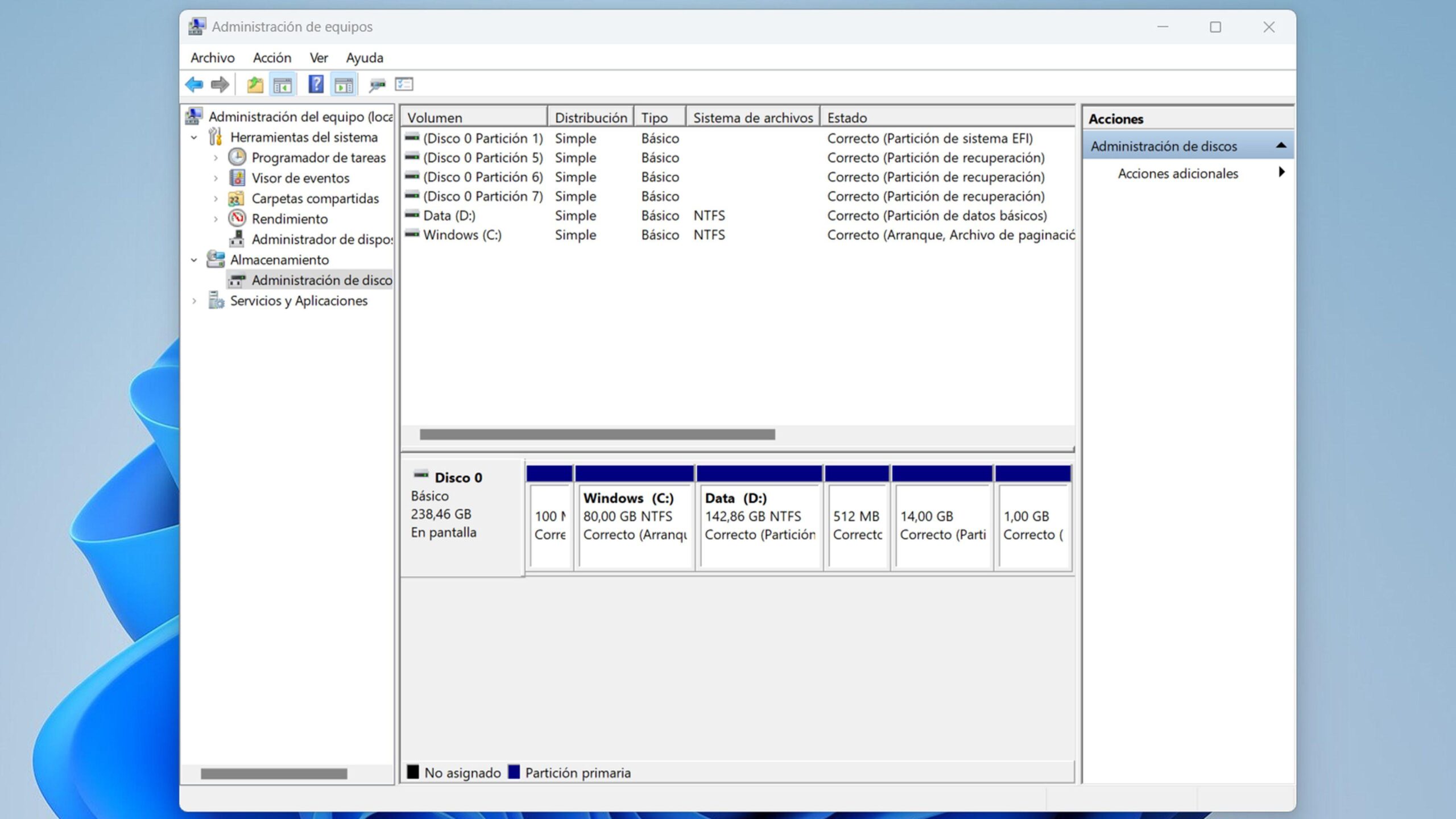
Ier Dir Ännerungen ëmsetzt, ass et eng gutt Iddi, de Problem mat zouverléissege Schrëtt ze lokaliséieren. Déi éischt Plaz, déi Dir sollt goen, ass Disk Management (Win+X > Festplattenverwaltung):
- Kontrolléiert ob den Drive als "Unallocated", "Offline", "RAW" oder mam falschen Drive-Buschtaf uginn ass. Dëst limitéiert d'Diagnos staark..
- Kuckt no net zougewisenem Raum oder "gesond" Partitionen ouni Buschtaf. Heiansdo feelt en einfach. de Buschtaf zouweisen.
- Iwwerpréift ob et e fälschlecherweis montéierte Recovery-Volume mat engem siichtbare Buschtaf gëtt; kann mat enger eideler Disk verwiesselt ginn.
Kuckt och d' Gerät Manager: Klappt "Disk Drives" aus fir ze kucken, ob Är Hardware opgezielt ass a ob et Warnungssymboler gëtt. Wann et do kee Zeeche vum Drive gëtt, da sollt Dir ... kierperlech Verbindungen oder BIOS/UEFI.
Wann de Computer e Laptop mat verschiddenen internen Festplacken oder en Desktopcomputer mat Schachte ass, kuckt no, ob de problematesche Festplack am Bildschierm sichtbar ass. BIOS/UEFI (F2/Del-Taste beim Booten)Wann et net am Späicher-Tab erschéngt, kéint de Problem bei der Hardware oder der Verbindung leien, net bei Windows.
Schlussendlech, frot Iech selwer ob Dir OneDrive/Google Drive, virtuell Maschinnen oder Verschlësselung benotzt: virtuell oder softwareméisseg montéiert Volumen Si kënnen hiert Verhalen no engem Update änneren an op Laufwerksbuschtawen "trëppelen".
Essentiell Windows-Léisungen (vun einfachsten bis effektivsten)
1) D'Festplacken am Computerverwaltung nei scannen
E Rescann forcéiert Windows, d'Volumen nach eng Kéier z'entdecken. Gitt op Disk Management a wielt aus dem Menü ... Aktioun > Disk nei scannenWann den Apparat erëm erschéngt, wësst Dir, datt et e temporäre Problem mat der Detektioun war.
2) Den Drive-Buschtaf nei zouweisen (oder korrigéieren)
Wann d'Disk am Disk Management awer net am Explorer sichtbar ass, ass et dacks... de Bréif feeltRietsklickt op d'Partition a wielt "Buschtaf a Weeër änneren" > "Addéieren" (oder "Änneren") a gitt der Partitioun e fräie Buschtaf zou.
Wann de Konflikt duerch eng DVD oder e virtuellt Laufwierk verursaacht gëtt, dat de Buschtaf D: iwwerholl huet, de Buschtaf op der DVD änneren (zum Beispill, op Z:) an zréckgëtt D: an Är Datenpartition.
3) Den Disk Driver aktualiséieren oder nei installéieren
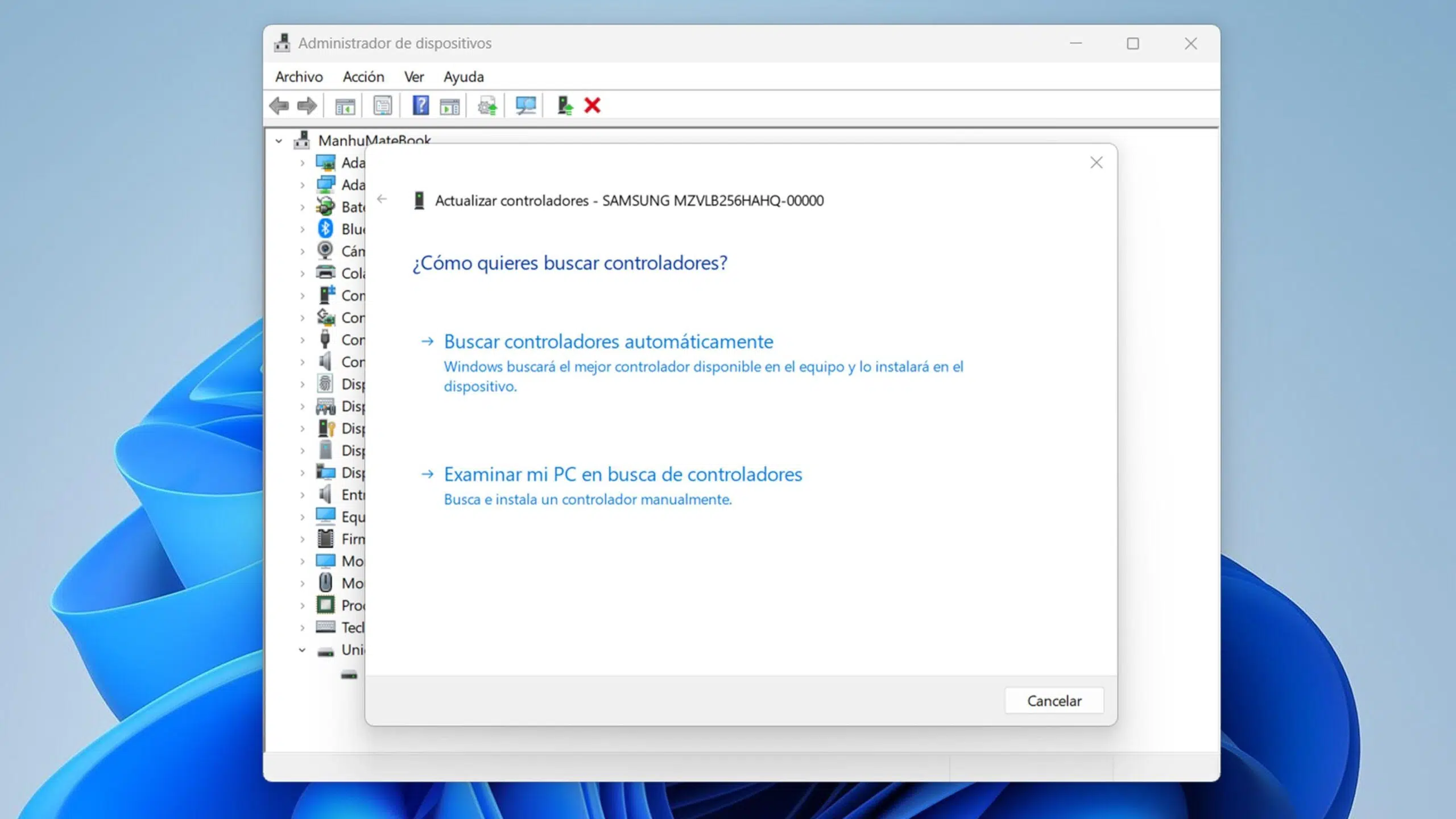
Öffnen den Apparatmanager a probéiert ënner "Disk Drives" ... Update Driver automatesch. Wann näischt fonnt gëtt, deinstalléiert den Apparat a start en nei, fir datt Windows en nei installéieren kann. Dir kënnt och op d'Websäit vum Hiersteller vum PC oder Späichertreiber goen fir en z'installéieren. déi lescht Versioun.
4) Start den Troubleshooter fir Hardware an Apparater
Sicht am Kontrollpanel no "Troubleshooting" a maacht "View All" op. Start "Hardware an Apparater"An den Zauberer geet weider. Et mécht keng Wonner, awer et erkennt Basiskonflikter, déi verhënneren, datt den Drive montéiert gëtt."
5) Kontrolléiert déi kierperlech Verbindung an d'Ports
Op Desktops an USB-Sticks, wiesselt den Hafen oder de Kabel. Schlechten Kontakt verursaacht intermittéierend Verschwannen (typesche Fall: den Drive erschéngt beim Start a verschwënnt no e puer Minutten). Wann et méiglech ass, probéiert den Drive op engem anere Computer.
6) Iwwerpréift ob d'Disk RAW oder net zougewise ass
Wann d'Partition als RAW opgelëscht ass oder als net zougewisenen Raum ugewise gëtt, stoppt a prioritär behandelt Daten ErhuelungNach net formatéieren: Hei drënner gesitt Dir sécher Optiounen fir als éischt ze restauréieren an duerno ze formatéieren.
7) Netzwierklaufwierker ofschalten a Cloud-Apps zoumaachen
An "Dëse PC", klickt mat der rietser Maustast op eng eidel Plaz a wielt "Netzwierklaufwierk ofschalten„fir al Mappings fräizeginn, déi den D: Drive besetzen kéinten. Mellt Iech vun OneDrive/Google Drive of a mellt Iech erëm un; deaktivéiert temporär d'Funktiounen „Files On-Demand“ fir ze kontrolléieren, ob e virtuell Cloud-Disk gerodet an e Konflikt.
8) Virtuell Maschinnen an Verschlësselung iwwerpréiwen
Wann Dir VMware/VirtualBox benotzt, kontrolléiert ob Dir kee VMDK/VDI mat engem "geklauten" Laufwerksbuchstabe montéiert hutt. Benotzt Verschlësselungsinstrumenter (z.B. VeraCrypt) fir no montéierte verstoppte Volumen ze sichen. Huelt dës Volumen erof a kontrolléiert ob Ären ursprénglechen Drive erëm erschéngt.
Fortgeschratt Astellungen a Szenarien: Späicherplazen, BIOS a Reinigung
9) Kontrolléiert d'Späicherplazen
Gitt op Kontrollpanel > Späicherplazen a kontrolléiert ob et Gruppen oder Volumen mat Problemer gëtt. No engem Update, a Grupp kéint ofgebaut oder op Paus gesat ginn an de Volume gëtt eréischt montéiert, bis d'Alarme geléist sinn.
10) BIOS/UEFI: Gëtt d'Festplack erkannt?
Start nei a gitt an d'BIOS/UEFI an (F2 oder Del). An der Späichersektioun, kontrolléiert ob Äert Festplack ugewise gëtt. Wann net, verdächtegt Hardware, Kabelen, Bucht oder StroumversuergungOp Laptops kéint et eng zweet intern SSD/HDD sinn, déi net méi un der Verbindung ass oder defekt ass. Wann Dir méi iwwer BIOS/UEFI wësse wëllt, empfeele mir Iech, dëse Guide opzemaachen: Wat maache wann Windows 11 den Disk net am UEFI Modus erkennt
11) Stéierungen vun externen Apparater
Hubs, Kaartelieser, Docks an USB-Ports trennen. Heiansdo erstellt e Peripheriegerät Volumen, déi mat klenge Buschtawen ugewise ginn. Deckel D: an d'Detektioun futti maachen. Start mat der Minimumsschaltung nei a probéiert nach eng Kéier.
12) E Geeschtervolumen verstoppen (wann et sech als keng richteg Disk bestätegt huet)
Wann Dir no der Kontroll feststellt, datt déi "nei eidel Festplack" e virtuellt Volume oder e Recovery-Volume ass, deen falsch montéiert ass, kënnt Dir se verstoppen, andeems Dir hire Buschtaf am Festplackmanagement läscht. Sou vermeit Dir Duercherneen bis déi ënnerierdesch Ursaach geléist ass.
Fir d'Zouweisungen mat DiskPart ze läschen (nëmmen wann Dir wësst wat Dir maacht), kënnt Dir dës Kommandoen benotzen, déi de Buschtaf vun engem spezifesche Volume läschen. ouni Daten ze läschen:
diskpart
list volume
select volume X   (X es el número del volumen problemático)
remove letter=Y   (Y es la letra que quieres retirar)
exit
13) System op e fréiere Stand setzen
Wann Dir Restauratiounspunkten erstellt, ass dat eng séier Hëllef. Sicht no "Systemwiederherstellung", gitt op "Systemeigenschaften" > "System Schutz” > „Systemwiederherstellung“, wielt e Punkt virum Update a start den Assistent. Äre PC start während dem Prozess nei; ënnerbréch hien net.
14) E problematescht Update deinstalléieren
Wann Dir de Problem op e spezifesche Patch isoléiert hutt (zum Beispill e rezente KB), kënnt Dir en temporär deinstalléieren fir ze kucken ob den Apparat zréckkënnt. E puer Rapporten zitéieren de KB "KB5051989" als Beispill vun enger Diagnos; denkt drun, datt Aktualiséierunge meeschtens mat sech bréngen wichteg Sécherheetspatches, also bewäert w.e.g. d'Risiken a probéiert spéider nach eng Kéier ze aktualiséieren.
Partitionen an Daten erëmzestellen ouni Informatioun ze verléieren
Wann d'Partition RAW ass, zoufälleg geläscht gouf oder de System refuséiert se ze mounten, gëtt d'Prioritéit d'Donnéeën retten virun all Formatéierung. Fir dësen Zweck hëllefen spezialiséiert Partitionéierungs- an Erhuelungsinstrumenter verluerene Volumen ze lokaliséieren a se ze restauréieren.
Et gëtt Programmer wéi EaseUS Partition Master, déi zwou Analysephasen ("quick" a "full") kombinéieren, fir geläschte Partitionen z'entdecken an als "verluer" ze markéieren, ier se hir Läschung erlaabt. Erhuelung mat engem KlickDir kënnt den Inhalt vun enger detektéierter Partitioun virschauen an d'Recuperatioun bestätegen, wann alles richteg ass.
Wann Dir Dateien aus enger Partition extrahéiere musst, déi elo als Matière oder net zougänglech, eng Datenrettungssoftware (z.B. EaseUS Data Recovery Wizard) scannt den Apparat a weist recoveréierbar Dateien op no Typ, Pfad an Datum. Et ass méi sécher, als éischt ze restauréieren an duerno ze formatéieren.
Recommandéierte Prozess fir Risiken ze minimiséieren: 1) Datenscan op der problematescher Festplack/Partition ausféieren, 2) späichert d'Dateien op enger anerer Festplack, 3) d'Integritéit vun den erëmgewonnenen Informatiounen iwwerpréiwen, an eréischt dann 4) mam Formatéieren oder dem Neiopbau vun der Partitioun weiderfueren.
Formatéieren (nëmmen no der Datenrecuperatioun)
Wann keng Léisung de Volume reparéiert an Dir d'Donnéeë scho gespäichert hutt, da gëtt d'Formatéierung den Drive nees a Betrib geholl. Dir kënnt dat vun do aus maachen. Disk ManagementRietsklickt op d'Partition > "Format", wielt NTFS (oder de gewënschte Dateisystem) a confirméiert. Passt d'Clustergréisst un, wann néideg, oder loosst se op hirem Standardwäert.
Eng aner Optioun ass d'Partition vun Null un ze kreéieren, wann de Raum als "Net zougewisen" ugewise gëtt: klickt mat der rietser Maustast op de Raum, "Neie Einfache Volumen„, geet den Assistent weider, weist e Buschtaf zou a formatéiert en op NTFS. Duerno soll den Drive ënner „Dëse PC“ erschéngen.
Real Fäll a wéi se an dës Diagnos passen
Benotzer hunn Situatiounen gemellt wéi "All Kéier wann ech ufänken, muss ech de Buschtaf änneren "fir datt den Datenlaufwierk (D:) erscheint", typesch no engem Update op 23H2 no der Formatéierung vu C:. Dëst weist op e Konflikt oder e Verloscht vun engem Buschtaf hin: seng nei Zouweisung an d'Sécherung, datt keng Netzwierkmappings oder virtuell Laufwierker D: besetzen, stabiliséiert en normalerweis.
En anert Beispill: op engem Laptop, wann Dir en uschalt, erschéngt den D: Drive mat all de Fichieren, awer no e puer Minutten verschwënnt aus Explorer, cmd an Device ManagerWann d'Hardware vum System "ofstürzt", denkt un Treiber, Stroumversuergung oder eng onstabil kierperlech Verbindung. Aktualiséierung vun Treiber, Ännerung vun de Ports (wann et USB ass) an d'Kontroll vum BIOS kënnen hëllefen, d'Ursaach ze identifizéieren.
Et gëtt och Fäll vun engem mysteriéisen "Disk 0 eidel" no engem bloe Bildschierm an engem gezwongenen Update, während D: guer net am Disk Management erschéngt. Hei ass et wichteg ze ënnerscheeden, ob dës "Disk 0" e Recovery Volume ass, deen aus Versehen montéiert gouf oder ob et sech ëm en ... handelt. Cache-/Log-Informatiounen verursaacht eng anormal Identifikatioun; wann de Buschtaf aus dem Recovery Volume ewechgeholl gëtt an d'Disken nei gescannt ginn, gëtt d'Bild geläscht.
Dacks gestallte Froen a praktesch Notizen
Wéi fannen ech eng verluere Festplack séier erëm? Fänkt mat den Aktiounen un, déi de niddregsten Impakt hunn: scannt d'Disken nei, d'Laufwerksbuschtawen nei zouweisen, den Treiber aktualiséieren oder nei installéieren, den Hardware-Troubleshooter benotzen a probéieren en anere Port/Kabel, wann et en USB ass. D'Formatéierung sollt déi lescht Méiglechkeet no der Datenrecuperatioun sinn.
Wéi kann ech all Festplacken a Windows 11 gesinn? Öffnen den Explorer (Win+E), gitt "Dëst Team"an Dir gesitt all déi aktiv Drive-Buschtawen. Wann se do net erschéngen, kuckt am Disk Management no hirem aktuellen Status.
Firwat ass meng Festplack verschwonnen? Déi heefegst Grënn sinn a Konflikt oder Verloscht vum Bréif, en veralteten Treiber, e korrupt (RAW) Dateisystem, e defekten Port/Kabel oder e virtuellt/Netzwierkvolumen, deen Äre Laufwierksbuchstabe besetzt.
Kann ech verhënneren, datt dëst nach eng Kéier geschitt? Halt Är Späichertreiber um neiste Stand, setzt Laufwierksbuschtawen, déi net dacks vu Lieser/virtuelle Festplacken benotzt ginn (z.B. gitt Ärem Datenlaufwierk D: zou a setzt den opteschen Drive op Z: zou), an Netzwierkmappings kontrolléieren no all gréisser Aktualiséierung.
Och wann et schockéierend ka sinn, e Volumen verschwannen ze gesinn, mat enger uerdentlecher Diagnos -Diskverwaltung, Laufwerksbuchstaben, Treiber a Virtualiséierungskontrollen— déi meescht Problemer gi ouni Drama geléist. A wann de Schued scho geschitt ass, kënnen d'Erhuelungsschrëtt virum Formatéieren den Ënnerscheed maachen tëscht dem Verloscht vun allem oder dem séieren Ofschloss vun der Aarbecht. Elo wësst Dir, wéi Dir alles reparéiere kënnt. Är virtuell Festplack ass no der Aktualiséierung op Windows 11 verschwonnen.

Passionéiert iwwer Technologie zënter hie kleng war. Ech si gär um Secteur um Lafenden ze sinn a virun allem ze kommunizéieren. Dofir sinn ech fir vill Jore fir Kommunikatioun iwwer Technologie a Videospill Websäite gewidmet. Dir fannt mech schreiwen iwwer Android, Windows, MacOS, iOS, Nintendo oder all aner ähnlecht Thema dat am Kapp kënnt.