
Haut wäerte mir Iech léieren All Weeër fir Windows 10 Écran Hellegkeet z'änneren. An d'Hellegkeetsniveau vun Ärem PC-Bildschierm upassen ass eng Saach déi net liicht geholl soll ginn. E korrekten Liichtniveau op Ärem Écran behalen kann Kappwéi verhënneren, Aenbelaaschtung an erlaabt Iech den Inhalt ze genéissen deen Dir méi kuckt.
Elo, d'Hellegkeet vum Windows 10 Écran änneren hänkt haaptsächlech vun der Aart vum Computer of, deen Dir benotzt. Zum Beispill, op engem Desktop PC musst Dir déi kierperlech Knäppercher um Monitor benotzen. Op der anerer Säit, wann Dir e Laptop hutt, kënnt Dir d'Hellegkeet Upassunge maachen mat Keyboard, Astellungen, Informatiounen Zentrum, etc. Als nächst wäerte mir kucken wéi et op all Team gemaach gëtt.
Firwat änneren Windows 10 Écran Hellegkeet
Wësse wéi d'Hellegkeet vum Windows 10 Bildschierm z'änneren, wéi och op all aner Apparat, huet verschidde Virdeeler. Wéi jidderee weess, ze hell ze sinn kann Kappwéi verursaachen, Middegkeet an Ären Aen a souguer Schlofproblemer. Dëst ass besonnesch wichteg wann Dir op engem Computer schafft oder vill vum Dag verbréngt op Schiirme kucken.
Op där anerer Säit, engem nidderegen Niveau vun Écran Hellegkeet verbraucht manner Batterie, wat am Tour dozou bäidroe fir säin nëtzlecht Liewen ze verlängeren. Awer natierlech muss et gekläert ginn datt en Ëmfeld mat vill Liicht e méi héijen Hellegkeetsniveau erfuerdert. Also, änneren Windows 10 Écran Hellegkeet och Et hänkt vun der Quantitéit u Liicht of, déi Iech ëmginn..
Mir kënnen soen datt d'Erreeche vun enger korrekter Upassung am Hellegkeetsniveau déi folgend huet Virdeeler:
- Visuelle Schutz
- Besser Bildprojektioun
- Batterie spueren an Extensioun
- besser Visibilitéit
Wéi änneren Windows 10 Écran Hellegkeet?
Op aner Geleeënheeten hu mir gesinn firwat a wéi d'Hellegkeet ajustéieren Windows 11, awer och Et gi verschidde Weeër fir d'Hellegkeet vum Windows 10 Bildschierm z'änneren. Als nächst kucke mer wéi Dir et op engem Desktop PC a Laptop maacht.
Op engem Desktop Computer
Fir d'Hellegkeet vum Bildschierm op engem Windows 10 Desktop PC unzepassen, déi eenzeg Optioun ass déi kierperlech Knäppercher um externen Monitor ze benotzen. Ofhängeg vum Alter vum Écran, kënnen dës Knäpper beréieren oder drécken. Typesch gëtt et e Knäppchen fir Hellegkeet erof (-) an e Knäppchen fir Hellegkeet erop (+), souwuel mat engem Sonn Symbol.
Elo, eppes wat Dir maache kënnt Windows 10 mat engem Desktop PC ass setzen den Ecran op Nuetsliicht. Dëse Modus gëtt méi waarm Faarwen amplaz vun der blo Luucht wat dacks Schlofproblemer an der Nuecht verursaacht.
Fir den Nuetslicht am Windows 10, Dir musst op den Aktivitéitszentrum klickt (ënnen riets), tippt op d'Optioun "Nuecht Liicht"a prett.
Weeër fir Windows 10 Écran Hellegkeet op engem Laptop z'änneren
Wann Dir e Laptop hutt, Dir hutt verschidde Methoden zur Verfügung fir d'Hellegkeet vum Windows 10 Bildschierm z'änneren. Drënner loossen mir Iech de Schrëtt fir Schrëtt vu véier vun dëse Methoden. Mir fänken un mat deenen zwee einfachsten an, am Fall wou se aus engem oder anere Grond net fir Iech funktionnéieren, loossen mir Iech zwee méi. Mol kucken.
Mat Keyboard
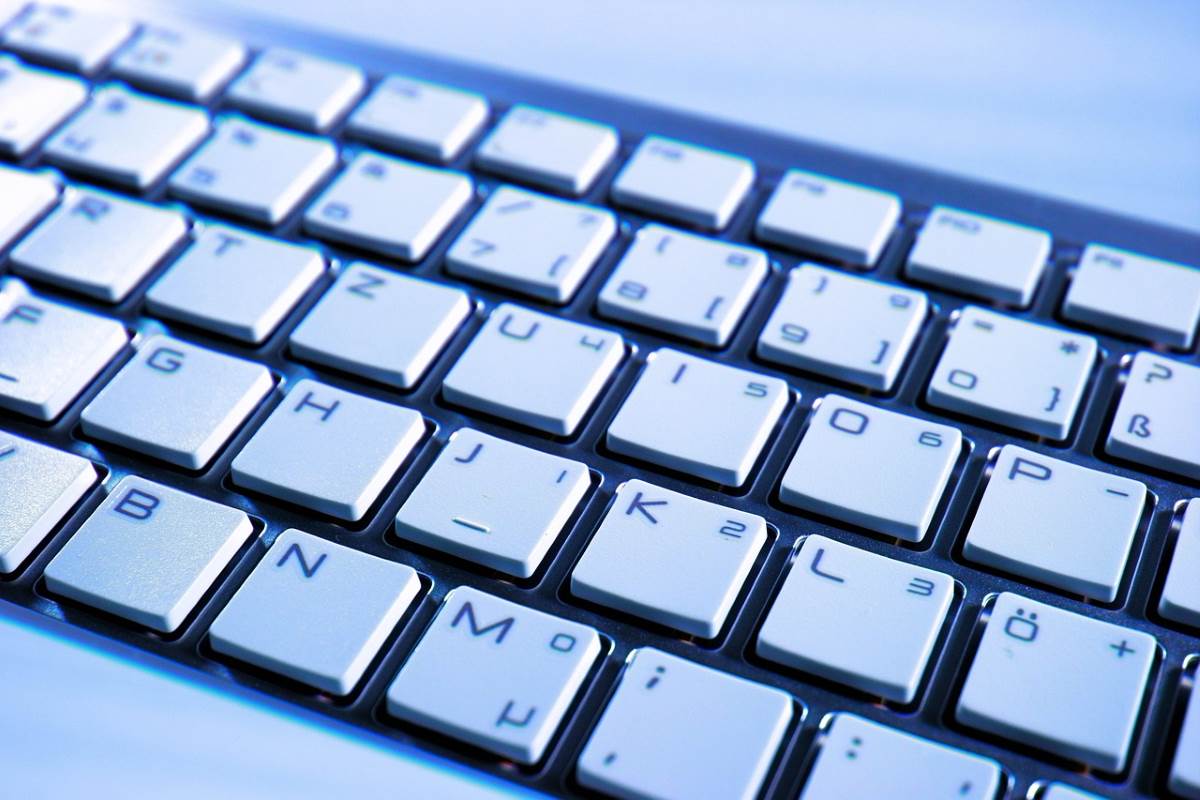
Den éischten an einfachste Wee fir den Hellegkeetsniveau op engem Windows 10 Laptop unzepassen ass mat der Tastatur. D'Laptops integréieren am ënneschten lénksen Deel a Schlëssel genannt Funktioun (Fn) déi deelweis benotzt gëtt fir aner Schlësselen uewen genannt F1, F2, F3, etc.
Also wat ass de Schlëssel deen Dir sollt beréieren fir den Hellegkeetsniveau z'änneren? An e puer Modeller, F5 gëtt benotzt fir d'Hellegkeet ze senken an F6 fir se ze erhéijen. Op anere Laptops änneren dës Schlësselen. Wat heescht datt Dir op Är Tastatur kucke musst fir ze kucken wou dës Optiounen agebaut sinn.
Bedenkt datt d'Schlësselen variéiere kënnen, fir d'Hellegkeet vum Windows 10 Bildschierm unzepassen Dréckt d'Fn-Schlëssel an, ouni se ze befreien, dréckt F5 fir d'Hellegkeet ze senken oder F6 fir se ze erhéijen (oder déi entspriechend Schlësselen).
Vum Aktivitéitszentrum
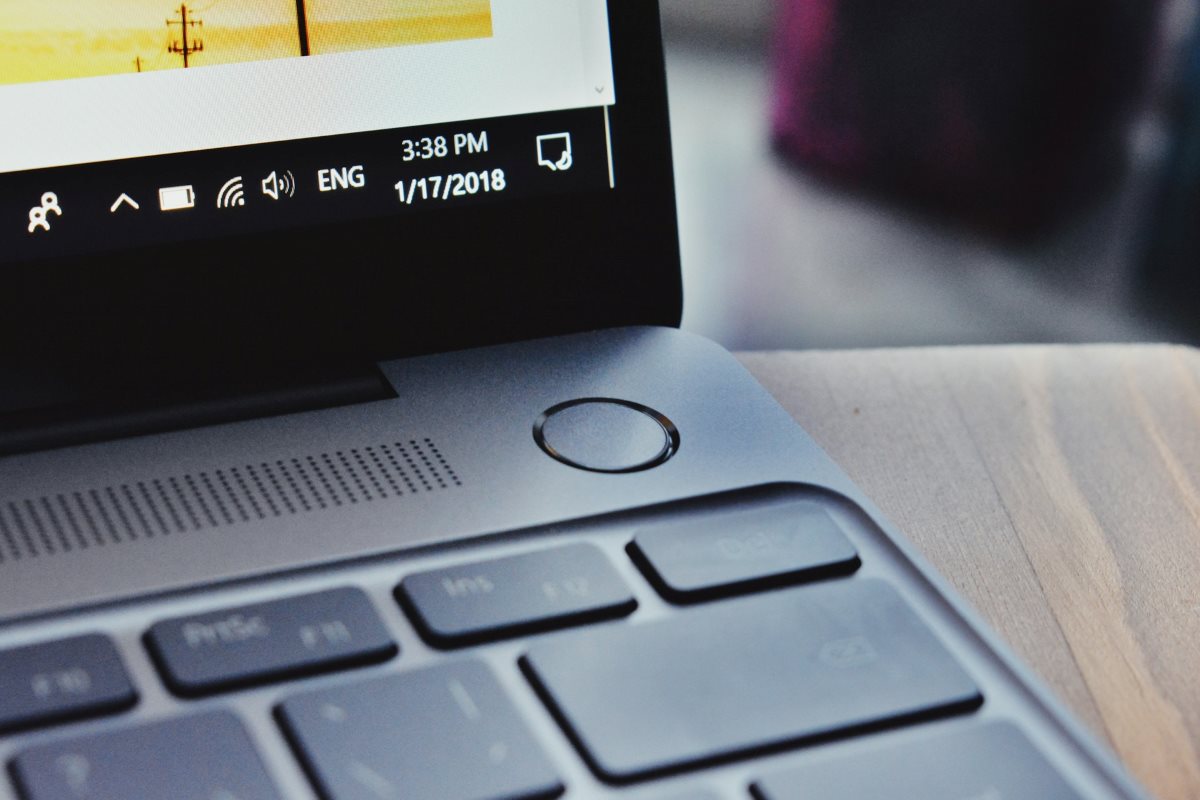
Déi zweet Optioun fir d'Hellegkeet vun Ärem Écran ze erhéijen oder ze senken ass gitt op den Aktivitéitszentrum vun Ärem PC, läit um ënnen riets vun der Taskbar. Wann Dir et opmaacht, fannt Dir eng Sonn Ikon.
Fir all Upassunge vun der Hellegkeet ze maachen, klickt einfach op dës kleng Këscht bis Dir de gewënschte Niveau hunn. D'Hellegkeetsintensitéit fänkt bei 0% un a geet weider mat 25%, 50%, 75% bis op 100%.
Vun Astellungen oder Konfiguratioun
Déi drëtt Method dauert e puer méi Klicks, awer Dir wäert eng Hellegkeet Schieber verfügbar hunn. Wat ass den Ënnerscheed mat der viregter Optioun? Datt Dir eng méi präzis a personaliséiert Upassung maache kënnt. Dëst sinn déi Schrëtt fir Änneren Windows 10 Écran Hellegkeet op Laptop PC vun Astellungen:
- Gitt Heem.
- Tippen op d'Gear Ikon fir op d'Astellungen ze goen.
- Wielt System.
- Benotzt de Schieber no lénks fir d'Hellegkeet ze senken a gitt no riets fir se ze erhéijen.
- Fäerdeg. Op dës Manéier kritt Dir d'Intensitéit déi Dir wierklech braucht.
Benotzt d'Kontrollpanel
Déi véiert a lescht Method, iwwer déi mir schwätzen, ass d'Ännerung vum Windows 10 Bildschiermhellegkeet mat der Kontrollpanel. Dës Optioun ass Deel vun engem "Muechtplang" deen de PC huet, wat et erlaabt Batterie ze spueren. Wéi gitt Dir Zougang zu dëser Optioun? Follegt dës Schrëtt:
- Fannt déi Batterie Ikon um ënnen riets vum Écran.
- Maacht richteg klickt op dëser Ikon a wielt Ajustéieren Écran Hellegkeet.
- Wann d'Kontrollpanel opmaacht, benotzen d'Slider Bar fir den Hellegkeetsniveau no Ärem Wonsch z'änneren an dat ass et.
Zum Schluss hu mir all méiglech Weeër gesinn fir d'Hellegkeet vum Bildschierm ze änneren Windows 10 Denkt drun datt alles hänkt vun der Aart vum Computer of, deen Dir hutt: Laptop oder Desktop. Zousätzlech, am Fall vun Laptops, kënnt Dir d'Hellegkeet vum Bildschierm mat der Tastatur upassen, vum Action Center, Astellungen oder der Kontrollpanel. Sief dat wéi et kann, Gitt sécher d'Hellegkeet vun Ärem Écran unzepassen fir Aenverletzungen ze vermeiden an d'Aenbelaaschtung ze reduzéieren.

Zënter ech ganz jonk war, sinn ech ganz virwëtzeg iwwer alles wat mat wëssenschaftlechen an technologesche Fortschrëtter verbonnen ass, besonnesch déi, déi eist Liewen méi einfach a méi erhuelsam maachen. Ech hu gär um neisten Neiegkeeten an Trends ze bleiwen, a meng Erfahrungen, Meenungen a Rotschléi iwwer d'Ausrüstung a Gadgeten ze deelen déi ech benotzen. Dëst huet mech dozou bruecht e Web Schrëftsteller virun e bësse méi wéi fënnef Joer ze ginn, haaptsächlech op Android Apparater a Windows Betribssystemer fokusséiert. Ech hu geléiert an einfache Wierder ze erklären wat komplizéiert ass sou datt meng Lieser et einfach kënne verstoen.