
Vergiesst Dir dacks Äre PC auszeschalten? Wëllt Dir datt en all Dag, eemol d'Woch oder eemol de Mount zu enger spezifescher Zäit automatesch ausschalt? Genee wéi Dir Ären Telefon automatesch un- an ausschalte kënnt, kënnt Dir dat och op Ärem PC maachen. Haut wäerte mir Iech Schrëtt fir Schrëtt duerch dëst féieren. Wéi een de PC automatesch a Windows 11 ausschalt.
Wat Dir braucht fir de PC-Ofschalten a Windows 11 automatiséiert ze maachen

Fir Automatesch PC-Schaltung a Windows 11 mir kënnen op en Instrument zréckgräifen, dat dofir geduecht ass verschidden Aufgaben plangenAlso, an de Windows-Astellungen fannt Dir keng nativ Funktioun fir Äre PC automatesch auszeschalten. Awer keng Angscht! Dir musst keng Drëttubidder-Apps oder Programmer eroflueden.
D'Instrument, iwwer dat mir schwätzen, ass Windows 11 Aufgabenplaner An Dir hutt et schonn op Ärem PC. Vun do aus kënnt Dir verschidden Aufgaben plangen, déi ouni Är Präsenz ausgefouert kënne ginn. Dorënner ass d'Méiglechkeet, den automateschen Ofschalten vum PC a Windows 11 ze automatiséieren.
Och Dir kënnt Kommandoen iwwer d'Kommandozeil ausféieren (CMD) fir Äre PC eng spezifesch Aktioun automatesch oder bannent enger spezifizéierter Zuel vu Sekonnen ausféieren ze loossen. Als éischt kucke mir eis un, wéi een den Task Scheduler benotzt, an dann léiere mir Iech, wéi een d'Kommandozeil benotzt. Loosst eis ufänken.
Schrëtt fir den automateschen Ofschalten vum PC a Windows 11 ze plangen
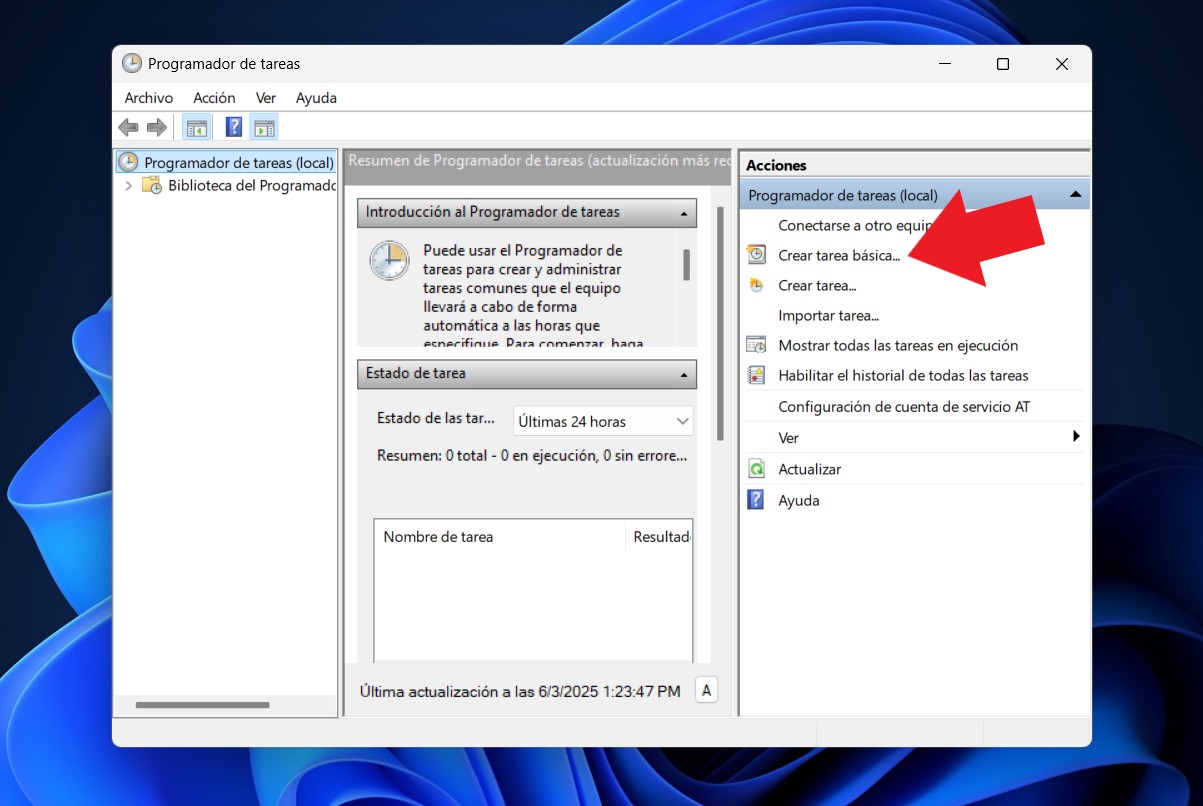
Fir Äre PC sou ze plangen, datt en automatesch ausschalt a Windows 11, musst Dir wëssen, wéi Dir den Task Scheduler benotzt. Och wann et e puer Schrëtt gëtt, wäert Dir feststellen, datt et ganz einfach ass, wann Dir se suergfälteg befollegt. Hei sinn d'Schrëtt: Schrëtt fir Äre PC automatesch zu enger spezifescher Zäit auszeschalten.
Start de Windows 11 Task Scheduler a wielt Basistask erstellen.
Fir Zougang zum Task Scheduler ze kréien, gitt "Scheduler" an der Windows Sichbar an. Wielt déi éischt Optioun. Aufgabenplaner fir an den Tool ze kommen. An der Rubrik Aktiounen, op der rietser Säit vum Écran, fannt Dir d'Optioun Basis Aufgab erstellenDës Optioun erlaabt Iech eng einfach Aufgab op Ärem PC ze plangen.
Gitt en Numm, eng Beschreiwung a wéi dacks d'Aufgab widderholl gëtt.
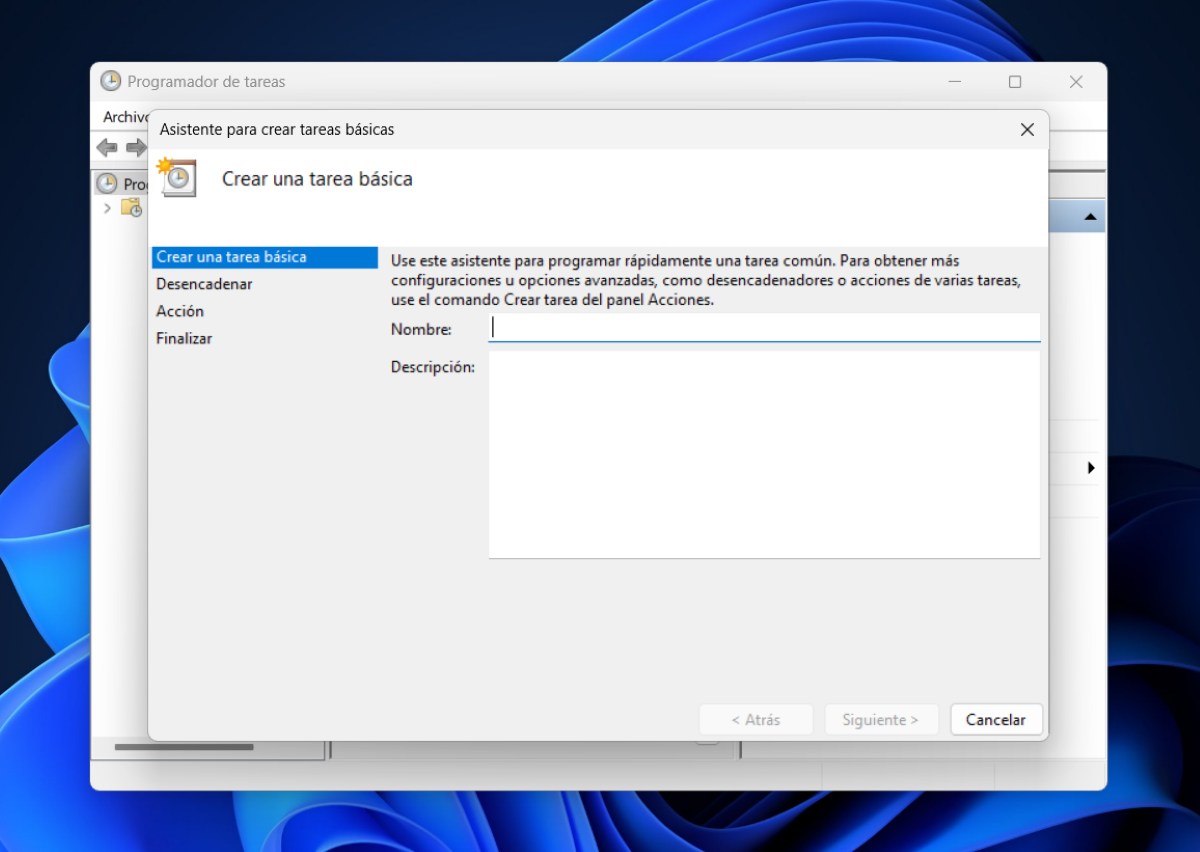
Eng Fënster geet op, wou Dir musst Gitt den Numm vun der Aufgab un dat kann "PC automatesch ausschalten" sinn an an der Beschreiwung kënnt Dir "PC automatesch ausschalten a Windows 11" aginn a klickt op Weider.
Zu deem Zäitpunkt musst Dir wielt wéi dacks déi geplangt Aufgab widderholl gëttDir kënnt wielen, ob Dir et all Dag, all Woch, all Mount, eemol widderhuele wëllt ... et ass un Iech, wéi dacks Dir den automateschen Ausschalten wëllt. Klickt op Weider.
Wielt den Ufanksdatum an d'Zäit vun der Aufgab
Wann Dir wëllt, datt et automatesch um Dag ausgeschalt gëtt, un deem Dir d'Aufgab plangt, gitt den Datum an d'Zäit fir deen Dag an. Wielt wéivill Deeg Dir d'Aktioun widderhuele wëlltWann Dir et op 1 Dag astellt, schalt Äre PC sech all Dag zu der festgeluechter Zäit aus. Tippt op Weider.
Start e Programm a schreift den Numm op, deen et soll hunn
An deem Moment kritt Dir d'Fro "Wéi eng Aktioun wëllt Dir datt d'Aufgab ausféiert?Dir musst d'Optioun auswielen E Programm starten an, nach eng Kéier, tippt op Weider. An der Leescht musst Dir déi folgend Programmadress kopéieren "C:\Windows\System32\shutdown.exe" ouni d'Zitatzeechen. Tippt op Weider fir weiderzemaachen.
Bestätegt déi aginn Informatiounen
Schlussendlech gesitt Dir eng Zesummefassung vun der Aufgab, déi Dir plangen wëllt: Numm, Beschreiwung, Ausléiser, Aktioun. Bestätegt, datt déi aginn Informatiounen korrekt sinnSchlussendlech klickt Dir op Ofschléissen an Dir sidd fäerdeg. Dir hutt Äre PC elo sou geplangt, datt en a Windows 11 automatesch ausschalt.
Wat wann Dir den automateschen Ofschalten vum PC spéider ewechhuele wëllt? Fir déi geplangt Aufgab ze läschen an ze verhënneren, datt Äre PC sech automatesch ausschalt, gitt an d'Task Scheduler Bibliothéik. Rietsklickt op d'Auto-Shutdown-Aufgab a wielt LäschenBestätegt andeems Dir op Jo klickt an dat ass et, d'Aufgab gëtt geläscht.
Wéi kann een de PC automatesch mat der Kommandozeil (CMD) a Windows 11 ausschalten?
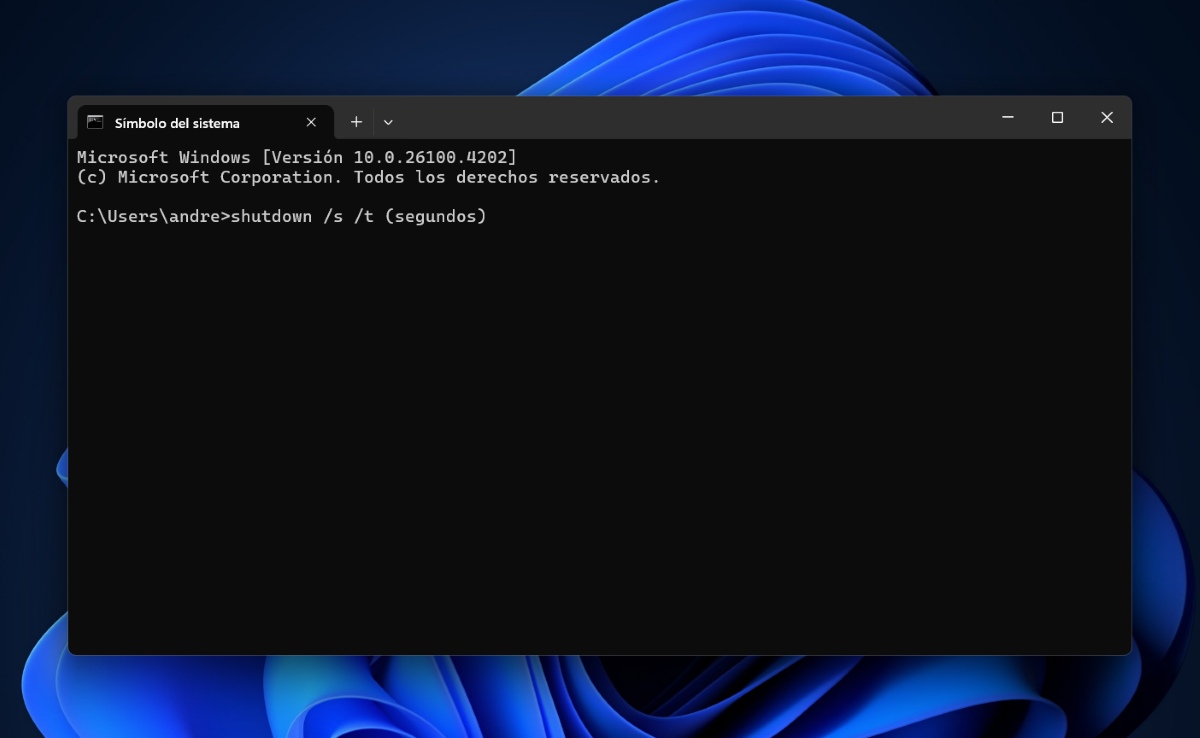
Elo, wann dat wat Dir wëllt ass Automatesch PC-Abschaltung a Windows 11 a puer Minutten plangen oder Stonnen, kënnt Dir maach et mat Hëllef vu KommandoenVun der Kommandozeil (CMD) aus musst Dir d'Zäit definéieren, déi virum Ausschalten verlafe soll. D'Schrëtt fir de Kommando auszeféieren sinn wéi follegt:
- Öffnen d'KommandozeilAn der Windows Sichbar, gitt Kommandozeil oder CMD an a wielt et aus.
- Gitt de folgende Kommando an: ausschalten /s /t (Sekonnen) an dréckt Enter. Zum BeispillWann Dir wëllt, datt de PC sech an enger Stonn ausschalt, also 3600 Sekonnen, da wier de Kommando esou: Ausschalten /s /t 3600
- Confirméiert den OfschaltenWindows informéiert Iech, datt Äre PC zur geplangter Zäit ausschalt. Bestätegt den Ausschalten an Dir sidd fäerdeg.
Falls Dir wëllt automatesch Ausschalten ofbriechen déi Dir just geplangt hutt, gitt op d'Kommandozeil (CMD) a gitt de folgende Kommando aus: shutdown /a. Dir kënnt och déi folgend Kommandoen benotze fir Aktiounen auszeféieren wéi:
- shutdown /r Kommando: wäert Äre PC nei starten.
- shutdown /l Kommando: loggt de Benotzer aus.
- shutdown /f Kommando: forcéiert Programmer sech virum Ofschalten zouzemaachen.
- shutdown /s Kommando: schalt de Computer direkt aus.
- De Kommando shutdown /t spezifizéiert d'Zäit a Sekonnen, an där de Computer eng vun den uewe genannten Aktiounen ausféiere soll.
Wéi eng Method ass am beschten fir de PC automatesch a Windows 11 ofzeschalten?
Also, wéi eng vun den zwou uewe genannten Methoden sollt Dir benotzen, fir Äre PC automatesch a Windows 11 auszeschalten? Gutt, dat hänkt dovun of, wat Dir tatsächlech braucht. Op der enger Säit, wann Dir wëllt, datt Äre PC sech no enger Zäit ausschalt, De séiersten an einfachsten Wee ass de Kommando "Shutdown" vun der Kommandozeil aus auszeféieren.Wielt d'Sekonnen aus an dat ass et.
Mä awer, Wann Dir wëllt, datt Äre PC sech all Dag automatesch ausschalt, wöchentlech oder monatlech zu enger festgeluechter Zäit, Et ass am beschten den Task Scheduler ze benotzenWann Dir et benotzt, hutt Dir méi Kontroll iwwer d'Ausschalten vun Ärem PC, sou datt en net u bleift, och wann Dir vergiesst en auszeschalten oder en aus iergendengem Grond u loosse musst.

Zënter menger Kandheet sinn ech faszinéiert vun allem wat mat wëssenschaftlechen an technologesche Saachen ze dinn huet, besonnesch vun deenen Fortschrëtter, déi eis d'Liewe méi einfach a méi agreabel maachen. Ech bleiwen immens gär iwwer déi lescht Neiegkeeten an Trends um Lafenden a deelen meng Erfahrungen, Meenungen an Tipps iwwer d'Apparater an d'Gadgeten, déi ech benotzen. Dëst huet mech virun e bësse méi wéi fënnef Joer dozou bruecht, Webschreiwer ze ginn, mat engem Fokus haaptsächlech op Android-Apparater a Windows-Betribssystemer. Ech hunn geléiert, komplex Konzepter op eng einfach Manéier z'erklären, sou datt meng Lieser se einfach verstoe kënnen.