- Profilfehler a Windows 11 ginn normalerweis duerch korrupt Dateien, abrupt Ofschaltungen, problematesch Updates oder Festplattenausfäll verursaacht.
- Den Zougang kann erëm hiergestallt ginn andeems en neie Benotzer erstallt, NTUSER.dat reparéiert gëtt, d'Registrierung ugepasst gëtt an SFC/DISM oder de Safe Mode benotzt gëtt.
- Wann Reparaturen net duergoen, erlaabt Iech en Installatiouns-USB Windows zréckzesetzen oder nei z'installéieren, wärend Dir, wa méiglech, Är perséinlech Donnéeën späichert.
- D'Benotzung vu Backups an der Cloud oder op externen Festplacken miniméiert den Impakt vu zukünftege Benotzerprofilfehler.
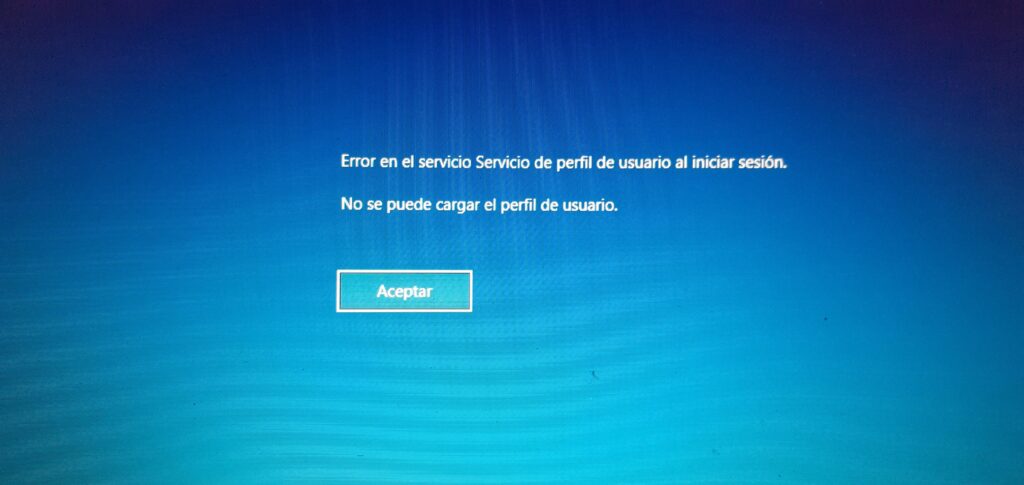
Wann Dir Äre Computer uschalt an d'Meldung erschéngt, datt De Benotzerprofil konnt net a Windows 11 gelueden ginnD'Gefill ass ee vun totaler Panik. Äre Kont a Fichieren schéngen net zougänglech ze sinn, a Windows schéckt Iech ëmmer erëm op automatesch Reparatur. Et ass e ganz heefegt Problem, awer och zimmlech verwirrend, well et vill verschidden Ursaache kann hunn.
An dësem Guide fannt Dir eng kloer Erklärung Firwat klappt de Benotzerprofil-Service net? An all déi realistesch Weeër fir ze probéieren et ze reparéieren ouni ze formatéieren, vun de einfachsten bis zu de fortgeschrattsten (Registrierung, NTUSER.dat, Séchere Modus, Systemwiederherstellung, etc.). Dir gesitt och wat Dir maache kënnt wann et keng aner Optioun gëtt wéi Windows nei z'installéieren a wéi Dir Är Donnéeë schützt, sou datt e Profilfehler Ären Dag net ruinéiert.
Wat bedeit de Feeler "Konnt de Benotzerprofil net lueden" a Windows 11?
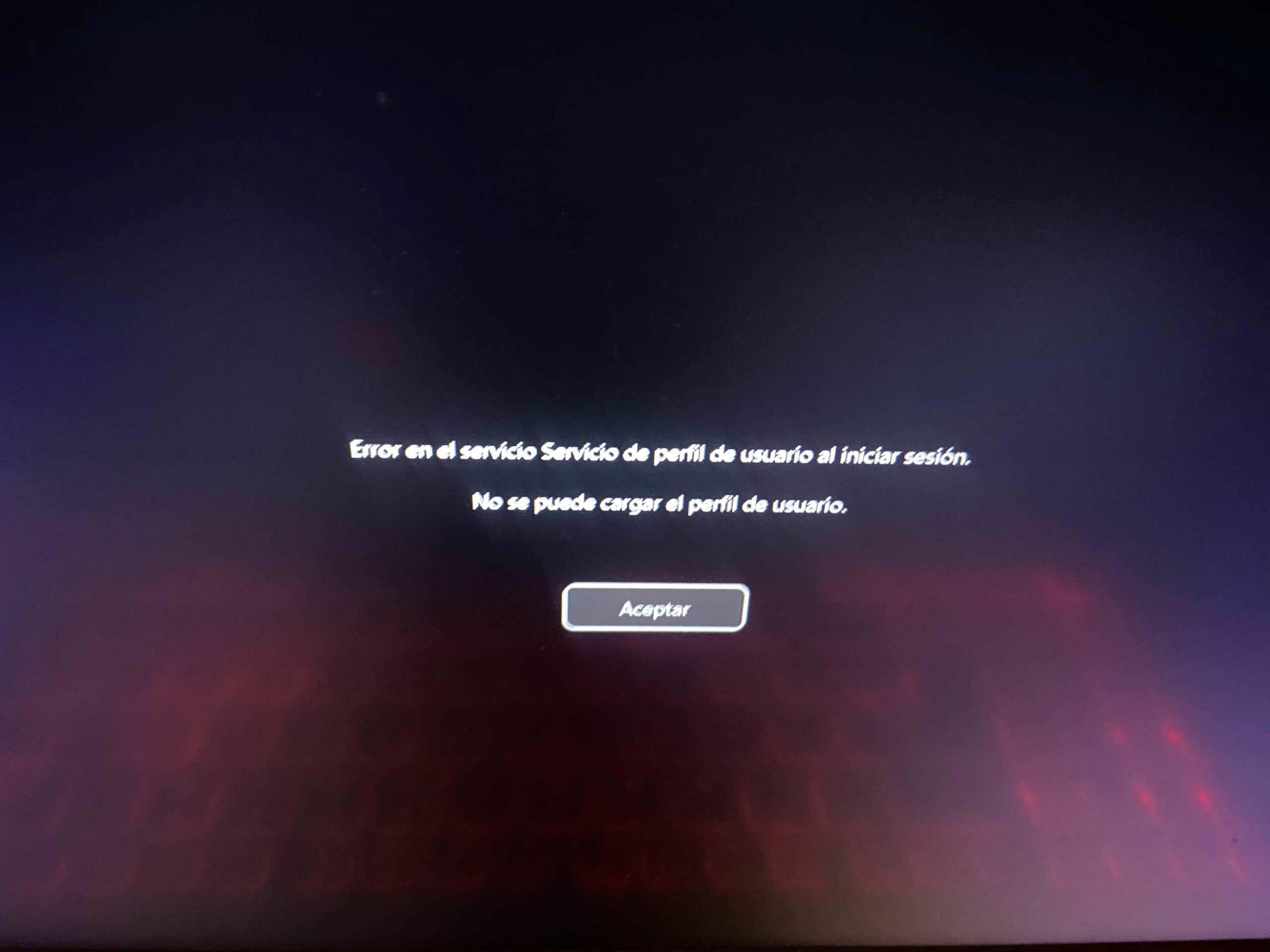
Dës Meldung gëtt normalerweis vu Warnungen begleet, wéi z.B. "De Benotzerprofilservice konnt sech net aloggen" oder Statuscoden Typ 0xc000006d / 0xc0070016Einfach ausgedréckt, Windows kann zwar starten, awer et lued Är Benotzerastellungen net: Är Virléiften, Ären Desktop, Är perséinlech Registrierung, etc.
An der Praxis trëtt eng vun dëse Situatiounen op: Dir kënnt Iech net mat Ärem übleche Kont aloggen.Dir gitt an eng automatesch Reparaturschleif, e temporäre Profil gëtt erstallt oder Dir bleift um Login-Bildschierm ouni datt Äre PIN oder Passwuert akzeptéiert ginn. De Problem läit net beim Kont op de Server vu Microsoft, mä beim Profil, deen op der Festplack vun Ärem PC gespäichert ass.
A ville Fäll entsteet de Problem direkt nodeems Upgrade vun Windows 10 op Windows 11Dëst geschitt nodeems een e groussen Update installéiert huet, de System restauréiert huet, no engem plötzlechen Ofschalten oder wann d'Festplack bal voll ass (mat nëmmen e puer MB fräi), wouduerch Windows net déi néideg Profildateien schreife kann.
Et ass och méiglech, datt Dir amplaz vun engem "puren" Profilfehler d'Meldung kritt "Benotzerprofil-Servicefehler beim Login" Wann Dir probéiert dee selwechte PIN ze benotzen, deen Dir a Windows 10 hat. Och wann den techneschen Hannergrond e bëssen ännert, ass d'Ennresultat datselwecht: Dir kënnt net op Äre Benotzerkont zougräifen an Dir braucht Alternativen.
Allgemeng Grënn, firwat Windows 11 de Benotzerprofil net lued
Et kann vill Grënn hannert dëser Noriicht ginn, awer meeschtens läit den Urspronk an korruptéiert Dateien oder Servicer, déi net richteg startenD'Ursaachen ze verstoen hëlleft Iech déi passendst Léisung ze wielen, ouni an d'Blannheet ze goen.
Ee vun den heefegsten Grënn ass eng Falsch SystemausschaltungStroumausfäll, gedréckt halen vum Power-Knäppchen, e schwéiere Crash, etc. Wärend Windows am Gebrauch ass, sinn vill System- a Profildateien op; wann de Computer op eemol ausgeschalt gëtt, kënnen e puer vun dëse Dateie korrupt ginn an de Profil onbrauchbar maachen.
Eng aner Méiglechkeet ass, datt et e intern Feeler vu Windows 10 oder 11Dëst ass besonnesch wouer no engem kumulativen Update, Sécherheetsupdate oder Versiounsmigratioun. Et ass net ongewéinlech, datt e Patch, deen op Millioune Computere gutt funktionéiert, Problemer op bestëmmte Kombinatioune vun Hardware, Treiber oder Software verursaacht, an ee vun den typesche Symptomer ass, datt de Benotzerprofil net gelueden ka ginn.
Mir däerfen net ausschléissen, datt kierperlecht oder logescht Problem op der Festplack oder SSDSchlecht Sekteuren, Feeler am Dateisystem oder en defekten Drive kënnen verhënneren, datt Windows d'Profildaten korrekt liest. A wann d'Disk bal voll ass (zum Beispill, knapps 8 MB fräi op C:), gëtt et net genuch Plaz fir de System fir temporär Dateien ze erstellen an de Login-Prozess ofzeschléissen.
Malware spillt och eng Roll. Virus oder Malware All Manipulatioun vu Systemdateien oder Benotzerprofiler kann de System onbrauchbar maachen. An dëse Fäll, och wann Dir en anere Benotzerkonto erstellt, kann en direkt infizéiert ginn. Heiansdo ass déi eenzeg vernünfteg Léisung, vun engem alternativen System (zum Beispill enger Linux Live Distributioun) ze booten, fir en mat spezialiséierten Tools wéi z.B. ze botzen. Nirsoft Toolsoder einfach formatéieren an nei installéieren
Iwwerpréift ob de Problem mam Profil oder mam ganze System läit
Ier Dir ufänkt, mat der Registrierung, de Fichieren ze experimentéieren oder nei z'installéieren, ass et eng gutt Iddi ze kontrolléieren, ob de Problem nëmmen Äre Kont oder all Konten betrëfft. D'Iddi ass, et ze probéieren... en anere lokale Benotzer oder Administrateur a kuckt ob de System normal mat deem Kont funktionéiert.
Wann Dir Iech nach ëmmer mat engem anere Kont bei Windows umellen kënnt, vun Astellungen > Konten Dir hutt d'Méiglechkeet, e neie lokale Benotzer mat Administrateurrechter ze kreéieren. Do kënnt Dir op "Famill & aner Benotzer" (oder "Aner Benotzer" a verschiddenen Editiounen) goen a "Kont derbäisetzen" auswielen, wat ugeet, datt Dir keng Umeldungsdaten hutt, an dann "Benotzer ouni Microsoft-Kont derbäisetzen" fir e Standard-lokale Benotzer ze kreéieren.
Wann Dir keen Zougang zu enger normaler Sessioun hutt, kënnt Dir probéieren Séchere ModusVum Login-Bildschierm aus, haalt d'Shift-Taste gedréckt, während Dir op "Neistarten" klickt, gitt dann op "Troubleshooting > Advanced options > Startup Settings" a klickt nach eng Kéier op "Neistarten". Wann d'Optiounen erscheinen, dréckt op F4 oder d'4-Taste fir an de Safe Mode ze starten.
Am Safe Mode lued Windows dat absolut Minimum a meeschtens erlaabt et Iech, Iech mat mindestens engem internen Administrateurkont unzemellen. Vun do aus kënnt Dir en neie Benotzer erstellen oder kontrolléieren, ob de Problem nëmme mat engem spezifesche Kont optrieden, wat bestätegt, datt ... de Profil ass beschiedegt An de Rescht vum System funktionéiert am Prinzip.
Erstellt en neie Profil a kopéiert d'Donnéeë vum korrupte Benotzer
Eng vun den effektivsten Methoden, wann de Profil futti ass, awer de System ufänkt, ass Erstellt en neie Benotzer a migréiert all Är DateienDir kritt net 100% vun Ärem urspréngleche Profil zeréck (Hannergrënn, verschidden Astellungen, etc.), awer Dir kënnt Dokumenter, Fotoen, Videoen an e groussen Deel vun Äre perséinlechen Donnéeën behalen.
Vun Ärem Administrateurkonto (normal oder am Sécherheetsmodus), öffnen Astellungen > Konten Gitt an d'Sektioun "Aner Benotzer". Erstellt e neie Kont, am léifsten e lokalen, mat Administratorrechter, a setzt e Passwuert fir déi voll Kontroll iwwer de Computer ze hunn.
Da maacht den Datei Explorer a gitt op den Drive wou Windows installéiert ass, normalerweis C:. Gitt den Dossier an. C:\Benotzer (oder C:\Users) a sicht den Dossier, deen dem korrupte Profil entsprécht. Dësen enthält Ären Desktop, Dokumenter, Biller, Downloads an de Rescht vun Ärem perséinleche Raum.
Wielt all relevant Dateien an Ordner vum ale Benotzer aus (ausser Systemdateien, iwwer déi Dir Iech net sécher sidd) an Kopéiert se an den neie Profildossierdéi sech och an C:\Users befënnt. Am Idealfall sollt Dir d'Basiskonfiguratiounsdateien vum neie Benotzer net iwwerschreiwen, mä Dir sollt all perséinlechen Inhalt transferéieren.
Wann Dir fäerdeg sidd, loggt Iech aus, loggt Iech mat dem neie Benotzerkont an a kontrolléiert ob Dir normal schaffe kënnt. Verschidden Applikatioune kënnen Iech froen, Iech nach eng Kéier anzeloggen oder Astellungen ze konfiguréieren, awer wann alles gutt gelaf ass, hutt Dir Är Donnéeën gespäichert an kënnt Är Optiounen als komplett betruechten. de korrupte Benotzer ewechhuelen spéider fir Plaz fräi ze maachen an de System ze botzen.
Reparéiert NTUSER.dat an den Standardprofilordner
E zimlech heefege Grond, firwat de Profil net lued, ass datt d'Datei NTUSER.dat ass beschiedegt. Dës Datei späichert Är Benotzerpräferenzen, vill Registrierungsastellungen a perséinlech Konfiguratiounen. Wann se no engem Update, enger Systemwiederherstellung oder engem komplette Shutdown beschiedegt gëtt, kann et sinn, datt Windows Iech refuséiert, Iech anzeloggen.
Eng ganz nëtzlech Method fir dëst Problem ze léisen ass Ersatz déi korrupt NTUSER.dat Datei duerch eng gesond Kopie. vum Standardprofil. Fir dëst ze maachen, musst Dir Iech mat engem anere Kont um selwechte PC umellen, deen funktionéiert, oder am Safe Mode starten an en Administrateurkonto benotzen, deen richteg gelueden gëtt.
Öffnen Sie den Datei-Explorer a gitt op C:\Benotzer. Standardméisseg ass den Dossier Standard Et ass verstoppt, dofir wielt am Tab "View" (oder "View" jee no Versioun) d'Optioun fir verstoppt Elementer unzeweisen. Dëst weist den Dossier "Default", deen de Profil ass, deen Windows als Basis fir d'Erstelle vun neie Benotzer benotzt.
Fannt d'Datei an deem Dossier NTUSER.datDir kënnt et ëmbenennen oder aus Sécherheetsgrënn op eng aner Plaz réckelen (zum Beispill op en USB-Stick). Gitt dann zréck op C:\Users, gitt all aner Benotzerordner an, déi richteg funktionéieren, kopéiert seng NTUSER.dat-Datei a füügt se als Ersatz an den Standardordner an.
Dëst setzt de Basis-Windows-Profil an en gesonden Zoustand zréck, wat dacks duer geet, fir datt Dir Iech erëm aloggen kënnt. Äre Kont wäert ophalen de Profilfehler unzeweisen.Wann Dir keen anere funktionéierende Kont um PC hutt, ass eng Alternativ et, mat Tools wéi Hiren's BootCD oder enger Linux Live Distributioun ze booten, den Windows-Laufwierk ze mounten an NTUSER.dat vun ausserhalb vum System ze läschen oder z'ersetzen.
De Benotzerprofilservice aus der Registrierung reparéieren
En anere wichtege Punkt an dëse Fäll ass den Windows-RegistrierungWann de Profil Feelermeldungen weist, ass et ganz üblech, datt duebel Schlësselen (mat der .bak-Erweiderung), falsch Wäerter oder Zähler, déi den normalen Zougang verhënneren, an der Branche erscheinen, déi d'Benotzerweeër verwaltet.
Fir dëst ze kontrolléieren, start Äre Computer (normalerweis oder am Safe Mode) a maacht d'Run-Dialogbox mat Win + R op. Tippt op regedit an dréckt Enter fir den Registrierungseditor ze starten. Ier Dir eppes maacht, ass et dréngend recommandéiert, eng Backup ze maachen: wielt am Menü Datei "Export", wielt "Alles", gitt der Datei en Numm a späichert d'.reg-Datei op enger sécherer Plaz.
Soubal d'Kopie gemaach ass, navigéiert op de Wee HKEY_LOCAL_MACHINE\SOFTWARE\Microsoft\Windows NT\CurrentVersion\ProfileListDobannen gesitt Dir verschidde Classeuren mat laangen Nimm, déi mat S-1-5 ufänken; all eenzel entsprécht engem Benotzerprofil um System.
Fannt déi, déi de Suffix .bakDir gesitt normalerweis zwou bal identesch Entréen: eng mat .bak an eng ouni. D'Iddi ass ze identifizéieren, wéi eng Ärem legitime Benotzer entsprécht a wéi eng Windows als de fehlerhafte benotzt. Et ass normalerweis genuch, de Schlëssel ouni .bak ëmzebenennen (zum Beispill andeems Dir .old derbäisetzt) an den .bak aus dem funktionéierende Schlëssel ze läschen, sou datt en zum primäre Schlëssel gëtt.
Iwwerpréift d'Wäerter bannent deem selwechte Profilschlëssel Staat y ReferenzzuelMaacht all eenzel op andeems Dir duebel drop klickt a setzt säin Datenwäert op 0. Wann ee vun hinnen net existéiert, kënnt Dir en als neien DWORD-Wäert (32-Bit) erstellen. Dëst seet Windows, datt de Profil am korrekten Zoustand ass an datt den Referenzzieler en net verhënnert, ze lueden.
Wann Dir fäerdeg sidd, maacht den Registrierungseditor zou, start Äre Computer nei a probéiert Iech nach eng Kéier unzemellen. Wann alles gutt gelaf ass, D'Meldung "De Benotzerprofil konnt net gelueden ginn" soll verschwannen an Dir sidd erëm an Ärem übleche Kont. Denkt drun, datt onvirsiichteg Ännerungen un der Aschreiwung aner Saachen futti maache kënnen, dofir ass dës Method fir Benotzer mat e bëssen technescher Erfahrung.

Systemdateien mat SFC an DISM iwwerpréiwen a reparéieren
Et ass net ëmmer de Profil selwer, deen defekt ass; heiansdo ass de Problem, datt et korruptéiert Systemdateien déi de Profilservice oder d'Komponenten beaflossen, déi beim Login erfuerderlech sinn. An dëse Fäll kënnen déi agebaute SFC- an DISM-Tools Iech hëllefen.
Start Windows (normalen oder sécheren Modus) a maacht d'Datei op. Kommandozeil als AdministratorAn der Sichbar gitt "Kommandozeil" an, klickt mat der rietser Maustast op d'Applikatioun a wielt "Als Administrator ausféieren", akzeptéiert d'Benotzerkontkontroll, wann d'Fënster erschéngt.
Als éischt ass et recommandéiert DISM auszeféieren fir de Windows Image ze reparéieren. Féiert de Kommando aus. DISM.exe /Online /Cleanup-image /Restorehealth (Respektéiert d'Leerzeechen). Dëse Prozess kann e puer Minutten daueren, fir Kontrollen a Korrekturen duerchzeféieren, also sidd w.e.g. gedëlleg.
Wann et fäerdeg ass an ugeet, datt d'Operatioun erfollegräich ofgeschloss gouf, start de Systemdatei-Analysator mat sfc /scannowDëst Utility kontrolléiert all geschützte Windows-Dateien a ersetzt korrupt oder fehlend duerch gutt Kopien, déi am Systemcache gespäichert sinn.
Wann Dir fäerdeg sidd, maacht d'Fënster mam Kommando zou Ausgang Oder einfach op d'Kräiz drécken, Äre Computer nei starten a probéieren et nach eng Kéier. Wann de Problem vun enger korrupter Systemdatei hierkënnt, gëtt et dacks Windows luet de Profil ouni Feeler nei op. dank dëse Reparaturen.
Iwwerpréift de Benotzerprofilservice an de Safe Mode
De Service, deen d'Profiler verwaltet Et sollt automatesch mat Windows ufänken.Wann Äre Login-Typ aus iergendengem Grond ännert oder deaktivéiert bleift, kann de System Feelermeldungen uweisen, wann Dir probéiert, Iech mat engem Benotzer unzemellen.
Fir ze kontrolléieren, start am Safe Mode op, wann Dir Iech net normal aloggen kënnt. Wann Dir dobannen sidd, dréckt op Gewannen + R, schreift services.msc Dréckt Enter fir de Services Manager opzemaachen. Kuckt an der Lëscht no dem Element "Benotzerprofilservice".
Duebelklickt drop a kuckt Iech d'Feld un "Starttyp"Et muss op "Automatesch" agestallt sinn. Wann Dir en anere Wäert gesitt (zum Beispill "Deaktivéiert" oder "Manuell"), ännert en op Automatesch, applizéiert d'Ännerungen a confirméiert. Dir kënnt dës Geleeënheet och notzen fir ze kontrolléieren ob de Service leeft; wann net, klickt op de Knäppchen "Start" oder benotzt Tools wéi Autoruns fir stéierend Startprogrammer z'entdecken.
Wann Dir dës Astellunge gemaach hutt, start Äre PC normal nei a kontrolléiert ob Äre Kont erëm funktionéiert. A ville Fäll, andeems een dës Zort Ufank einfach korrigéiert De Profilfehler verschwënnt, well Windows de Service beim Start richteg nei lued.
Problematesch Updates deinstalléieren oder zrécksetzen
Méi wéi eemol a Windows-Update Dëst huet op verschiddene Computeren zu Login- oder Profilfehler gefouert. Wann alles gutt funktionéiert huet, bis Dir de leschten Patch installéiert hutt, ass et raisonnabel, dëst ze verdächtegen an ze probéieren, en ze läschen oder e spéideren Fix z'installéieren.
Als éischt kënnt Dir probéieren de System am Safe Mode ze starten an dann op ... goen. Astellungen > Aktualiséierung & Sécherheet (Windows 10) oder Astellungen > Windows Update (Windows 11). An der entspriechender Sektioun fannt Dir de Link fir d'Verlaf vun den installéierten Updates ze gesinn.
Schreift op Code vum leschten Update (Et fänkt normalerweis mat KB un). Benotzt dann d'Optioun "Updates deinstalléieren" a klickt duebel op deen Update, deen dem Code entsprécht, fir en aus dem System ze läschen. Wann Dir fäerdeg sidd, start den Computer nei a kontrolléiert, ob Dir Iech normal aloggen kënnt.
Déi aner Optioun ass no neien Updates ze sichen. Wann Microsoft de Problem scho identifizéiert an e Patch erausbruecht huet, geet dat duer. Windows aktualiséieren fir de Feeler ze behiewenHeiansdo besteet d'Léisung aus enger Kombinatioun vu béiden: den Aktualiséierung am Konflikt deinstalléieren, de System nei starten an dann eng méi nei Versioun installéieren, déi de Profilfehler net méi verursaacht.
Systemwiederherstellungspunkten benotzen
Windows huet zënter Joren eng ganz nëtzlech Funktioun fir dës Zort Situatiounen abegraff: RestauratiounspunktenDëst sinn "Snapshots" vum Systemzoustand (Systemdateien, Registrierung, Treiber, asw.) zu engem bestëmmte Moment. Wann eppes spéider falsch leeft, kënnt Dir op dee fréiere Zoustand zréckgoen.
Wann Dir de Verdacht hutt, datt de Profilfehler duerch eng rezent Ännerung entstanen ass, kënnt Dir probéieren, am Safe Mode ze starten an de Panel vun ... opzemaachen. ErhuelungVun do aus kënnt Dir op "Systemwiederherstellung opmaachen" zougräifen an déi verfügbar Wiederherstellungspunkten gesinn, déi Windows automatesch erstallt huet oder déi Dir manuell generéiert hutt.
Wielt e Wiederherstellungspunkt aus, deen virum Ufank vum ProblemFollegt den Assistent a loosst de System an dësen Zoustand zréckkommen. De Prozess kann eng Zäit daueren, an de Computer gëtt e puer Mol nei gestart. Soubal d'Restauratioun fäerdeg ass, probéiert Iech mat Ärem Kont unzemellen fir ze kucken ob Äre Profil richteg gelueden ass.
Denkt drun, datt all Wiederherstellungspunkt e puer Gigabyte Plaz brauch, dofir ass et keng gutt Iddi, se iwwer Jore ze sammelen. Et ass recommandéiert, nëmmen déi aktuellst ze späicheren. Op alle Fall, wann e sou eeschte Feeler optrieden, Wann Dir e rezenten Zäitpunkt hutt, kënnt Dir Windows net nei installéieren.
Problemer mat PIN, Passwuert a Loginmethoden
Heiansdo ass d'Zougangsblockéierung net sou vill wéinst engem korrupte Profil, mee éischter wéinst engem einfache Problem mat PIN oder PasswuertDëst ass besonnesch heefeg beim Upgrade vu Windows 10 op Windows 11, wou verschidde Benotzer d'Fehlermeldung vum Profilservice gesinn, wa se probéieren, déi al PIN ze benotzen.
Wann Dir mengt, Dir hutt Äre PIN vergiess, kënnt Dir vum Login-Bildschierm op tippen „Ech hunn mäi PIN vergiess“Windows freet Iech no dem Passwuert vum Microsoft-Kont, deen mat deem Benotzer verbonnen ass, fir ze bestätegen, datt Dir de Besëtzer sidd. Nodeems Dir dëse Schrëtt ofgeschloss hutt, kënnt Dir eng nei PIN-Code auswielen.
Wann Dir Iech och un Äert Microsoft-Kontpasswuert net méi erënnert, gëtt de Link um Bildschierm selwer ugewisen. "Ech hu mäi Passwuert vergiess?"Dëst féiert Iech an e Recovery-Prozess, wou Dir Sécherheetsfroen beäntwerte musst an eng alternativ E-Mail-Adress oder Telefonsnummer benotze musst, fir den Zougang erëmzestellen.
Wann Dir net iwwerzeegt sidd, ëmmer op e PIN ze vertrauen, hutt Dir Alternativen, wéi z.B. Windows HalloDëst erlaabt Iech Gesiichtserkennung mat enger kompatibler Kamera, Fangerofdrockscanning mat engem biometresche Lieser oder souguer e "Bildpasswuert" ze benotzen, wou Dir Gesten iwwer eng gewielte Foto zeechnen. D'Astelle vu verschiddene Methoden verhënnert normalerweis, datt een eenzegt Problem mat enger vun hinnen Iech ausschléisst.
Op der anerer Säit kéint déi kierperlech Tastatur net richteg funktionéieren. Wann Dir kënnt de PIN net aginn, well d'Tastatur net reagéiert. (oder e puer Tasten funktionéieren net richteg), um Login-Bildschierm selwer gëtt et eng Tastatur-Ikon, déi Iech erlaabt, d'Bildschiermtastatur z'aktivéieren. Dëst erlaabt Iech, Äre PIN oder Passwuert mat Ärer Maus anzeginn, während Dir de Problem mam Hardwareproblem behuewe gitt.
Wann kee Kont funktionéiert an Dir op extern Mëttele zréckgräife musst
Heiansdo ass d'Situatioun méi eescht: Kee Systemkonto erlaabt LoginOch am Safe Mode start et net, an Dir sidd an enger Schleif vun automatesche Reparaturen oder Fehlermeldungen hänke bliwwen. Och wann et wéi d'Enn ausgesäit, gëtt et ëmmer nach Méiglechkeeten fir Är Donnéeën ze restauréieren an, hoffentlech, Windows ze reparéieren.
Am prakteschsten ass et, eng bootbaren USB Mat enger Linux-Distributioun am Live-Modus (z.B. Ubuntu) oder mat Ënnerhaltstools wéi Hiren's BootCD PE. Dir start de Computer vun deem USB (konfiguréiert en am Viraus am BIOS/UEFI als éischt Bootgerät) an de System lued sech komplett an de Speicher, ouni Äert installéiert Windows ze benotzen.
Vun där externer Ëmfeld aus kënnt Dir en Datei-Explorer opmaachen, den Drive mounten, wou Windows installéiert ass, an an den Dossier navigéieren. C:\BenotzerDo hutt Dir Zougang zu all Benotzerordner a kënnt wichteg Dokumenter op en anert externt Festplack oder USB-Stick kopéieren, fir Är Donnéeën ze sécheren, ier Dir eppes méi Drastesches maacht.
Wann Dir nach e Schrëtt weider wëllt goen, kënnt Dir et probéieren läscht d'NTUSER.dat Datei vum problematesche Benotzer Oder Dir kënnt de gréissten Deel vum Profilinhalt eidel maachen (alles wat Dir wëllt als éischt späicheren) an en duerch den Inhalt aus C:\Users\Default ersetzen. Dëst forcéiert d'Erstellung vun engem "propperen" Profil, während d'Verbindung mat Ärem Kont behalen gëtt.
Am schlëmmste Fall, wann de System komplett futti oder staark mat Malware infizéiert ass, ass déi klugst Handlungsweis, dësen externen Boot nëmme ze benotzen, fir Är Dateien ze restauréieren an eng Recoverie virzebereeden. komplett Windows-Neiinstallatioun.
Installéiert Windows 11 mat engem Installatiouns-USB nei
Wann Dir probéiert hutt, de Profil, d'Registrierung an d'Servicer ze reparéieren, SFC an DISM auszeféieren, mam Safe Mode experimentéiert hutt, Systemwiederherstellungen duerchgefouert hutt, an näischt schéngt de Problem ze léisen, ass et Zäit ze iwwerleeën, ob... formatéieren an Windows nei installéieren Et ass déi vernünftegst Optioun. Heiansdo mécht et d'Situatioun nëmme méi komplizéiert, wann een am Krees geet.
Déi propperst Method fir dëst ze maachen ass eng ze kreéieren Windows Installatioun USB Benotzt den offiziellen Microsoft Tool vun engem anere funktionéierenden PC. Wann Dir virbereet sidd, schléisst den USB-Stick an de problematesche Computer un a gitt de BIOS/UEFI an, fir en als éischt Bootoptioun ze setzen.
Wann Dir vum USB-Stick boot, gesitt Dir de Windows-Installatiounsbildschierm. Amplaz direkt op "Elo installéieren" ze klicken, kënnt Dir op klicken "D'Ausrüstung reparéieren" fir fortgeschratt Reparaturoptiounen, Restauratiounen a méi auszeprobéieren, wann Dir se nach net vun do aus probéiert hutt.
Wann Dir schonn decidéiert hutt, nei z'installéieren, gitt zréck op den Installatiounsassistent an, ofhängeg vun Ärer Wiel, kënnt Dir Iech fir e Reset entscheeden, während Dir perséinlech Dateien späichert oder alles läscht. Vill Benotzer hunn persistent Profilfehler mat Hëllef vum Fabrécksreset vun Installatiounsmedien initiéiert, wat all Systemdateien reparéiert a Windows wéi nei hannerléisst.
Nodeems Dir de Prozess ofgeschloss hutt, musst Dir nëmmen déi initial Installatioun maachen, Iech erëm an Ärem Kont aloggen an all néideg Applikatiounen nei installéieren. Wann Dir Är Dokumenter an der Cloud oder op engem externen Drive gespäichert hutt, geet et zimmlech séier. zréck an d'Normalitéit.
Wann Windows 11 ophält Äre Benotzerprofil ze lueden, kéint et ausgesinn, wéi wann Dir alles verluer hätt, awer et gëtt tatsächlech eng breet Palette vu Léisungen: vun engem neie Benotzer erstellen an Är Dateien kopéieren, de Benotzerprofilservice oder d'Registrierung upassen, Reparaturtools ausféieren oder de System restauréieren, bis zum Booten vun externen Festplacken, d'Deinstallatioun vu konfliktéierenden Updates oder, als leschten Auswee, de System vun Null un nei installéieren. Mat engem gudde Backup an e bësse Gedold, Normalerweis sollt Dir Äre Computer erëm benotze kënnen, ouni Är Dokumenter ze verléieren oder dobäi verréckt ze ginn..


Redakter spezialiséiert op Technologie an Internet Themen mat méi wéi zéng Joer Erfahrung a verschiddenen digitale Medien. Ech hunn als Editeur an Inhaltscreator fir E-Commerce, Kommunikatioun, Online Marketing a Werbefirmen geschafft. Ech hunn och op Wirtschaft, Finanzen an aner Secteuren Websäite geschriwwen. Meng Aarbecht ass och meng Leidenschaft. Elo, duerch meng Artikelen an Tecnobits, Ech probéieren all Neiegkeeten an nei Méiglechkeeten ze entdecken, déi d'Welt vun der Technologie eis all Dag bitt fir eist Liewen ze verbesseren.