- Diagnos no Situatioun: SFC, DISM an CHKDSK léisen déi meescht System- a Festplackfehler.
- Fixéiert d'Registrierung (RunOnce an Startup-Entréen wéi RTHDCPL) ëmmer mat enger Sécherheetskopie.
- Benotzt de Log vu setupapi.dev.log fir fehlend Dateien an Installatiounen an Treiber ze fannen.
- Ënner Aktualiséierungen a Backups, markéiert BITS, Kryptographesch Servicer a Windows Update op Automatesch.

Eenes Daags kéint Windows Iech d'Noriicht ginn "De System kann déi spezifizéiert Datei net fannen"an huet Iech mat engem Pokergesiicht hannerlooss. Dës Warnung entsprécht normalerweis dem Code 0x80070002 an erschéngt a ganz verschiddene Situatiounen: beim Opmaache vun enger Disk, beim Start vun engem Programm, bei der Verwaltung vun Treiber oder souguer bei engem Backup.
Ier mer an d'Detailer agoen, ass et wichteg, e kloert Zil ze hunn: déi spezifesch Situatioun identifizéieren, den entspriechenden Test ausféieren (SFC, DISM, CHKDSK, Registry, Services, etc.) an nëmmen dann nei installéieren oder formatéieren, wann et keng aner Optioun gëtt. An natierlech e Backup Kopie vun deem wat wichteg ass, ier Dir eppes Delikatesses beréiert.
Heefeg Ursaache vu Feeler
D'Meldung "De System kann déi spezifizéiert Datei net fannen" kann aus verschiddene Grënn entstoen: fehlend oder beschiedegt Opzeechnungen, Verbindungsproblemer bei Fernbedienungen, falsch Pfaden oder Dateinimm, korrupte Systemdateien, Feeler um Quellvolumen oder Treiber mat fehlenden Dateien.
Et kann och ausgeléist ginn, wann de System probéiert Komponenten ze lueden, déi et net méi gëtt (zum Beispill Startup-Entréen wéi z.B. RTHDCPL déi op geläschte Dateien hiweisen) oder wann eng Disk schlecht Secteuren an d'Liesung klappt net an der Halschent.

Schnell Léisung: SFC fir Systemdateien ze reparéieren
Wann Dir eng direkt Kontroll braucht, maacht eng Konsol mat erhéichte Rechter op a start se. SFCA ville Fäll ass dat genuch fir d'Stabilitéit vum Dateisystem erëm hierzestellen.
- Start opmaachen, tippen cmd, klickt mat der rietser Maustast op "Kommandozeil" a wielt "Run als Administrator".
- Schreif
sfc /scannowan dréckt Enter; waart bis de Scan an d'Reparatur fäerdeg sinn.
Nodeems Dir de Scan ofgeschloss hutt, start Äre Computer nei a kontrolléiert ob d'Meldung "De System kann déi spezifizéiert Datei net fannen» ass an Ärem Fall verschwonnen.
DISM + SFC: Kontrolléiert a reparéiert de Windows Image
Wann CFS eleng net duer geet, d'Kombinatioun mat DISM Dir kënnt den Dag retten. Maacht all dräi DISM-Päss, a wann Dir fäerdeg sidd, maacht nach eng Kéier SFC.
- Rietsklick op Start a maacht op "Windows PowerShell (Administrator)„oder „Terminal (Admin)“.
- Ausféieren, an dëser Reiefolleg:
DISM /Online /Cleanup-Image /ScanHealth
DISM /Online /Cleanup-Image /CheckHealth
DISM /Online /Cleanup-Image /RestoreHealth - Dann nach eng Kéier lafen
sfc /scannowfir d'Reparatur vun de Systemdateien ofzeschléissen.
Sidd w.e.g. gedëlleg, well dës Prozesser Zäit daueren kënnen. Maacht d'Konsol net zou oder Dir ënnerbrécht d'Operatioun beim Lafen, well dëst kéint d'Windows-Image an engem méi schlechten Zoustand bréngen.
CHKDSK: Festplackfehler lokaliséieren a behiewen
Wann de Feeler "De System kann déi spezifizéiert Datei net fannen" beim Opmaache vun enger Festplack, USB-Partition oder SD-Kaart erschéngt, kéint de Problem um Festplack selwer leien. DateisystemCHKDSK kann beschiedegt Sekteuren erkennen a liesbar Informatioune recuperéieren.
- Öffnen Sie PowerShell oder CMD als Administrator.
- Run
chkdsk X: /f /r /xauswiesselen X: duerch Äre Drive-Buschtaf.
De Modifikator /f korrigéiert logesch Feeler, /r lokaliséiert schlecht Sekteuren a probéiert Daten ze recuperéieren an /x Gezwongent Entmounte vum Drive. Ofbriechen de Prozess net, a wann et eng Systemdisk ass, gëtt en fir den nächsten geplangt. neistarten.
Méi technesch Detailer fannt Dir an der offizieller Dokumentatioun vu Microsoft Learn about. CHKDSKDenkt drun, datt et aus Sécherheetsgrënn ubruecht ass, Kopie vun Ären Donnéeën virun all klengen Reparaturen.
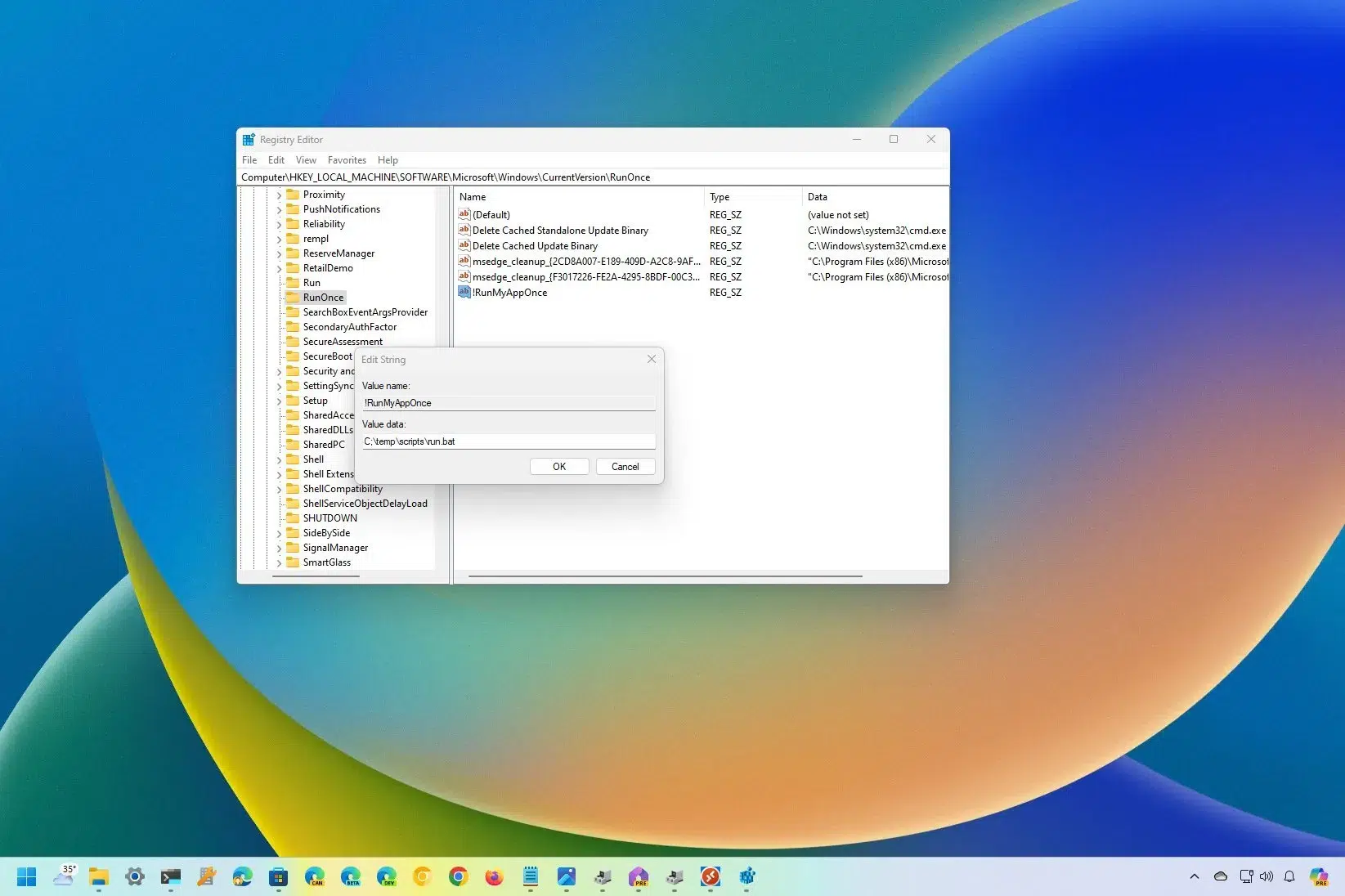
Windows Registry: RunOnce an den RTHDCPL Eintrag
Op verschiddene Computere gëtt de Problem "De System kann déi spezifizéiert Datei net fannen" geléist andeems d'Entréen an der AschreiwungZwee Schlësselen fir ze iwwerpréiwen sinn RunOnce (op zwou Branchen) an den RTHDCPL-Eintrag am Standard-Boot-Pfad.
Als éischt, erstellt eng Kopie vun der Registrierung: am Registrierungseditor gitt op "Datei> Exportéieren", wielt "Alles" a späichert d'.reg-Datei. Wann eppes falsch leeft, kënnt Dir d'Ännerungen zrécksetzen andeems Dir den Export nach eng Kéier importéiert.
- Den Editor opmaachen: drécken Windows + R, schreift regedit an Enter.
- Navigéiere fir
HKEY_LOCAL_MACHINE\SOFTWARE\Microsoft\Windows\CurrentVersiona kontrolléiert ob de Schlëssel existéiert RunOnceWann net, erstellt en neie Schlëssel mat deem Numm. - Widderhuelt den Check-in
HKEY_CURRENT_USER\Software\Microsoft\Windows\CurrentVersionA kreéiert RunOnce wann et net schéngt. - Kuckt och
HKLM\Software\Microsoft\Windows\CurrentVersion\Run\a kuckt no der Entrée RTHDCPLWann et net existéiert, awer aner Entréen op ongëlteg Weeër weisen, kontrolléiert d'"Ausféieren"-Rechter, sou datt den Administrateur-Benotzer ... huet Total Kontroll a reparéiert veralteg Strecken.
Microsoft warnt, datt d'Ännere vun der Registrierung eescht Schued verursaache kann, wann se falsch gemaach gëtt. Kuckt hiren offiziellen Guide fir ... Kopien erstellen an d'Registrierung restauréieren an handelt mat virsiichteg.
Iwwerpréift den Installatiounsprotokoll: lokaliséiert fehlend Dateien
Eng aner nëtzlech Method, wann et Apparater oder Treiber gëtt, déi d'Installatioun net fäerdeg maachen, ass d'Systeminstallatiounsprotokoller am Dossier ze kontrolléieren. INF Windows
- Opzemaachen
C:\Windows\infa lokaliséieren setupapi.dev.log o setupapi.dev. - Maach et op, dréck Ctrl + F a sicht no der Kette kann d'Datei net fannen.
- Wann Dir den fehlenden Dateinumm entdeckt, kopéiert en vun senger gülteger Plaz a füügt en an C:\Windows\inf.
- Installéiert den zoustännegen Treiber nei a nei starten de System.
Dës Method ass besonnesch effektiv wann Windows Iech seet, datt "Déi spezifizéiert Datei kann net fonnt ginn» wärend der Treiberinstallatioun oder beim Erkennen vun Hardware.
Situatioun 1: D'Meldung erschéngt beim Zougrëff op eng Disk
Wann Dir e Feeler beim Opmaache vun engem internen, externen oder USB-Stick kritt, musst Dir als éischt duerchgoen CHKDSK wéi uginn. Wann de System net zougänglech bleift, schützt Är Donnéeën ier Dir eng grëndlech Reparatur duerchféiert.
Fir Informatiounen vu problematesche Festplacken ze recuperéieren, kënnt Dir Tools benotzen Daten Erhuelung wéi zum Beispill EaseUS Data Recovery Wizard, mat deem Dir Dateien vu formatéierten oder net montéierbare Festplacken scanne kënnt an extrahéiere kënnt.
- Installéiert an start den Tool, wielt den Drive aus a fänkt un ze sichen. verluer Fichieren.
- Filtert no Typ (Fotoen, Dokumenter, Videoen, etc.), kuckt eng Virschau a späichert déi erëmgewonne Daten op engem aneren Drive.
Soubal d'Donnéeë sécher sinn, kënnt Dir d'Disk läschen an nei konfiguréieren mat DiskPart vun enger privilegéierter Konsole. Dëse Prozess läscht all Partitiounen.
- Öffnen Sie CMD als Administrator a starten
diskpart. - Lëscht vun Disken mat
list diska wielt dee Richtegen matselect disk X(ersetzen X). - Run
cleanbis gitt kee Feeler an d'Disk bleift eidel. - Erstellt d'Partition:
create partition primarya wielt et matselect partition 1. - Aktivéieren, wann zoutreffend:
active(nëmmen am BIOS/MBR wann néideg). - Format:
format fs=fat32 quickoder wielen NTFS/exFAT ofhängeg vum Gebrauch.
Wann d'Formatéierung fäerdeg ass, gitt e Buschtaf zou, wann néideg, mat assign a probéiert den Drive opzemaachen; den Zougang sollt elo sinn normal.
Situatioun 2: De Feeler trëtt beim Opmaache vu Dateien oder Ordner op
Wann d'Meldung "De System kann déi spezifizéiert Datei net fannen" erschéngt wann Dir probéiert an en Dossier ze goen oder eng spezifesch Datei opzemaachen, kontrolléiert als éischt de Logbuch vun setupapi.dev.log an d'Schlësselen RunOnce, wéi uewe beschriwwen.
Zousätzlech, kontrolléiert d'Existenz vum Entrée RTHDCPL a wann et net ass, kontrolléiert ob d'Startweeër an ...\CurrentVersion\Run\ weist net op binär Dateien hin, déi et net méi gëtt, andeems Dir d'Rechter fir "Ausféieren" op Total Kontroll fir Administrateuren, wann néideg.
Wann et Iech mat geschitt "Geeschterdossieren" um Desktop (déi sech opmaachen, awer net ëmbenannt oder geläscht kënne ginn), kann de System eng korruptéiert Identifikatiounsinstrument oder en Handler-Crash.
- Test an Safe Mode a lafen
rmdir /s /q \\?\C:\Ruta\a\la\carpetamat Hëllef vum Präfix \\?\ laang Strecken ze forcéieren. - Kontrolléiert ob et keng Prozesser gëtt, déi sech erhalen gespaart den Dossier; wann zoutreffend, maacht d'Applikatiounen zou a probéiert et nach eng Kéier.
- Alternativ kënnt Dir en temporären Dossier erstellen an benotzen
robocopyMat/movefir den Transfer an déi spéider ze forcéieren eliminéiert.
A verschiddene Fäll gëtt de Problem no engem Restart an enger Festplackkontroll geléist; wann et bestoe bleift, kontrolléiert d'NTFS-Rechter an d'Ierfschaft an der ... Eegeschaften aus dem Dossier.
Situatioun 3: Et erschéngt beim Start vu Programmer
Dëst Szenario ass heefeg wann eng Applikatioun no enger Datei oder Bibliothéik sicht, déi net méi do ass. Dir kënnt wielen, Treiber ze aktualiséieren, nei installéiert ginn de Programm zoumaachen oder defekt Prozesser zoumaachen.
- Treiber aktualiséieren. Et gëtt Utilities wéi z.B. DriverHandy (EaseUS) dat veralteten Treiber erkennt an se mat engem Klick installéiert.
- App nei installéieren: gitt op "Astellungen > Apps > Apps & Funktiounen", deinstalléiert, luet erof Microsoft Store oder vun der offizieller Säit an nei installéieren.
- Wann Dir gesitt nginx.exe aktiv a mam Problem zesummenhänkt, maacht et vum Task Manager zou, luet déi richteg Versioun erof a start et nei.
No enger vun dësen Aktiounen hëlleft e Systemneistart ze läschen gecachte Strecken an verwaiste Ofhängegkeeten.
Situatioun 4: Feeler bei der Installatioun vun Treiber
Wann de Feeler "De System kann déi spezifizéiert Datei net fannen" während der Installatioun vun engem Treiber optrieden, gitt zréck op d'Kontrollen vun Aschreiwung (RunOnce an HKLM an HKCU) an d'Analyse vun der setupapi.dev.log fir déi fehlend Datei ze restauréieren an d'Installatioun nei ze starten.
Wann den Installateur weiderhin e Feeler weist, probéiert de Pak mat Berechtigungen auszeféieren. Administrateur, deaktivéiert Ären Antivirus temporär a gitt sécher datt déi erofgeluede Datei net korrupt.
Situatioun 5: Feeler beim Backup oder Windows Update
Bei Upgrade- oder Backup-Szenarien kann eng falsch Konfiguratioun vu Servicer oder ausstehend Updates déi berühmt "d'Datei kann net fonnt ginn".
- All Updates installéieren: Windows + ech > "Aktualiséierung & Sécherheet" > "No Aktualiséierungen sichen", bis keng weider ausstehend Aktualiséierunge méi verfügbar sinn.
- Ënner "Servicer", setzt dës Servicer op "Automatesch" oder "Automatesch (Verzögerten Start)" a start se: Background Intelligent Entrepreneur Service (BITS), Cryptographesch Servicer y Windows Update.
Wann Dir no engem Update Dateien verléiert, kënnen d'Recovery-Tools wéi z.B. EaseUS-Wiederkonditiounen kann Iech hëllefen, Elementer ze recuperéieren, déi aus Versehen oder wéinst engem gescheiterten Update geläscht goufen.
Wéi Dir gesinn hutt, huet de Feeler "De System kann déi spezifizéiert Datei net fannen" vill Gesiichter an et gëtt keen einfache Wee. Fänkt un mat SFC, weider mat DISM y CHKDSK, iwwerpréift d'Schlësselen vun der Aschreiwung (RunOnce- an Start-Entréen), kuckt d' setupapi.dev.log, d'Sécherung vun Update-Servicer an, wann zoutreffend, d'Neiinstallatioun vu Programmer oder Treiber, deckt déi grouss Majoritéit vun de Fäll of. Wann et e Risiko fir Daten gëtt, sollt seng Prioritéit prioritéiert ginn Erhuelung virun destruktiven Operatiounen wéi DiskPart oder Formatéierung.


Redakter spezialiséiert op Technologie an Internet Themen mat méi wéi zéng Joer Erfahrung a verschiddenen digitale Medien. Ech hunn als Editeur an Inhaltscreator fir E-Commerce, Kommunikatioun, Online Marketing a Werbefirmen geschafft. Ech hunn och op Wirtschaft, Finanzen an aner Secteuren Websäite geschriwwen. Meng Aarbecht ass och meng Leidenschaft. Elo, duerch meng Artikelen an Tecnobits, Ech probéieren all Neiegkeeten an nei Méiglechkeeten ze entdecken, déi d'Welt vun der Technologie eis all Dag bitt fir eist Liewen ze verbesseren.