- D'Ursaachen dofir, datt Dropdown-Menüen a Windows 11 net funktionéieren, hänken normalerweis mat Prozessfehler, Plugin-Inkompatibilitéiten oder ausstehenden Updates zesummen.
- De Windows Explorer nei ze starten, Systemdateien ze reparéieren an Äre System um neiste Stand ze halen, sinn Schlësselléisungen fir den normale Menübergang erëmzestellen.
- Déi meescht Problemer kënne geléist ginn, ouni Äre PC ze restauréieren, awer et ass wichteg ze identifizéieren, ob d'Ursaach am System selwer oder extern Programmer läit.
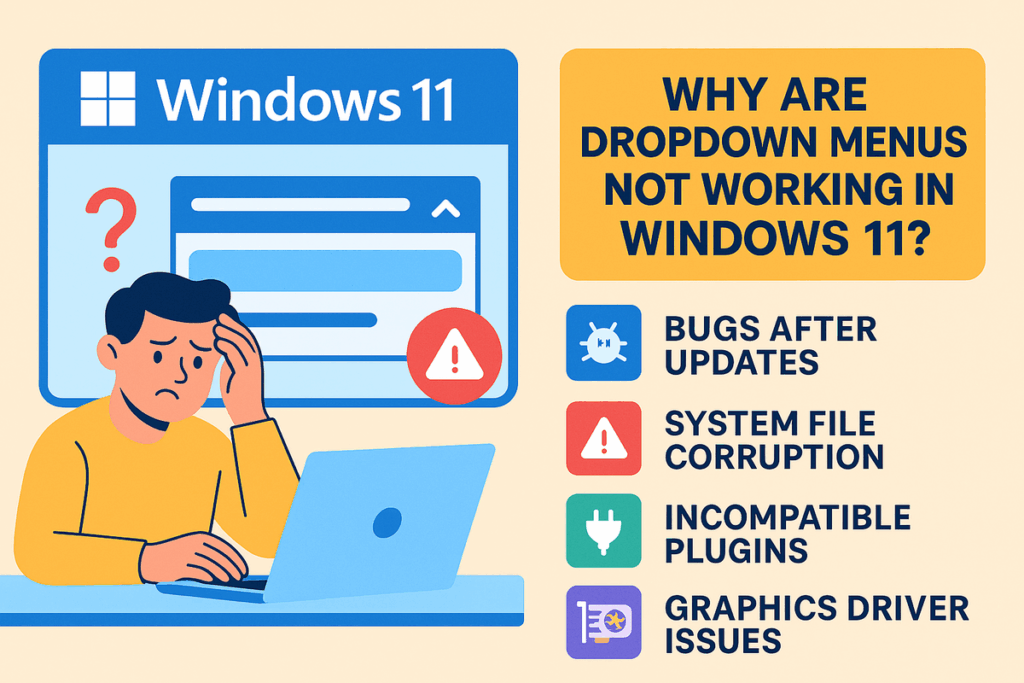
Hues du dat jeemools fonnt Funktionéieren Dropdown-Menüen net a Windows 11?Dëse Bug kann ganz frustréierend sinn, well en d'Erfahrung beim Navigéiere vum Betribssystem oder beim Schaffe mat bestëmmten Applikatiounen staark limitéiert. D'Ausklappmenüe sinn ee vun de meescht benotzten Tools a grafeschen Interfaces an wann se ophalen ze reagéieren, gëtt den Zougang zu essentiellen Funktiounen e e richtege Kappwéi.
An dësem Artikel wäerte mir méi déif drop agoen Déi heefegst Ursaache vun dësem Problem, effektiv Methode fir et ze léisen, an nëtzlech Tipps fir ze verhënneren datt et sech widderhëlt.. Mir soen Iech alles, wat Dir wësse musst, egal ob déi betraffe Menue vum System selwer sinn oder ob se zu spezifeschen Applikatiounen oder Browser gehéieren. Maacht Äre Windows 11 prett: Nodeems Dir dëse Guide gelies hutt, sidd Dir méi wéi prett, de Problem vun defekten Menüen hannert Iech ze loossen.
Firwat funktionéieren d'Dropdown-Menüen a Windows 11 net méi?
D'Ursaach vum Echec vun den Dropdown-Menüen ka ganz ënnerschiddlech sinn.. Vu einfache blockéierte Prozesser bis zu Konflikter wéinst ausstehenden Updates oder korrupte Systemdateien. E puer vun den heefegsten Ursaachen, déi vu Benotzer an der technescher Communautéit festgestallt ginn, sinn:
- Temporär Feeler no engem Update vu Windows oder enger Applikatioun.
- Prozessiwwerlaaschtung am System wat verhënnert datt d'Interface richteg reagéiert.
- Korrupt System Dateie (zum Beispill, no engem Update, deen net erfollegräich ofgeschloss gouf).
- Inkompatibel Plugins oder Extensiounen, besonnesch an Drëttubidder-Applikatiounen oder Browseren.
- Problemer Grafiken Chauffeuren déi d'Rendering vun UI-Elementer beaflossen.
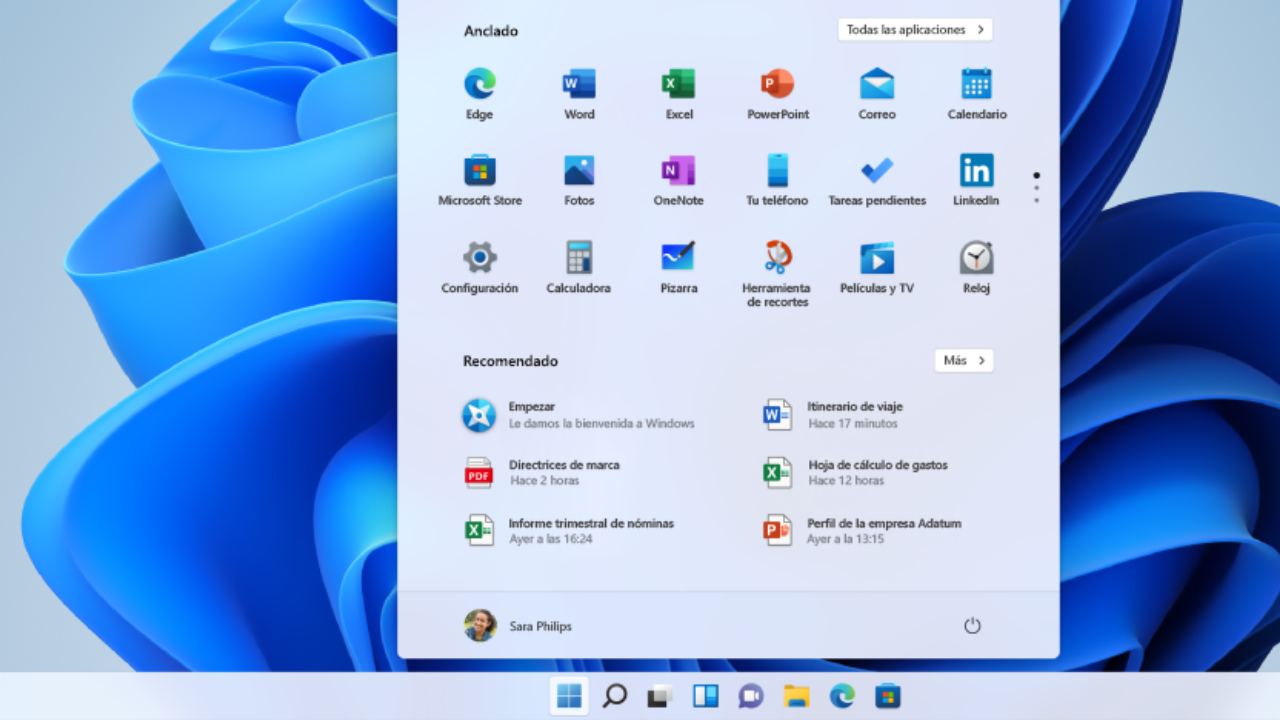
Och, d'Akkumulatioun vu klenge Virfäll (kleng Feeler, déi sech bei intensiver Benotzung oder no Wochen ouni Neistart vum Apparat summéieren) kënnen Deeler vun der Taskbar, dem Startmenü oder de Kontextmenüen am System a Programmer blockéieren.
Ufänken: Basis Kontrollen fir Menüen ze restauréieren

Ier een op fortgeschratt Léisunge sprangt, ass et ubruecht mat unzefänken einfach Aktiounen déi d'Funktioun vun den Dropdown-Menüen erëm hierstellen kënnen:
- Restart Äre Computer. Och wann et einfach kléngt, eliminéiert d'Ausschalten an Neistarte vu Windows 11 déi meescht temporär Prozesser a Feeler, déi d'Interface blockéiert hunn.
- Update Windows 11. Zougang zu den Astellungen (duerch Drécken Windows + ech), trëtt eran Windows Update a kontrolléiert ob Dir pendend Updates hutt. Updates léisen normalerweis vill Kompatibilitéitsproblemer. tëscht System- a Applikatiounsversioune.
Wann Dir d'Dropdown-Menüen ëmmer nach net opmaache kënnt nodeems Dir dës Schrëtt probéiert hutt, gitt weider mat den nächste Léisungen, well de Problem kéint mat internen Windows-Prozesser oder souguer Systemdateien leien.
Effektiv Léisunge fir Dropdown-Menüen a Windows 11 erëmzefannen
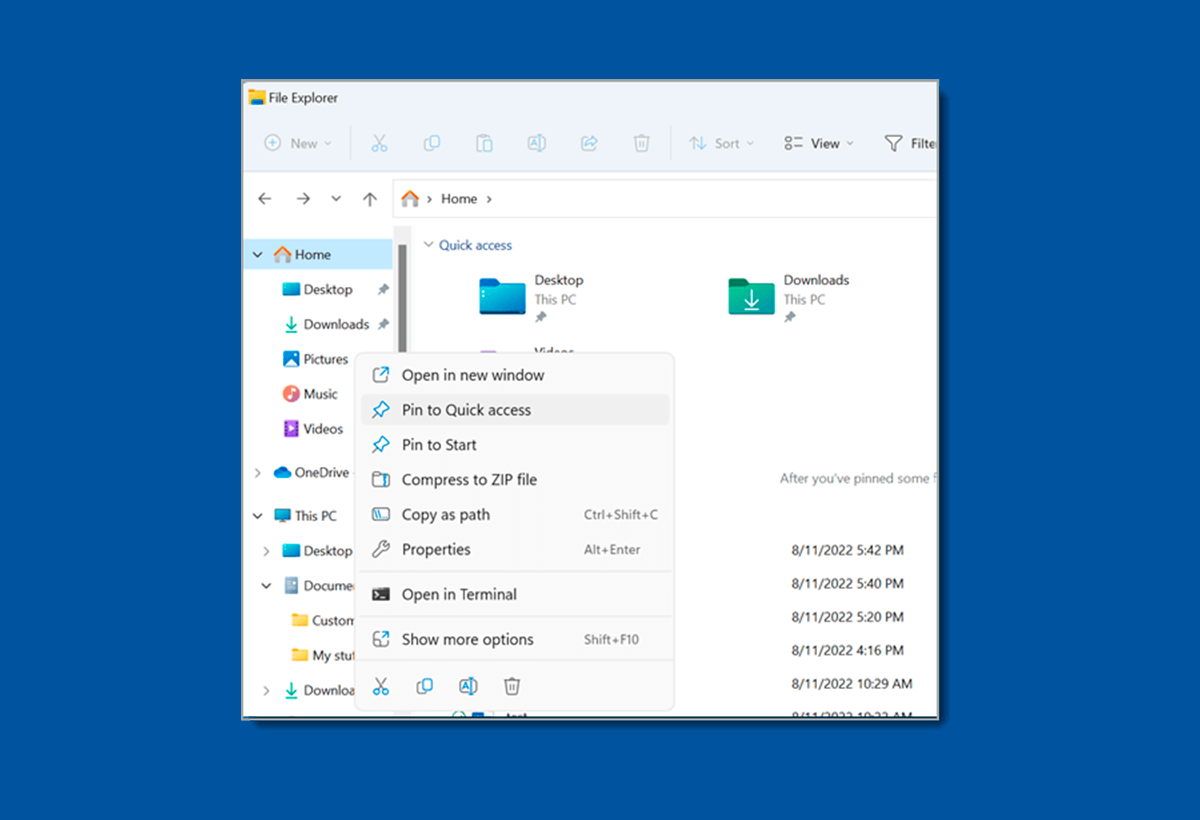
Hei sinn bewährte Methoden fir d'Funktionalitéit vun Ären Dropdown-Menüen a Windows 11 erëmzestellen:
1. Start de Windows Explorer nei
De Windows Explorer ass verantwortlech fir d'Taskbar, de Startmenü a vill Kontextmenüen.. Wann dëse Prozess hänkt, ass et normal, datt d'Menüe net reagéieren. Dir kënnt et sou nei starten:
- Maacht riets klickt Taskbar a wielt Aufgab Manager.
- Wann d'Bar net reagéiert, dréckt op Windows + R, schreift taskmgr a confirméiert mat Enter.
- Sicht ënner de Prozesser no deem, deen genannt gëtt Windows Explorer.
Rietsklick drop a klickt op Neistarten. Den Desktop blénkt an Dir waart e puer Sekonnen. An de meeschte Fäll ass dëst genuch fir d'Funktionalitéit vun den Dropdown-Menüen erëmzestellen.
2. Kontrolléiert d'Astellungen an der Taskbar
Windows 11 léisst Iech d'Taskbar an déi associéiert Menue automatesch verstoppen.. Wann dës Optioun aus Versehen aktivéiert gouf, kënnen d'Dropdown-Menüen net ugewise ginn:
- Opzemaachen Konfiguratioun Mat Windows + ech.
- Gitt op Personaliséierung a gitt eran Aufgab Bar.
- Gitt op Aufgab vun der Taskbar a gitt sécher datt d'Optioun Automatesch d'Taskbar verstoppen behënnert ass.
Sou sinn d'Bar an déi domat verbonne Menüen ëmmer zougänglech..
3. Microsoft Store Apps mat PowerShell zrécksetzen
Verschidden agebaute Applikatioune kënnen verhënneren, datt d'Dropdown-Menüe richteg funktionéieren. D'Nei-Registréierung vu Microsoft Store Apps vu PowerShell ass dacks eng effektiv an fortgeschratt Léisung.:
- Pulsa Windows + R, schreift PowerShell an öffnen de Programm als Administrator mat Hëllef vum Ctrl + Shift + Enter.
- Wann d'Fënster opmécht, füügt dëse Kommando an:
Get-AppxPackage -AllUsers *WindowsStore* | Fir all {Add-AppxPackage -DisableDevelopmentMode -Register «$($_.InstallLocation)AppXManifest.xml»} - Waart bis et fäerdeg ass a start Äre PC nei. Sou ginn intern Applikatioune nei registréiert an d'Menue sollten korrekt reagéieren..
4. Reparéiert korrupt Systemdateien mat CMD
Heiansdo, D'Ursaach vum Problem kéint a beschiedegte Dateien a Windows leien.. Fir dëst ze léisen, benotzt d'SFC- an DISM-Tools:
- Pulsa Windows + R, schreift CMD an opmaachen als Administrator mat Ctrl + Shift + Enter.
- An der Fënster, gitt an:
DISM.exe /Online /Cleanup Image /Restorehealth - Loosst et fäerdeg sinn a start Äre Computer nei. Dëse Prozess léist normalerweis Problemer, déi duerch korrupt Systemdateien verursaacht ginn..
5. Äre PC restauréieren oder zrécksetzen
Wann keng vun den uewe genannten Léisunge funktionéiert an de Problem bestoe bleift, Dir musst eventuell Windows 11 op säin Fabréckszoustand zrécksetzen.:
- Opzemaachen Konfiguratioun, navigéiert op System a gitt eran Recovery.
- Wielt PC zréckgesat an, wann Dir wëllt, kënnt Dir Är perséinlech Dateien behalen.
- Nodeems de Prozess ofgeschloss ass, sollten d'Dropdown-Menüe wéi virdrun funktionéieren.
Aner heefeg Problemer a spezifesch Léisungen

E Feeler am Dropdown-Menü ass net ëmmer eleng mat Windows verbonnen. A Foren a Gemeinschaften ewéi Reddit gi se gemellt Fäll, wou d'Menüe vu bestëmmten Applikatiounen och ophalen ze reagéieren:
- Fir Programmer wéi Stoffer oder anerer, e puer Benotzer identifizéieren dat Extern Extensiounen oder Plugins kënnen d'Menüe blockéieren. An dëse Fäll, probéiert d'Extensiounen eng nom aneren ze deaktivéieren an erëm z'aktivéieren, fir erauszefannen, wéi eng de Problem verursaacht.
- Op Plattforme wéi WordPress, kënnen Dropdown-Menüe feelen, wann et Inkompatibilitéit tëscht Plugins gëtt, besonnesch déi, déi asynchrone JavaScript benotzen. E Plugin ze deaktivéieren a kucken, ob de Menü erëm reagéiert, ass en éischte Schrëtt, deen ech recommandéieren.. Wann dëst de Problem léist, kontrolléiert w.e.g. Är Astellungen oder sicht no méi kompatiblen Versiounen.
An deene meeschte Fäll z. D'Deaktivéiere vun Extensiounen oder d'Neiinstallatioun vu Plugins hëlleft d'Ursaach vum Problem z'identifizéieren an ze léisen..
D'Roll vun Updates a Kompatibilitéit a Windows 11
Dacks läit d'Ursaach vum Problem an engem ausstehend oder rezent Aktualiséierung, déi Konflikter generéiert. Dofir ass et ubruecht:
- Kontrolléiert dacks no System- an Treiberupdates.
- Haalt Apps, déi vum Microsoft Store aktualiséiert goufen.
- Wann de Feeler direkt no engem Update opgetrueden ass, kënnt Dir nokucken Geschicht aktualiséieren an deinstalléiert déi lescht Versioun fir ze kucken ob dat de Problem léist.
Praktesch Tipps fir ze verhënneren, datt et sech nach eng Kéier ännert
Fir d'Wahrscheinlechkeet ze reduzéieren, datt den Dropdown-Menü-Ofstuerz a Windows 11 widderholl gëtt, kënnt Dir dës Tipps verfollegen:
- Start Äre Computer reegelméisseg nei fir d'Akkumulatioun vu Prozesser ze vermeiden, déi de Speicher saturéieren.
- Installéiert net ze vill Plugins oder Extensiounen ouni hir Kompatibilitéit ze kontrolléieren., besonnesch wann Dir op Kontext- oder Dropdown-Menüe vertraut.
- Maacht regelméisseg Backups fir de System séier erëmzestellen, falls de Feeler erëm optrëtt an Dir keng méi komplex Léisunge méi uwende kënnt.
- Halt Windows, Treiber a wichteg Applikatiounen um neiste Stand fir Inkompatibilitéiten ze vermeiden.
D'Troubleshooting vum Problem mam Windows 11 Dropdown-Menü ka vu einfache Restarts bis zu fortgeschrattene Reparaturen oder Resets vu Systemdateien reechen. Am Allgemengen léisen déi meescht Benotzer de Problem andeems se déi presentéiert Schrëtt befollegen.. A Fäll wou d'Ursaach eng Extensioun oder e Plugin ass, kann et ganz hëllefräich sinn, de Support vum Programm ze konsultéieren oder spezialiséiert Foren ze sichen. Wann Dir Äert System um neiste Stand hält an dës Tipps befollegt, kritt Dir eng méi stabil Erfahrung ouni d'Fréier, déi Ären Alldag behënneren.

Ech sinn en Technologie-Enthusiast, deen seng "Geek" Interesse an e Beruff ëmgewandelt huet. Ech hu méi wéi 10 Joer vu mengem Liewen verbruecht mat modernste Technologie a mat all Zorte vu Programmer aus purer Virwëtzegkeet ze manipuléieren. Elo hunn ech op Computertechnologie a Videospiller spezialiséiert. Dëst ass well ech zënter méi wéi 5 Joer fir verschidde Websäiten iwwer Technologie a Videospiller geschriwwen hunn, Artikelen erstallt déi probéieren Iech d'Informatioun ze ginn déi Dir braucht an enger Sprooch déi jidderee verständlech ass.
Wann Dir Froen hutt, da läit mäi Wëssen vun allem wat mam Windows Betriebssystem verbonnen ass, souwéi Android fir Handyen. A mäi Engagement ass fir Iech, ech sinn ëmmer bereet e puer Minutten ze verbréngen an Iech ze hëllefen all Froen ze léisen déi Dir an dëser Internetwelt hutt.