- De Feeler 0x80131500 am Microsoft Store gëtt normalerweis duerch Konfiguratiounsfeeler, e beschiedegt Cache oder Problemer no engem Update oder Ännere vu Windows Versiounen verursaacht.
- D'Iwwerpréiwung vum Datum, der Zäit, der Zäitzon an der Regioun, zesumme mat der Installatioun vun all Windows-Updates an Updates aus dem Store selwer, léist vill Problemer.
- Tools wéi WSReset a manuell Microsoft Store Aschreiwung iwwer PowerShell erlaben Iech d'Applikatioun ze reparéieren wann hire Cache oder internt Pak beschiedegt gouf.
- A komplexe Situatiounen, besonnesch nom Downgrade vu Windows 11 op Windows 10, kann et néideg sinn, verschidde Methoden ze kombinéieren an, wann de Problem bestoe bleift, d'Gemeinschaft oder de Microsoft Support ze kontaktéieren.

Wann den Feeler 0x80131500 beim Versuch, de Microsoft Store ze benotzen (den ale Windows Store), ass et einfach frustréiert ze ginn: Apps ginn net op, Dir kënnt net näischt Neies eroflueden an d'Aktualiséierunge bleiwen hänke bleiwen. Dëse Bug ass zimmlech heefeg a Windows 10 a Windows 11, besonnesch no groussen Updates oder Versiounsännerungen, wéi zum Beispill beim Downgrade vu Windows 11 op Windows 10.
An de folgende Zeilen fannt Dir eng E ganz ëmfaassende Guide fir ze verstoen, wat de Feeler 0x80131500 bedeitFirwat geschitt dat, a virun allem, wéi eng Schrëtt musse gemaach ginn, fir et ze behiewen? Mir wäerten alles ofdecken, vu Basiskontrollen vun Zäit, Datum a Regioun bis hin zu fortgeschrattene PowerShell-Kommandoen fir de Microsoft Store ze reparéieren, wann näischt anescht funktionéiert.
Wat ass de Feeler 0x80131500 am Microsoft Store?
De Code 0x80131500 weist normalerweis op e Kommunikatiounsproblem hin. tëscht Ärem System an den Online-Servicer vum Microsoft Store. An der Praxis bedeit dat, datt de Store net lued, de Katalog net ugewise gëtt, Iech net umellt oder onerwaart zoumaacht.
A ville Fäll ass de Feeler mat Falsch Astellungen fir Datum, Zäit oder Regioun, mat korrupten Daten aus dem Store selwer, mat engem onkomplette Windows-Update oder mat engem Versiounsréckgang (zum Beispill, e Réckgang vu Windows 11 op Windows 10), deen de Store hallef konfiguréiert hannerlooss huet.
Et ass och relativ heefeg, datt de Problem no engem Versuch optrëtt nei installéieren Microsoft Store mat Hëllef vu Kommandoen, déi um Internet fonnt goufenbesonnesch wann onvollstänneg oder veraltet Instruktiounen an der Kommandokonsole oder a PowerShell ausgefouert goufen.

Heefeg Ursaache vum Feeler 0x80131500
Ier mer op d'Léisunge kommen, ass et derwäert, d' Déi heefegst Ursaache vum Feeler 0x80131500 am Microsoft Store, well dat Iech hëlleft ze verstoen, firwat d'Schrëtt, déi mir spéider gesinn, funktionéieren.
An de meeschte Fäll spillen ee oder méi vun dëse Faktoren eng Roll: Zäit- a Zäitzonparameter falsch konfiguréiert, falsch Regioun, Feeler beim Update vum Microsoft Store oder Feeler beim Update vu Windows.
Eng aner Ursaach, déi sech dacks widderhëlt, ass datt Windows Store Cache gëtt korruptDëst kann no ville Installatiounen, Deinstallatiounen oder Verbindungsofbroch geschéien, während de Store Apps a Spiller erofgelueden huet.
Schlussendlech stoussen e puer Benotzer op de Feeler nodeems gitt zréck vu Windows 11 op Windows 10An deem Szenario kënnen e puer Store-Komponenten net méi registréiert ginn a mussen iwwer spezifesch PowerShell-Kommandoen nei registréiert ginn.
Éischt Kontroll: Datum, Zäit a Regioun a Windows
Ee vun de Saachen, déi vill Benotzer am meeschten iwwerraschen, ass datt Sou eng "Basis"-Astellung wéi Datum an Zäit kann de Microsoft Store futti maachen.Wann awer déi intern Auer vum System net mat där iwwereneestëmmt, déi vun de Microsoft Server erwaart gëtt, trieden Feeler op beim Opbau vun enger sécherer Verbindung.
Fir dës Parameteren ze kontrolléieren, öffnet d'Applikatioun vun Windows-Astellungen a gitt op d'Sektioun Zäit a Sprooch.An der Rubrik Datum an Zäit aktivéiert Dir d'Optioun fir d'Zäit automatesch unzepassen, sou datt de System d'Zäit vum Internet kritt, an am Géigendeel deaktivéiert Dir d'Optioun fir d'Zäitzon automatesch anzestellen, wann et Problemer verursaacht.
Als nächst, wielt manuell aus Déi richteg Zäitzon no Ärer Positioun (Zum Beispill Madrid fir dat spuenescht Festland). Dësen Detail ass wichteg, well och wann d'Zäit richteg schéngt, kann eng falsch Zäitzon intern Ofwäichunge verursaachen.
Am selwechte Menü, kontrolléiert d'Sektioun iwwer Regioun a SproochVergewëssert Iech, datt d'Land an d'Regioun, déi Dir agestallt hutt, mat Ärem tatsächleche Land iwwereneestëmmen. Eng falsch ausgewielte Regioun kann och Problemer verursaachen, wann Dir probéiert op den Inhalt vum Buttek zouzegräifen.
Wann Dir den Datum, d'Zäit, d'Zäitzon an d'Regioun ugepasst hutt, ass et recommandéiert de Computer nei starten a probéiert de Microsoft Store nach eng Kéier. Heiansdo verschwënnt de Feeler 0x80131500 mat dëser einfacher Upassung ouni datt weider Aktioun néideg ass.
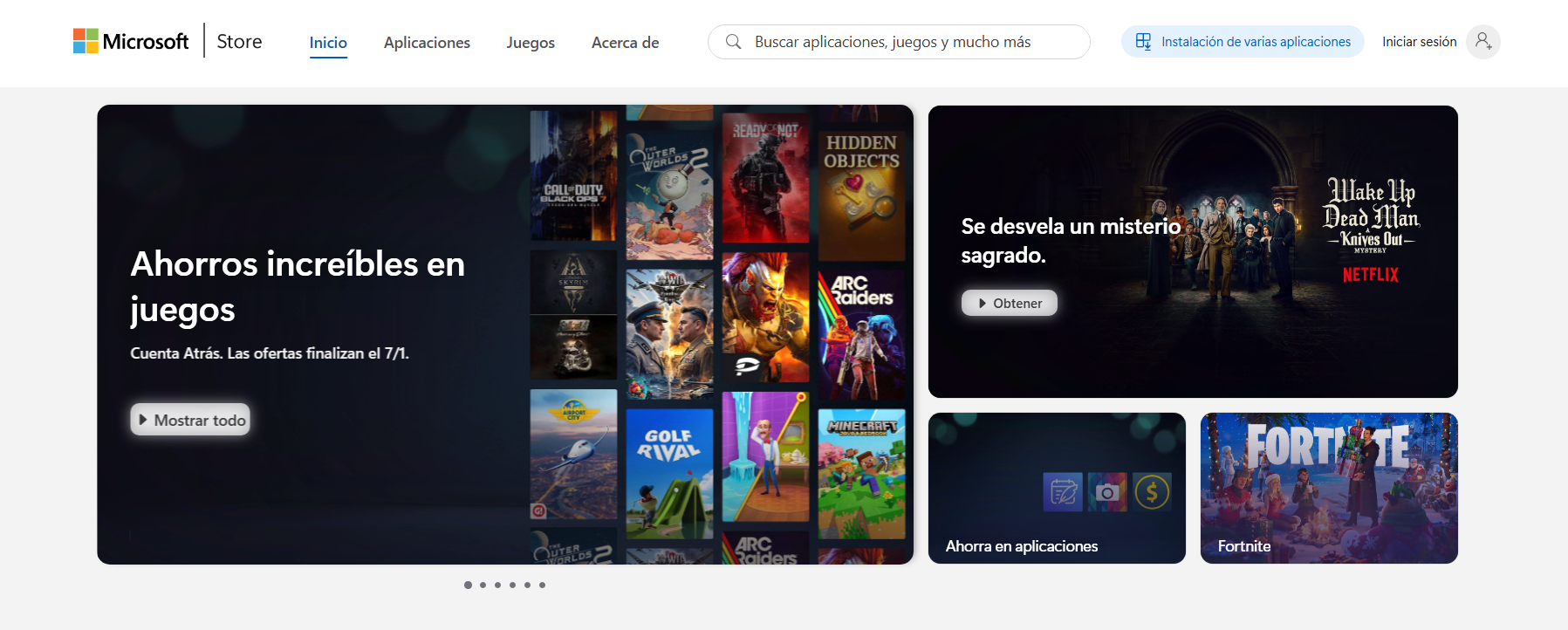
Aktualiséiert de Microsoft Store aus dem Store selwer.
Wann d'Zäit- a Regiounsastellungen korrekt sinn oder net de Problem waren, ass den nächste Schrëtt Forcéiert de Microsoft Store fir no Updates ze sichen vun der App selwer aus. Och wann et komesch kléngt, aktualiséiert sech de Store wéi all aner App.
An der Taskbar, sicht d'Ikon vun Maacht de Microsoft Store op.Wann Dir dobannen sidd, sicht no dem Menü mat méi Optiounen (normalerweis erschéngt et als dräi Punkten oder eng ähnlech Ikon) a gitt an d'Sektioun Downloads an Updates, wou Updates fir all d'Applikatiounen am Store verwalt ginn.
Op deem Écran gesitt Dir e Knäppchen fir Aktualiséierunge kréienKlickt op a waart bis de Store no neie Versioune vun Ären installéierten Apps sicht. Wann et en Update vum Microsoft Store gëtt, deen amgaang ass, gëtt en automatesch erofgelueden an installéiert.
Et ass wichteg Loosst de Prozess fäerdeg sinn a kontrolléiert ob, nodeems de Store aktualiséiert gouf, de Feeler 0x80131500 verschwënnt. Heiansdo kënnt de Problem vun enger aler oder korrupter Versioun vun der Microsoft Store App selwer.
Wann Dir méi Informatiounen iwwer dëse Prozess braucht, fannt Dir eng spezifesch Handbuch an der offizieller Microsoft Dokumentatioun. Kritt App- an Spillupdates vum Microsoft Store, wou déi allgemeng Schrëtt fir d'Apps am Store um neiste Stand ze halen detailléiert beschriwwe sinn.
Installéiert all Windows-Updates
Wann de Buttek och no engem Update weider net richteg funktionéiert, sollt de Fokus op de Betribssystem selwer geriicht ginn. Dacks... De Feeler 0x80131500 ass mat engem Windows-Update verbonnen, deen nach net ofgeschloss ass. oder dat net fäerdeg gestallt gouf.
Fir dëst ze kontrolléieren, öffnet de Startmenü a gitt op Astellungen > Aktualiséierung & Sécherheet > Windows UpdateAn dëser Sektioun klickt op No Updates sichen, fir datt de System Microsoft Serveren scannen léisst.
Et ass essentiell, datt Installéiert absolut all verfügbar Updates, inklusiv déi, déi als optional markéiert sinn, wa se sech op Store-Komponenten, .NET oder d'Windows Modern App Plattform selwer bezéien.
Nodeems den Download an d'Installatioun fäerdeg sinn, gitt Dir gefrot, de Computer nei startenMaacht dat ouni Verzögerung, well vill Ännerungen eréischt no engem Neistart a Kraaft trieden. Da probéiert nach eng Kéier am Microsoft Store ze kucken, ob de Feeler 0x80131500 geléist gouf.
En Update vu Windows fixéiert net nëmmen bekannt Feeler, mee och synchroniséiert Versioune vun internen Bibliothéiken a Komponenten datt de Buttek richteg funktionéiere muss, dofir ass et e bal obligatoresche Schrëtt bei dëser Zort vun Incident.
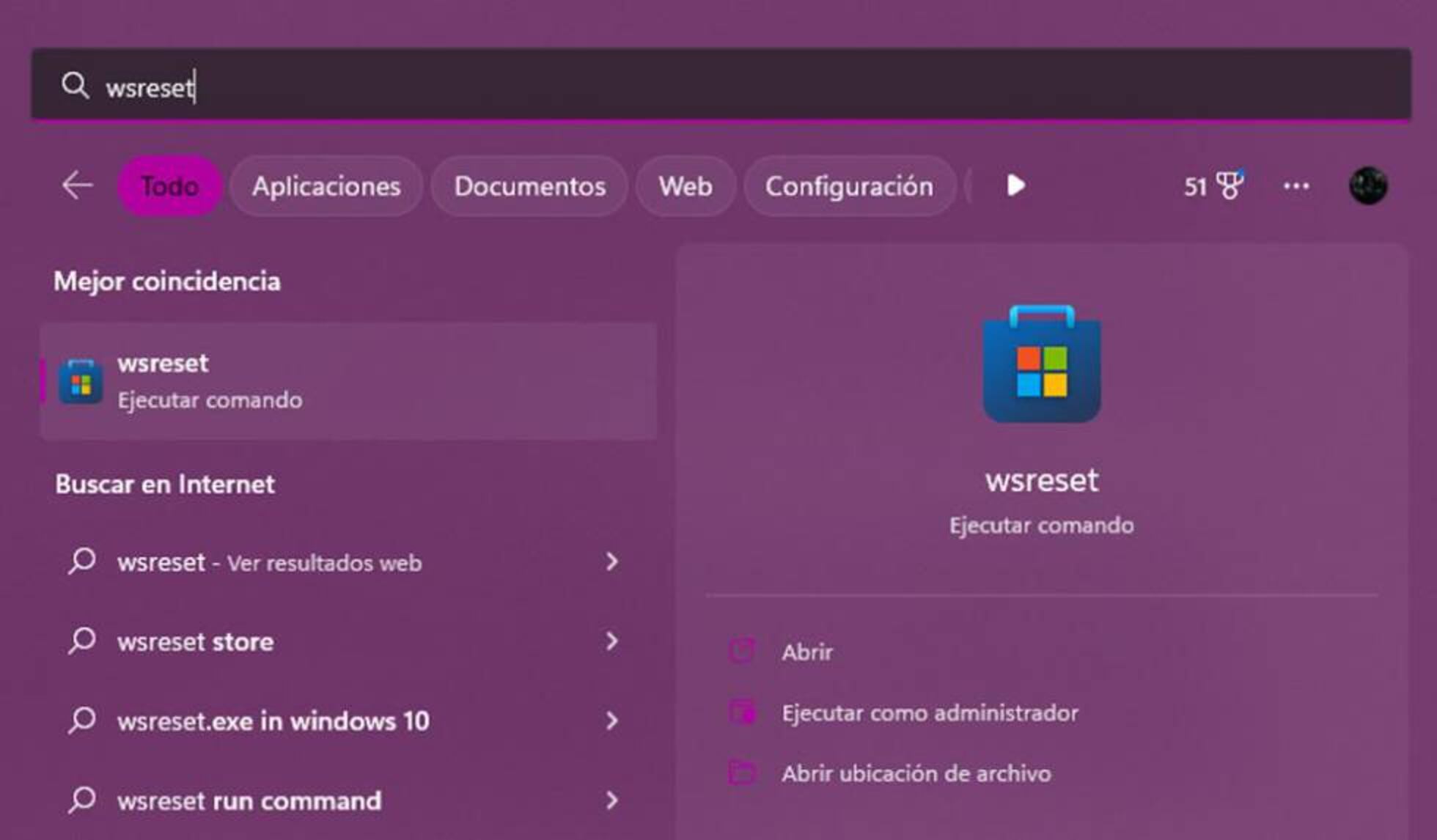
De Microsoft Store Cache mat WSReset zrécksetzen an läschen
Wann Dir bis elo komm sidd an de Buttek ëmmer nach de Feeler weist, ass et Zäit fir op ee vun den effektivsten Tools weiderzegoen. De Microsoft Store Cache reparéierenDe WSReset Kommando setzt de Store zréck ouni installéiert Apps ze läschen.
Fir et ze benotzen, dréckt an haalt den Dréckt an haalt de Windows Logo-Taste gedréckt an, ouni se lasszeloossen, dréckt op d'R-Taste.Dës Ofkierzung mécht d'Fënster "Run" op, eng kleng Dialogbox wou Dir einfach Befeeler aginn kënnt.
Am Feld "Opmaachen" gitt genau an wsreset.exe an dréckt op OK oder Enter. Eng Konsolefënster (Kommandozeil) geet op, déi de Microsoft Store Cache läscht an säin internen Zoustand zrécksetzt.
Fir e puer Sekonnen schéngt et, wéi wann näischt géif geschéien, awer normalerweis... d'Konsolfenster mécht sech selwer zou an datt no engem Moment de Microsoft Store automatesch opmécht. Dëse Prozess weist un, datt de Kommando erfollegräich ofgeschloss gouf.
Nodeems Dir WSReset ausgeféiert hutt, kontrolléiert ob De Buttek funktionéiert elo normalA ville Fäll vum Feeler 0x80131500 ass dëst Tool genuch fir déi korrupt Daten ze läschen, déi verhënnert hunn, datt d'Applikatioun richteg verbënnt.
Reparéiert de Microsoft Store mat PowerShell-Kommandoen
A bestëmmte Situatiounen, besonnesch wann et ëm manipuléiert Microsoft Store vun der Konsole aus Oder beim Downgrade vu Windows 11 op Windows 10 ass de Cache net dat eenzegt Problem. D'Store App selwer kéint hir intern Systemregistrierung verluer hunn.
An dëse Fäll ass et ubruecht PowerShell ze benotzen, déi fortgeschratt Windows Konsole, fir... Microsoft Store manuell nei registréierenDës Method ass e bësse méi technesch, awer si ass ganz effektiv wann déi viregt Schrëtt net funktionéiert hunn.
Fir unzefänken, maacht d'Fënster Run erëm mat der Kombinatioun op. Windows-Taste + RAn der Këscht déi erschéngt, kënnt Dir e Kommando aginn, deen PowerShell mat genuch Rechter ausféiert fir mat Systemapplikatiounen ze schaffen.
De Referenzkommando, deen normalerweis an dëse Situatiounen benotzt gëtt, huet dës Form: powershell -ExecutionPolicy Onbeschränkt Add-AppxPackage -DisableDevelopmentMode -Register $Env:SystemRoot\WinStore\AppxManifest.XMLSäin Zweck ass et, de Store-Pak mat Hëllef vun der Manifestdatei, déi seng Konfiguratioun beschreift, nei ze registréieren.
Wann Dir dëse Kommando an der Run-Fënster oder an enger PowerShell-Sessioun aginn, gitt Dir zréck op De Microsoft Store mam Betribssystem verbannenSoubal de Prozess fäerdeg ass, start Äre Computer nei fir datt all Ännerungen a Kraaft trieden.
Nom Restart, probéiert de Buttek opzemaachen a kontrolléiert ob De Feeler 0x80131500 ass verschwonnenDëse Schrëtt ass normalerweis besonnesch nëtzlech fir Benotzer, déi, wéi et dacks de Fall ass, YouTube-Tutorials gefollegt hunn, fir de Store mat CMD nei z'installéieren, an déi d'Installatioun onvollstänneg gemaach hunn.
Zousätzlech Empfehlungen, wann de Feeler bestoe bleift
Wann, trotz all de virege Schrëtt, de Microsoft Store weiderhin de Code 0x80131500 ugewise gëtt, ass et Zäit e puer Saachen ze kontrolléieren. zousätzlech Aspekter, déi kéinte stéieren mat der Butteksverbindung oder mat senge internen Komponenten.
Als éischt ass et derwäert ze kontrolléieren, ob eng en Antivirus vun Drëttubidder oder eng ze restriktiv Firewall Si blockéieren den Traffic op d'Microsoft-Serveren. Eng einfach Method fir dat ze kontrolléieren ass, dës Sécherheetssoftware temporär auszeschalten (ëmmer mat Vorsicht) an de Store nach eng Kéier ze probéieren.
Et ass och eng gutt Iddi, sécherzestellen, datt Är Microsoft-Kont erfollegräich synchroniséiert Op Windows, wann Är Kontsessioun Feeler oder Konflikter huet, kann dat d'Store-Servicer beaflossen. Et kann hëllefen, Är Umeldung ze kontrolléieren an, wann néideg, Iech ofzemellen an erëm an Ärem Kont unzemellen.
En anere Punkt fir ze kontrolléieren ass ob Dir déi folgend hutt: D'Internetverbindung ass stabil an et gëtt kee Trafficfilter.Wann Dir iwwer e VPN, e Firmenproxy oder en ëffentlecht Netzwierk verbonne sidd, probéiert Iech vun engem aneren Heemnetz ze verbannen oder souguer Ären mobilen Hotspot ze benotzen, fir extern Blockaden auszeschléissen.
Schlussendlech, wann alles anescht net klappt, ass et ubruecht, de Microsoft Community an offiziell Supportartikelen, wou ähnlech Fäll a spezifesch Léisunge gesammelt ginn, déi fortgeschratt Schrëtt, zousätzlech Skripter oder spezifesch Patches fir bestëmmte Store-Feeler enthalen kënnen.
Den typesche Fall: Zréck vu Windows 11 op Windows 10 a Verloscht vum Store
E besonnesch heefegt Szenario ass dat vum Benotzer, deen ass vu Windows 11 op Windows 10 zréckgaangen An ab deem Moment stellt Dir fest, datt de Microsoft Store net méi opmécht, de Feeler 0x80131500 weist oder guer net richteg installéiert schéngt ze sinn.
Dës Situatioun ass normalerweis op eng Kombinatioun vu Faktoren zeréckzeféieren: Komponenten vum Windows 11 Store, déi net komplett ewechgeholl goufen, inkompatibel Konfiguratiounsdateien an Applikatiounsprotokoller, déi net méi mat der installéierter Windows Versioun iwwereneestëmmen.
Vill Benotzer, déi no enger schneller Léisung sichen, wenden sech un YouTube-Videoen, déi erklären, wéi een de Microsoft Store "bäifügt" oder "nei installéiert" kann mat Hëllef vu Befeeler an der Kommandozeil (CMD) oder a PowerShell. Wann d'Instruktioune veraltet oder onvollstänneg sinn, bleift de Store deelweis konfiguréiert an de Feeler erschéngt.
Fir dës Fäll ze behiewen, ass et besonnesch wichteg kombinéiert e puer vun den uewe genannten SchrëttWindows 10 komplett aktualiséieren, WSReset ausféieren fir de Cache ze läschen, an schliisslech de PowerShell Kommando benotzen fir de Store-Pak mat sengem AppxManifest.XML nei ze registréieren.
Wann de System awer de Microsoft Store ëmmer nach net korrekt ugewise gëtt oder de Feeler 0x80131500 weiderhin optrieden, kann et ubruecht sinn, e ... ze iwwerleeën. Systemreparatur mat Hëllef vu Windows-Wiederherstellungsoptiounen oder enger Neiinstallatioun wärend d'Dateie gespäichert ginn, obwuel dëst zu méi drastesche Léisunge fällt, déi suergfälteg berécksiichtegt solle ginn.
Wéini soll een Hëllef vun der Ënnerstëtzung oder der Communautéit froen
Et gëtt Zäiten, wou, egal wéi genau Dir déi verfügbar Guiden befollegt, den Feeler 0x80131500 widdersteetEntweder well Är Windows-Installatioun al Problemer huet, oder well et e ganz spezifesche Konflikt mat aner Software gëtt, déi um Computer installéiert ass.
An dëse Fäll ass et am vernünftegsten, Hëllef vun der offiziell Microsoft Foren oder an der Support CommunityDo huelen dacks onofhängeg Beroder an fortgeschratt Benotzer deel, déi vill verschidde Szenarie gesinn hunn, a kënnen Schrëtt proposéieren, déi op Är spezifesch Situatioun zougeschnidden sinn.
Wann Dir Är Fro stellt, gitt ëmmer un, wat Schrëtt hutt Dir schonn probéiert (Zäit- a Regiounsastellungen, WSReset, Windows-Updates, Logging mat PowerShell, etc.) a beschreift kloer, wéini de Feeler optrëtt, wéi eng genee Meldung de Store ugewise gëtt, an ob Dir Är Windows-Versioun viru kuerzem geännert hutt.
Wat méi Informatiounen Dir gitt, wat et méi einfach ass fir een erauszefannen. begleet Iech mat enger personaliséierter LéisungHeiansdo kann en klengen Konfiguratiounsdetail oder en falsch konfiguréierten Netzwierkservice den Ënnerscheed maachen tëscht engem festgehalenen Zoustand an engem Erhuelung vun Ärem Microsoft Store.
Fir ganz persistent Problemer kënnt Dir och iwwerleeën, eng direkten Fall mam techneschen Support vu Microsoftbesonnesch wann Äert Team Deel vun engem professionelle Ëmfeld ass oder wann Dir op de Buttek fir wichteg Aarbechts- oder Studienufroe vertraut sidd.
De Feelercode 0x80131500 kann normalerweis geléist ginn andeems eng spezifesch Kombinatioun vun Zäit- a Regiounsännerungen, e komplette Microsoft Store- an Windows-Update, Botzen mat WSReset, a wann néideg, Manuell Buttekregistrierung mat PowerShellWann Dir dësem logesche Prozess folgt, ginn déi meescht üblech Ursaachen ofgedeckt, a mat e bësse Gedold sollt Dir fäeg sinn, Apps aus dem Store erëm erofzelueden an z'installéieren, ouni Feeler.


Redakter spezialiséiert op Technologie an Internet Themen mat méi wéi zéng Joer Erfahrung a verschiddenen digitale Medien. Ech hunn als Editeur an Inhaltscreator fir E-Commerce, Kommunikatioun, Online Marketing a Werbefirmen geschafft. Ech hunn och op Wirtschaft, Finanzen an aner Secteuren Websäite geschriwwen. Meng Aarbecht ass och meng Leidenschaft. Elo, duerch meng Artikelen an Tecnobits, Ech probéieren all Neiegkeeten an nei Méiglechkeeten ze entdecken, déi d'Welt vun der Technologie eis all Dag bitt fir eist Liewen ze verbesseren.