- De Memory Management BSOD ass net ëmmer wéinst engem defekten RAM: Treiber, Systemdateien, Festplacken oder Malware kënnen och involvéiert sinn.
- Test de Speicher mat mdsched a MemTest86; wann et Feeler gëtt, test Modul fir Modul ouni ze iwwertakten.
- SFC, DISM an CHKDSK behiewen Windows- an NTFS-Korruptiounen; kontrolléiert am Safe Mode no Treiber an Updates, wann néideg.
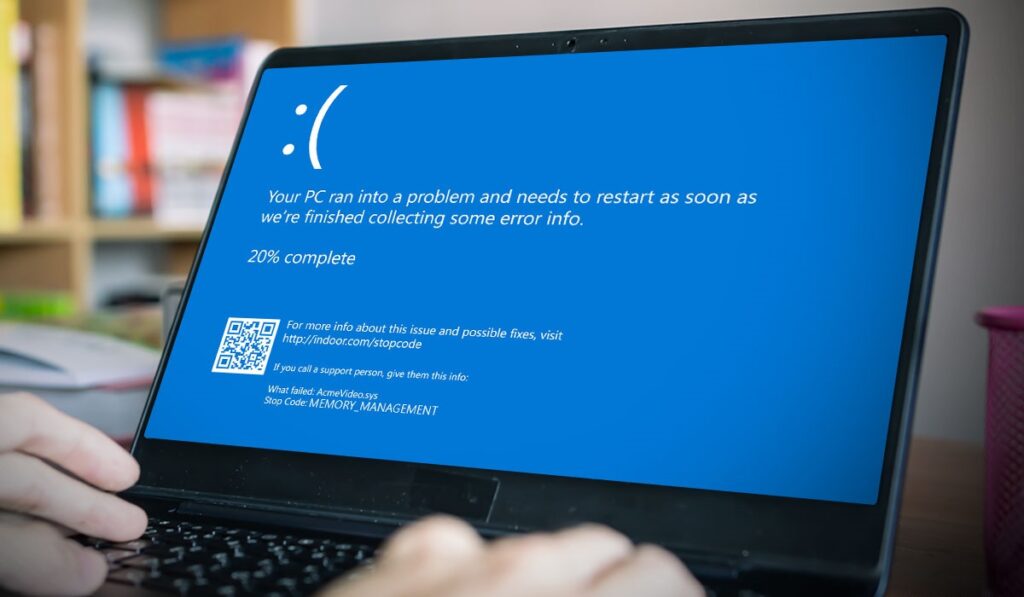
Wann de gefaarten bloe Bildschierm mat der Meldung erschéngt Feeler beim Späicherverwaltung a Windows, ass et normal, datt mir mat engem Pokergesiicht bleiwen. Dëse Feeler weist drop hin, datt eppes Eeschtes mam Speicherverwaltung vum System geschitt ass a kann duerch verschidde Grënn verursaacht ginn.
Vun engem beschiedegte RAM-Modul bis zu konfliktéierende Treiber, korrupte Systemdateien oder souguer engem Virus, deen am Speicher verstoppt ass. Dofir ass et am beschten, de Problem methodesch unzegoen an ouni ze presséieren, well E BSOD vun dëser Zort kann normalerweis geléist ginn, wa mir eng uerdentlech Diagnos verfollegen..
Wat de Feeler bedeit a firwat en erschéngt
De Memory Management Feeler a Windows ass mat dësem verbonnen. RAM-Gestiounsfehler, awer dat heescht net ëmmer, datt de Modul futti ass. Et kéint en Iwwerfluss sinn, deen duerch eng korrupt Datei, en defekten Treiber, en Aktualiséierungskonflikt, eng Korruptioun vum NTFS-Volume oder d'Aktioun vu residenter Malware verursaacht gëtt. Tatsächlech, obwuel Windows 10 an 11 manner ufälleg fir BSODs sinn wéi méi al Systemer, ass et derwäert, op dës Warnung opzepassen, wann se erschéngt.
Beim Start mécht de BIOS/UEFI eng POST-Kontroll vun der Hardware (CPU, Späicherplatz a RAM). Dës Kontroll ass iwwerflächlech a verhënnert nëmmen de Start, wann eescht Feeler festgestallt ginn. Et ass méiglech, datt verschidde Feeler a spezifesche Speicherzellen dëse Filter passéieren a spéider beim Gebrauch optrieden, wouduerch de Speichermanagement-BSOD ausgeléist gëtt. Och e ganz séiere Restart kann de RAM mat Reschtelektrizitéit hannerloossen, déi korrupt Daten enthält. An dëse Szenarien, Dir wäert de Problem net ëmmer gesinn, wann Dir et fir d'éischt uschalt, awer Dir wäert et gesinn, wann Dir Windows lued oder intensiv Aufgaben opmaacht..
Hay Symptomer Et gëtt e puer kloer Grënn, déi et wäert sinn ze bemierken. Zum Beispill, wann de Windows Explorer ofstürzt, den Desktop schwaarz léisst, kuerz ier en op engem bloe Bildschierm erschéngt. Et gëtt och spontan Neistarten, wou de System e Neistart wéinst Hardwareproblemer virschléit, oder Situatiounen, an deenen eng M.2 SSD beim éischte Boot net méi erkannt gëtt a nom Neistart erëm erschéngt. Wann de Feeler och am BIOS/UEFI optrieden, wéi et de Fall ass mam ... Feeler WHEA_UNCORRECTABLE_ERROR, De Verdacht iwwer de Speicher oder d'Motherboard/CPU-Modell klëmmt, well en sech baussent dem Betribssystem manifestéiert..
Gedächtnistester: wou ufänken
Fir de Memory Management Feeler a Windows erfollegräich ze léisen, befollegt dës Schrëtt:
Windows Speicherdiagnostik (mdsched)
Ier Dir eppes ofmontéiert, benotzt den agebaute Windows-Tool. Dir kënnt en opmaachen andeems Dir mdsched an der Sichbox aginn oder andeems Dir Windows + R dréckt an dann ... aginn. MDSCHEDWann Dir et ausféiert, freet de System Iech, nei ze starten, fir d'Kontrollen unzefänken, an Dir kënnt tëscht Basis-, Standard- oder Erweiderten Modus wielen. Et ass recommandéiert, Standard oder Erweidert ze wielen an et ouni Ënnerbriechung ofzeschléissen. Wann Dir op den Desktop zréckkënnt, weist Windows eng Notifikatioun mam Resultat un, oder Dir kënnt de Log am Event Viewer nokucken. Dëst Utility ass ideal fir en éischte Filter, well... erkennt heefeg Feeler a Moduler, déi scho ufänken auszefalen.
Wann Dir de Rapport manuell kontrolléiere wëllt, maacht den Event Viewer op (Windows + X, Event Viewer), gitt op Windows Logs an dann op System. Benotzt d'Sichoptioun a gitt MemoryDiagnostic an, fir den Eintrag mam Resultat ze fannen. Et ass net ongewéinlech, datt déi klengst Anomalie en méi grëndlechen Test ausléist, a wann Feeler optrieden, Identifizéiert wéi ee Modul defekt ass, andeems Dir eenzel Tester duerchféiert..
MemTest86 vum USB-Stick
Wann Windows Diagnostics näischt fënnt, verstäerkt d'Kontroll mat MemTest86, en Tool dat leeft ier de Betribssystem vun engem USB-Stick gelueden gëtt. Op dës Manéier ginn all RAM-Adressen méi grëndlech an ouni Stéierungen vun der Windows-Ëmfeld getest. Wann MemTest86 Feeler zréckgëtt, ass et héchstwahrscheinlech (bal sécher), datt ee vun de Moduler defekt ass oder datt Dir en onstabilt iwwertakt Speicherprofil hutt (XMP ass zum Beispill ze aggressiv). An zwou Fäll, Deaktivéiert all Overclocking a widderhuelt den Test mat de Moduler, déi ofwiesselnd Slots hunn..
Fir de problematesche Modul ze isoléieren, schalt de Computer aus, loosst nëmmen ee Modul installéiert, maacht den Test a fuert dann mam aneren weider. Kontrolléiert och déi verschidde Slots no der Reiefolleg, déi am Handbuch vum Motherboard recommandéiert ass (normalerweis A2 a B2 fir Dual-Channel, awer et ass eng gutt Iddi, déi spezifesch Dokumentatioun ze konsultéieren). Wann de Feeler mat engem vun de Moduler erëm optrieden an net mam aneren, hutt Dir de Grond schonn. Op usprochsvollen Motherboards oder deenen mat héije Frequenzen kann de Speichercontroller (IMC) vum Prozessor eng méi konservativ Spannung oder e méi konservativt Profil ufroen. Trotzdem, Wann et stänneg Feeler gëtt, ass den Ersatz vum defekte Modul dee séchersten Auswee..
Extrahéieren, verleeën an op engem anere Computer testen
Nach eng séier Kontroll: huelt d'Moduler eraus a start nëmmen mat engem. Wann de Computer mat engem eenzege Modul net méi ausfällt, wiesselt of fir erauszefannen, wéi ee vun hinnen de Problem verursaacht. Wann Dir nëmmen ee Modul hutt, probéiert en op engem anere kompatiblen Computer ze testen. Wann och do Feeler optrieden, bestätegt d'Diagnos. Denkt drun, datt et, fir Inkompatibilitéiten ze vermeiden, am beschten ass, en duerch e Modul mat de selwechten oder ganz ähnlechen Spezifikatiounen (Kapazitéit, Frequenz a Latenz) z'ersetzen. D'Präisser si méi raisonnabel hautdesdaags, sou datt Dir souguer d'Méiglechkeet notze kënnt, d'Kapazitéit ze erhéijen, soulaang Dir... respektéiert d'Kompatibilitéit mat Ärem Motherboard a Prozessor.
Malware a Scannen ausserhalb vu Windows
Et ass keng gutt Iddi, Malware auszeschléissen. Verschidde Viren verstoppen sech am Speicher a iwwerliewen eng iwwerflächlech Reinigung. D'Strategie hei ass, en Antivirus ze benotzen, deen virum Start vu Windows (Bootmodus oder Bootzäit) scannen kann. Avast, zum Beispill, bitt e gratis Pre-Boot-Scan un. Eng aner ganz praktesch Optioun ass et, en Hiren's Boot (Windows 10 PE) USB-Stick ze erstellen, deen e puer Antivirusléisungen an Utilitys enthält. Wann Dir vun dësem Drive boot, kann de System lafen. Resident Bedrohungen erkennen an ewechhuelen, déi Windows Defender vläicht net gesäit lafen.
Wann Dir no zousätzlecher Déift sicht, bitt déi fortgeschratt Versioun vu Malwarebytes eng ganz effektiv Detektioun, och wann et eng bezuelte Optioun ass. D'Kombinatioun vun engem Offline-Scan mat engem Hot-Scan beim Réckkehr op Windows bréngt normalerweis gutt Resultater. Nëmmen wann Dir Malware mat dësen Techniken ausschléisst, mécht et Sënn, sech weider op Treiber, Systemdateien oder RAM ze konzentréieren, well... Et ass üblech, datt de Virus den indirekten Ausléiser vum BSOD ass..

System- a Festplattedateien: SFC, DISM an CHKDSK
Wann de RAM an der Rei schéngt oder de Feeler no dem Ersatz vun de Moduler bestoe bleift, ass et Zäit d'Integritéit vum System ze kontrolléieren. Öffnen d'Kommandozeil als Administrator a lafen ... sfc /scannowDëse Kommando kontrolléiert a reparéiert korrupt Windows-Dateien am Cache. Et ass e wichtege Schrëtt fir e BSOD auszeschléissen, deen duerch e korrupte Binärdatei oder eng Bibliothéik verursaacht gëtt. SFC reparéiert dacks méi wéi et op den éischte Bléck schéngt, an et ass derwäert et ze widderhuelen, wann et Problemer fënnt a reparéiert. Wann de Problem bestoe bleift, mat DISM verstäerken fir de Systembild ze reparéieren.
An deem selwechten héije Fënster, geheien DISM /online /cleanup-image /restorehealthDëse Prozess kann eng Zäit daueren (30 Minutten oder méi), also sidd gedëlleg. DISM reparéiert d'Windows-Image mat lokalen oder Windows Update-Quellen fir beschiedegt Komponenten z'ersetzen. Et ass eng nëtzlech All-in-One-Funktioun wann SFC net alles reparéiere kann. Fir déi dräi Kontrollen ofzeschléissen, kontrolléiert d'Festplack mat ... chkdsk /f /r (zoustëmmen, et beim Neistart ze plangen). En NTFS-Volume mat nei zougewisenen Sekteuren oder korrupte Metadaten kann Feeler ausléisen, déi sech schlussendlech als Speicherverwaltung manifestéieren, wéi zum Beispill wann e Déi virtuell Festplack ass no der Aktualiséierung verschwonnen. Dofir, Ni ophalen, souwuel de System wéi och de Späicher ze validéieren.
Maacht wärend Dir dobäi sidd, Plaz op Ärem Systemlaufwierk fräi. Windows benotzt d'Laufwierk fir temporär Späicherung a virtuellt Speicher, dofir ass et eng gutt Iddi, ongeféier 10% fräi ze halen, fir Niewewierkungen ze vermeiden. D'Disk Cleanup hëlleft Iech, temporär Dateien ze läschen (a wann Dir op d'Systemdatei Cleanup gitt, nach méi). Dës Cleanup, kombinéiert mat engem geplangten CHKDSK, stabiliséiert normalerweis Computeren, déi ënner Festplackiwwerlaaschtung a Schreiffehler gelidden hunn, a kann Iech hëllefen grouss Dateien fannen. Schlussendlech, Manner logesch Fragmentéierung a méi Spillraum bedeit manner Iwwerraschungen.
Virtuellt Speicher: d'Paging-Datei upassen
Heiansdo hëlleft eng manuell Upassung vun der Paging-Datei. Gitt op Erweidert Systemeinstellungen, Tab Erweidert, Knäppchen Astellungen ënner Leeschtung, an nach eng Kéier ënner Erweidert Optiounen. Ënner Virtuellt Speicher, klickt op Änneren, deaktivéiert automatesch Gestioun, wielt den Drive aus, a setzt eng Benotzerdefinéiert Gréisst (Ufanks- a Maximum) jee no Ärem RAM an Ärem Gebrauch. Op Computere mat 16 GB ass eng initial a maximal Gréisst tëscht 1024 an 4096 MB normalerweis e gudden Ufankspunkt, obwuel Dir se upasse kënnt. Dës Upassung verhënnert ongewéinlech Spëtzen an, wann de Windows Speichermanager mat korrupte Dateien ze dinn huet, kann Stabilitéit bidden, während Dir den Urspronk léist.
Treiber, Updates a Sécherheetsmodus
Windows an Treiber um neiste Stand ze halen verhënnert normalerweis Inkompatibilitéiten, awer et kann och e puer verursaachen. Als éischt, kontrolléiert no Aktualiséierungen an den Astellungen, Windows Update an installéiert all ausstehend Patches. Maacht datselwecht fir Treiber, besonnesch déi fir d'GPU, de Chipsatz an de Späicherplatz. Wann de Feeler no engem spezifeschen Update opgetrueden ass, sollt Dir iwwerleeën, en zréckzesetzen: vu Windows Update, Aktualiséierungshistorique, Aktualiséierungen deinstalléieren. Nodeems Dir den leschten Update ewechgeholl hutt, start de Computer nei fir all Spueren ze läschen. Wann de BSOD verschwënnt, sidd Dir op eppes op der richteger Plaz. Wann net, Et ass recommandéiert, am séchere Modus ze recherchéieren.
Start am Safe Mode (nëmme Basis-Treiber a Servicer). Wann de Bildschierm an dësem Modus net erschéngt, ass en Drëttubidder-Treiber oder -Service héchstwahrscheinlech dofir verantwortlech (z.B. Driver Power State Ausfall). Fänkt un andeems Dir rezent Software deinstalléiert (inklusiv Är Grafikkaart, wann Dir viru kuerzem en Upgrade gemaach hutt) an installéiert se propper nei. De Safe Mode ass e super Wee fir d'Scholden ze fannen, well en d'Startzäit op e Minimum limitéiert. Denkt drun, datt wann de Feeler och hei bestoe bleift oder am BIOS/UEFI erschéngt, de Verdacht sech op de RAM, d'Slots, d'CPU oder d'Motherboard zréckzitt. An dëse Fäll, Widderhuel déi kierperlech Tester ouni ze iwwertakten, fir d'Quell ze limitéieren..
Wann alles anescht net klappt: Restauratioun oder Neiinstallatioun
Wann de Problem op eemol ugefaangen huet, probéiert Systemwiederherstellung ze benotzen a gitt zréck op e Punkt virum éischte BSOD. Dës Optioun setzt Ännerungen un Treiber, Updates an Astellungen zréck, ouni Är Dokumenter ze beréieren. Et ass eng séier Léisung wann den Ausléiser eng spezifesch Installatioun war. Wann dat net funktionéiert, kënnt Dir e Systemreset iwwerleeën. Mat der Funktioun "Dëse PC zrécksetzen" kënnt Dir Windows nei installéieren andeems Dir d'Bild aus der Cloud erofluet an entscheet ob Dir perséinlech Dateien späichere wëllt. Bei propperen Installatiounen späichert Windows déi vireg Donnéeën am Dossier. Windows.old, sou Perséinlech Informatioune sollten net verluer goen, wa se richteg gemaach ginn.
Nodeems Dir d'Installatioun gemaach hutt, installéiert d'Chauffeuren vun den offiziellen Websäiten nei (Chipsatz, GPU, Audio, Netzwierk) a benotzt Windows Update. Füügt nëmmen dann Applikatiounen derbäi, a klenge Quantitéiten, fir festzestellen, ob iergendeng Instabilitéit verursaachen. Wann d'Speicherverwaltung no enger propperer Neiinstallatioun mat verifizéiertem RAM bestoe bleift, sollt Dir de Prozessor-Speichercontroller als méiglech Quell betruechten. An de meeschte Fäll ass d'Upassung vu Profiler, Spannungen oder d'Aktualiséierung vu BIOS/UEFI duer, awer wann et bestoe bleift, Consultéiert de Support vum Motherboard- oder CPU-Hiersteller fir RMA ze bewäerten..
Fir de Fall komplett ofzedecken: wann Dir viru kuerzem RAM bäigefüügt hutt an de Computer, nodeems en erausgeholl gouf, nees normal funktionéiert, hutt Dir den Ursaach fonnt. Et kéint e defekte Modul oder eng subtil Inkompatibilitéit mam Motherboard sinn. Ersetzt en duerch en anere Modul mat de selwechte Spezifikatiounen oder behält déiselwecht Moduler (Mark/Modell) fir Variatiounen ze reduzéieren. A wann de Computer nëmmen ee Modul huet an Dir ouni deen net boote kënnt, benotzt MemTest86 Tester an Windows Diagnostik fir dat ze bestätegen. Op alle Fall, Vermeit et, wann et méiglech ass, Späicher mat verschiddene Geschwindegkeeten oder Latenz ze vermëschen, dëst vereinfacht d'Stabilitéit däitlech..
Wann Dir nëmmen eng Schlësselidee hutt: d'Diagnos vum Memory Management bedeit informéiert Entscheedungen ze treffen. Fänkt mam RAM un (mdsched a MemTest86), fuert weider mat SFC, DISM an CHKDSK, validéiert Treiber an Updates, probéiert de Safe Mode, trennt net-essentiell Hardware of, passt de virtuelle Speicher un a maacht Plaz fräi. Wann näischt hëlleft, setzt op e fréiere Punkt zréck oder installéiert Windows nei mat engem Backup vun Ären Donnéeën. An dëser Reiefolleg, Déi normal Saach ass, datt Dir de Schëllegen identifizéiert an d'Stabilitéit an der Equipe ouni Drama zréckbréngt..


Redakter spezialiséiert op Technologie an Internet Themen mat méi wéi zéng Joer Erfahrung a verschiddenen digitale Medien. Ech hunn als Editeur an Inhaltscreator fir E-Commerce, Kommunikatioun, Online Marketing a Werbefirmen geschafft. Ech hunn och op Wirtschaft, Finanzen an aner Secteuren Websäite geschriwwen. Meng Aarbecht ass och meng Leidenschaft. Elo, duerch meng Artikelen an Tecnobits, Ech probéieren all Neiegkeeten an nei Méiglechkeeten ze entdecken, déi d'Welt vun der Technologie eis all Dag bitt fir eist Liewen ze verbesseren.