- De Fligermodus ënnerbrécht direkt all drahtlos Verbindungen op Ärem Apparat.
- Et un- oder auszeschalten ass einfach an et gëtt verschidde Schnellzougangsmethoden.
- Et gëtt spezifesch Léisunge fir Fäll wou de Fligermodus hänke bleift oder net reagéiert.
Hues du dir jeemools gefrot Wat geschitt genau wann Dir de Fligermodus a Windows 11 aschalt? Oder firwat et an Ärem Alldag nëtzlech ka sinn? Dës Funktioun kann Iech hëllefen, wann Dir all drahtlos Kommunikatioun séier vun Ärem Computer trenne musst oder wann Dir Problemer mat der Verbindung hutt.
Hei ass wat Dir wësse musst Alles wat Dir iwwer de Fligermodus a Windows 11 wësse musst, wéi een et aktivéiert oder deaktivéiert, wéi eng Auswierkungen et op Äre Computer huet, wat ze maachen ass, wann e hänke bleift, an e puer Tipps fir dat Bescht draus ze maachen.
Wat ass de Fligermodus a Windows 11 a wat mécht en?
El Fligermodus A Windows 11, wéi a ville modernen elektroneschen Apparater, ass et eng Konfiguratioun déi gläichzäiteg all drahtlos Verbindungen deaktivéieren vun der Ausrüstung. Dëst ëmfaasst Wi-Fi, Bluetooth, mobil Verbindungen (wann Äre Laptop se huet), a souguer Kommunikatioun iwwer NFC (Near-Field-Kommunikatioun, déi bei verschiddenen Apparater üblech ass). Seng Haaptfunktioun ass sécherzestellen, datt d'Ausrüstung komplett vun dobausse getrennt ass, andeems all Zort vun Dateniwwerdroung oder -empfang vermeit gëtt, déi a bestëmmte Kontexter, wéi zum Beispill kommerziell Flich, stéiere kéint.
Elo dann, D'Aktivéierung vum Fligermodus schalt de Computer net aus, isoléiert et et nëmmen um Niveau vun der Konnektivitéit. De Betribssystem funktionéiert weider normal, an Dir kënnt all Programm, App oder Spill benotzen, déi keng Internetverbindung erfuerderen. Servicer, déi Internetzougang, Cloud-Späicherung oder automatesch Updates erfuerderen, sinn awer net funktionell, bis Dir de Fligermodus erëm deaktivéiert.
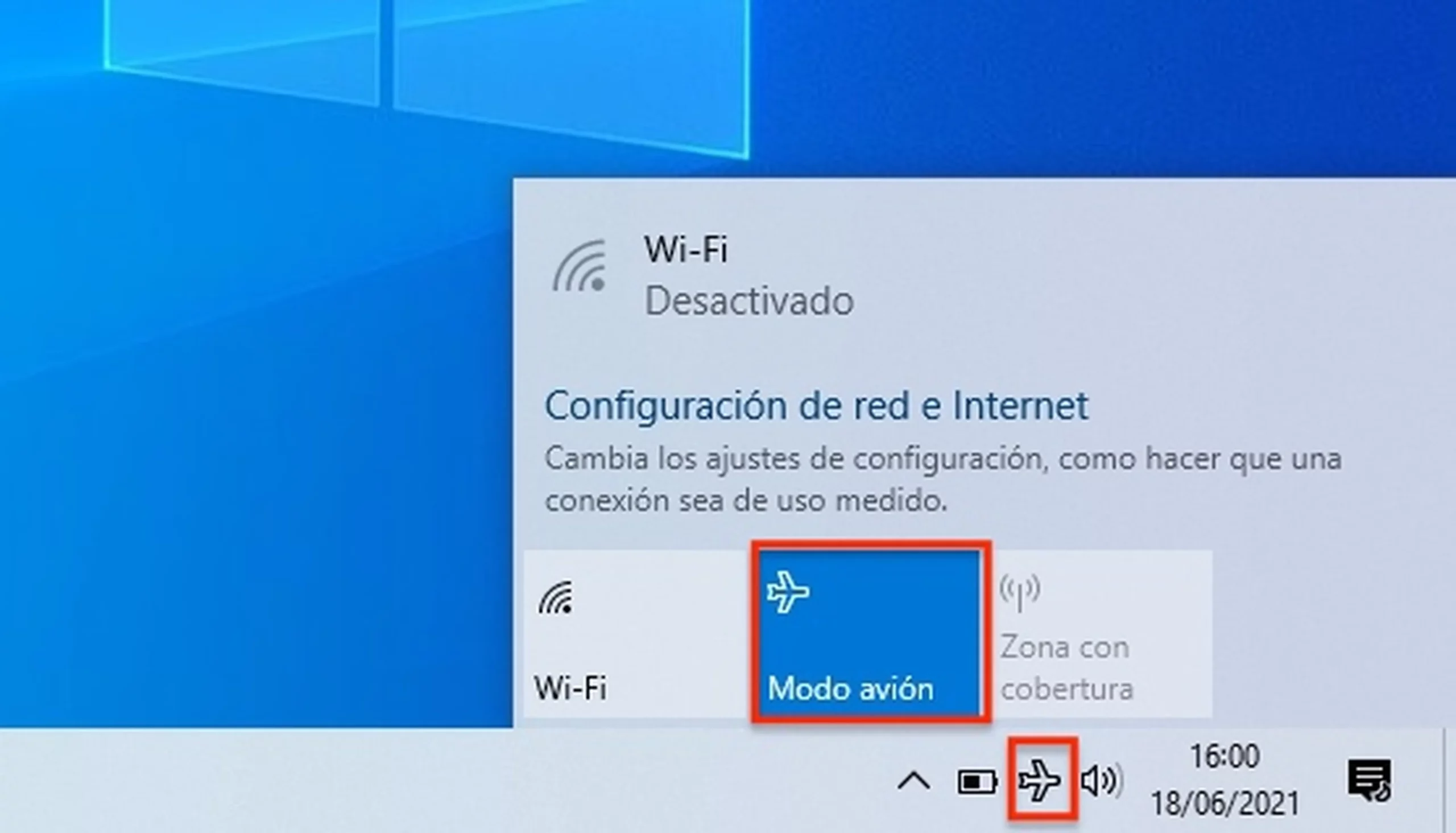
Wat geschitt wann Dir de Fligermodus a Windows 11 aktivéiert?
Wann Dir de Fligermodus aktivéiert, gëtt Ären Apparat deaktivéiert automatesch all drahtlos Technologien. Esto implica que:
- Wi-Fi-Verbindung ass komplett deaktivéiertDir wäert keen Internetzougang hunn a kënnt Iech och net mat lokalen Netzwierker verbannen.
- Bluetooth schalt sech ausAll Peripheriegeräter oder Apparater, déi iwwer dëse Wee verbonne sinn, wéi Mais, Kopfhörer oder Handyen, funktionéieren net méi.
- D'NFC-Verbindung ass och deaktivéiert., wann Är Ausrüstung dat enthält.
- Wann Äre Laptop e 4G/5G mobilen Modem huet (rar, awer méiglech), verléiert Dir och d'Mobildatenverbindung.
Wärend de Fligermodus aktivéiert ass, kënnt Dir ouni Suergen an all Applikatiounen an Dokumenter schaffen, déi net vun enger Onlineverbindung ofhängeg sinn. Programmer, déi Internetzougang oder Kommunikatioun mat aneren Apparater iwwer ... erfuerderen. Bluetooth oder NFC, bleift ofgeschalt, bis Dir de Fligermodus erëm ausschalt.
Cómo activar o desactivar el modo avión en Windows 11
Follegt dës einfach Schrëtt fir de Fligermodus a Windows 11 op Ärem Computer ze verwalten:
- Desde la barra de tareasKlickt op d'Netzwierk-, Volume- oder Batteriesymbol, dat normalerweis an der ënneschter rechter Ecke vum Bildschierm steet. De Quick Access Center geet op. Hei gesitt Dir de Knäppchen "Airplane Mode". Tippt eemol drop fir en unzeschalten (d'Symbol beliicht sech) an tippt nach eng Kéier drop fir en auszeschalten.
- Vun de Windows-AstellungenDréckt d'Windows-Taste + I fir op d'Astellungen ze kommen. Gitt op Netzwierk & Internet a wielt Fligermodus aus dem Säitemenü. Benotzt den Toggle fir et un oder aus ze schalten.
Béid Optiounen erlaben Iech de Status vum Modus zu all Moment séier z'änneren. Zousätzlech, wann Äre Laptop eng speziell Taste fir de Fligermodus huet (dacks mat engem Fligersymbol markéiert), kënnt Dir se direkt benotzen, normalerweis zesumme mat der Fn-Taste.
Aner Methoden fir séier Zougang:
- AktivitéitszentrumDrécken Fënsteren + A fir d'Schnellzougangsfenster opzemaachen, wou Dir och de Knäppchen fir de Fligermodus fannt.
- Tastatur Ofkierzungen Op verschiddene Computeren: Kuckt an der Dokumentatioun vun Ärem Laptop no, ob et eng zousätzlech spezifesch Ofkierzung gëtt.
Schrëtt-fir-Schrëtt-Anleitung fir de Fligermodus an den Astellungen un- oder auszeschalten
- Dréckt op d'Taste Fënsteren an dann q ze sichen.
- Schreift Konfiguratioun y selecciona la aplicación correspondiente.
- Klickt op Netzwierker an den Internet.
- Wielt d'Sektioun Fligermodus.
- Schalt de Fligermodus no Bedarf mam entspriechende Schalter un oder aus.
Wann de Fligermodus net reagéiert, fuert weider mat der solucionador de problemas de red, andeems Dir d'Schrëtt befollegt, déi vu Windows virgeschloe goufen, nodeems Dir am selwechte Startmenü no 'network troubleshooter' gesicht hutt.
Preguntas frecuentes y consejos útiles
- Kann ech verschidde Verbindungen benotzen, wann de Fligermodus ageschalt ass? Op de meeschte Geräter kënnt Dir Wi-Fi oder Bluetooth individuell nei aktivéieren, och wann de Fligermodus aktiv ass, awer allgemeng sinn béid Technologien ausgeschalt, bis Dir se ausschalt.
- Beaflosst de Fligermodus de Betrib vu Programmer? All Programmer, déi keng Internetverbindung brauchen, funktionéieren weider normal. Déi, déi um Internet ugewise sinn, weisen Verbindungsfehler un.
- Ass et ubruecht, de Fligermodus ëmmer unzeloossen, fir Energie ze spueren? Et kann Iech hëllefen, d'Optimiséierung ze maachen uso de la batería, besonnesch op Laptops, awer Dir verléiert den Zougang zu drahtlose Netzwierker an Apparater, soulaang et aktivéiert ass.
- Firwat huet mäin Apparat keen Knäppchen oder eng Ofkierzung fir de Fligermodus? Verschidde Modeller, besonnesch Desktops oder méi al Computeren, bidden dës Optioun eventuell net an der Taskbar a sinn nëmmen iwwer d'Windows-Astellungen verfügbar.
Wat maache wann Dir keng Verbindung hutt nodeems Dir de Fligermodus deaktivéiert hutt?
A verschiddene Fäll, nodeems de Fligermodus ausgeschalt gouf, kënnen Wi-Fi oder Bluetooth net automatesch nei aktivéiert ginn. An dëser Situatioun, probéiert dës Schrëtt:
- Klickt op d'Netzwierksymbol a wielt manuell de Wi-Fi-Netzwierk aus, mat deem Dir Iech verbannen wëllt.
- Entra en la configuración de Netzwierk an Internet, gitt op d'WiFi- oder Bluetooth-Optioun zou a aktivéiert d'Verbindung manuell.
- Start de System nei fir d'Netzwierkadapteren ze forcéieren, sech nei z'aktivéieren.
Wéi eng Apparater a Modeller kéinte betraff sinn?
De Fligermodus ass op de meeschte verfügbar modern Laptops an Tablets mat Windows 11. Zousätzlech ass et heefeg an Windows-Tableten a mobil AarbechtsstatiounenE puer ganz al Modeller oder Desktopcomputer hunn dës Funktioun eventuell net oder presentéiere se anescht.
Resumidamente, De Fligermodus ass e wichtegt Tool a Windows 11 fir Är Konnektivitéit séier a sécher ze verwalten, egal ob Dir flitt, just e Moment sicht fir Iech ze trennen oder Netzwierkproblemer léise musst. Mat de Schrëtt an Tipps, déi mir erkläert hunn, kënnt Dir de Fligermodus einfach an effizient aktivéieren oder deaktivéieren, d'Konnektivitéit am Fall vun engem Problem restauréieren an dat Bescht aus Ärem Computer eraushuelen.

Redakter spezialiséiert op Technologie an Internet Themen mat méi wéi zéng Joer Erfahrung a verschiddenen digitale Medien. Ech hunn als Editeur an Inhaltscreator fir E-Commerce, Kommunikatioun, Online Marketing a Werbefirmen geschafft. Ech hunn och op Wirtschaft, Finanzen an aner Secteuren Websäite geschriwwen. Meng Aarbecht ass och meng Leidenschaft. Elo, duerch meng Artikelen an Tecnobits, Ech probéieren all Neiegkeeten an nei Méiglechkeeten ze entdecken, déi d'Welt vun der Technologie eis all Dag bitt fir eist Liewen ze verbesseren.