- UEFI/Legacy-Konsistenz mat korrekter GPT/MBR a Bootreiefolleg verhënnert déi meescht Ofstürzen.
- De Bootloader mat Bootrec ze reparéieren an den EFI mat bcdboot nei ze erstellen ass normalerweis definitiv.
- An SATA→NVMe hëlleft de Safe Mode beim Lueden vun den Treiber an der Ofschloss vun der Migratioun.
- Wann d'Klonen feelgeschloen ass, klont nei richteg oder installéiert eng propper Installatioun fir e stabile a schnelle Boot.
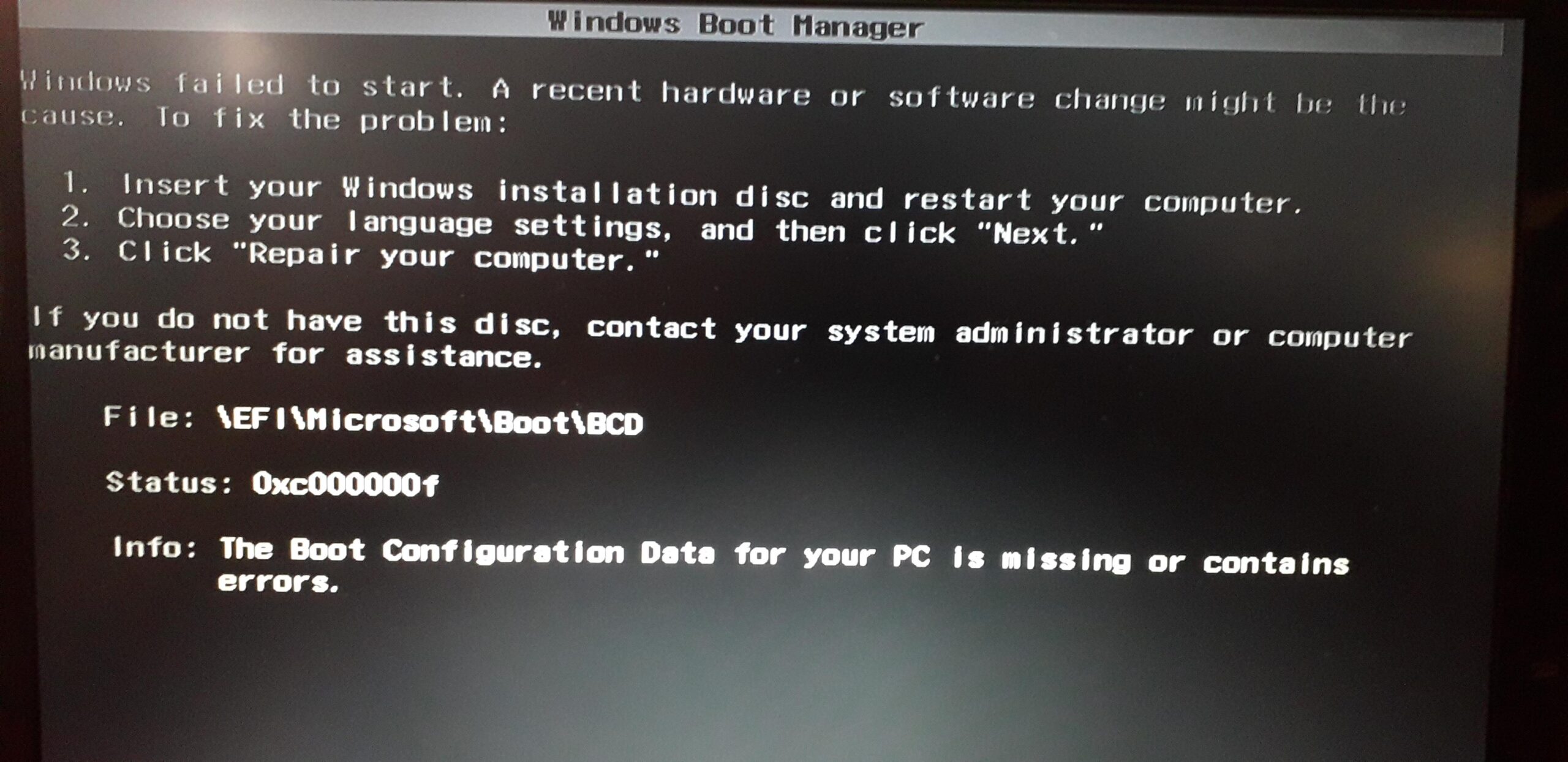
Hues du Är Windows op en NVMe geklont an et fänkt net un? Dëst ass e gemeinsamt Problem beim Migréiere vun enger SATA HDD/SSD op eng M.2 NVMe oder beim Wiessel vun MBR op GPT ouni d'Bootmodus auszeriichten. A ville Fäll hänkt de System nach ëmmer vum Bootloader vum ale Festplack of. An dëse Fäll ass et néideg BCD/EFI ze reparéieren an d'Partitionen auszeriichten.
An dësem Guide fannt Dir All déi üblech Ursaachen a Schrëtt-fir-Schrëtt Léisungen: vun der Iwwerpréiwung vun der Verbindung an der Bootreiefolleg am BIOS/UEFI bis zum Neiopbau vun der BCD, dem Neierstellen vun der EFI-Partition mat bcdboot, der Aktivéierung vun der Systempartition am MBR, dem Booten am Sécherheetsmodus fir NVMe-Treiber z'installéieren, a souguer wann et praktesch ass. nei klonen oder eng propper Installatioun maachenMir hunn och praktesch Tipps vu Foren an Hiersteller bäigefüügt, fir datt Dir näischt verpasst.
Typesch Ursaachen: firwat en geklonten NVMe-Apparat net boot
Ier een eppes beréiert, ass et wichteg de Grond ze verstoen. Déi heefegst Ursaachen nom Klonen sinn se:
- D'SSD/NVMe ass extern ugeschloss (USB/Gehäuse). Vill Klongeräter erlaben et net, datt dësen Drive iwwer USB gestart gëtt; verbënnt en iwwer SATA oder mam entspriechende M.2-Slot.
- Net als éischt Bootgerät agestalltWann de BIOS/UEFI weiderhin déi al Festplack prioritär behandelt, wäert de System ni méi probéieren, vun der neier ze booten.
- Inkompatibilitéit mam Bootmodus (UEFI vs. Legacy/CSM). Eng GPT-Disk erfuerdert UEFI; eng MBR-Disk erfuerdert Legacy. Wann een dës zwou vermëscht, kann dat zu Bootfehler féieren.
- Onvollstänneg oder ënnerbrach Klonen; Bootpartitionen (EFI/MSR/Reserved) feelen oder d'BCD ass korrupt.
- De Manager ass op enger anerer FestplackEt ass üblech, datt d'EFI/Manager-Partition op enger anerer SSD/HDD ass, an nom Klonen sicht de Computer weider do no hir.
- Fehlend Chauffeuren (besonnesch beim Wiessel vun SATA op NVMe). Start an Safe Mode forcéiert normalerweis seng Installatioun.
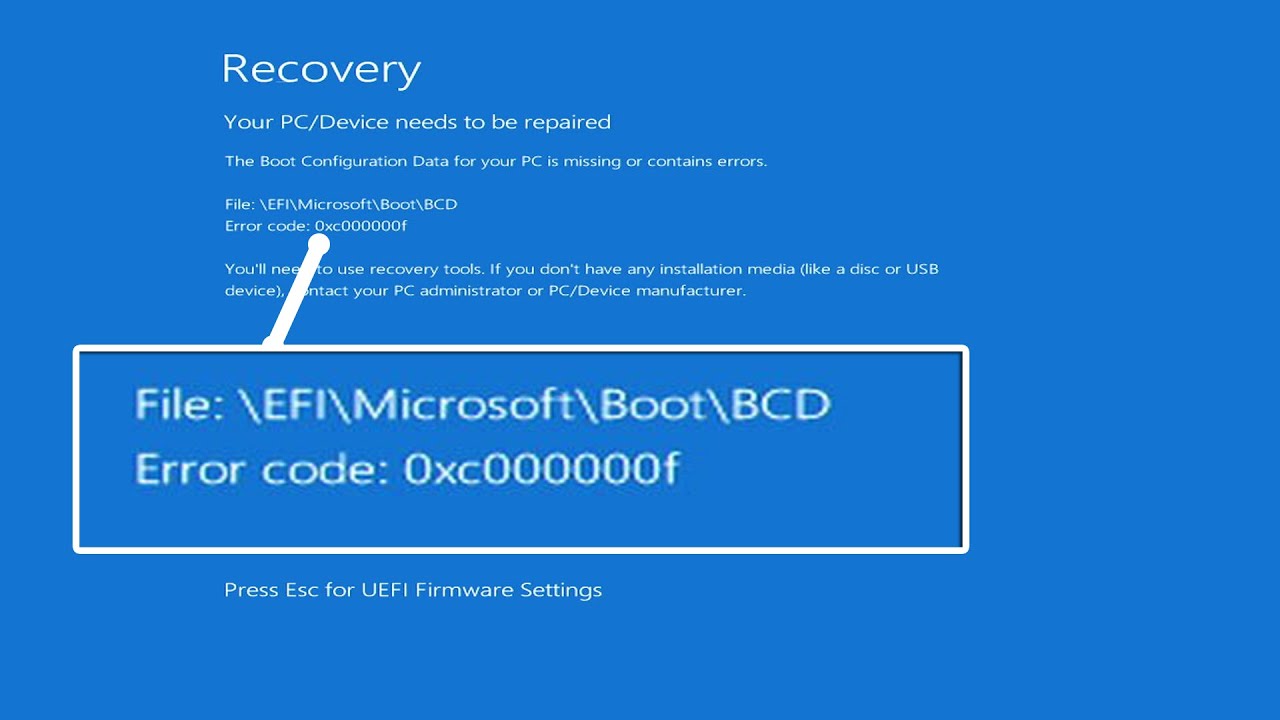
Zousätzlech kann de Feeler optrieden winload.efi feelt oder ass beschiedegt (0xc000000e, 0xc000000f, 0xc0000428…), en Hiwäis op e futtise BCD, en net existente EFI oder e UEFI/Secure Boot falsch konfiguréiert.
UEFI vs. Legacy a GPT vs. MBR: Kompatibilitéit ass wichteg
Hei ass e groussen Deel vun der Haaptsaach. E Rekord an GPT erfuerdert UEFI; eng Disk dran MBR erfuerdert Legacy/CSMWann Dir e GPT-System op GPT klonéiert, awer d'Motherboard a Legacy ass, start et net. An ëmgekéiert, wann Äre Klon MBR ass an Dir reng UEFI forcéiert, start et och net. Ännert de Bootmodus un, fir datt en entsprécht, an denkt drun, datt a GPT Et gëtt keng "Aktiv" Mark; dee Fändel gëllt nëmme fir MBR.
Sidd virsiichteg mat gemëschte Boards a Szenarien: et ass méiglech, datt Är ursprénglech MBR-Installatioun am Legacy funktionéiert huet, Dir op en NVMe GPT geklont hutt, an andeems Dir d'Board net op UEFI gewiesselt hutt, gesäit de Computer de Bootloader net. Wiesselt op UEFI Wann Är Destinatiounsdisk GPT ass. A wann de Computer UEFI net ënnerstëtzt, da klonéiert en op MBR oder an MBR konvertéieren virum Booten (Dir verléiert Virdeeler wéi grouss Partitionen a méi wéi 4 primär Partitionen).
Schlësselpartitionen: EFI a GPT an "Aktiv" am MBR
Op GPT-Disketten start Windows vun engem ... EFI Systempartition (ESP) a FAT32 mat de Bootdateien (bootx64.efi, BCD, etc.) formatéiert. Wann d'Klonéierung den ESP net kopéiert huet, musst Dir erstellt den EFI nei a fëllt en ausOp MBR-Disken muss d'Systempartition als markéiert sinn Activa fir d'Firmware (Legacy) fir et ze fannen; léiert wéi een et mécht d'SSD als Haaptlaufwierk maachen a Windows 11, wann Dir dëst upasse musst.
E gemeinsame Feeler: d'Iwwerliewensquote ze hunn ESP op enger anerer Disk (zum Beispill eng kleng 250 GB SSD) an nodeems C: geklont gouf, hänkt de Computer weider vun deem frieme ESP of. D'Léisung: erstellt eng neien ESP op NVMe, generéiert d'Bootdateien drop a weist de BIOS op déi Disk, andeems Dir déi aner während der Reparatur eraushuelt oder trennt fir Onkloerheeten ze vermeiden.
BCD/EFI aus der Windows Recovery Environment reparéieren
Standard a ganz effektiv Prozedur. Dir braucht e Windows Installatiouns-USB-Stick (Dir kënnt et vum offiziellen Tool erstellen), start dovunner a wielt Äre Computer reparéieren → Troubleshooting → Erweidert Optiounen → Kommando PromptVun do aus hutt Dir verschidde Strecken.
Streck A: BCD nei opbauen (séier)
1) Dës Kommandoen ausféieren an der Reiefolleg (Buschtaf änneren, wann zoutreffend):
bootrec /fixmbr bcdedit /export c:\bcdbackup attrib c:\boot\bcd -h -r -s ren c:\boot\bcd bcd.old bootrec /rebuildbcd
Wann et Installatiounen erkennt (z.B. C: \ Windows) a freet Iech, Äntwerten S (oder Y). Dëst regeneréiert de BCD-Späicher. Beendet mat "exit" a start nei fir ze testen.
Wee B: Den EFI mat diskpart + bcdboot nei erstellen
Wann d'EFI-Partition net existéiert oder eidel/beschiedegt ass, ass dëse Wee am séchersten. Gitt dem ESP e Buschtaf zou an nei bevëlkert:
diskpart list volume select volume = n (n = Volume vun der EFI/„System“-Partition) assign buschtaf = M exit bcdboot C:\Windows /s M: /f UEFI
Dëst kopéiert d'Bootdateien vun C: \ Windows un den ESP (M:) a registréiert se fir UEFI. Neistarten a kontrolléiert. Wann Dir "Secure Boot" nach ëmmer aktivéiert hutt an et net start, deaktivéiert et temporär am BIOS.
Wee C: Systemdateien a fortgeschratt BCD reparéieren
Wann Dir Korruptioun verdächtegt, exekutéiert sfcAn der WinRE-Ëmfeld ass et ubruecht, d'Analyse offline auszeféieren:
bcdedit /enum | "osdevice" fannen sfc /scannow /OFFBOOTDIR=C:\ /OFFWINDIR=C:\Windows
Ausserdeem, wann bootrec léist net, kënnt Dir Strecken an BCD forcéieren mat:
bcdedit /set {bootmgr} Gerät Boot bcdedit /set {default} Gerät Boot bcdedit /set {default} osdevice boot bcdedit /set {default} Gerät Partition=C: bcdedit /set {default} osdevice Partition=C: bcdedit /set {default} Pfad \Windows\System32\winload.efi
Séchere Boot deaktivéieren wann et winload.efi stéiert an et erëm aktivéiert nodeems et fäerdeg ass, soubal alles ouni Problemer gestart ass.
"Winload.efi feelt oder enthält e Feeler" Feelercoden 0xc000000e/0xf/0x428
Dës Messagen weisen op e Problem hin, BCD/EFI- oder UEFI/Legacy-KonfiguratiounEffektiv Léisunge sinn ënner anerem: temporär Deaktivéierung Secure Boot, ESP nei erstellen mat bcdboot (Route B), ausféieren bootrec (Wee A), a reparéiert Dateien mat sfcWann Dir tëscht Disken mat verschiddenen IDen geklont hutt, passt op mat Registrierungsschlësselen a Buschtawen op: de Kommando bcdboot léist normalerweis Pointer propper.
Wann Äre Computer vum MBR kënnt an Dir elo GPT/UEFI benotzt, probéiert net "Activa„d'NVMe-Datenpartition: dës Optioun ass a GPT designméisseg deaktivéiert. Déi richteg Saach ass et, eng ze hunn wier gëlteg a konfiguréiert an der UEFI.
Vun SATA op NVMe: Treiber an Trick am Sécherheetsmodus
Beim Wiessel vun SATA op NVMe (PCIe) kann den éischte Boot feelschléissen wéinst ... Treiber net geluedenNVMe-Hiersteller empfeelen en einfachen Trick: forcéiert e am Sécherheetsmodus starten (Windows proposéiert dat dacks no engem Bootfehler), loosst et Treiber lueden an da start et am Normalmodus nei. Dëst spärt normalerweis de Boot op vum Klon an NVMe ouni extra Schrëtt; et ass och nëtzlech Guiden ze liesen fir Eng nei SSD op Windows 11 bäifügen wann Dir d'Interface ännert.
Wann de Reparaturmenü net automatesch erschéngt, kënnt Dir de Safe Mode vun der Recovery-Ëmfeld aus forcéieren oder mat engem ... msconfig virum Klonen (wann Dir nach ëmmer vum Quelllaufwierk boot), fir sécherzestellen, datt déi richteg Treiber beim éischte Versuch op der NVMe installéiert sinn.
Reklonéieren: Wéini soll een et maachen a wéi een et richteg mécht
Wann de Klon deelweis war oder Bootpartitionen feelen, ass heiansdo dee séierste Wee ... richteg nei klonen mat zouverléisseger Software. E puer Programmer ënnerscheede sech duerch:
- Smart Layout vu Partitionen (automatesch Upassung fir Disken vu verschiddene Gréissten).
- Sektor-fir-Sektor Klonen wann eng exakt Replik gebraucht gëtt.
- Optioun Gréisst änneren Partitionen (automatesch, als Quell oder manuell).
- Lieszeechen vun „Destinatioun ass SSD“ fir 4K auszeriichten an d'Performance ze optimiséieren.
- Fäegkeet fir mat schlecht Secteuren.
Wann Dir Iech entscheet nei ze klonen, verbënnt d'Destinatioun intern (SATA/M.2), aktivéiert d'Optioun fir Optimiséierung fir SSD, kontrolléiert ob et och kopéiert ESP/MSR oder de System Reservéiert (am MBR), a wann fäerdeg NVMe als éischt am BIOS setzenWann Äre Fall MBR→GPT ass, forcéiert keng Fusioune: UEFI + GPT entscheeden oder Legacy + MBR virum Klonen. Fir d'Ënnerscheeder am Format a bei der Leeschtung besser ze verstoen, kuckt eise Guide iwwer SSD fiert.
Geféiert Reparaturen mat Trennwänninstrumenter
Wann Dir keen Windows USB hutt, ginn et Partitiounsmanager, mat deenen Dir een erstellen kënnt. WinPE-Medium fir ze booten an op der Festplack ze handelen: Partitionen markéieren, MBR nei opbauen, etc. D'Funktioun "Den MBR nei opbauen" schreift de Boot Record nei a kéint bestëmmt Legacy-Feeler léisen. Fir UEFI/GPT, de Schlëssel ass sécherzestellen, datt et e gültege EFI gëtt a benotzt bcdboot fir et ze bevëlkeren.
E puer Manager erlaben och, vu WinPE, als aktiv markéieren d'Systempartition am MBR (denkt drun: gëllt net fir GPT) a loosst den Apparat prett fir datt d'Legacy Firmware en ouni Problemer fënnt.
Propper Installatioun: de sécherste Wee wann alles duerchernee kënnt
Et gëtt Fäll, wou Klonen méi komplizéiert ass wéi erwaart (zum Beispill Ofhängegkeeten vun engem Manager op enger anerer Festplack, schlecht geplangten MBR→GPT-Spréng oder eng staark betraff BCD). Wann Dir déi séier a propper Method léiwer hutt, erstellt eng Offiziell Installatioun USB, all Disken ausser den trennen NVMe, setzt den Teller drop UEFI, läscht d'Partitionen am Installateur a loosst Windows erstellt Ären eegenen (inklusiv EFI)Dann verbënnt Dir déi aner Festplacken erëm a kopéiert Är Donnéeën.
Op modernen Computeren ass eng propper NVMe-Installatioun dat, wat déi bescht Leeschtung bréngt. E puer Benotzer hunn no dem Klonen gemierkt, datt den M.2 net reibungslos funktionéiert huet an Beim Wiessel op Windows 11 ass d'Performance verbessert ginn. merkbar an NVMe. Et ass eng Optioun, déi et wäert ass ze berécksiichtegen, wann Dir scho fest entschloss sidd, en Upgrade ze maachen.
Wéi Dir gesitt, hänkt d'Léisung vun Ärem Ausgangspunkt of: ob Dir vun MBR/Legacy oder GPT/UEFI kommt, ob d'EFI beim Klonen kopéiert gouf, ob et e Manager op enger anerer Festplack gëtt oder ob Dir NVMe-Treiber fehlt. Mat de Weeër bootrec, bcdboot, déi richteg UEFI/Legacy Astellung an den Trick am Safe Mode, kommen déi meescht geklont NVMe erëm zum Liewen. Wann net, a virsiichteg Neiklonéierung oder eng propper Installatioun léisst Äre Computer reibungslos an ouni Ofhängegkeete vun der aler Festplack.


Redakter spezialiséiert op Technologie an Internet Themen mat méi wéi zéng Joer Erfahrung a verschiddenen digitale Medien. Ech hunn als Editeur an Inhaltscreator fir E-Commerce, Kommunikatioun, Online Marketing a Werbefirmen geschafft. Ech hunn och op Wirtschaft, Finanzen an aner Secteuren Websäite geschriwwen. Meng Aarbecht ass och meng Leidenschaft. Elo, duerch meng Artikelen an Tecnobits, Ech probéieren all Neiegkeeten an nei Méiglechkeeten ze entdecken, déi d'Welt vun der Technologie eis all Dag bitt fir eist Liewen ze verbesseren.