- De Menü fir erweidert Astellungen a Windows 11 bitt Ofkierzungen zu wichtege Systeminstrumenter an administrativen Funktiounen.
- Et erlaabt Iech Applikatiounen, Hardware, Netzwierker a Systemsécherheet vun engem eenzege Panel aus ze verwalten, deen iwwer e Ofkierzungs- oder Kontextmenü zougänglech ass.
- Et ginn verstoppt Optiounen an fortgeschratt Funktiounen, déi fir Benotzer mat spezifesche Bedierfnesser an techneschem Wëssen aktivéiert kënne ginn.
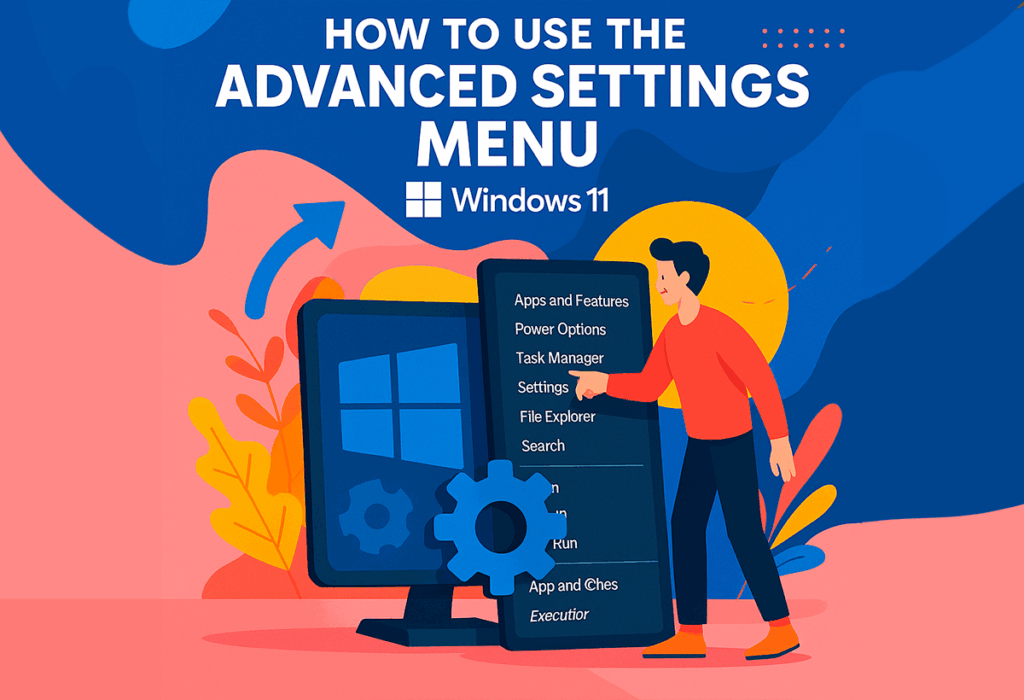
Mat der Arrivée vu Windows 11 huet Microsoft vill Schlësselaspekter vum Betribssystem nei gestaltet a verbessert, fir se méi zougänglech, méi leistungsstark a verschiddene Hisiichten och méi verstoppt fir den duerchschnëttleche Benotzer ze maachen. Zu dësen Instrumenter gehéiert den Menü fir fortgeschratt Astellungsméiglechkeeten, eng Funktioun, déi vill Leit net kennen, awer déi Iech erlaabt, Kontroll iwwer bal all wesentlech Komponenten vun Ärem PC ze hunn, vun der Gestioun vun Hardware, Stroumversuergung oder Applikatiounen, bis hin zu Troubleshooting a verstoppten Astellungen. Wann Dir total Kontroll iwwer Är Equipe wëllt hunn, dëst Menü ass Ären Zougang zu verschiddene fortgeschrattene Optiounen.
An dësem Artikel wäerte mir iwwerpréiwen All Méiglechkeeten fir Zougang zum erweiderten Astellungsmenü a Windows 11 ze kréienMir erklären all seng Optiounen, fir wat se sinn a wéi een dat Bescht draus eraushuele kann, a mir maachen och extra Funktiounen fir fortgeschratt Benotzer fräi. Hei fannt Dir all Informatiounen iwwer dëst Menü, mat Detailer an hëllefräichen Tipps, fir datt Dir dat Bescht draus eraushuele kënnt wéi nach ni virdrun.
Wat ass de Menü mat den erweiderten Astellungen a Windows 11?
El Menü fir fortgeschratt Astellungsméiglechkeeten, och bekannt Windows Power Menu oder Windows + X Menü, ass eng Ofkierzung zu enger Rei vun administrativen an internen Systemverwaltungstools. Hir Philosophie ass et, ze bidden Schnell, zentraliséiert Zougang zu de Funktiounen, déi am meeschte vun fortgeschrattene a professionelle Benotzer benotzt ginn, sou datt Dir vun enger Aufgab op déi aner sprangen kënnt, ouni duerch konventionell Menüen ze navigéieren oder no Optiounen ze sichen, déi iwwer d'Astellungen oder am Kontrollpanel verstreet sinn.
Dëst Menü gouf zënter Windows 8 integréiert, wou et essentiell war wéinst dem Feele vum traditionelle Startmenü. Och wann et mat der Zäit an dem Réckkommen vum Startmenü selwer u Prominenz verluer huet, behält et a Windows 11 ëmmer nach eng Schlësselwichtegkeet, well ... Et bréngt Funktiounen zesummen, déi soss verdeelt oder verstoppt wieren..
Dat fortgeschratt Menü huet sech zënter senger Aféierung wéineg geännert, obwuel e puer klassesch Funktiounen an déi nei Astellungs-App migréiert goufen, an aner, wéi den Terminal, aktualiséiert goufen. Dëst ass e Menü, deen nëtzlech bleift fir souwuel duerchschnëttlech Benotzer wéi och fir déi, déi d'Ins an Outs vu Windows entdecken wëllen.
Wéi een op den erweiderten Astellungsmenü zougräift
Et ginn zwou séier an einfach Weeër fir dëst Menü a Windows 11 unzeweisen:
- Riets klickt um Startknäppchen an der Taskbar. De Kontextmenü erschéngt automatesch mat all den fortgeschrattene Funktiounen, déi opgezielt sinn.
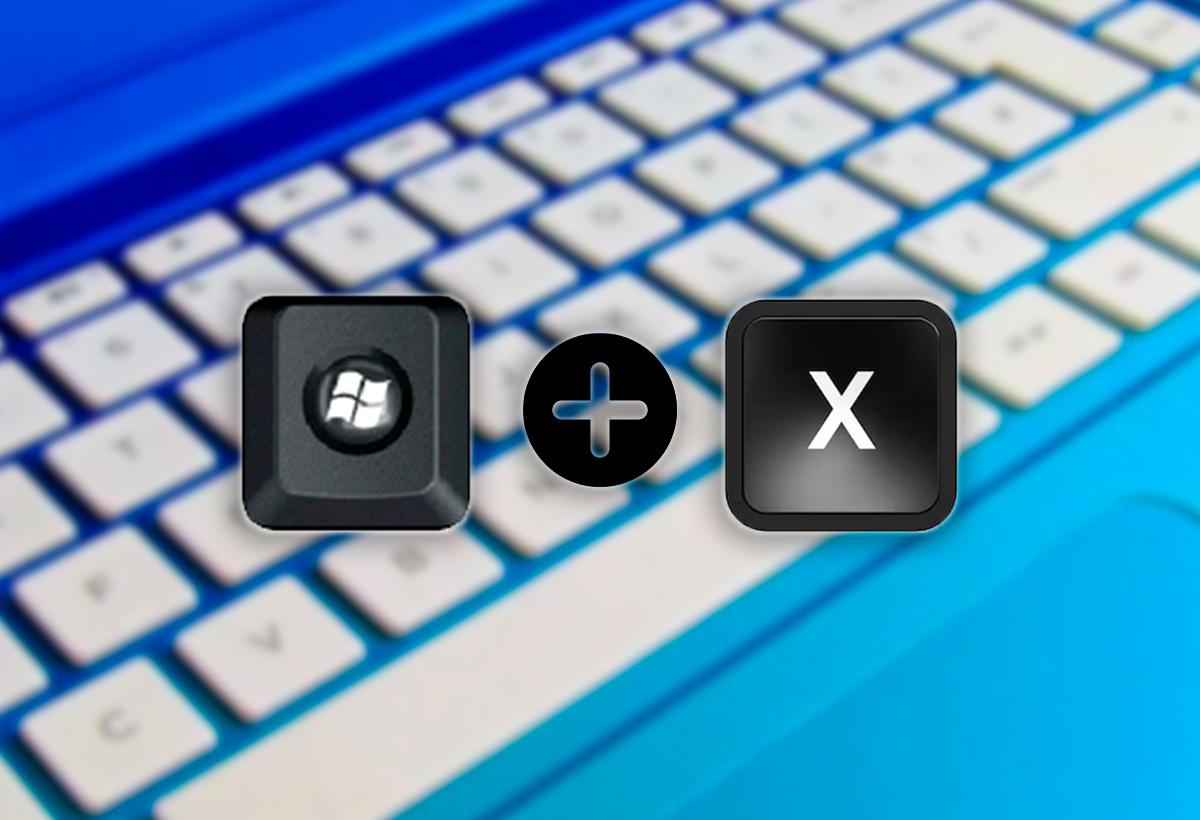
- Tastatur Ofkierzung: Dréckt Windows + X gläichzäiteg. Et ass dee effizientsten an direktsten Wee, besonnesch fir déi, déi léiwer d'Tastatur benotzen.
An all deenen zwou Methoden gëtt et ugewisen en Dropdown-Menü mat Ofkierzungen zu Administratiounsprogrammer, Systemverwaltungsinstrumenter a Konfiguratioun. Alles op enger Plaz.
Haaptfunktiounen an Utilitéite vum erweiderten Menü
De Menü "Advanced" vu Windows 11 enthält verschidden Optiounen, déi jee no der Versioun vum Betribssystem an dem Apparat variéiere kënnen (zum Beispill erschéngt de Mobilitéitszentrum op Laptops, awer net op Desktops). Déi wichtegst an hir Funktioun ginn hei ënnendrënner ervirgehuewen:
- Installéiert Apps: Gitt direkt an d'Astellungen-Sektioun fir all Är Apps ze verwalten, souwuel virinstalléiert wéi och déi, déi Dir derbäigesat hutt. Vun hei aus kënnt Dir d'Detailer vun all Programm läschen, änneren oder kontrolléieren.
- Mobilitéitszentrum: Nëmmen a Batterie-ugedriwwenen Apparater, wéi Laptops, verfügbar, erlaabt et Iech séier ze verwalten Hellegkeet, Lautstäerkt, Synchroniséierungsprofiler a Batterie. Dir kënnt och den Energiemodus änneren.
- Energieoptiounen: Direkten Zougang fir ajustéieren Ophiewe-, Wirtschafts- a Performance-Modi. Vun hei aus kënnt Dir Äre Energieplang änneren an op déi klassesch Optiounen am Kontrollpanel zougräifen.
- System: Weist wichteg Computerinformatiounen un, wéi z. B. Windows Editioun, Aktivéierungsstatus, Hardwarespezifikatiounen (CPU, RAM), a bitt Zougang zu fortgeschrattenen Astellungen wéi Remote Desktop, BitLocker a Lizenzverwaltung.
- Gerät Administrateur: Erlaabt Iech Problemer am Zesummenhang mat ... ze gesinn, ze aktualiséieren an ze léisen all Hardwarekomponenten. Et ass essentiell no enger Neiinstallatioun oder fir ze kontrolléieren, ob d'Hardware richteg funktionéiert.
- Netzwierkverbindungen: Verwalt Äre Verbindungsstatus (Ethernet oder Wi-Fi), aktualiséiert Treiber a bitt Tools fir Netzwierkproblemer ze léisen.
- Disk Management: Weist all Festplacken a Partitionen un, mat Optiounen fir d'Laufwerksbuschtawen z'änneren, ze formatéieren oder nei Partitionen oder virtuell Festplacken ze erstellen.
- Teammanagement: Et bréngt klassesch Utilitys wéi Event Viewer, Servicer, Benotzer, Performance an aner Elementer zesummen, fir Äre Computer am Detail ze verwalten.
- Terminal an Terminal (Administrateur): Kommandozeil- a PowerShell-Ofkierzungen, mat der Optioun fir erhéicht Berechtigungen.
- Aufgab Manager: Schlësselinstrument fir Prozesser, Ressourcen a Programmer ze verwalten, déi mat Windows ufänken.
- Astellung: Direkten Zougang zum Astellungspanel fir déi meescht Systemparameteren z'änneren.
- Datei Browser: Maacht de Dateimanager séier op fir Dateien an Ordner ze sichen a verwalten.
- Recherche: Erlaabt Iech, Dateien, Applikatiounen oder Astellungen séier ze fannen.
- Run: Maacht séier Dateien, Programmer oder Kommandoen op andeems Dir se einfach tippt.
- Ausschalten oder ausloggen: Enthält Ënnermenü mat Optiounen fir auszeschalten, nei ze starten, ze suspendéieren oder sech auszeloggen.
- Desk: Miniméiert all Fënsteren a weist den Desktop un, wéi de Knäppchen an der Eck vun der Taskbar.
Fortgeschratt a verstoppte Funktiounen am Menü
Nieft den Haaptfunktiounen huet Windows 11 ugefaang méi fortgeschratt an verstoppt Optiounen an seng Astellungen z'integréieren, besonnesch an den Dev- a Beta-Versiounen, déi op Benotzer geriicht sinn, déi méi déif an d'Systemkontroll wëlle verdéiwen. Zënter kuerzem ass et méiglech, en ... z'aktivéieren verstoppte Säit fir fortgeschratt Astellungen wat zousätzlech Kontroll bitt.
Fir et z'aktivéieren, musst Dir en Tool mam Numm eroflueden. LiveTool, Open Source, vun sengem Repository op GitHub. Los pasos Jong:
- Luet ViveTool erof a packt et op Är Festplack aus.
- Öffnen de Kommandozeil mat Administrateurrechter a navigéiert an den Dossier wou ViveTool ass.
- Féiert de Kommando aus
vivetool /enable /id:56005157fir déi verstoppt Funktioun z'aktivéieren. - Nom Restart hutt Dir Zougang zu engem zousätzlech Sektioun an den erweiderten Astellungen.
Dës Sektioun enthält spezifesch Kontrollen fir d'Taskbar, de Browser an experimentell Funktiounen, wat e méi déift Niveau vun der Personnalisatioun fir Expertbenotzer erméiglecht.
Aner wichteg fortgeschratt Konfiguratiounsinstrumenter a Windows 11
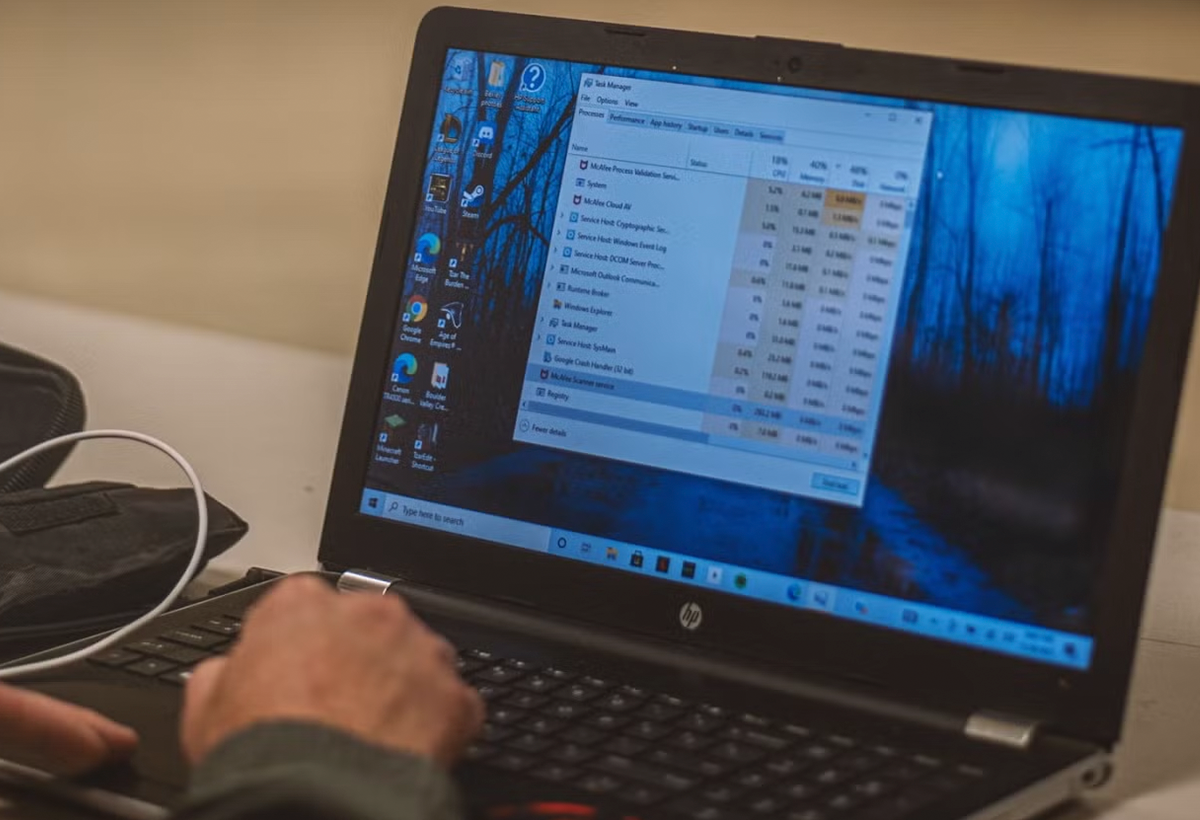
Nieft dem Haaptmenü bitt Windows 11 verschidde weider administrativ Hëllefsmëttel:
- Kontroll Panel: Och wann et am Réckgang ass, ass et ëmmer nach nëtzlech fir verschidden fortgeschratt Ännerungen. Et gëtt opgemaach andeems Dir duerno sicht oder "Control" ausféiert.
- MSConfig (Systemkonfiguratioun): Geréiert den Start, de Safe Mode an d'Servicer, zougänglech iwwer "msconfig" oder Run.
- Gruppenrichtlinien-Editor (gpedit.msc): Fir fortgeschratt Konfiguratiounen op Systemer, déi net un en Domain ugeschloss sinn, sicht no him oder start en.
- SystemeigenschaftenAvancéiert: Direkten Zougang zu Ëmfeld-, Startup- a Performancevariablen iwwer Run oder andeems Dir no hinnen sicht.
Fortgeschratt Startastellungen fir Troubleshooting
Heiansdo ass et néideg, de Bootverhalen z'änneren, fir Feeler ze léisen oder eng detailléiert Diagnostik duerchzeféieren. Windows 11 benotzt de Erhuelungsumgebung (Windows RE) Fir Zougang zu fortgeschrattene Bootoptiounen ze kréien:
- Sécherheetsmodus: Basis-Boot fir Software- oder Treiberkonflikter z'entdecken.
- Netzwierkmodus: D'selwecht wéi uewen, awer mat Konnektivitéit fir online no Léisungen ze sichen.
- Kommandozeilmodus: Diagnostik op der Kommandozeil.
- Debugging, Logging a Modus mat gerénger Opléisung aktivéieren: Optiounen fir spezifesch Diagnostik a grafesch Troubleshooting.
- Deaktivéiert Treibersignéierung an Antimalware-Schutz: Fir net ënnerschriwwen Treiber z'installéieren oder persistent Feeler z'ënnersichen.
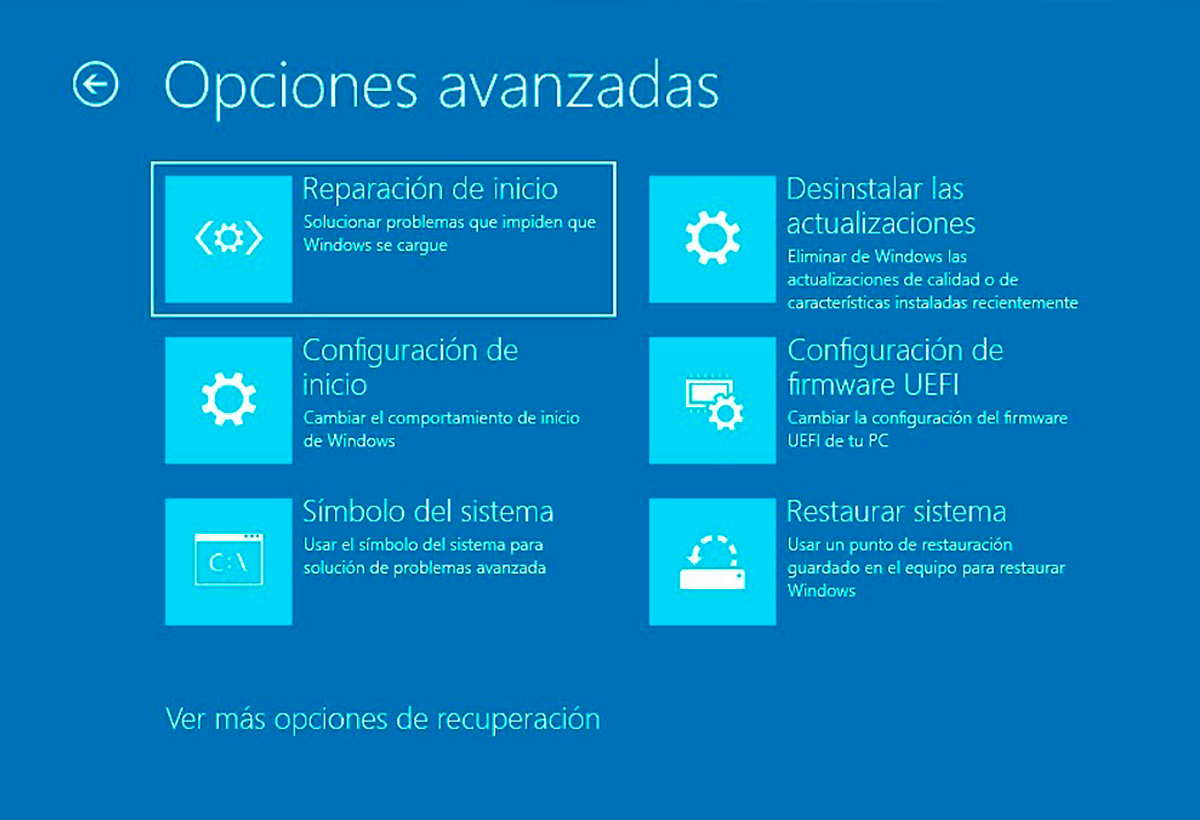
Fir Zougang ze kréien, start Windows RE a gitt op: Troubleshooting > Erweiterte Optiounen > Startup-Astellungen > Neistarten. Vun do aus wielt déi Optioun déi Dir braucht, laut den Uweisungen um Bildschierm.
Wann Äre System ëmmer am séchere Modus start, gitt zréck op MSConfig a deaktivéiert "Séchert Boot".
Tipps fir dat Bescht aus dem fortgeschrattene Menü erauszehuelen
Och wann et technesch ausgesäit, kënnt Dir mat dësen Tipps seng Funktiounen notzen:
- Benotzt ëmmer Windows + X fir séier op d'Menüen zouzegräifen an d'Navigatioun tëscht hinnen ze vermeiden.
- Ier Dir d'Administratiounsastellungen ännert, informéiert Iech gutt, fir keng Problemer am System ze verursaachen.
- Verstoppte Funktiounen nëmmen aktivéieren, wann Dir hir Konsequenze kennt, virun allem a Beta-Versioune vu Windows.
- Navigéiert am Menü mat de Pfeiltasten, wann Dir léiwer d'Maus net benotze wëllt.
- W.e.g. notéiert datt verschidde Funktiounen kann jee no Updates oder Apparattyp variéieren.
De Menü fir erweidert Astellungen a Windows 11 bleift e mächtegt Tool fir souwuel erfuerene Benotzer wéi och fir déi, déi méi déif an d'Troubleshooting an d'Gestioun wëlle goen. Vun dëser Interface aus kënnt Dir Applikatiounen a Ressourcen verwalten, Ären Apparat personaliséieren an a perfektem Zoustand halen, séier a mat voller Kontroll. Et ass e wichtege Bestanddeel fir Windows ze beherrschen an et un Är Besoinen unzepassen., ëmmer mat Sécherheet an Effizienz an Ären Hänn.


Ech sinn en Technologie-Enthusiast, deen seng "Geek" Interesse an e Beruff ëmgewandelt huet. Ech hu méi wéi 10 Joer vu mengem Liewen verbruecht mat modernste Technologie a mat all Zorte vu Programmer aus purer Virwëtzegkeet ze manipuléieren. Elo hunn ech op Computertechnologie a Videospiller spezialiséiert. Dëst ass well ech zënter méi wéi 5 Joer fir verschidde Websäiten iwwer Technologie a Videospiller geschriwwen hunn, Artikelen erstallt déi probéieren Iech d'Informatioun ze ginn déi Dir braucht an enger Sprooch déi jidderee verständlech ass.
Wann Dir Froen hutt, da läit mäi Wëssen vun allem wat mam Windows Betriebssystem verbonnen ass, souwéi Android fir Handyen. A mäi Engagement ass fir Iech, ech sinn ëmmer bereet e puer Minutten ze verbréngen an Iech ze hëllefen all Froen ze léisen déi Dir an dëser Internetwelt hutt.