- NVMe bitt eng niddreg Latenz an eng héich Kommando-Schlaangzäit wann se iwwer PCIe verbonne sinn.
- D'Virbereedung vun UEFI, M.2 x4 Slot a Kopien ass de Schlëssel fir eng sécher Migratioun.
- EaseUS, UBackit an AOMEI decken séiert a sektor-fir-sektor Klonen of.
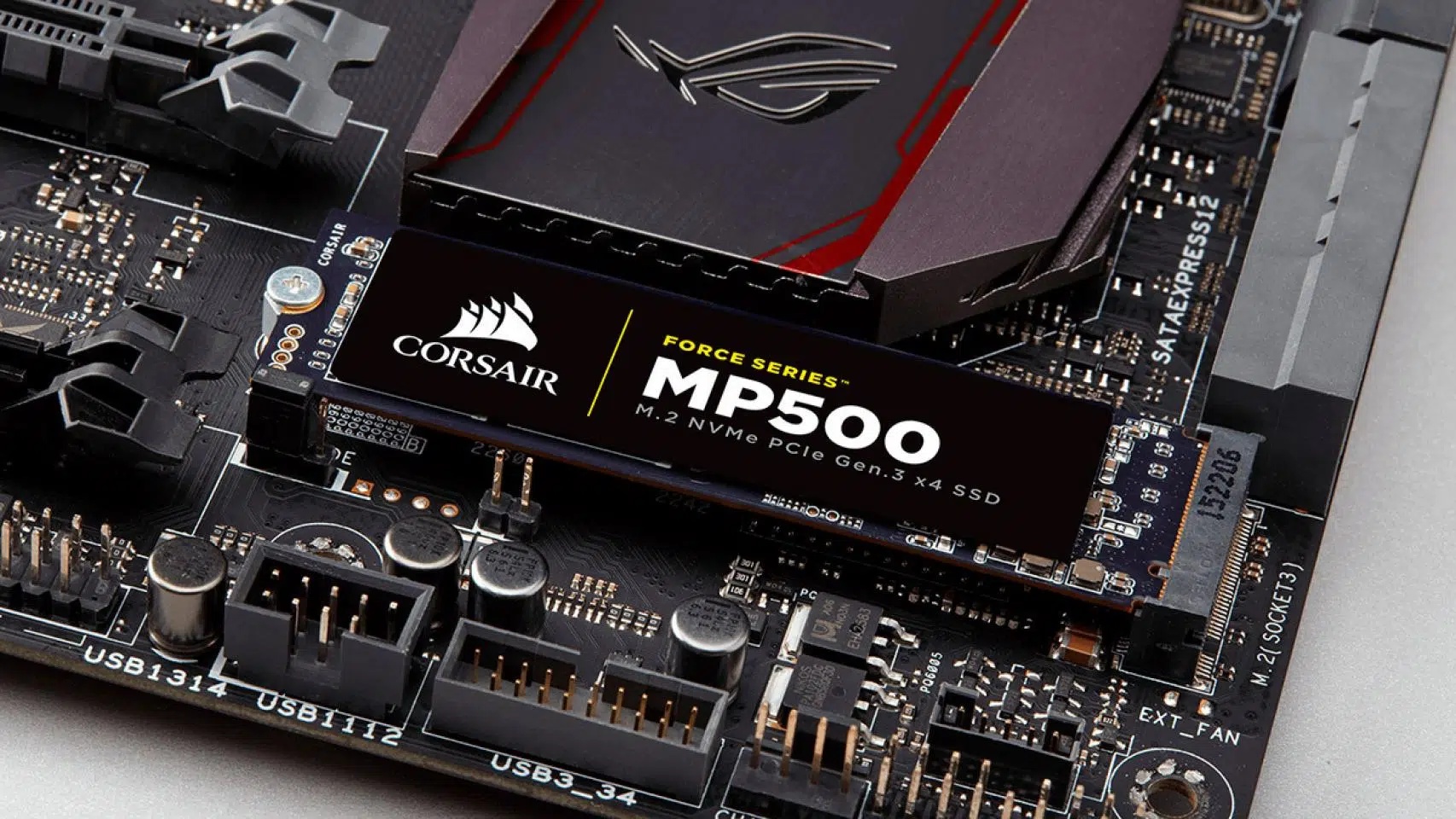
De Wiessel op en NVMe-Laufwierk ass eng vun deene Verbesserungen, déi Dir vum éischte Boot un mierkt: Méi Geschwindegkeet, manner Latenz an e System dat direkt reagéiertWann Äre PC scho funktionéiert, mécht et Sënn, en esou ze migréieren, ouni Windows oder Är Applikatiounen nei z'installéieren. Déi gutt Noriicht ass, datt Dir kënnt Ären Drive op NVMe klonen a booten, wéi wann näischt geschitt wier.An ouni datt de System nei installéiert muss ginn.
An dësem Guide hu mir alles zesummegestallt, wat Dir braucht, fir dëst sécher z'erreechen: Wat ass NVMe a firwat ass et wichteg?, Ufuerderungen a Virbereedungen, recommandéiert Tools, a präzis Schrëtt fir d'Klonéierung. Mir bidden och Tipps fir Problemer ze vermeiden a wéi een de Bootprozess vun der neier Festplack am BIOS/UEFI konfiguréiere kann.
NVMe a kuerzer Form: Firwat et sou séier ass a wéi et sech verbënnt
NVMe (NVM Express) ass eng Spezifikatioun, déi speziell fir SSDs mat PCI Express erstallt gouf, mat engem kloeren Zil: Notzt d'Paralleliséierung a Bandbreet vum PCIe-Bus ausAm Géigesaz zu traditionellen SSDs ënnerstëtzt NVMe Schlaange vu bis zu 64.000 Kommandoen, an de Protokoll selwer funktionéiert mat nëmme XNUMX gutt optimiséierte Kommandoen fir Effizienz.
Wärend et an eeleren Eenheeten veraarbecht gëtt eng Operatioun no der anererNVMe erlaabt eng grouss Zuel vu parallelen Operatiounen, wat Engpässe a Latenz reduzéiert. D'Resultater si bemierkbar beim Opmaache vu Programmer, beim Beweege vu grousse Dateien oder beim Luede vu Spiller: alles geet däitlech méi séier.
Wat d'Formater ugeet, gesitt Dir NVMe an M.2 (am heefegsten a modernen Laptops an Desktops), PCIe Kaarten an an U.2. U.2 ass e Formfaktor, deen ausschliisslech den NVMe-Protokoll benotzt, entwéckelt fir Chassis an Ëmfeld, déi Hot-Swap-Laufwierker oder Kabelen amplaz vum M.2-Modul erfuerderen.
D'NVMe-Verbindung gëtt direkt iwwer PCIe gemaach, dofir ass seng Leeschtung am Verglach mat SATA sou héich. Kuerz gesot, Konnektivitéit, Geschwindegkeet an Effizienz sinn den natierleche Terrain vun NVMe, an dofir ass et déi ideal Wiel fir Äert Systemlaufwierk.
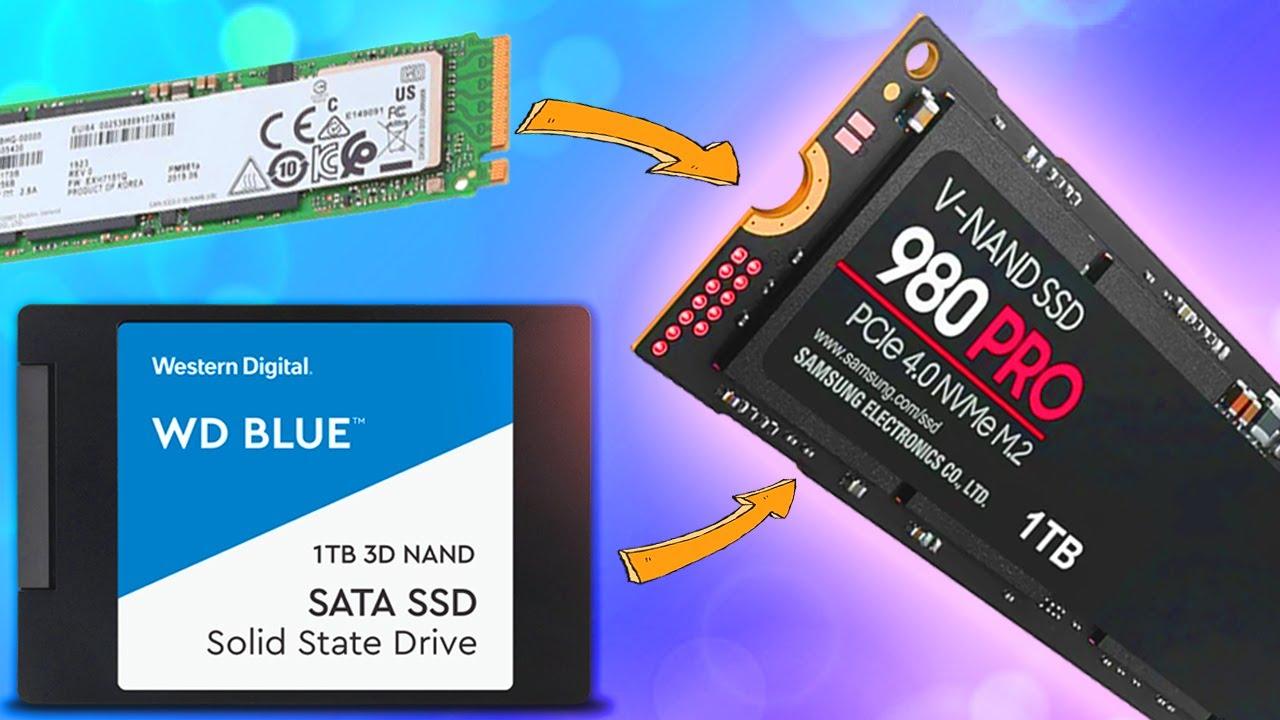
Kann ech en NVMe op en anert NVMe klonen (oder vu SATA op NVMe)?
Déi kuerz Äntwert ass jo: Dir kënnt eng NVMe SSD op eng aner NVMe SSD klonen, an och vun enger SATA HDD/SSD op eng NVMe SSD migréieren.Vill Leit maachen dat fir Späicherkapazitéit ze gewannen, ouni hir Windows-Installatioun oder Programmer ze verléieren, oder fir e Computer ze beschleunegen, deen nach ëmmer eng mechanesch Festplack benotzt.
Windows huet keng agebaute Funktioun fir d'Klonéiere vun enger Festplack, dofir braucht Dir... Drëtt Partei Software. De Virdeel ass, datt dës Tools de Prozess vill verbessert hunn: Dir musst de System net nei installéieren an, wann Dir d'Saache richteg maacht, Är Donnéeë bleiwen während der ganzer Migratioun sécher.
Am Fong ass Klonen op Disk- oder Partitionsniveau den gesamten Inhalt vun der Quell op d'Destinatioun ze kopéieren, sou datt de Computer start vun der neier Festplack wéi wann et ëmmer do gewiescht wier. Dëse Prozess funktionéiert d'selwecht, egal ob Dir vun HDD op NVMe, SATA op NVMe oder NVMe op NVMe wiesselt.
Ufuerderungen a Virbereedunge virum Klonen
Ier Dir ufänkt Ären Drive op NVMe ze klonen, ass et eng gutt Iddi, e puer Grondlagen ze iwwerpréiwen, fir e proppere Boot ouni Iwwerraschungen ze garantéieren. Wat besser Dir de Buedem virbereet, wat manner Risiko vu Feeler beim Klonéieren.
- Relativ nei HardwareIntel Skylake Chipsätz oder méi spéit (oder AMD-Äquivalent) gi bevorzugt. Wärend méi al Systemer kompatibel sinn, maachen modern Systemer et méi einfach.
- M.2 PCIe x4-SlotEssentiell fir d'Installatioun vun NVMe. Wann Äert Motherboard nëmmen ee Slot huet a wëllt Hot Clone, sollt Dir en M.2 op PCIe Adapter an Erwägung zéien fir den zweeten Drive unzeschléissen.
- UEFI Firmware an UEFI Boot ModusModern Windows-Installatioune funktionéieren standardméisseg sou. Vergewëssert Iech, datt de BIOS richteg konfiguréiert ass.
Wann Äert System schonn op NVMe leeft, kënnt Dir e puer vun dëse Kontrollen iwwersprangen, awer Dir wäert zwou wichteg Nuancen feststellen: wann Dir nëmmen een M.2-Slot hutt Fir NVMe musst Dir Iech fir en M.2 op PCIe Adapter entscheeden oder, wann dat net méiglech ass, e Backup- a Restauratiounsworkflow benotzen.
Recommandéiert Kloninstrumenter a wat all eenzel bitt
Et gi vill valabel Uwendungen, awer et ginn dräi, déi erausstéchen säi Gläichgewiicht tëscht Einfachheet, Funktiounen an ErfolgsquoteEaseUS Disk Copy, Wondershare UBackit an AOMEI Partition Assistant Professional.
EaseUS Disk Copy
EaseUS Disk Copy ënnerscheet sech duerch e kloer an ganz direkt InterfaceOch wann Windows keen nativen Kloner huet, kënnt Dir mat dësem Tool Är Festplack replizéieren, ouni eppes nei z'installéieren. De Prozess ass einfach: wielt de Klonmodus (z.B. Disk Modus), wielt Dir d'Quelldisk, d'Destinatiounsdisk aus a wielt wéi Dir d'Partitionen op der neier NVMe verdeele wëllt.
E puer wichteg Detailer: wann Dir decidéiert ze klonen Secteur fir Secteur, muss d'Destinatiounsdisk op d'mannst déiselwecht Gréisst wéi d'Quelldisk hunn (oder méi grouss). Ier Dir ufänkt, d'Lizenz aktivéieren fir e reibungslosen Prozess ouni Aschränkungen am Laf vum Prozess ze garantéieren.
An der Sektioun "Disk Layout" bitt EaseUS dräi nëtzlech Optiounen: automatesch Scheiwenjustéierung (recommandéiert fir datt alles proportional passt), als Quell kopéieren (déiselwecht Verdeelung), oder Layout änneren (Gréisst änneren/manuell réckelen). A wann d'Destinatioun eng SSD ass, denkt drun d'Këschtchen unzekréizen "Iwwerpréift ob d'Destinatioun eng SSD ass" fir d'Ausriichtung an d'Performance ze optimiséieren.
Wondershare UBackit
Wondershare UBackit bitt Backup- a Klonfunktiounen mat engem propper a frëndlech InterfaceEt ass eng ganz praktesch Optioun fir vu SATA op NVMe (oder tëscht verschiddenen Zorte vu Festplacken) ze klonen, ouni datt een sech mat fortgeschrattenen Astellungen ausernee muss.
- Komplett DiskklonéierungKopéiert eng HDD op eng SSD, oder op eng aner HDD/SSD, ouni Kappwéi.
- PartitiounsklonenWann Dir nëmmen eng spezifesch Partitioun réckele musst, kënnt Dir dat och maachen.
- Sektor-fir-Sektor KlonenStéck fir Stéck Replik wann Dir eng exakt Kopie wëllt, nëtzlech a méi usprochsvollen Szenarien.
- Breet KompatibilitéitWindows 11/10/8.1/8/7 (32-Bit & 64-Bit) an ënnerstëtzt HDD, SATA/M.2 SSD, NVMe SSD, USB-Laufwierker, NAS an SD-Kaarten.
Als Ureiz huet et 30-Dag gratis Prozess, perfekt wann Klonen nëmmen eemol gemaach gëtt an Dir keng permanent Lizenz wëllt kafen. An der Praxis wielt Dir d'Quell- (SATA) an d'Destinatiouns- (NVMe)-Laufwierker, den Klontyp aus, an dat ass et.
AOMEI Partition Assistant Professional
AOMEI Partition Assistant Professional ass méi wéi nëmmen e Partitiounsmanager; et enthält e robuste Diskkloner wat ganz gutt tëscht NVMe-Laufwierker (an och mat anere Kombinatioune) funktionéiert. Et ass kompatibel mat verschiddene Marken (Samsung, Intel, WD a méi) an erlaabt nëmmen de System migréieren wann Dir keng sekundär Daten kopéiere wëllt.
Säi Klon-Assistent léisst Iech tëscht wielen "D'Disk séier klonen" (kopéiert nëmmen de benotzte Raum, ideal fir op en méi klengen NVMe ze wiesselen, wann et passt) oder "Klonéiert Sektor fir Sektor" (kopéiert all Sekteuren, och déi, déi net benotzt ginn). Wann Dir d'Destinatioun virbereet, ass et dacks eng gutt Iddi, den neien NVMe als GPT initialiséieren fir d'UEFI-Kompatibilitéit ze erhalen.
En nëtzlechen Detail an Ärem Flow ass d'Optioun "Optiméiert d'Performance fir SSDs", entwéckelt fir SSD-Ausriichtung an Upassungen unzewenden. Wann Dir Windows Server benotzt, gëtt et eng spezifesch Editioun: AOMEI Partition Assistant Server fir professionell Ëmfeld.
Schrëtt-fir-Schrëtt-Instruktioune fir Ären Drive op NVMe ze klonen
Loosst eis zu de wichtege Saachen kommen: Wéi een e Klon mat all Tool ausféiert. Wielt deejéinegen, deen am beschten zu Ärem Szenario passt an de Komfortniveau.
NVMe op NVMe klonen mat EaseUS Disk Copy
- Eroflueden, installéieren an aktivéieren EaseUS Disk Copy. Dëst verhënnert Aschränkungen a garantéiert datt de Prozess onënnerbrach ass.
- Verbannt den neien NVMe. Wann Är Kaart nëmmen een M.2 huet, benotzt en M.2 op PCIe Adapter béid gläichzäiteg ze hunn, oder d'Optioun fir Backup a Restauratioun ze iwwerleeën.
- Öffnen EaseUS a wielen Disk ModusAn. Wielt de Quell Scheif (Är aktuell Eenheet) a dréckt op weider.
- Wielt de Ziel Disk (den neien NVMe). Wann Dir eng exakt Replik op Secteurniveau wëllt, denkt drun: D'Destinatioun muss gläich oder méi grouss sinn wéi datt den Urspronk.
- Um Partitiounslayout-Bildschierm, wielt tëscht automatesch Upassung (recommandéiert), als Quell kopéieren o editar manuell Gréissten a Positiounen upassen.
- Kontrolléiert d'Këscht "Iwwerpréift ob d'Destinatioun eng SSD ass" fir d'NVMe-Ausriichtung an d'Performance ze optimiséieren.
- Klickt op Fuert weiderDe Computer kéint nei starten fir d'Klonéierung ausserhalb vu Windows ofzeschléissen; ënnerbrécht et net.
Wann Dir fäerdeg sidd, schalt de PC aus a huelt déi al Disk eraus oder d'Bootreihenfolge upassen Also start de System vum geklonten NVMe-Laufwierk. Wann alles gutt gelaf ass, gesitt Dir Är Windows a Programmer genau sou wéi se waren, awer mat enger Leeschtungsverbesserung.
SATA (HDD/SSD) op NVMe mat Wondershare UBackit klonen
- Preparéieren d'ËmweltSéchert wichteg Saachen, aktualiséiert Windows an Treiber a befreit Plaz, wann Dir direkt um Zillaufwierk sidd.
- Installéieren an opmaachen Wondershare UBackitSeng Interface ass ganz kloer, ideal wann et Är éischt Klonung ass.
- Gitt op d'Funktioun vun Scheif KlonWielt als den Urspronk vun der SATA (Festplack/SSD) an als Destinatioun vum NVMeBestätegt, datt d'Destinatioun eidel ass oder datt Dir averstane sidd, datt se iwwerschriwwe gëtt.
- Wielt d'Method: normal (séier) Klonen oder Secteur fir Secteur Wann Dir eng Stéck fir Stéck Kopie braucht. Denkt drun datt Sektorklonen erfuerdert Destinatioun vun der selwechter Gréisst oder méi grouss.
- Fänkt mam Klonen un a waart. UBackit këmmert sech ëm de Prozess, a soubal en fäerdeg ass, ass Äert System prett fir d'Konfiguratioun. vun NVMe starten.
Wann gelegentlech Benotzung fir Iech genuch ass, 30 Deeg Prozess kann déi ganz Operatioun ofdecken, an de Floss ass einfach genuch, datt Dir Iech net an fortgeschrattenen Optiounen verléiert.
Klonen mat AOMEI Partition Assistant (inklusiv Klonen vu Windows)
- Installéiert AOMEI Partition Assistant ProfessionalWann Dir nëmmen een M.2-Slot hutt, verbënnt den neien NVMe iwwer M.2 op PCIe Adapter. Initialiséiert den NVMe als GPT wann et net ass.
- Vun der App, gitt op Klon > Disk klonenAOMEI bitt Iech zwéi Modi: "D'Disk séier klonen" (de benotzte Raum kopéieren) oder "Klonéiert Sektor fir Sektor" (exakt Replik vun alle Secteuren).
- Wielt de Quell Scheif (Äert aktuellt Festplack, dacks "Disk 0" mat der C: Partition) an dann den Destinatioun Scheif (den neien NVMe).
- Aktivéiert d'Optioun "Optiméiert d'Performance fir SSDs" wann et néideg ass. Doduerch riicht AOMEI d'Partitionen aus a verbessert d'Liewensdauer vun der SSD.
- Entscheed wann Dir wëllt Partitionen upassen automatesch, kopéieren wéi et ass, oder d'Gréisst manuell upassen. Dëst ass nëtzlech wann den Destinatiouns-NVMe-Laufwierk méi grouss ass an Dir de ganze Späicherplatz benotze wëllt.
- Klickt op aplicar. Déi normal Saach ass, datt d'Equipe ass Neistarten a Klon ausserhalb vu Windows ausféieren, also sollt Dir näischt beréieren, bis et fäerdeg ass.
En interessanten Punkt ass, datt AOMEI et erlaabt nëmmen de System migréieren wann Dir Är perséinlech Donnéeën net wëllt réckelen. A wann Dir mat Windows Server schafft, gëtt et eng spezifesch Versioun vum Programm fir déi Ëmwelt.
Praktesch Tipps a gängeg Feeler fir ze vermeiden
Zum Schluss, hei sinn e puer Empfehlungen, déi Iech hëllefen, e Kappwéi-fräie Klonen ze hunn an e zouverléissegen Ufank beim éischte Versuch.
- UEFI an GPTWann Dir am UEFI-Modus boot, preparéiert den NVMe-Laufwierk als GPT. Vermeit et, MBR/GPT tëscht der Quell an dem Destinatiounsmodus ze vermëschen, wann Är Firmware a purer UEFI ass.
- Destinatioun vun der richteger GréisstBeim Sektor-fir-Sektor Klonen muss den NVMe gläich oder méi grouss sinn. Beim Schnellklonen, kontrolléiert ob den benotzte Raum vum Urspronk passt op der Destinatioun.
- Ausriichtung fir SSDAktivéiert d'Optiounen "iwwerpréift ob SSD" oder "optimiséiert fir SSD" fir sécherzestellen, datt... korrekt 4K-Ausriichtung an d'Leeschtung erhalen.
- Een eenzegt M.2 a LaptopsIwwerleet Iech en M.2 op PCIe/USB Adapter fir den zweeten Drive unzeschléissen, oder benotzt en dedizéierten M.XNUMX Bild a Restauratioun wann Dir net béid Festplacken gläichzäiteg montéiere kënnt.
- BoottestIer Dir déi al Festplack läscht oder nei benotzt, trennt se of a kontrolléiert ob de System... Boots zu 100% vun NVMeSou vermeit Dir Iwwerraschungen.
- No der Ënnerhaltsaarbecht: sécher stellen, datt TRIM ass aktivéiert, aktualiséiert d'NVMe SSD Firmware wann zoutreffend a kontrolléiert ob Windows den Drive korrekt erkennt.
- Driver KompatibilitéitGanz al Ausrüstung brauch eventuell BIOS-Astellungen (Bootmodus, CSM) fir den NVMe als bootbar ze erkennen.
Op NVMe wiesselen ouni nei z'installéieren ass komplett machbar, wann Dir op d'Detailer oppasst: Ufuerderunge kontrolléieren, wielt dat passend Tool, benotzt Schnellklonen oder Sektorklonen, jee nodeem, a konfiguréiert de Boot am BIOS.

Redakter spezialiséiert op Technologie an Internet Themen mat méi wéi zéng Joer Erfahrung a verschiddenen digitale Medien. Ech hunn als Editeur an Inhaltscreator fir E-Commerce, Kommunikatioun, Online Marketing a Werbefirmen geschafft. Ech hunn och op Wirtschaft, Finanzen an aner Secteuren Websäite geschriwwen. Meng Aarbecht ass och meng Leidenschaft. Elo, duerch meng Artikelen an Tecnobits, Ech probéieren all Neiegkeeten an nei Méiglechkeeten ze entdecken, déi d'Welt vun der Technologie eis all Dag bitt fir eist Liewen ze verbesseren.