- Akkumuléierten Dreck ka verantwortlech sinn fir Windows Schlësselfehler.
- Richteg Konfiguratioun vun Ärer Tastatur an Aktualiséierung vun Treiber kënnen allgemeng Probleemer léisen.
- Spillmodus an Registry Astellunge sinn allgemeng Täter.
- D'Benotzung vun Tools wéi SharpKeys erlaabt d'Schlësselen nei opzemaachen wann et keng aner kierperlech Léisung gëtt.
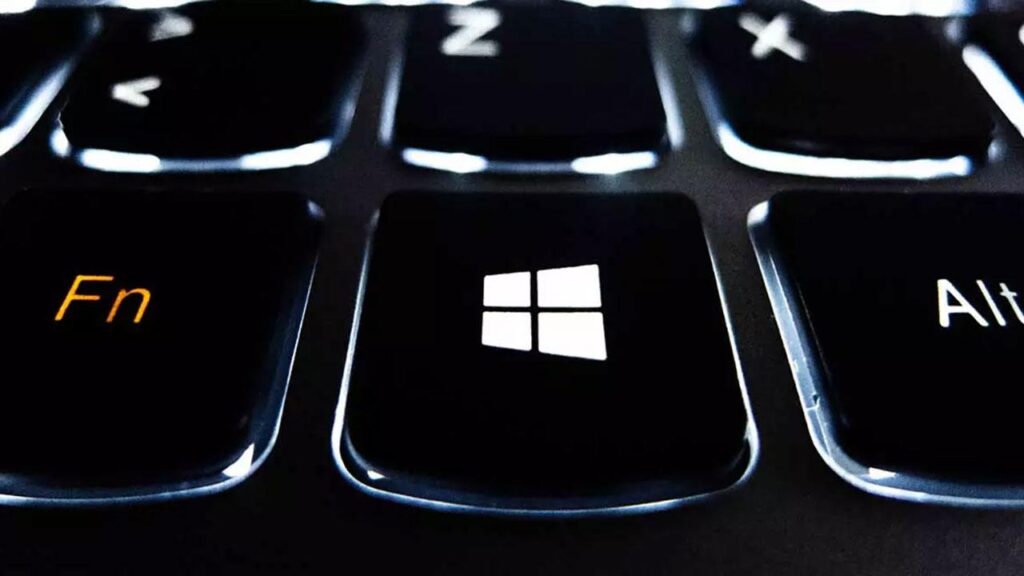
De Windows Schlëssel ass ee vun de nëtzlechsten fir d'Produktivitéit ze verbesseren op eise Computeren. Vum Startmenü opzemaachen fir séier Kombinatiounen ze benotzen fir Zougang zu Schlësselfeatures, Seng Roll ass fundamental an der deeglecher Erfahrung vum Gebrauch vun engem PC mat Windows System. Mee heiansdo fanne mir dat Windows Schlëssel funktionnéiert net, eppes wat wierklech frustréiernd ass wa mir gewinnt sinn et ze benotzen.
Gutt, fir eis Leeschtung an Produktivitéit um Computer ze beschleunegen, wäert ech Iech erklären wéi de Problem a Léisungen ze identifizéieren fir de Windows Schlëssel op Ärer Tastatur ze fixéierenLoosst eis dozou kommen.
Grënn firwat de Windows Schlëssel versoen kann

Wann de Windows Schlëssel net reagéiert, ass dat éischt wat mir maache sollten identifizéieren déi méiglech Ursaach. Déi heefegste Grënn enthalen:
- Dreck accumuléiert ënner dem Schlëssel. Dëst ass ganz heefeg bei Tastaturen déi net laang gebotzt goufen.
- Configuratioun behënnert. E puer Tastaturen, besonnesch déi fir Spillen entworf, enthalen Optiounen fir de Windows Schlëssel auszeschalten fir Ënnerbriechungen beim Spillen ze vermeiden.
- Problemer mat Chauffeuren oder Chauffeuren. En alen oder defekte Chauffer kann verantwortlech sinn.
- Malware oder béiswëlleg Software. E puer Viren kënnen d'Funktioune vun Ärer Tastatur stéieren.
- Feeler am Betribssystem wéinst internen Konfiguratiounen oder korrupte Dateien.
- Spillmodus aktivéiert: E puer mechanesch Tastatur hunn e Spillmodus deen de Windows Schlëssel gespaart fir Ënnerbriechungen ze vermeiden.
Praktesch Léisungen jee no der Ursaach vum Problem

Baséierend op de Grënn déi mir ernimmt hunn, hei sinn e puer detailléiert Léisungen déi Dir kënnt probéieren.
1. Kierperlech Botzen vun der Keyboard
Kierperlech Problemer si méi heefeg wéi et schéngt. Wann de Schlëssel stécht oder schwéier ze drécken ass, brauch et vläicht ze botzen.
- Flip d'Tastatur iwwer an ginn et e puer kleng Hits sou datt de akkumuléierten Dreck fällt.
- Benotzt e kompriméiert Loftkanne ënnert de Schlësselen ze botzen.
- Op eraushuelbare Keyboards kënnt Dir ewechzehuelen de Schlëssel a propper et mat enger mëller Pinsel an Isopropyl Alkohol.
2. Iwwerpréiwen Keyboard Astellunge
E puer Tastaturen, besonnesch Gaming Tastaturen, hunn e Schlëssel oder eng Kombinatioun déi de Windows Schlëssel deaktivéiert. Check Är spezifesch Keyboard Astellunge:
- Sich no engem Windows Schlëssel Spär Knäppchen op Är Keyboard. Dëst gëtt normalerweis mat enger Spär Ikon identifizéiert.
- Kuckt ob Dir de Fn Schlëssel benotze musst fir seng Funktionalitéit ze reaktivéieren.
- Kontrolléiert ob Är Tastatur eng Management App huet, wéi déi fir LED Luuchten ze konfiguréieren, kuckt do wann et behënnert ass.
3. Kontrolléieren an Aktualiséierung vun Chauffeuren
Un defekten Treiber kéint den Täter sinn. Follegt dës Schrëtt:
- Schreift "Apparatmanager» an der Sichbox an oppen.
- Sicht "Tastaturen» a riets klickt op Är Tastatur.
- Auswielen «Den Apparat deinstalléieren" an Äre Computer nei starten fir de System automatesch en aktualiséierte Chauffer z'installéieren.
4. Spillmodus auszeschalten
E puer Tastaturen an de Windows System selwer hunn e "Game Mode" dee kann stéieren. Fir et auszeschalten:
- Zougang zum Astellungsmenü (Gear Ikon op Home).
- Géi op "Spiller«, auswielen «Spillmodus» an der lénkser Kolonn an deaktivéieren.
- Op Keyboards, kuckt no engem Schlëssel fir dëse Modus gewidmet an sécherstellen datt et ausgeschalt ass (et gëtt normalerweis en LED Indikator).
5. Iwwerpréiwen an änneren d'Windows Registry
Warnung: Dës Léisung erfuerdert Suergfalt. Maacht ëmmer e Backup ier Dir Ännerungen maacht.
- Schreift "regedit» an der Sichbox an oppen et als Administrator.
- Navigéiert op
HKEY_LOCAL_MACHINE\SYSTEM\CurrentControlSet\Control\Keyboard Layout. - Läschen der Entrée Scancode Kaart wann et erschéngt.
- Maacht den Registrierungseditor zou an Äre Computer nei starten.
6. Aktivéiert de Windows Schlëssel
Heiansdo, ouni et ze realiséieren, mir kënnen dëse Schlëssel op e puer Keyboards auszeschalten. Et geschitt besonnesch dacks op Gaming Keyboards déi Iech erlaben dës Funktioun vun Ärer Tastatur mat der Funktiounschlëssel ze trennen. Maacht déi folgend fir de Windows Schlëssel erëm z'aktivéieren:
- Sich no der "Funktioun" Schlëssel mat der fn Ikon ass et normalerweis nieft dem Windows Schlëssel.
- Beréiert den Kombinatioun Fn + F2 oder Fn + F6 de Schlëssel ze aktivéieren.
- Kontrolléiert ob et aktivéiert gouf andeems Dir op de Windows Schlëssel tippt.
Fortgeschratt Léisungen wann déi virdrun net schaffen

Wann d'Basisléisungen de Problem net léisen, probéiert dës Optiounen:
1. System Analyse mat integréiert Tools
Féiert den SFC-Kommando aus fir korrupt Dateien ze fannen an ze reparéieren:
sfc /scannow
Dir kënnt och den DSIM Kommando:
Dism /Online /Cleanup-Image /RestoreHealth
2. E neie Benotzerkonto erstellen
Heiansdo sinn d'Problemer op e spezifesche Profil limitéiert. En neie Kont erstellen kann de Problem léisen.
3. Schlëssel remapping
Wann de Problem kierperlech ass an Dir hutt keng zousätzlech Tastatur, benotzt Tools wéi SharpKeys o PowerToys fir en anere Schlëssel mat der Windows Schlësselfunktioun ze ginn.
4. Keyboard Ersatz
Wann alles anescht net klappt, de Schlëssel kann beschiedegt ginn. An dësem Fall, betruecht d'Tastatur z'ersetzen.
Wann Dir e Laptop hutt, Dir kënnt eng extern Keyboard benotzen während Dir bestëmmt déi bescht Léisung. Budgetoptioune sinn souwuel op USB wéi och Bluetooth verfügbar.
Denkt drun datt och wann de Windows Schlëssel e puer Aufgaben vill méi einfach mécht, säi Mangel u Funktionalitéit representéiert kee kritesche Problem. Mat e bësse Gedold an de Léisungen erkläert, kënnt Dir et ouni Komplikatioune léisen.

Ech sinn en Technologie-Enthusiast, deen seng "Geek" Interesse an e Beruff ëmgewandelt huet. Ech hu méi wéi 10 Joer vu mengem Liewen verbruecht mat modernste Technologie a mat all Zorte vu Programmer aus purer Virwëtzegkeet ze manipuléieren. Elo hunn ech op Computertechnologie a Videospiller spezialiséiert. Dëst ass well ech zënter méi wéi 5 Joer fir verschidde Websäiten iwwer Technologie a Videospiller geschriwwen hunn, Artikelen erstallt déi probéieren Iech d'Informatioun ze ginn déi Dir braucht an enger Sprooch déi jidderee verständlech ass.
Wann Dir Froen hutt, da läit mäi Wëssen vun allem wat mam Windows Betriebssystem verbonnen ass, souwéi Android fir Handyen. A mäi Engagement ass fir Iech, ech sinn ëmmer bereet e puer Minutten ze verbréngen an Iech ze hëllefen all Froen ze léisen déi Dir an dëser Internetwelt hutt.