- Déi héich CPU-Benotzung vum Launcher kënnt vun Hannergrondprozesser a senger Chromium-baséierter Interface.
- Client-Astellungen (Downloads, Startup, Overlay, Cache) reduzéieren d'Laascht a verbesseren d'Flëssegkeet.
- Treiber, Visual C++, Windows an NVIDIA Profil kompletéieren eng ëmfaassend Optimiséierung.

Wann Dir benotzt Epic Games Dir mierkt vläicht dacks, datt de Launcher méi Ressourcen verbraucht wéi erwaart oder datt d'Downloads lues sinn. Op ville Windows-Computeren verursaacht dat... CPU-Spëtzen, Stotteren a Spiller, an och mat Ventilatoren déi op voller Leeschtung lafen, wann Dir just Är Bibliothéik wollt opmaachen. Ass et méiglech den Epic Games Launcher op Windows ze optimiséieren? D'Äntwert ass jo. Mir erklären et hei.
Mir bleiwen net bei Generaliséierungen: Dir gesitt Launcher-Astellungen, Léisunge fir Downloads beschleunegen, Fortnite-spezifesch Optimiséierung (inklusiv Ännerungen un der GameUserSettings.ini Datei), recommandéiert Windows-Ännerungen, an, wann Dir NVIDIA hutt, e getunete Kontrollpanelprofil. Mir enthalen och déi technesch Grënn, firwat de Client sou vill CPU verbraucht a wéi een dëst mat ... Sécherheetsmoossnamen.
Firwat den Epic Games Launcher Windows verlangsamen kann
D'Verständnis vum Urspronk hëlleft Iech déi richteg Léisung ze wielen. Den Epic Client integréiert Web-, Store- a Background-Service-Features, déi kënnen Erhéijung vum Verbrauch op spezifeschen ApparaterDëst sinn déi heefegst Faktoren, déi zesummen erklären, héich CPU Benotzung:
- Roueg Aktivitéit am Hannergrond: Iwwerpréift automatesch no Updates fir de Launcher selwer an Är Bibliothéik a luet se erof, och wann Dir zu deem Zäitpunkt net spille wëllt.
- Interface baséiert op ChromDe Buttek an d'sozial Elementer ginn als Websäit mat Animatiounen a Videoen duergestallt, wat d'CPU an de RAM belaascht.
- Bibliothéiksscannen an d'Integritéitsverifizéierung vum Spill beim Start oder a verschiddenen Intervaller, wat op PCs mat ville Titelen oder luesen Disken méi komplizéiert ass.
- UI visuell Effekter: Iwwergäng an Hannergrondvideoen wat sech bestroofe kann, wann Är GPU d'Interface net gutt beschleunegt.
- Automateschen Start an sincronización en la nubenëtzlech, awer d'Aktivéierung zu onerwaarten Zäiten kann zu Benotzungsspëtzten féieren.
- D'Clientoptimiséierung kéint verbessert ginn: d'Gemeinschaft ass averstanen, datt Epic am Verglach mat anere Launcher nach ëmmer Spillraum fir Verbesserung huet. Effizienz de recursos.
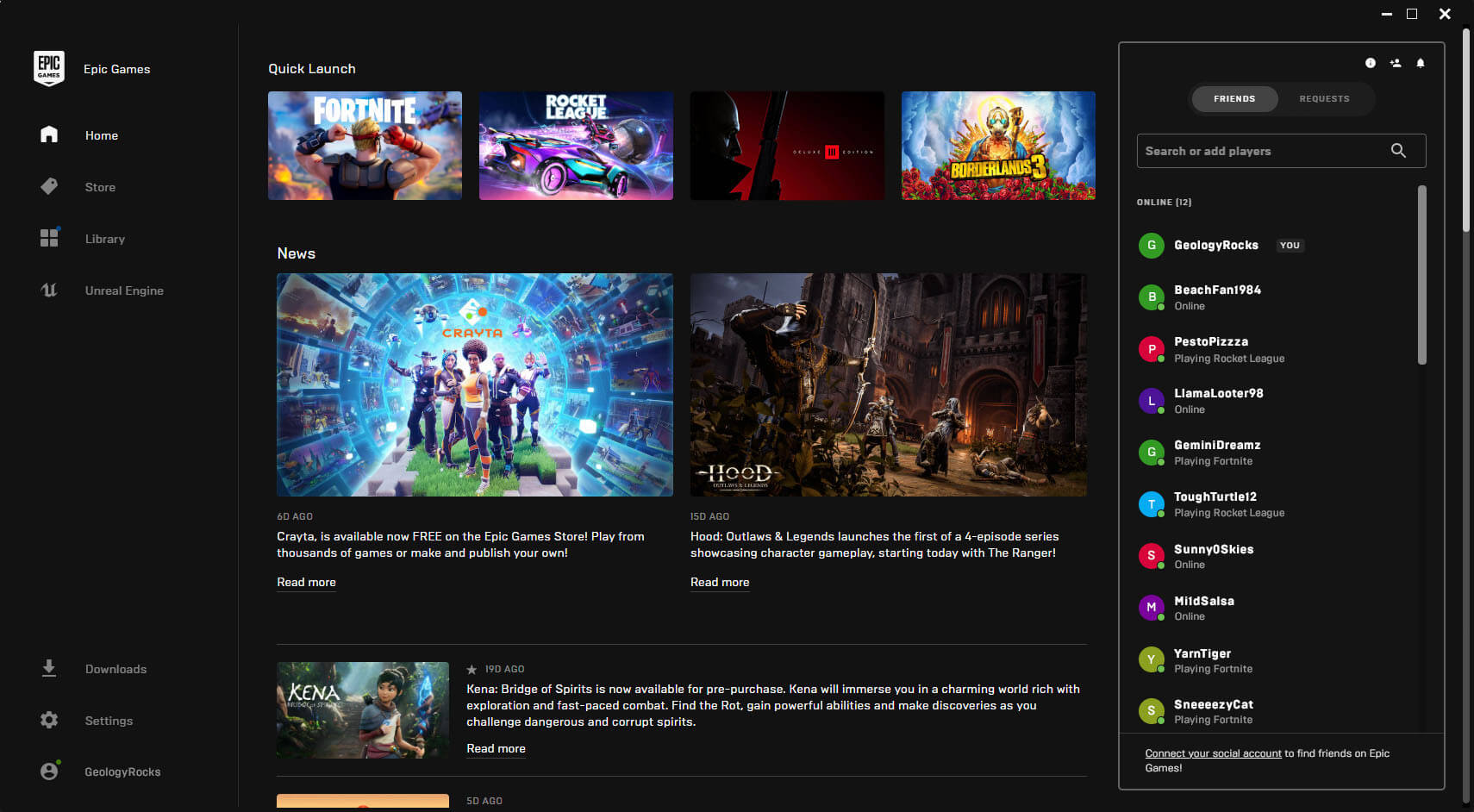
Quick Launcher-Astellungen fir de CPU-Benotzerverbrauch ze reduzéieren an Downloads ze beschleunegen
Wann Dir den Epic Games Launcher optimiséiere wëllt, fänkt mat den Ännerungen un, déi de gréissten Impakt mat dem mannsten Effort bidden. Vill Benotzer mellen däitlech Verbesserungen no ... dës Astellungen uwenden:
- Maacht de Launcher zou Nodeems Dir e Spill gestart hutt: Start d'Spill a wielt dann "Quit" vum Symbol am Systemtablett. D'Spill leeft weider, an Dir maacht Ressourcen fräi.
- Deaktivéieren Hannergronddownloads/UpdatesLauncher-Astellungen → Launcher-Präferenzen → Deaktivéiert den Haken bei Hannergronddownloads an Updates erlaben.
- Quitar el inicio automáticoAn den Launcher-Astellungen, deaktivéiert d'Këscht bei "Ausféieren beim Start"; oder benotzt den Task Manager → Start → deaktivéiert den Epic Games Launcher.
- Läschen Launcher-Cache: Maacht den Launcher zou (och vum Tray aus) → Windows + R → %localappdata% → EpicGamesLauncher → Gespäichert → läscht "webcache", "webcache_4147", "webcache_4430" (oder ähnlech) a "Cache" → maacht den Launcher erëm op.
- Deaktivéiert den am Spill IwwerlagerungAstellungen → Spillpräferenzen → Deaktivéiert den "Epic Games Overlay aktivéieren". Fir verschidden Titelen musst Dir dat pro Spill maachen (Bibliothéik → dräi Punkten → Verwalten).
Et ass och nëtzlech, déi allgemeng Virléiften vum Client unzepassen, fir datt en manner opdrénglech ass. An den Astellungen ass et recommandéiert, d'... am Offline-Modus surfen, aktivéiert Minimiséieren an de Schacht an aktivéiert Späicheren an der Cloud; deaktivéiert awer Downloads reguléieren, Proxy benotzen, Installatiounen erlaben, während Editoren lafen, an Notifikatiounen vun gratis Spiller/Offeren wa se Iech kee Wäert bidden (si reduzéieren Oflenkungen a méiglech Mikro-Schnëtt).
Nëtzlech Befeeler fir den Epic Games Launcher ze optimiséieren
Wann Dir Loscht hutt méi séier ze goen, ginn et fortgeschratt Fändelen, déi verschidde Benotzer als effektiv erkannt hunn. Benotzt se mat cautela, well se tëscht Aktualiséierunge kënne wiesselen:
- Epic Games Launcher (an der Ofkierzung, Ofkierzungs-Tab → Target, um Enn derbäisetzen): -Keng Aktualiséierungskontrollen (vermeit beim Starten d'Iwwerpréiwung op Aktualiséierungen), -SkipBuildPatchViraussetzung (läscht bestëmmt Virkontrollen aus), -OpenGL (experimentell; gezwongen Interface-Rendering mat OpenGL op verschiddene Maschinnen).
Beispill vun enger kompletter Destinatioun: «C:\Programmdateien (x86)\Epic Games\Launcher\Portal\Binaries\Win64\EpicGamesLauncher.exe» -NoUpdateChecks -SkipBuildPatchPrereqDenkt drun, datt dës Optioune weiderhin verfügbar kënne sinn veraltet an zukünftege Versiounen.
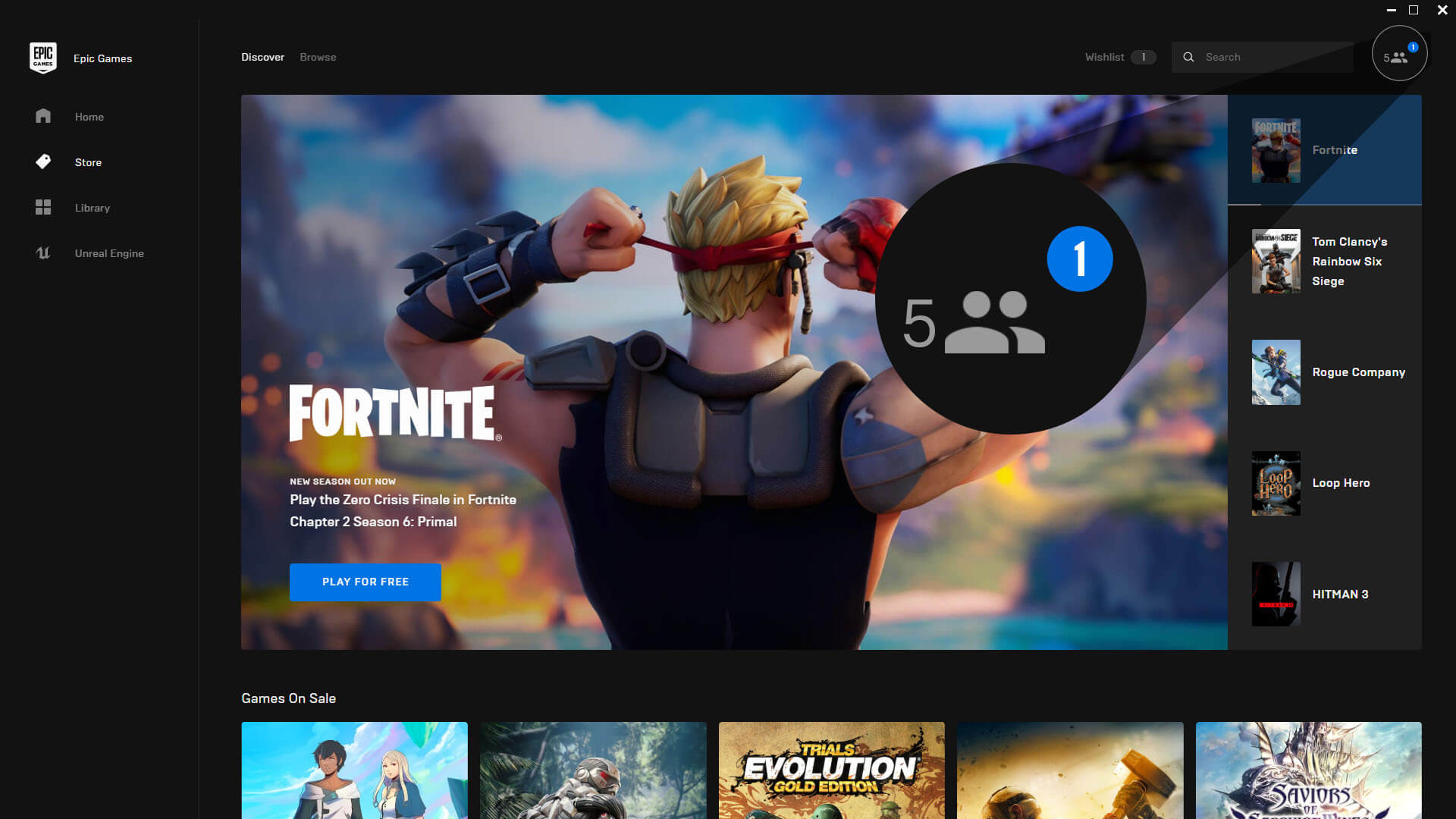
Ausféierbar Eegeschaften an DPI Skaléierung
E puer Computere verbesseren d'Fehler wann d'Fortnite-Ausführbar Datei net vun der Vollbildoptimiséierung oder der DPI-Skaléierung beaflosst gëtt. Öffnet den Installatiounswee (Standard). C:\Programmdateien\Epic Games\Fortnite\FortniteGame\Binaries\Win64) a lokaliséiert FortniteClient‑Win64‑Shipping:
- Rietsklick → Eegeschaften → Kompatibilitéit.
- Mark Desaktivéiere Vollbildoptimiséierungen.
- Ënner "Astellungen bei héijer DPI änneren" markéiert Dir d'Këscht "Verhalen bei héijer DPI-Skalierung überschreiwen" (wann disponibel) a gitt dës Optioun un.
Op verschiddene Computere ginn dës Këschte net ugewisen; et ass an der Rei, benotzt déi, déi Dir hutt, a kontrolléiert, ob Dir se bemierkt. liicht Stotteren.
NVIDIA Kontrollpanel: Recommandéiert Profil
Wann Dir NVIDIA benotzt, hëlleft d'Feinjustéierung vun Ärem 3D-Profil vill fir d'Bildzäiten ze stabiliséieren. Dëst hëlleft Epic Games Launcher op Windows ze optimiséieren. Wéi mécht een dat? Am Systemsteierung gitt op Bildastellungen mat Virschau upassen a wielt "Fortgeschratt 3D-Bildastellungen benotzen". Da gitt op Managen 3D Astellungen e introduce lo siguiente:
- Escalado de imagen: Behënnert
- Oclusión ambiental: Behënnert
- Filtrado anisotrópico: Behënnert
- Antialiasing - FXAA: Behënnert
- Antialiasing – Gammakorrektur: Behënnert
- Antialiasing – Modus: Behënnert
- Maximal Bildfrequenz vun der App am Hannergrond: Behënnert
- CUDA - GPUAlles
- DSR – Faktoren: Behënnert
- Niddereg latency Modus: Activado
- maximal Frame Taux: Behënnert
- MFAA: Behënnert
- OpenGL Rendering GPUAutomatesch Auswiel
- EnergiemanagementOptimal Leeschtung
- Gewënschte RefreshrateDéi héchst verfügbar
- Gréisst vum Shader-Cache: Controller Standard
- Texturfilterung – Anisotropesch Sampling: Activado
- Texturfilterung – Negativ LOD-BiasErlaabt
- Texturfilterung – QualitéitLeeschtung
- Texturfilterung – Trilinear Optimiséierung: Activado
- Thread Optimiséierung: Automatesch
- Dräifach Puffer: Behënnert
- Sincronización vertical: Behënnert
- Virgerenderte VR-Frames1
Ënner Gréisst a Positioun vum Desktop upassen, wielt Vollbildschierm, maacht eng GPU-Skalierung a markéiert déi entspriechend Këscht hei drënner. Vergewëssert Iech datt Dir d'Aktualiséierungsrate op den héchste Wäert astellt. Op ville Monitore reduzéiert dës Ännerung eleng Mikrostotterung.
Treiber, Visual C++ a Basis Ënnerhalt
Eng solid Basis verhënnert weider Problemer. Halt Äert System um neiste Stand a eliminéiert Software-Engpässe, déi Stéierungen verursaachen. Global CPU:
- Aktualiséieren GPU-Treiber vun NVIDIA, AMD oder Intel.
- Installéiert déi nei verdeelbar Dateien vun Microsoft Visual C++ déi lescht (x86 an x64): luet se vun der offizieller Websäit erof, installéiert als éischt x86 an dann x64, a start nei wann déi reschtlech Ännerunge fäerdeg sinn.
- Start Antivirus/Antimalware a benotzt se Windows Update (Performanceverbesserungen a Patches kommen normalerweis).
Tipps fir d'Systemhygiene a Windows: aktivéiert d' Spillmodus; deaktivéiert d'Xbox Game Bar wann Dir se net benotzt; probéiert Hardware-Accelerated GPU Scheduling (et kéint hëllefen oder hackert, kontrolléiert et op Ärem Computer); läscht temporär Dateien mat Windows + R → %temp% → eliminéiert alles (et ass sécher). An de Windows Performance-Optiounen, wielt "Fir déi bescht Leeschtung upassen" a loosst "Glatte Kanten fir Schrëften" aktivéiert.
Netzwierk a Latenz: Ethernet- an Adapteroptiounen
Méi Tipps fir d'Optimiséierung vun Epic Games Launcher: Wann Dir mat Kabel spillt, feinjustéiert Ären Adapter fir eng konsequent Konnektivitéit ze garantéieren. Öffnen den Apparatmanager (Windows + R → devmgmt.msc) → Netzwierkadapter → Är Ethernetkaart (Realtek, Intel…):
- An der Energieverwaltung, deaktivéiert d'Hakschaltung "Erlaabt dem Computer, dësen Apparat auszeschalten fir Energie ze spueren.
- Op der Tab "Avancéiert" setzt Geschwindegkeet an Duplex op deen héchsten ënnerstëtzte Wäert.
- Deaktivéieren «Gréng Ethernet» an all Energiespuerméiglechkeeten, déi d'Leeschtung reduzéiere kënnen.
Dëst garantéiert, datt d'Netzwierkinterface net an de Schlofmodus geet a vermeit Latenzspëtzen, déi duerch Trafficrichtlinne verursaacht ginn. aggressiv Spueren.
Fortgeschratt Moossnamen: Prioritéit, Affinitéit a Warnungen
Wann Dir nach ëmmer Problemer hutt a wëllt Epic Games Launcher optimiséieren, kënnt Dir ëmmer nach fortgeschratt Astellungen ausprobéieren. Net all dovunner sinn fir den alldeegleche Gebrauch recommandéiert, awer Dir sollt se ausprobéieren, wann Dir mat ... ze dinn hutt. widderhuelend Feeler:
- ProzessprioritéitÖffnen Sie den Task Manager (Ctrl + Shift + Esc) → Tab „Detailer“ → FortniteClient‑Win64‑Shipping.exe → Rietsklick → Prioritéit setzen → Héich. Test ob et hëlleft.
- Launcher CPU Affinitéit- Am selwechte Menü "Details", EpicGamesLauncher.exe → Affinitéit setzen → e puer Kären deaktivéieren. Benotzt dëst nëmmen, wann de Launcher Äre Computer blockéiert; et kéint d'... beaflossen. Stabilitéit.
- Vermeit den Iwwertakt Wann Dir net sécher sidd: et kann d'Liewensdauer vun Äre Komponenten verkierzen an et gëtt net ëmmer stabil Resultater.
- Betruecht aktivéieren XMP am BIOS, fir datt Äre RAM mat senger nomineller Geschwindegkeet funktionéiert (vergewëssert Iech datt Dir Äert spezifescht Motherboard/Speicher iwwerpréift).
Als leschte Schrëtt no enger Ënnerhaltssitzung a gréisseren Ännerungen ass et ideal, Äre PC nei starten sou datt alles propper ass an de System Optimiséierungen richteg applizéiert. Essentiell fir d'Optimiséierung vun Epic Games Launcher op Windows.
Nëtzlech Notizen a Referenzen
Epic huet offiziell Instruktioune fir d'Verbesserung vun der Geschwindegkeet vun den Downloads am Launcher. Dir fannt se an hirem Hëllefszentrum: Episch DokumentatiounDës Referenz gouf vu Benotzer ervirgehuewen, déi, nodeems se alles probéiert hunn, gemierkt hunn, datt merkbar Verbesserung.
Eng relevant Notiz, déi a Gemeinschafte zirkuléiert: en Auteur huet ugedeit, datt hie géif eng Aktualiséierung Ufank Dezember 2024 wéinst Ännerungen am Kapitel 6, déi op ville PCs Feeler verursaacht hunn, an hire Guide gouf héich an de Foren ugepinnt. Dës Zort Warnungen bestätegen d'Iddi, datt et sech mat grousse Spillupdates lount. Astellungen nei iwwerpréiwen an se nei validéieren.
Schlussendlech, wann Dir just eng Grafikkaart installéiert hutt a schlëmm Problemer a verschiddene Spiller bemierkt oder Äre Computer ganz lues start, kënnt Dir un enger méi ëmfangräicher Diagnostikkontroll interesséiert sinn, vu propperen Treiber bis HardwarekontrollenHeiansdo ass dat, wat wéi e Launcher-Feeler ausgesäit, e Symptom vun eppes anescht.
Déi héich CPU-Benotzung vun Epic Games Launcher ass net ëmmer d'Schold vun Ärem PC: seng Chromium-baséiert Architektur, d'Aktivitéit am Hannergrond an d'Gréisst vum Store spillen all eng Roll. Wann Dir Client-Astellungen, e vernünftege Grafikprofil, Cache-Reinigung a gutt Systempfleeg kombinéiert, kënnt Dir Epic Games Launcher ouni Problemer op Windows optimiséieren.

Redakter spezialiséiert op Technologie an Internet Themen mat méi wéi zéng Joer Erfahrung a verschiddenen digitale Medien. Ech hunn als Editeur an Inhaltscreator fir E-Commerce, Kommunikatioun, Online Marketing a Werbefirmen geschafft. Ech hunn och op Wirtschaft, Finanzen an aner Secteuren Websäite geschriwwen. Meng Aarbecht ass och meng Leidenschaft. Elo, duerch meng Artikelen an Tecnobits, Ech probéieren all Neiegkeeten an nei Méiglechkeeten ze entdecken, déi d'Welt vun der Technologie eis all Dag bitt fir eist Liewen ze verbesseren.