
Musst Dir Äre Computer ausschalten, ouni de Windows 11 Startmenü ze beréieren? Vläicht wëllt Dir Äre PC méi séier ausschalten oder wëllt Dir léieren, wéi Dir dat nëmme mat der Tastatur maache kënnt. Oder Dir sidd einfach nëmme virwëtzeg, wéi Dir dat maache kënnt, ouni duerch de Windows Startmenü ze goen. Egal aus wéi engem Grond, Dir kënnt iwwerrascht sinn vun de verschiddene Weeër fir e Computer auszeschalten.. Mol kucke wat se sinn.
Weeër fir Äre Computer auszeschalten ouni de Windows 11 Startmenü ze beréieren
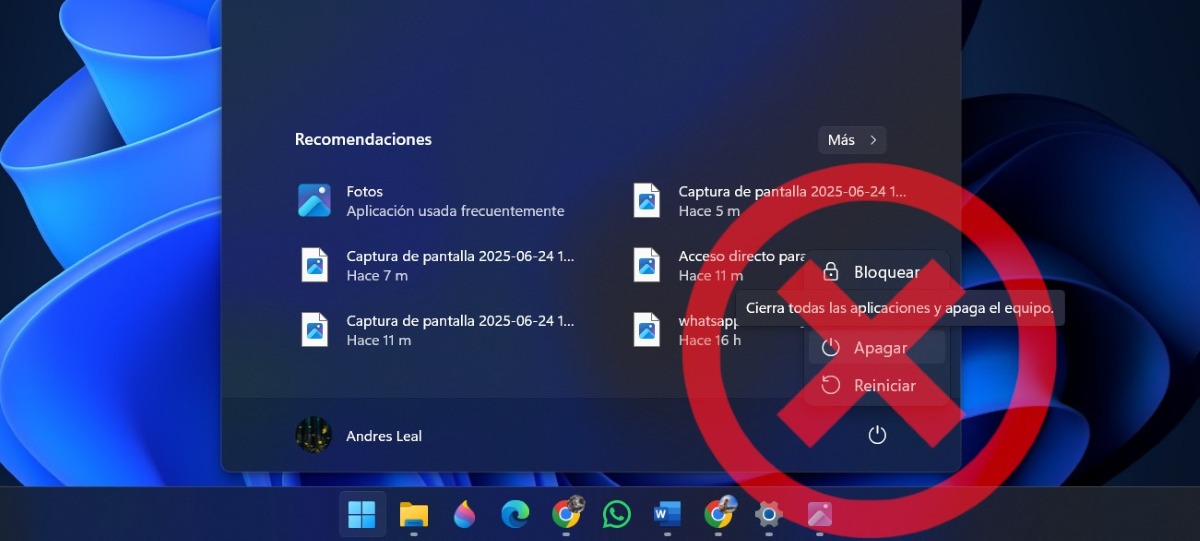
Et gëtt verschidde Méiglechkeeten, fir Äre Computer auszeschalten, ouni de Windows 11 Startmenü ze beréieren, obwuel dëst déi bekanntst Method ass. Dës Alternativen sinn: einfach a séier ze uwenden an all Benotzer kann se benotzenTatsächlech kënnt Dir Äre PC souguer sou plangen, datt en sech ausschalt, ouni datt Dir iwwerhaapt eppes beréiere musst.
Dunn Mir wäerten kucken, wéi een de Computer ausschalt, ouni de Windows 11 Startmenü ze beréieren. op déi folgend Manéieren: en automateschen Ofschalten plangen, Tastaturkierzungen benotzen, de Kommando "Shutdown" ausféieren an eng Ofkierzung um Windows-Desktop erstellen. Loosst eis direkt ufänken.
Automatesch Ausschaltung plangen

Wousst Dir datt et méiglech ass Automatesch PC-Schaltung a Windows 11Wann Dir dës Aufgab op Ärem PC plangt, schalt se sech zu der Zäit an un den Deeg aus, déi Dir virdru festgeluecht hutt, ouni datt Dir soss eppes maache musst. Fir dëst z'erreechen, braucht Dir Benotzt de Windows 11 Task Scheduler a befollegt dës einfach Schrëtt:
- Klickt op Schafen Basis Aufgab.
- Beweist a Numm an eng Beschreiwung op d'Aufgab (PC automatesch ausschalten).
- Wielt de Frequenz mat deem d'Aufgab widderholl gëtt.
- Wielt de Ufanksdatum an -zäit vun der Aufgab.
- Wielt Start e Programm.
- An der Adressbar, kopéiert dëse Link "C:\Windows\System32\shutdown.exe" ouni d'Zitatzeechen.
- Bestätegt d'Informatioun a klickt Finaliséierter.
Tastatur Ofkierzung Alt + F4
Ee vun de séierste Weeër fir Äre Computer auszeschalten ouni de Windows 11 Startmenü ze beréieren ass et ... d'Kombinatioun vun den Tasten Alt + F4Dir musst dat maachen vum Desktop, a gitt sécher datt keng Applikatiounen oder Fënsteren um PC op sinn. Wann Dir dës Tasten dréckt, erschéngt eng Fënster wou Dir Ausschalten auswielen kënnt an schliisslech op OK klicken oder Enter drécken. Dat ass et.
Tastatur Ofkierzung Windows + X
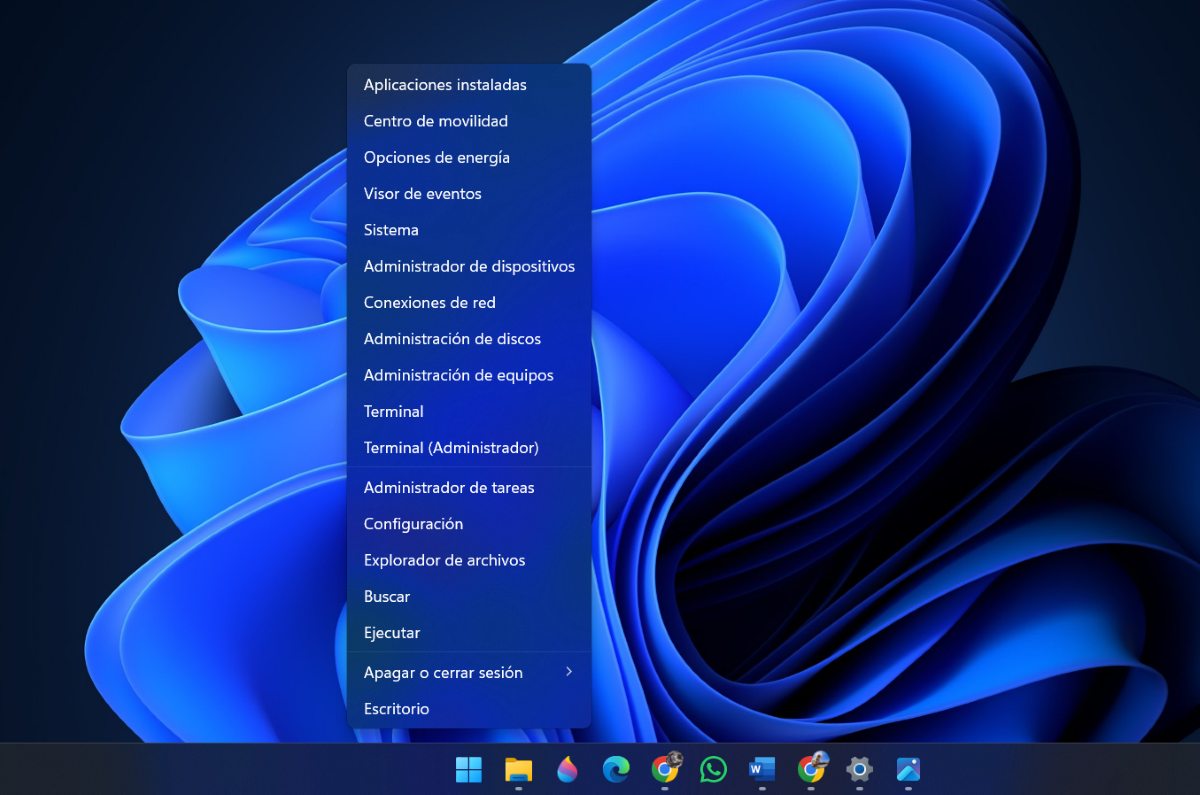
Eng aner Méiglechkeet fir Äre PC séier auszeschalten ass mat der Ofkierzung Windows + XDëst mécht de Power User Menu op, wou Dir eng Lëscht mat verschiddenen Optiounen gesitt. Dorënner gesitt Dir eng mat der Opschrëft Auszeschalten oder ofmellenScrollt mat de Pfeiltasten no ënnen, wielt d'Optioun "Power Off" aus, an dat ass et.
Ctrl + Alt + Del fir Äre Computer auszeschalten ouni de Windows 11 Startmenü ze beréieren
Eng drëtt Ofkierzung, déi Dir benotze kënnt fir Äre Computer auszeschalten ouni de Windows 11 Startmenü ze beréieren, ass dréckt gläichzäiteg Ctrl + Alt + DelWann Dir dëst maacht, erschéngen d'Energieoptiounen ënnen riets um Bildschierm. Do musst Dir op d'Optioun "Shut Down" tippen, an Äre PC schalt sech direkt aus. Dës Optioun ass ideal wann Äre PC extrem lues ass oder aus iergendengem Grond afréiert.
De Kommando "Shutdown" am Run oder am Kommandozeil
Eng aner Méiglechkeet fir Äre Computer séier auszeschalten ass de Kommando "Shutdown" ze benotzen, entweder vum Run oder vum Command Prompt. Fir den Dialogfeld "Run" opzemaachen, dréckt d'Windows-Taste + R. Gitt do den shutdown /s Kommando an dréckt Enter. Dëst schalt Äre PC direkt aus.
Vun der Kommandozeil aus kënnt Dir Äre Computer och ausschalten, ouni de Windows 11 Startmenü unzegräifen. Fir dëst ze maachen, Öffnen d'Kommandozeil vun der Windows SichbarAls nächst, gitt de Kommando shutdown /s an a dréckt Enter fir Äre PC auszeschalten.
Ok elo Wann Dir net wëllt, datt de PC direkt ausschalt, mee fir et a puer Minutten ze maachen, musst Dir en "t" derbäisetzen an d'Zäit (a Sekonnen) definéieren, déi virum Ausschalten verlafe muss. Zum Beispill, fir de PC an 30 Minutten auszeschalten, also 1800 Sekonnen, wier de Kommando "Ausschalten / s / t 1800Ouni d'Zitater.
Erstellt eng Ofkiirzung op dem Desktop
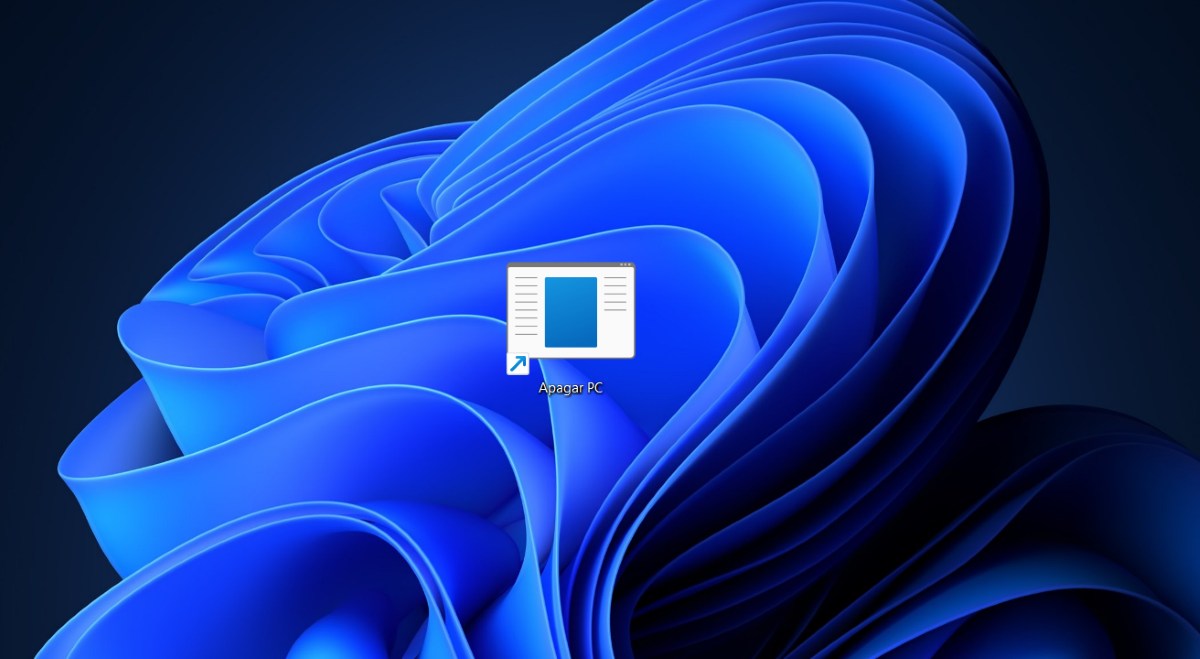
Dir kënnt och eng Ofkierzung fir den Shutdown um Desktop vun Ärem PC erstellen, fir ... schalt et aus andeems Dir einfach duebel drop klicktÉierlech gesot, ass dat dee séierste Wee fir et ze maachen. Fir eng Ofkierzung fir den Ofschalten op Ärem PC ze erstellen, befollegt d'Schrëtt hei ënnendrënner:
- Rietsklickt op den Desktop a wielt Nei.
- Wielt dann d'Optioun Ofkiirzung.
- Gitt elo am Feld "Access Location" de Kommando shutdown /s /f /t 0 an a klickt op "Weider".
- Den nächste Schrëtt ass dem Ofkierzung en Numm ze ginn. An dësem Fall kënnt Dir him een Numm ginn, wéi zum Beispill PC ausschalten.
- Schlussendlech klickt Dir op Ofschléissen an Dir sidd fäerdeg. Dir kënnt dann Äre PC ausschalten andeems Dir duebel op d'Ofkierzung klickt, an dat ass et.
Kierperlech Kraaft Knäppchen
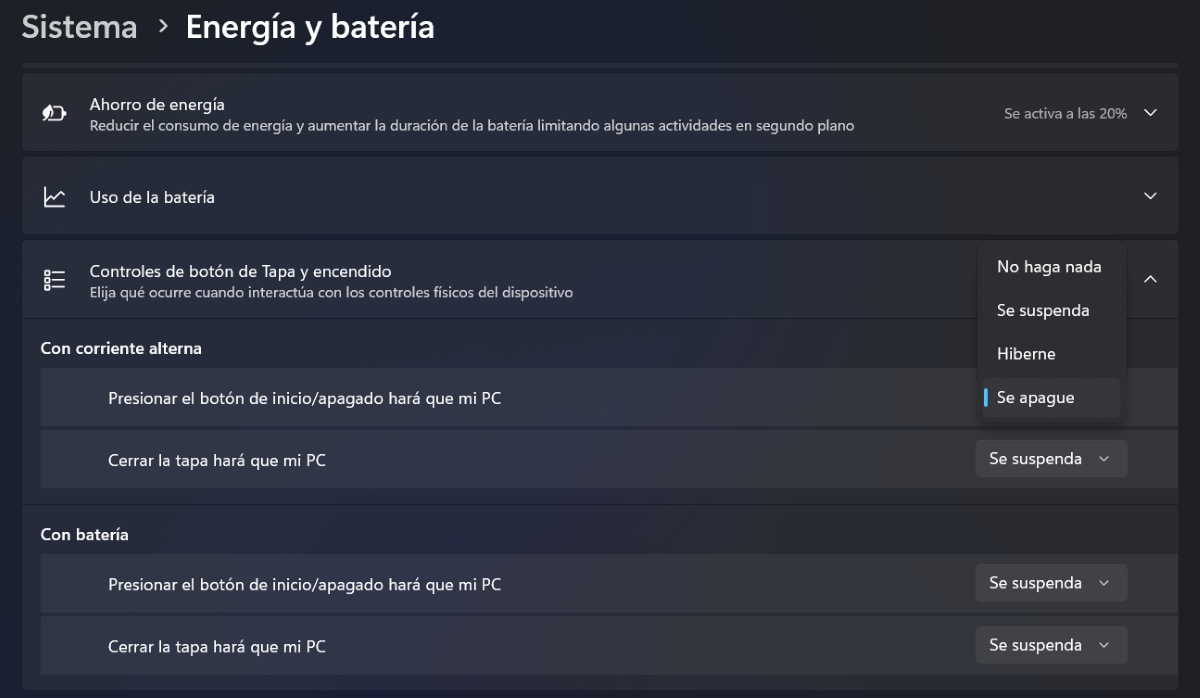
Schlussendlech hutt Dir d'Méiglechkeet ze drécken de physesche Power-Knäppchen fir de Computer auszeschalten ouni de Windows 11 Startmenü unzegräifen. Dëst funktionéiert awer nëmme wann de physesche Knäppchen konfiguréiert ass fir de Computer auszeschalten. Fir dat ze kontrolléieren, gitt op Astellungen – System – Stroum & Batterie – Kontrollen vum Power-Knäppchen. Ënnert der Optioun Wann ech den Power-Knäppchen drécken, gëtt mäi PC… gewielt "Ausschalten".
Aner Optiounen fir Äre Computer auszeschalten ouni de Windows 11 Startmenü ze beréieren
Nieft dem Ausschalten vun Ärem Computer ouni de Windows 11 Startmenü ze beréieren, hutt Dir aner Optiounen wéi z.B. Äre PC a Schlofmodus oder Wanterschlof setzenWann Dir Äre PC an de Schlofmodus setzt, Et verbraucht ganz wéineg Energie, fänkt méi séier un an Dir kënnt dohinner zréckgoen, wou Dir opgehalen hutt.Op de meeschte Computere gëtt dës Optioun aktivéiert andeems den Deckel zougemaach gëtt oder den Power-Knäppchen gedréckt gëtt.
D 'Optioun Hibernate gouf haaptsächlech fir Laptops entwéckelt an et verbraucht nach manner Stroum wéi d'Schlofoptioun. An deenen zwou Fäll kënnt Dir konfiguréieren, wat Äre PC maache soll, andeems Dir op System - Stroum & Batterie an de Windows 11 Astellungen gitt.

Zënter ech ganz jonk war, sinn ech ganz virwëtzeg iwwer alles wat mat wëssenschaftlechen an technologesche Fortschrëtter verbonnen ass, besonnesch déi, déi eist Liewen méi einfach a méi erhuelsam maachen. Ech hu gär um neisten Neiegkeeten an Trends ze bleiwen, a meng Erfahrungen, Meenungen a Rotschléi iwwer d'Ausrüstung a Gadgeten ze deelen déi ech benotzen. Dëst huet mech dozou bruecht e Web Schrëftsteller virun e bësse méi wéi fënnef Joer ze ginn, haaptsächlech op Android Apparater a Windows Betribssystemer fokusséiert. Ech hu geléiert an einfache Wierder ze erklären wat komplizéiert ass sou datt meng Lieser et einfach kënne verstoen.