- D'Deinstallatioun vu Soundtreiber a Windows 11 ass einfach mat Systemtools.
- Et ass méiglech Treiber aus dem Gerätemanager, Astellungen, Kontrollpanel, Terminal a méi ze läschen.
- Nom Deinstalléieren installéiert Windows normalerweis automatesch generesch Treiber nei, fir d'Audiofunktioun ze garantéieren.
Huet Äre Windows-Computer Problemer mam Toun a wësst Dir net wou Dir ufänke sollt? Vläicht ass et Zäit fir... Soundtreiber a Windows 11 läschen Fir Konflikter oder Feeler ze léisen oder einfach eng propper Neiinstallatioun duerchzeféieren. An dësem Artikel fannt Dir all méiglech Weeër fir dëst sécher ze maachen.
Mir iwwerpréiwen d'Methoden, déi vum Betribssystem selwer ugebuede ginn, souwéi aner nëtzlech, wéineg bekannt Ressourcen. De definitive Guide fir Äre Computer wéi nei ze halen.
Firwat ass et néideg, Soundtreiber a Windows 11 ze deinstalléieren?
der Tountreiber sinn fundamental Software, déi et Ärem Computer erlaben, korrekt mat der Audiohardware ze kommunizéieren: Lautsprecher, Soundkaarten, Kopfhörer, etc. Elo, Wann en Treiber no engem Windows-Update beschiedegt, veraltet oder a Konflikter geroden ass, kënnen Audiostéierungen optrieden, oder den Toun kann komplett verschwannen.
Läschen ass net ëmmer néideg, obwuel d'Läschen vun Soundtreiber a Windows 11 et ass. Déi effektivst Léisung wann automatesch Aktualiséierungen de Problem net léisen oder wann Dir nei Hardware installéiert hutt, déi net richteg funktionéiert.Dëst verhënnert och Inkompatibilitéiten, Systemfehler a reduzéiert souguer onnéidege Ressourcenverbrauch andeems al oder duebel Treiber gebotzt ginn.
Heiansdo musst Dir Treiber läschen, wann Dir Är Soundkaart wiesselt, bestëmmt Audiogeräter deinstalléiert (zum Beispill eng Webcam mat engem Mikrofon, deen Dir net méi benotzt), oder nodeems Dir Updates installéiert hutt, déi net méi wéi erwaart funktionéieren.
Deinstalléiert en Toundriver mat dem Gerätemanager
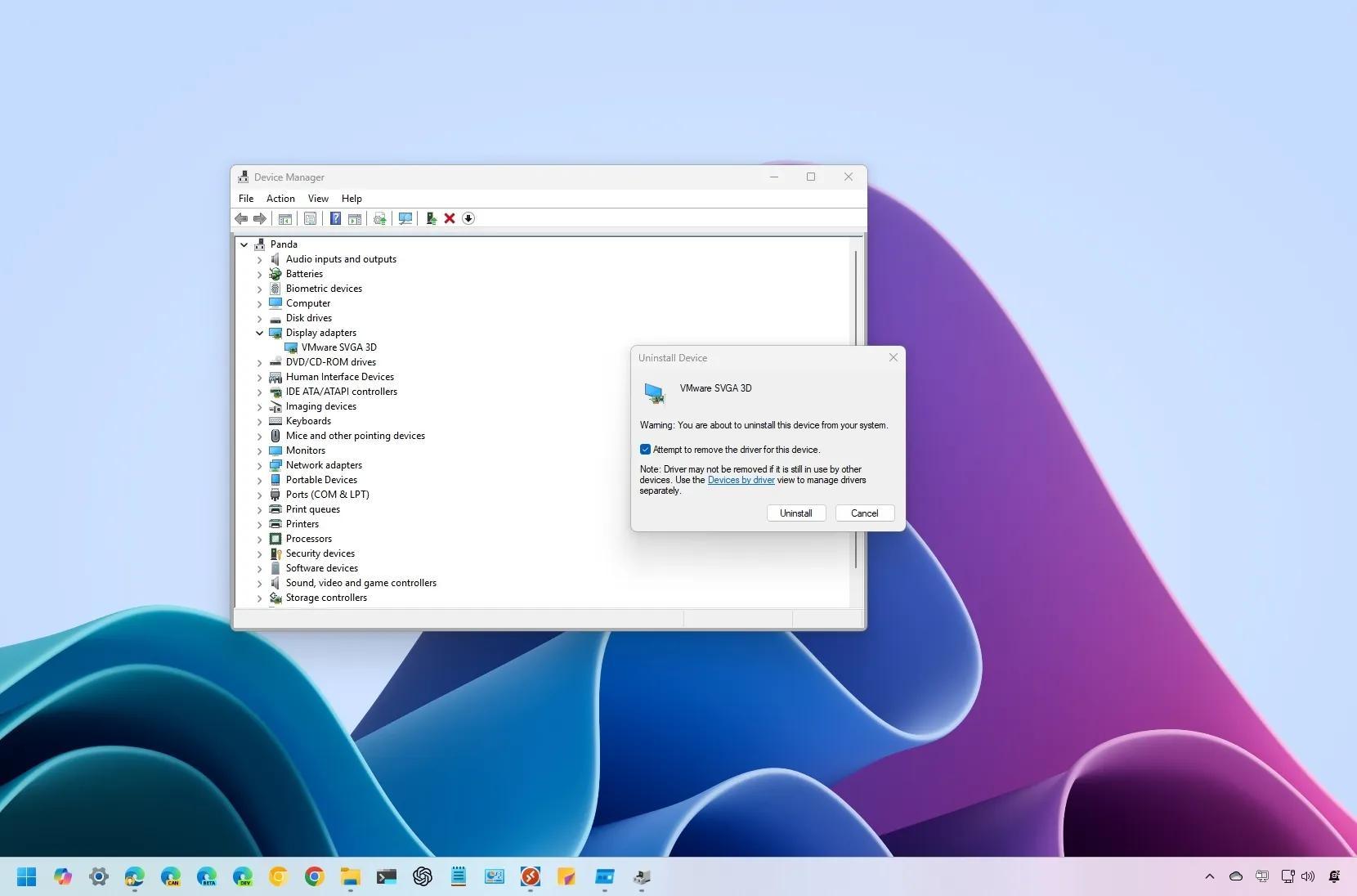
Déi direktst a sécherst Method fir en Audiotreiber a Windows 11 ze läschen ass dëst ze maachen. iwwer Device ManagerHei kënnt Dir all installéiert Apparater verwalten, Treiber deaktivéieren oder läschen, a forcéieren datt de System se no engem Restart automatesch nei installéiert.
- Open Device Manager: Dréckt d'Schlësselen Win + X fir de Schnellmenü opzemaachen a wielt Gerät ManagerDir kënnt et och an d'Sichfeld an der Taskbar aginn.
- Fannt Ären Toungerät: D'Sektioun ausklappen Sound-, Video- a SpillcontrollerSoundkaarten, Lautsprecher, Kopfhörer an aner verbonne Audiogeräter ginn hei ugewisen.
- Den Apparat deinstalléieren: Rietsklickt op den problemateschen Toungerät a wielt Uninstall ApparatAn der nächster Fënster, markéiert d'Këschtchen Ewechzehuelen de Chauffer Software fir dësen Apparat wann et erschéngt. Klickt op Uninstalléieren.
- Restart de Computer: Et ass ganz wichteg, de Computer nei ze starten, fir datt Windows den Treiber komplett läscht an en an der Regel automatesch nei installéiert.
Wat geschitt nodeems den Treiber deinstalléiert gouf? Nom Neistart probéiert Windows automatesch den Soundtreiber mat senge genereschen Treiber nei z'installéieren, wann et keen spezifeschen Treiber fënnt, wat normalerweis d'Problemer an de meeschte Situatiounen léist. Wann déi automatesch Neiinstallatioun awer net richteg funktionéiert oder Dir léiwer den Originaltreiber vum Hiersteller installéiere wëllt, musst Dir dat manuell vun der offizieller Websäit vun Ärer Hardware maachen.
Den genereschen Audiotreiber aktualiséieren, nei installéieren oder benotzen
Vill Mol, den Treiber aktualiséieren Dëst ass genuch fir d'Problemléisung ze léisen. Dir kënnt dëst och iwwer den Apparatmanager maachen:
- Rietsklickt op Ärem Audiogerät a wielt Update Driver.
- Wielt Sich automatesch no aktualiséiert Treiber Software oder, wann Dir et schonn erofgelueden hutt, wielt Sich no Treiber op mengem Computer.
- Wann Dir weider Problemer hutt, widderhuelt de Prozess, awer dës Kéier wielt Loosst mech aus enger Lëscht vun Apparattreiber op mengem Computer wielen a wielt de genereschen Audiotreiber vu Microsoft.
Wann keng vun dësen Optiounen funktionéiert, kënnt Dir den Treiber direkt op der Websäit vun Ärem Motherboard, Ärer Soundkaart oder engem aneren Apparathersteller sichen. Luet déi lescht Versioun erof a befollegt hir Instruktiounen fir se z'installéieren.
Deinstalléiert Soundtreiber aus den Astellungen
Wann den Soundtreiber als App opgelëscht ass, kënnt Dir d'Soundtreiber a Windows 11 iwwer d'Astellungen läschen:
- Pulsa Gewënn + ech fir Astellungen opzemaachen.
- Gitt op Applikatiounen a wielt Installéiert Uwendungen.
- Fannt den Numm vum Soundtreiber, klickt op dräi Punkten nieft et a wielt Uninstalléieren zweemol fir ze bestätegen.
- Start Äre Computer duerno nei, fir datt d'Ännerungen a Kraaft trieden.
Dës Method fir d'Läsche vu Soundtreiber a Windows 11 funktionéiert wann den Treiberinstallateur eng zousätzlech Applikatioun derbäisetzt (spezifescht Kontrollpanel, Assistenten, etc.). Wann et net opgezielt ass, benotzt déi aner Methoden, déi hei erkläert ginn.
Soundtreiber aus dem Kontrollpanel läschen
Eng aner nëtzlech Ressource fir Soundtreiber a Windows 11 ze läschen, obwuel ëmmer manner benotzt, ass déi ... Kontrolléiere Panel Windows Klassesch:
- Pulsa Gewannt + R, schreift Kontroll an dréckt gitt.
- Zougang zu Programmer > E Programm deinstalléierenÄnnert d'Vue op Kategorie wann néideg.
- Fannt de Programm, deen mam Audiogerät verbonnen ass, klickt mat der rietser Maustast a wielt ... Installéieren / ÄnnerenFollegt dem Zauberer bis zum Schluss.
- Klickt op sI wann Dir gefrot gitt, a start Äre Computer nei wann Dir fäerdeg sidd.
Wann den Treiber net an dëser Lëscht erschéngt, fuert mam Gerätemanager oder mat fortgeschrattene Methoden weider.
Soundtreiber aus dem Terminal (Kommandozeil) ewechhuelen
Fir fortgeschratt Benotzer ass d'Läschen vun Soundtreiber a Windows 11 mat Hëllef vu Kommandoen eng mächteg Optioun. Hei ass, wéi Dir dat vum Terminal aus maacht:
- Rietsklickt op de Startknäppchen a wielt Terminal (Administrator).
- Gitt de Kommando an Dism /online /Get-Drivers /Format:Table fir all installéiert Drëttubidder-Chauffeuren ze gesinn.
- Wann Dir och d'Systemer wëllt gesinn: Dism /online /Get-Drivers /all /Format:Table.
- Schreift den Verëffentlechten Numm vum Soundtreiber, deen Dir ewechhuele wëllt.
- Fir et ze läschen, benotzt: pnputil /läschen-Chauffeur /deinstalléieren /erzwingenErsetzt mam richtegen Numm.
Dës Method ass ganz effektiv fir Treiber ze läschen. rebellen déi net mat traditionelle Methode geläscht kënne ginn, awer Dir sollt virsiichteg sinn a sécher stellen, datt Dir nëmmen de richtegen Treiber läscht.
Manuell Deinstallatioun aus dem Systemdossier
Wann de Chauffer no all dësen Versich ëmmer nach weiderfuert, Dir kënnt säin Dossier manuell läschen. Gitt op d'Streck C:\Windows\System32\DriverStore\FileRepository a fannt den Dossier, deen dem Numm vun Ärem Treiber entsprécht. Zougräift drop mat Administratorrechter, lokaliséiert en a läscht en. Dëst ass eng méi extrem Léisung a gëtt nëmme recommandéiert, wann Dir wësst, wéi en Dossier Dir läsche sollt, fir Problemer mat aneren Treiber um System ze vermeiden.
Wat maache wann de Problem no der Entfernung vum Treiber bestoe bleift?
Heiansdo, nodeems een e Soundtreiber ewechgeholl an nei installéiert huet, de Feeler bleift bestoenDir kënnt probéieren Äre System op e fréiere Stand ze restauréieren oder weider Windows ze aktualiséieren fir all potenziell Konflikter ze léisen.
- Zréck op e fréiere PunktBenotzt d'Systemwiederherstellungsfunktioun fir Ären Audio an den Zoustand zeréckzesetzen, wou en richteg funktionéiert huet.
- Update WindowsHalt Äre System um neiste Stand fir Kompatibilitéitsproblemer ze léisen.
- Kontakt technesch ËnnerstëtzungWann Dir eng Markenhardware hutt, frot w.e.g. ëm Hëllef fir spezifesch Treiber ze kréien.
Tipps fir Tounproblemer a Windows 11 ze vermeiden
Fir zukünfteg Onbequemlechkeeten ze vermeiden, behalen dës Empfehlungen am Kapp:
- Benotzt nëmmen offiziell Treiber oder déi aus vertrauenswürdege Quellen. Luet ëmmer vun der Websäit vum Hiersteller erof oder iwwer Windows Update.
- Läscht keng wichteg Treiber Modifizéiert keng Apparater, déi de System brauch fir richteg ze funktionéieren.
- Backups oder Restauratiounspunkten erstellen ier wichteg Ännerunge beim Chauffer gemaach ginn.
- Kontaktéiert den techneschen Support, wann Dir Froen hutt, wéi eng Treiber Dir läschen oder änneren sollt.
Mat dëse Methoden an Empfehlungen kënnt Dir Soundtreiber a Windows 11 effektiv verwalten an, wann néideg, läschen, an doduerch de richtege Fonctionnement vun Ärem Audiosystem erhalen.

Redakter spezialiséiert op Technologie an Internet Themen mat méi wéi zéng Joer Erfahrung a verschiddenen digitale Medien. Ech hunn als Editeur an Inhaltscreator fir E-Commerce, Kommunikatioun, Online Marketing a Werbefirmen geschafft. Ech hunn och op Wirtschaft, Finanzen an aner Secteuren Websäite geschriwwen. Meng Aarbecht ass och meng Leidenschaft. Elo, duerch meng Artikelen an Tecnobits, Ech probéieren all Neiegkeeten an nei Méiglechkeeten ze entdecken, déi d'Welt vun der Technologie eis all Dag bitt fir eist Liewen ze verbesseren.