- 0% am Task Manager weist normalerweis op Inaktivitéit hin, awer et kann och e Symptom vu Treiberfeeler, Iwwerwaachungsausfäll oder Hardwareproblemer sinn.
- Fir dëst ze léisen, ass et essentiell d'Chauffeuren z'aktualiséieren, d'Aktualiséierungsastellungen am Task Manager selwer ze kontrolléieren an sécherzestellen, datt Är Hardware a guddem Zoustand ass.
- D'Benotzung vun fortgeschrattene Tools wéi Process Explorer oder HWMonitor kann hëllefen ze diagnostizéieren, ob de Problem softwareméisseg oder hardwareméisseg ass.
- Präventioun duerch reegelméisseg Ënnerhalt a Kontroll vermeit déi meescht Problemer am Zesummenhang mat falschen Astellungen a Windows.

El Windows Aufgabenmanager Et ass en essentiellt Instrument fir d'Diagnos an d'Iwwerwaachung vun der PC-Performance, wat Iech erlaabt, de Echtzäitverbrauch vu Ressourcen wéi CPU, RAM, GPU an Festplack ze gesinn. Wéi och ëmmer, Wat geschitt wann den Task Manager 0% erreecht?
Dëst ass eng Situatioun, déi Zweiwel oder Suergen ausléise kann, besonnesch wa mir onerklärlech Leeschtungsproblemer, Luesheet oder OfstürzenAss et e Systemfehler? Ass d'Hardware aus? Oder ass et einfach en normale Wäert ënner bestëmmten Ëmstänn? Mir wäerten all dës Froen hei beäntwerten.
Wat bedeit et wann den Task Manager 0% weist?
Wann den Task Manager 0% CPU, GPU, Festplack oder Netzwierk weist, kann dat verschidde méiglech Interpretatioune ginn. Éischtens, E Wäert vun 0% weist un, datt d'Komponent aktuell net fir aktiv Aufgaben benotzt gëtt., wat komplett normal ass, wa keng Prozesser Ressourcen ufroen. Zum Beispill, wann Dir Äre PC start an keng Applikatiounen opmaacht, kënnt Dir gesinn, datt d'CPU oder d'GPU am Leerlaf sinn, mat 0% oder ganz niddrege Wäerter.
Et gëtt awer Fäll, wou 0% op Problemer hiweise kann:
- Treiberfehler oder Konflikter no Windows-Updates.
- Sensor Iwwerwaachungsfehler intern oder vum Tool selwer.
- Fehlerkonfiguratioun an den Optiounen vum Task Manager (Update-Geschwindegkeet ënnerbrach).
- HardwareproblemerKomponenten ofgetrennt, beschiedegt oder net erkannt.
- Déi spezifesch Komponent gëtt net vum Betribssystem ënnerstëtzt oder déi benotzt Versioun vu Windows.
Déi richteg Interpretatioun vun dëse Wäerter ass essentiell fir potenziell grouss Feeler ze antizipéieren oder Software- a Hardwarefehler z'entdecken, souwéi fir d'Ursaachen vun engem onerwaarten héijen oder niddrege Ressourcenverbrauch z'identifizéieren.
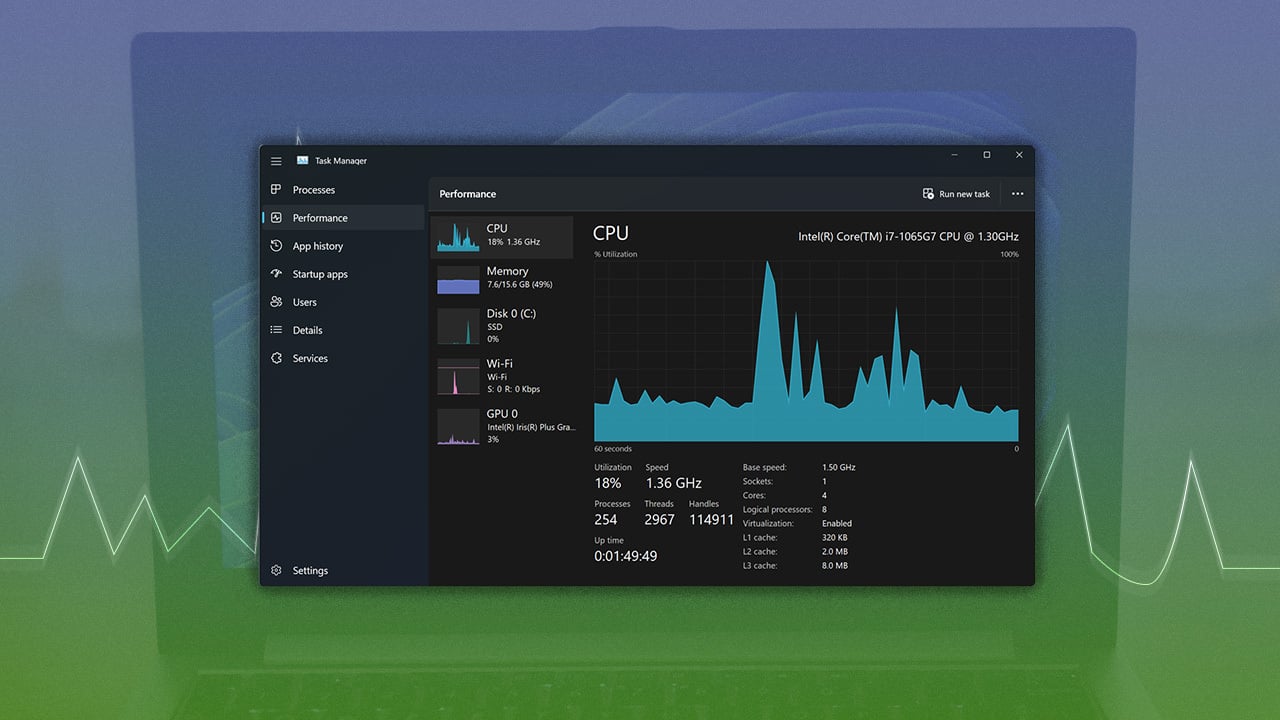
Haaptursaachen vun 0% am Task Manager
Et ass wichteg ze verstoen, firwat déi 0% erschéngen. Déi heefegst Ursaache kënnen an dräi grouss Gruppen opgedeelt ginn:
- Normalen oder ËmstännbetriebKomponenten a Rou oder ouni aktiv Aufgaben.
- Softwarefehler oder falsch KonfiguratiounVeroudert Treiber, fehlerhaft Updates oder falsch Astellungen am Task Manager selwer.
- Hardwareproblemer: Physikalesch Feeler, Inkompatibilitéiten oder ofgekoppelt Apparater.
Hei ënnendrënner sinn all méiglech Situatiounen, an deenen 0% optriede kënnen, zesumme mat der Interpretatioun a wéi se geléist kënne ginn.
1. Leerlaf: Normalwäert oder Ursaach fir Alarm?
Eng vun den heefegsten Situatiounen ass, datt d'CPU, d'GPU oder souguer d'Festplack op 0% ass, wann de Computer keng schwéier Aufgaben ausféiert. Et ass wichteg ze bemierken:
Et gëtt keng Grond fir sech Suergen ze maachen, wann Dir niddreg oder null Wäerter gesitt. wann Dir nëmmen den Desktop op hutt, ouni usprochsvoll Programmer auszeféieren. Tatsächlech ass dat e gutt Zeechen, well de System de Ressourcenverbrauch geréiert a Komponenten op Energiespuerzoustand (Idle) wiesselt, wann se net benotzt ginn.
Wann Dir awer 0% an der Mëtt vun enger schwéierer Aufgab gesitt, wéi zum Beispill Videorendering, Spiller spillen oder Uwendungen benotzen, déi normalerweis op d'GPU oder CPU vertrauen, kéint et e méi eeschte Problem sinn.
Punkten déi ze berücksichtegen sinn:
- D'CPU an d'GPU sollten ni op 0% sinn, wann Dir aktiv an schwéier Aufgaben hutt.
- RAM gëtt ëmmer bis zu engem gewësse Grad benotzt (ni 0%), och wann et nëmmen um Betribssystem läit.
- D'Festplack kann 0% uweisen, wann et keng aktiv Lies-/Schreiffunktiounen gëtt, awer wann Dir Programmer installéiert, kopéiert oder opmaacht, sollt se weidergoen.
- D'Netzwierk kéint op 0% sinn, wann et keng Downloads/Uploads oder Online-Programmer gëtt.
2. Problemer mat der Chauffeur: De grousse Schëllegen
Vill vun den Iwwerwaachungsproblemer a Ressourcenfehler an 0% hänken domat zesummen. ChauffeurenDëst gëllt besonnesch fir Grafikkaarten, kann awer och d'CPU, d'Festplacken an d'Netzwierkgeräter beaflossen.
Heefeg Grënn am Zesummenhang mam Chauffer:
- Veroudert oder generesch Treiber, déi Windows automatesch installéiert a net gutt mat der Hardware kommunizéieren.
- Rezent Windows-Updates verursaachen Inkompatibilitéiten, besonnesch mat NVIDIA- oder AMD-Komponenten.
- Fehlerhaft Treiberinstallatiounen no Rekonfiguratiounen, Ännerungen um Motherboard oder Formatéierung.
Wéi kann ech Problemer mat Treiber behiewen, déi 0% beaflossen?
- Aktualiséiert ëmmer Är Treiber vun der offizieller Websäit vum Hiersteller (NVIDIA, AMD, Intel).
- Vermeit et, generesch Treiber vum Windows Update z'installéieren, wann Dir op spezifesch Treiber zougräife kënnt.
- Installéiert den Treiber nei a start Äre Computer duerno nei, fir sécherzestellen, datt de System se richteg erkennt.
- A verschiddene Fäll sollt Dir op eng fréier Versioun vum Treiber zréckgräifen, wann de Problem no engem spezifeschen Update ugefaangen huet.
- Kuckt och d'Chipsatz-Treiber an d'integréiert Motherboard-Treiber no.
E ganz heefegt Symptom ass, datt no engem Update vu Windows d'GPU op 0% ugewise gëtt, och beim Spillen oder beim Veraarbechte vu Video. An de meeschte Fäll léist en Update vun den Treiber dëst.
3. Falsch Konfiguratioun vum Task Manager
Den Task Manager selwer huet Optiounen, déi verwirrend kënne sinn. Wann zum Beispill d'Aktualiséierungsquote op "Pauséiert" oder "Niddreg" agestallt ass, schéngen déi ugewisen Informatiounen ze stauen oder weisen onrealistesch Daten, wéi 0%, och wann de Computer beschäftegt ass.
Wéi een d'Aktualiséierungsquote kontrolléiert a korrigéiert:
- Öffnen den Aufgabenmanager (Ctrl + Shift + Esc oder Ctrl + Alt + Del).
- Klickt op de Menü "Vue" an dann eran Aktualiséierungsgeschwindegkeet.
- Auswielen Normal o Héich sou datt d'Donnéeën richteg aktualiséiert ginn.
Wann den Tool "pauséiert" ass, ginn d'Wäerter net aktualiséiert. Dëst ass eng vun den heefegsten Ursaachen.
4. Feeler oder Schied un dem Betribssystem oder de Fichieren
Heiansdo, besonnesch no gezwongenen Ausschaltungen, Virussen oder defekten Installatiounen, Systemdateie kéinte korrupt ginnDëst kann den Iwwerwaachung beaflossen, wouduerch den Task Manager falsch Donnéeën oder souguer 0% uweise kann.
Recommandéiert Léisungen:
- Féiert de Kommando aus sfc /scannow am Kommandofenster als Administrator ausféieren, fir no beschiedegte Dateien ze sichen a se ze reparéieren.
- Probéier et DISM /Online /Cleanup-Image /RestoreHealth fir d'Windows-Bild ze reparéieren.
- Halt Windows um neiste Stand, well Patches dacks Iwwerwaachungs- a Performanceproblemer léisen.
5. D'Roll vun Antivirus- a Malware-Iwwerwaachung
Et ass relativ heefeg fir verschidde Leit Antivirus oder Malware blockéiert Servicer oder Prozesser Systemkritesch Problemer, déi verhënneren datt den Task Manager richteg funktionéiert oder souguer onrealistesch Donnéeën wéi 0% uweisen, obwuel Ressourcen benotzt ginn.
Wat soll een an dëse Fäll maachen?
- Dir kënnt experimentéieren andeems Dir Ären Antivirus temporär deaktivéiert fir ze kucken ob dat d'Verhale vum Task Manager ännert.
- Wann Dir Infektiounen verdächtegt, maacht e komplette Systemscan mat Windows Defender oder engem renomméierten Anti-Malware-Programm wéi Malwarebytes.
- Wann alles erëm normal ass nodeems Dir Ären Antivirus vun Drëttubidder deinstalléiert hutt, sollt Dir iwwerleeën op eng aner Sécherheetsléisung ze wiesselen oder seng Permissiounsastellungen ze iwwerpréiwen.
6. Al Hardware oder beschiedegt Komponenten
Wann Äre Computer méi al ass oder eng vun hire Komponenten ënner Stéiss, Stroumausfäll oder Verschleiss gelidden huet, kann déi 0% einfach drop hiweisen, datt d'Komponent net méi reagéiert oder net vu Windows erkannt gëtt. Dëst geschitt och bei nei installéierten Apparater, déi keng Ënnerstëtzung oder Treiber fir déi lescht Versioune vu Windows hunn.
Schrëtt fir en Hardwarefehler z'identifizéieren:
- Kuckt am BIOS/UEFI no, ob d'Komponent kierperlech erkannt gëtt.
- Test d'Komponent op engem anere Computer, wann et méiglech ass.
- Benotzt Tools wéi Prozess Explorer o Hardwaremonitor fir ze vergläichen, ob déi 0% exklusiv fir den Task Manager ass oder och an anere Programmer erschéngt.
- Am Zweiwelsfall, kontaktéiert den techneschen Support vum Hiersteller.
7. Applikatiounen oder Prozesser falsch zougemaach
Heiansdo kënnen ressourcenintensiv Applikatiounen oder Spiller am Hannergrond bleiwen, Ressourcen verbrauchen, och wann een se net an der Systeminterface gesäit, oder am Géigendeel, d'GPU/CPU no engem anormalen Ofschalten net fräimaachen. Et kann och geschéien, datt no engem abrupten Ofschalten e puer Prozesser hänke bleiwen an den Task Manager se net richteg erkennt, andeems en 0% weist, wann se tatsächlech Ressourcen verbrauchen.
Léisunge fir dës Fäll:
- Restart Äre Computer fir all Prozesser ofzeschléissen an nei unzefänken.
- Maacht all Applikatiounen manuell vum Task Manager zou.
- Onnéideg Startup Programmer auszeschalten.
8. Problemer mat der GPU-Iwwerwaachung
Ee vun de Problemer, déi am meeschten a Foren a Froen optrieden, ass datt GPU weist 0% Benotzung un och bei usprochsvollen Aufgaben ewéi Spiller oder Videobearbechtung. Dëst kann aus verschiddene Grënn ze dinn hunn:
- Den Task Manager kéint déi integréiert GPU (iGPU) amplaz vun der dedizéierter GPU (NVIDIA/AMD) iwwerwaachen.
- D'Spill oder d'Applikatioun ass net konfiguréiert fir déi dedizéiert GPU ze benotzen.
- Grafiktreiber net installéiert oder defekt.
Léisung:
- An de Windows "Grafikastellungen" weist Dir problematesch Programmer oder Spiller der dedizéierter GPU zou.
- Aktualiséiert Är dedizéiert Grafikkaarttreiber vun der Websäit vum Hiersteller.
- Kuckt am Task Manager no, wéi eng GPU ugewise gëtt (Dir kënnt tëscht iGPU an dGPU wiesselen).
9. Feeler no Windows-Updates
Et ass net ongewéinlech, datt Inkompatibilitéite mat Treiber oder dem System selwer no der Installatioun vun engem neie Windows-Update optrieden, wat zu Feeler bei der Ressourcenmessung féiert. Heiansdo kann en schlecht installéierten Update souguer d'GPU-, CPU- oder Festplatteniwwerwaachung temporär deaktivéieren.
Wat gëtt recommandéiert?
- Kuckt no neien Updates a installéiert se, well se eventuell Patches fir dës Problemer enthalen kënnen.
- Wann de Feeler no engem Update optrieden, probéiert de leschten Patch iwwer "Kontrollpanel > Programmer > Installéiert Updates ukucken" ze deinstalléieren.
- An extremen Fäll kënnt Dir Äre System op e fréiere Punkt restauréieren, wou alles richteg funktionéiert huet.
10. Problemer mat SysMain, Indexéierung a Systemprozesser
Prozesser wéi z.B. SysMain (fréier Superfetch), Dateiindexéierung an aner Hannergrondservicer kënne Verwirrung an den Task Manager-Liesungen verursaachen. Zum Beispill kënne si Ressourcen verbrauchen, obwuel d'Interface 0% weist, oder ëmgekéiert.
Fir ze kontrolléieren ob SysMain oder en anere Service Problemer verursaacht:
- Sortéiert am Task Manager d'Lëscht vun de Prozesser no CPU-, GPU- oder Festplattenverbrauch, fir ze identifizéieren, wéi eng Ressourcen verbrauchen.
- Mat dem selwechten Tool kënnt Dir SysMain deaktivéieren wann Dir feststellt, datt dës Funktioun d'Leeschtung negativ beaflosst.
- Ewechhuelt d'Indexéierungsservicer, wann Dir widderhuelend Problemer mat der Festplackbenotzung oder mat der Luesheet hutt.
Wéini ass et am beschten Windows nei ze starten oder nei z'installéieren?
A Fäll wou den Task Manager no der Ausprobéierung vun all den uewe genannten Léisungen ëmmer nach falsch oder "dout" Wäerter weist, kann et Zäit sinn, eng komplette Reset vum BetribssystemDëst läscht korrupt Systemdateien, setzt Astellungen erëm hier a kann persistent Konflikter mat Treiber an Updates eliminéieren.
Recommandéiert Schrëtt fir Schrëtt:
- Maacht eng Sécherheetskopie vun Äre perséinleche Dateien.
- Gitt op Astellungen > Aktualiséierung & Sécherheet > Restauratioun.
- Wielt "Dëse PC zrécksetzen" a wielt ob Dir Är Dateien behalen oder läschen wëllt.
- Wann Dir fäerdeg sidd, installéiert nëmmen déi wichtegst Programmer nei an aktualiséiert d'Chauffeuren vun den offiziellen Websäiten.
Wann den Task Manager 0% weist, kënnen et verschidde Grënn dofir ginn. De Schlëssel fir déi richteg Léisung ze fannen ass et, all Problemer genee ze diagnostizéieren an déi entspriechend Schrëtt ze verfollegen, fir se ze léisen, sou datt kleng Feeler net zu gréissere Problemer ginn.

Redakter spezialiséiert op Technologie an Internet Themen mat méi wéi zéng Joer Erfahrung a verschiddenen digitale Medien. Ech hunn als Editeur an Inhaltscreator fir E-Commerce, Kommunikatioun, Online Marketing a Werbefirmen geschafft. Ech hunn och op Wirtschaft, Finanzen an aner Secteuren Websäite geschriwwen. Meng Aarbecht ass och meng Leidenschaft. Elo, duerch meng Artikelen an Tecnobits, Ech probéieren all Neiegkeeten an nei Méiglechkeeten ze entdecken, déi d'Welt vun der Technologie eis all Dag bitt fir eist Liewen ze verbesseren.