- Mat Phone Link kënnt Dir Notifikatiounen, Uriff a Fotoen vun Ärem Telefon op Ärem PC verwalten.
- D'App funktionéiert mat Android an iPhone, mat enger besserer Integratioun op méi neien Android Modeller.
- D'Astellung vum Phone Link ass einfach an personaliséierbar iwwer d'Windows 11 Astellungen.
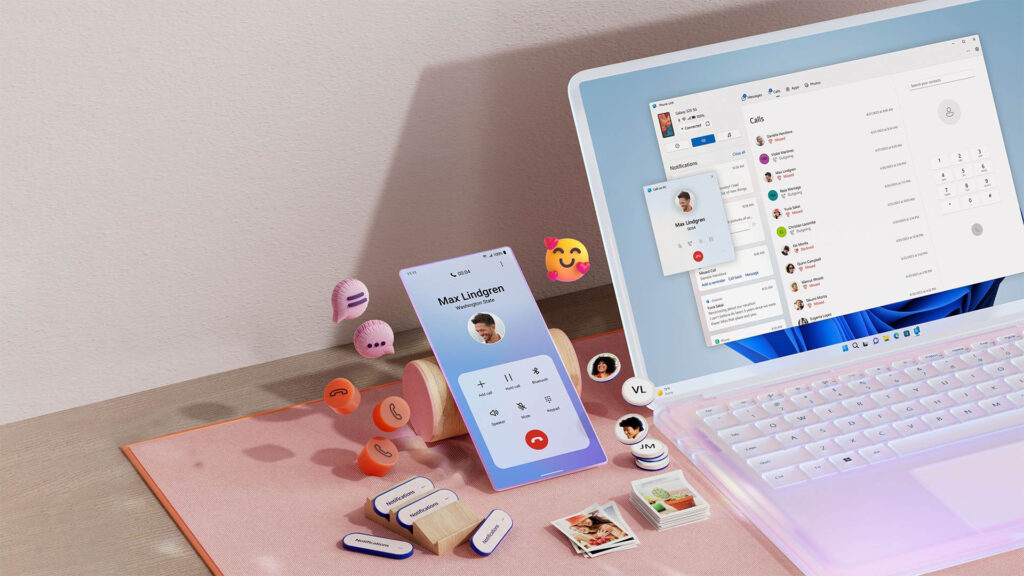
An der Ära vun der kompletter Konnektivitéit ass déi nahtlos Integratioun vun Ärem Handy mat Ärem Computer vill méi wéi just e Luxus: et ass e Schlësselinstrument fir d'Produktivitéit an de Komfort am Alldag ze erhéijen. Telefonlinks a Windows 11 bitt eis déi Méiglechkeet. Et erlaabt eis Messagen ze schécken, Uriff ze maachen, Notifikatiounen ze kontrolléieren an op Är Fotoen vum groussen Ecran vun Ärem PC aus zouzegräifen.
Telefonslink (och bekannt als "Mobile Link") stellt e Sprong no vir am Verglach zu fréiere Applikatiounen duer a bitt eng méi stabil a méi funktiounsräich Léisung. An dësem Artikel iwwerpréiwe mir all seng Detailer.
Wat ass Phone Link a wat mécht en a Windows 11?
Telefonslink Et ass déi offiziell Microsoft Applikatioun, déi fir Verbënnt Äre Windows 10 oder 11 Computer mat Ärem Android Smartphone oder iPhone. Säin Zil ass et, d'Erfahrung tëscht deenen zwou Apparater ze vereenegen an ze vereinfachen, sou datt dat wat op Ärem Telefon geschitt einfach an direkt vun Ärem PC aus geréiert ka ginn.
Entre sus funciones principales destacan las siguientes:
- Sincronización de notificaciones: Empfangt a beäntwert Är Messagen, Alarmer an Notifikatiounen vun Ärem Handy, ouni Är PC-Tastatur ze verloossen.
- Uriff a MessagenUriff maachen, empfänken an SMSen direkt vu Windows aus beäntweren.
- Fotoen ukucken an transferéieren: Zougrëff op Är mobil Galerie, kopéiert, ännert oder zitt Fotoen tëscht Apparater.
- Gestioun vun mobilen AppsÖffnet a benotzt Är Smartphone-Apps vum groussen Ecran aus.
- Arrastrar y soltar archivos (op ënnerstëtzten Apparater): Eng blëtzschnell Method fir Dateien vun Ärem Telefon op Äre PC ze transferéieren an ëmgekéiert.
Kompatibilitéit mat Telefonslink: Wéi eng Apparater kënnt Dir verbannen?
Telefonlink-Kompatibilitéit ass bemierkenswäert breet, awer et ginn e puer Nuancen ofhängeg vum Betribssystem an dem mobilen Modell:
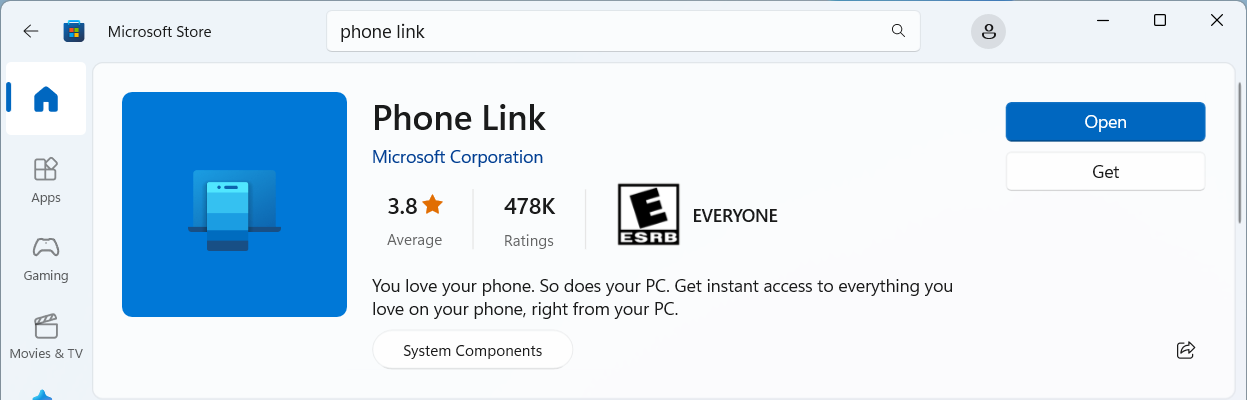
- PC mat Windows 11 — Et ass essentiell déi lescht Versioun ze hunn. Phone Link ass op de meeschte modernen Apparater virinstalléiert, kann awer vum Microsoft Store erofgeluede ginn, wann Dir en net hutt.
- Android — Kompatibel vun Android 7.0 (Nougat) oder méi héich, obwuel et recommandéiert ass Android 10 oder méi spéit ze benotzen fir eng méi reibungslos a méi komplett Operatioun. Verschidde Produzenten (wéi Samsung, HONOR, OPPO, ASUS a vivo) integréieren d'Funktioun Conexión a Windows nativ op hiren mobilen Apparater, wat d'Erfahrung weider verbessert.
- iPhone/iOS — Dir kënnt Modeller verbannen vun iOS 14, obwuel verschidde Funktiounen iOS 15 oder méi héich erfuerderen. Et ass wichteg ze bemierken, datt den iPhone-Ënnerstëtzung méi limitéiert ass an d'Integratioun e bësse méi flaach ass wéi bei Android, besonnesch fir fortgeschratt Funktiounen wéi Dateiiwwerdroungen an App-Kontroll.
An alle Fäll, Den Telefon an de PC mussen mam selwechte Wi-Fi-Netz verbonne sinn a Bluetooth fir e puer spezifesch Funktiounen aktivéiert hunn.
Instalación y configuración inicial de Phone Link en Windows 11
D'Astellung vu Phone Link ass e einfache Prozess, awer et ass wichteg, et Schrëtt fir Schrëtt ze maachen, fir sécherzestellen, datt alles perfekt funktionéiert. Hei sinn d'Instruktiounen, egal ob Dir Android oder iPhone benotzt:
Astellung mat Android
Hei ënnendrënner erklären ech déi Standardprozedur fir déi meescht Android Telefonen. Wann Dir e Samsung, HONOR oder en anert kompatibelt Modell hutt, hutt Dir d'App wahrscheinlech scho virinstalléiert. Conexión a Windows (Link to Windows):
- Op Ärem Windows 11 PC (oder aktualiséiertem Windows 10), Öffnet de Startmenü a sicht no "Telefonlink". Wann et net erschéngt, luet et vum Microsoft Store erof.
- Op Ärem Handy, eroflueden an installéieren Conexión a Windows vum Google Play Store oder Galaxy Store (wann Dir et net schonn vun der Fabréck installéiert hutt).
- Vergewëssert Iech, datt PC an Handy sinn mam selwechte Wi-Fi-Netz verbonnen an datt béid genuch Batterie hunn.
- Wann Dir Phone Link op Ärem PC opmaacht, kritt Dir d'Méiglechkeet, den Typ vun Apparat ze wielen, deen Dir koppele wëllt. Auswielen Android.
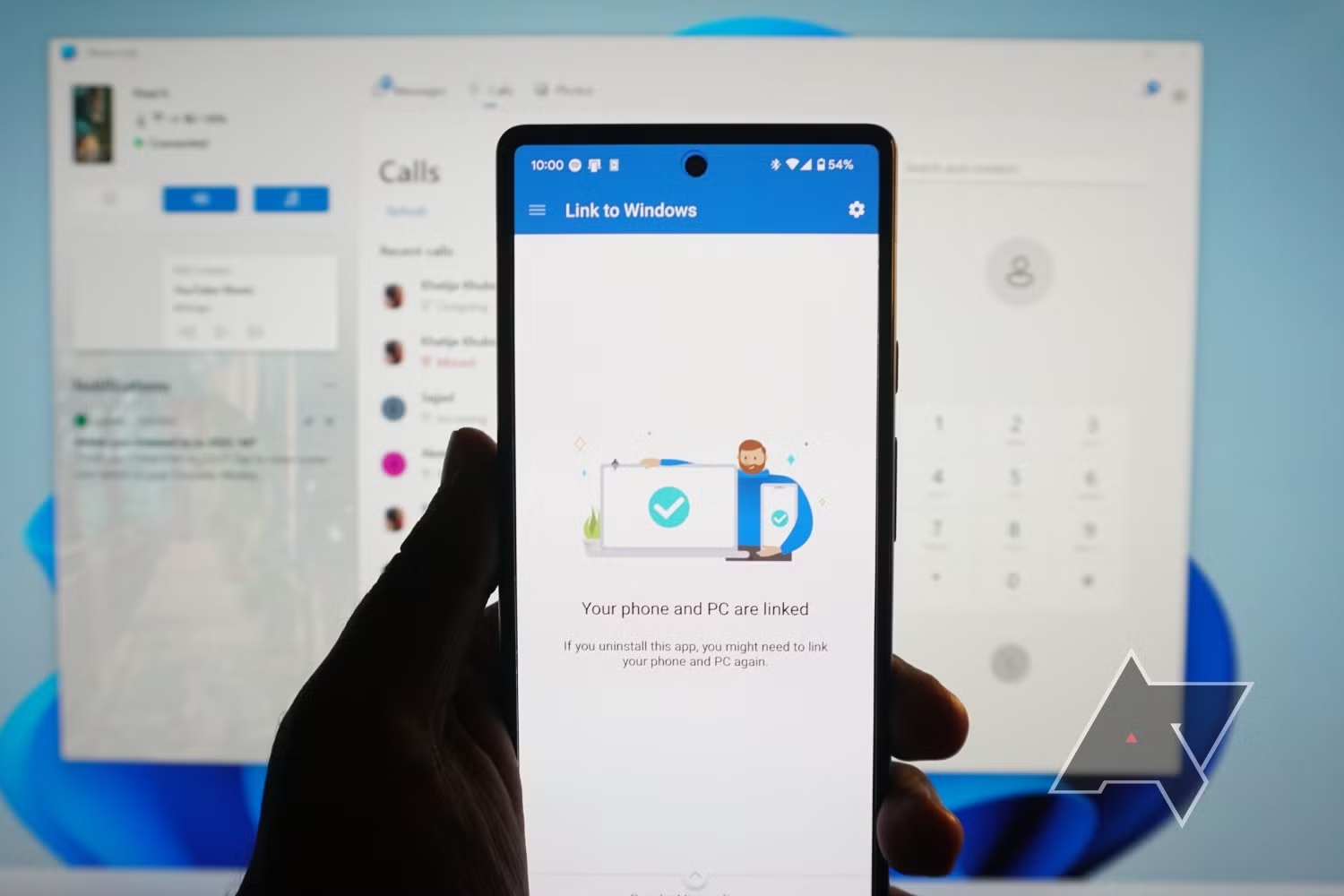
- Zougrëff op d'App op Ärem Handy a befollegt d'Instruktiounen um Bildschierm. A ville Fäll freet et Iech, e Scan ze maachen QR-Code um PC generéiert fir béid Apparater ze koppelen.
- Mellt Iech un mat misma cuenta de Microsoft op Handy a PC. Dëst ass essentiell fir eng voll Synchroniséierung z'erméiglechen.
- Gitt all néideg Rechter, wann d'App dofir freet: Zougang zu Notifikatiounen, Fotoen, Dateien, Uriff, SMSen, etc. Wat méi Rechter, wat méi komplett d'Operatioun ass.
- Fir en aneren Android-Apparat derbäizesetzen, kënnt Dir de Prozess aus der entspriechender Sektioun an den App-Astellungen widderhuelen.
NotizWann Ären Telefon Samsung, HONOR, OPPO, vivo oder ASUS ass, sicht direkt am Schnellpanel oder an den Astellungen vum Apparat no der Optioun "Connect to Windows" a befollegt den Astellungsassistent.
Configuración con iPhone
Para usuarios de iPhone, De Prozess ass ganz ähnlech, awer mat e puer Besonderheeten:
- Öffnen Sie Phone Link op dengem Windows 11 PC.
- Wielt d'Optioun iPhone wann et Iech freet, wéi en Apparat Dir wëllt koppelen.
- Vergewëssert Iech, datt Bluetooth ass op béiden Apparater aktivéiert an datt den Handy an de PC no beieneen sinn.
- Eng Meldung erschéngt um PC-Bildschierm QR-Code; Benotzt et mat der iPhone Kamera fir Bluetooth Pairing ze initiéieren.
- Gitt déi ugefrote Rechter op Ärem iPhone, besonnesch den Zougang zu Notifikatiounen, Messagen, Uriff a Kontakter, fir datt Dir d'Synchroniséierung voll genéisse kënnt.
- Soubal d'Pairing fäerdeg ass, kënnt Dir Messagen, Notifikatiounen an Uriff vun Ärem Computer aus verwalten.
WichtegFir dat Bescht aus Phone Link um iPhone erauszehuelen, gitt sécher datt Dir eng rezent Versioun vun iOS hutt, aktivéiert Bluetooth Visibilitéit a luet, wann Dir wëllt, d'App Connect to Windows aus dem App Store erof (obwuel se net obligatoresch ass).
Mindest technesch Ufuerderungen a beschtméiglech Erfahrung
Also, datt Telefonslink funktionéiert richtegÄren Apparat an Ären Handy mussen e puer Basisfuerderunge erfëllen, awer et ass am beschten déi lescht Softwareversioun ze hunn, fir Problemer ze vermeiden an all verfügbar Funktiounen ze notzen.
- PCWindows 10 (Update Mee 2019 oder spéider) oder Windows 11 aktualiséiert. Fir verschidden fortgeschratt oder exklusiv Funktiounen braucht Dir Windows 11 Versioun 22H2 Build 22621 oder méi spéit.
- AndroidAndroid 8.0 oder méi héich (Android 10+ gëtt fir eng besser Kompatibilitéit recommandéiert). Fir speziell Funktiounen, wéi zum Beispill d'Benotzung vun Ärem Telefon als Webcam, ass Android 9.0 oder méi héich erfuerderlech.
- iPhoneiOS 14 oder méi héich. Verschidden Optiounen erfuerderen iOS 15.
- Bluetooth: Op béiden Apparater fir verschidde Funktiounen erfuerderlech, besonnesch um iPhone.
- Red Wi-FiBéid Apparater sinn mam selwechte drahtlose Netzwierk verbonnen.
- App-Verbindung mat Windows um Handy: Versioun 1.23112.189 oder méi héich fir Android; 1.23031.2 oder méi héich fir iOS. Am Idealfall sollten et ëmmer déi aktuellst Versioune sinn.
Déi wichtegst Funktiounen vum Phone Link a Windows 11
Phone Link huet sech am Verglach mat fréiere Versiounen vill entwéckelt (Ären Telefon, Your Phone), an integréiert elo eng Rei vu Funktionalitéiten, déi praktesch all Synchroniséierungsbedürfnisser tëscht Handy a PC ofdecken. Loosst eis déi bemierkenswäertst iwwerpréiwen:
1. Zougang zu a Gestioun vun Notifikatiounen
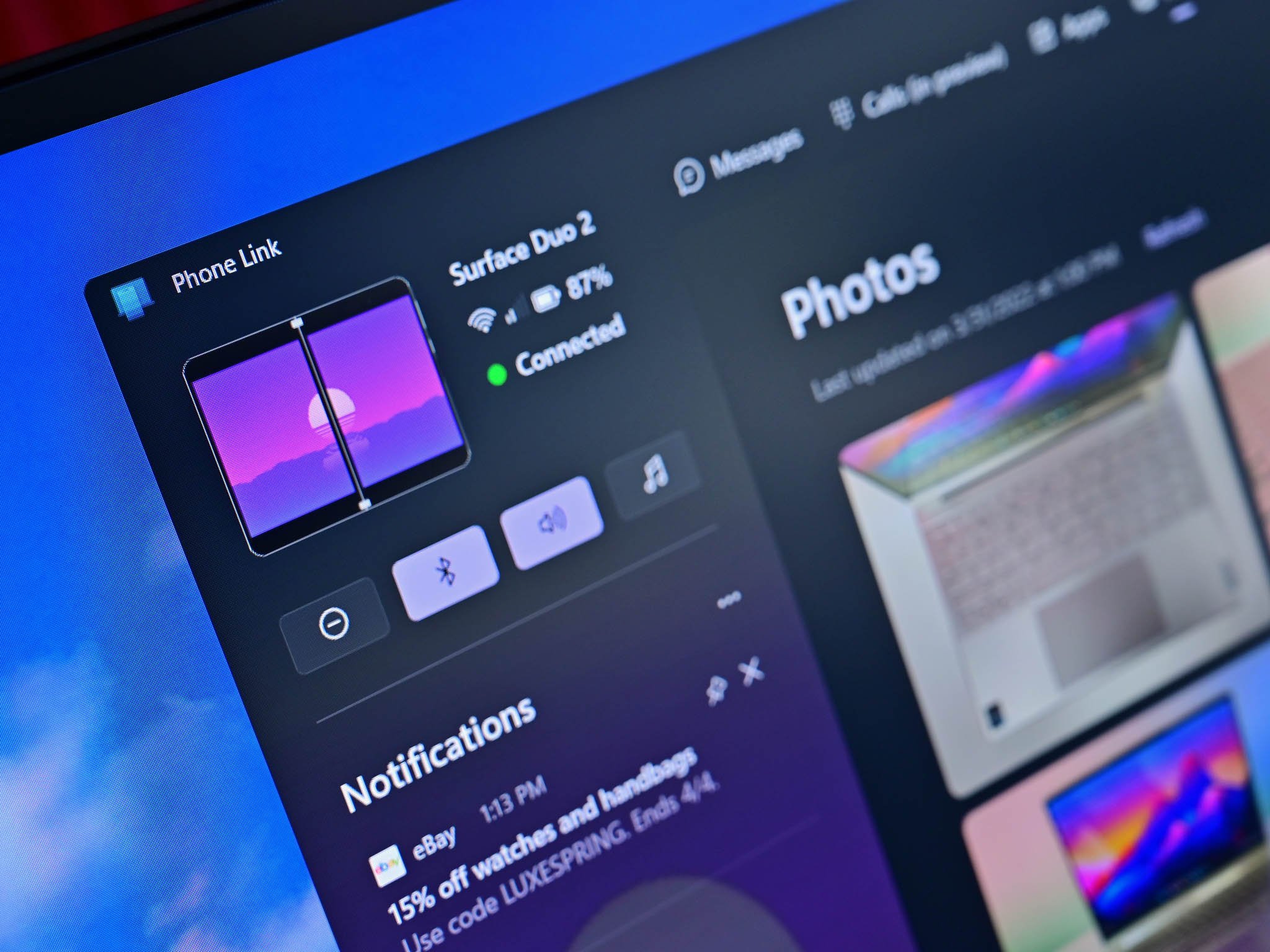
Kritt Notifikatiounen vun Ärem Handy direkt op Ärem PC. Dir kënnt op Messagen äntweren, App-Alarme kucken, akzeptéieren, ofweisen oder se bequem vun Ärer Tastatur a Maus aus verwalten. Et ass besonnesch nëtzlech fir während engem Aarbechtsdag um Lafenden ze bleiwen.
2. Uriff an SMS vum PC
Uriff vun Ärem Desktop aus maachen, empfänken an ofbriechen. Mat Phone Link kënnt Dir de Mikrofon an de Lautsprecher vun Ärem PC fir komfortabel Gespréicher benotzen, an d'SMS-Gestioun ass gläichzäiteg einfach.
3. Fotoen ukucken an transferéieren
Mat Telefonslink, op deen Dir direkt zougräife kënnt op déi lescht Fotoen, déi op Ärem Telefon gespäichert sinn, se op engem groussen Ecran ukucken, se änneren, kopéieren oder se souguer direkt op den Desktop oder d'Ordner vun Ärem Computer zéien.
4. Benotze vu mobilen Applikatiounen um PC-Bildschierm
Op ënnerstëtzten Android Apparater (besonnesch déi vu Samsung, HONOR an aneren mat fortgeschratt Integratioun), Dir kënnt mobil Apps an enger Fënster um Windows Desktop opmaachen. Doduerch kënnt Dir zum Beispill WhatsApp, Instagram oder Är Bank-App benotzen, ouni Ären Telefon unzeréieren.
5. Dateien tëscht Ärem Telefon a PC zéien an ofsetzen
Eng vun de meescht gefrote Funktiounen an der Communautéit: Dir kënnt Dateien einfach vun Ärem Telefon op Äre PC réckelen. Den Transfer ass direkt op de meeschte kompatiblen Android Apparater; Op iPhone ass dës Optioun méi limitéiert.
6. Ären Handy als Webcam fir Äre PC benotzen
Ahora también es posible Benotzt d'Kamera vun Ärem Telefon als Webcam a Windows 11, ideal fir Online-Meetingen oder Streaming. Ären Android-Telefon muss mindestens Versioun 9.0 hunn an d'App Connect to Windows muss aktualiséiert sinn.
7. Direkt Hotspot
Eng aner ganz praktesch Funktioun ass d' Direkt Hotspot, exklusiv fir ausgewählte Samsung, HONOR, OPPO, OnePlus, Realme a vivo Telefonen. Erlaabt Maacht Ären Handy an e Wi-Fi-Hotspot fir Iech mat Ärem PC ze verbannen, ouni datt Dir all Kéier d'Passwuert manuell aginn musst., an, wann Dir et maache musst, an Dëse Guide léiert Iech, wéi Dir den mobilen Hotspot mam Wi-Fi Router verbënnt..
Berechtigungen a Privatsphär am Phone Link verwalten
Déi richteg Funktioun vum Phone Link hänkt haaptsächlech vun der Rechter, déi Dir op Ärem Handy gitt. Android 13, zum Beispill, féiert Runtime-Berechtigungen fir Notifikatiounen an, déi Dir explizit akzeptéiere musst. Ausserdeem:
- Erlaabnis fir Notifikatiounen: Wichteg fir Messagen an Alarmer op Ärem PC ze kréien.
- Zougangsrecht fir DateienNoutwendeg fir Biller an Dokumenter ze kucken, ze kopéieren oder ze transferéieren.
- Uruff- an SMS-ErlaabnisErlaabt Iech, d'Kommunikatioun vum PC aus ze verwalten.
Fir Samsung Benotzer: Dir hutt d'Méiglechkeet, de vollen Zougang zu de Fichieren vun Ärem Telefon iwwer d'erweidert Astellungen vun Android ze gewähren oder zréckzezéien, ënner "Applikatiounen > Spezialzougang > All Fichierzougang". Wann Dir dës Erlaabnes refuséiert, verléiert Dir e puer Synchroniséierungsméiglechkeeten.
Fir den iPhone konzentréiert sech d'Berechtegungsmanagement op Notifikatiounen, Kontakter, Messagen a Bluetooth. Dir kënnt dës Zougangsméiglechkeeten ëmmer iwwer d'Mobilastellungen änneren, a wann Dir wëllt léieren, wéi Dir Ären Handy mam Fernseh verbënnt, empfeele mir Iech Wéi Dir Ären Handy iwwer e PC mam Internet verbënnt.
Troubleshooting: Koppelung, Trennungen a Berechtigungen
Wann Dir Froen oder kleng Problemer beim Koppele vun Apparater hutt, ass et dacks hëllefräich, e puer Grondlage ze kontrolléieren:
- D'Koppelung iwwer QR-Code funktionéiert net: Vergewëssert Iech, datt béid Apparater um selwechte Wi-Fi-Netzwierk sinn a kuerz genuch beienee sinn. Wann de QR-Code schwéier ze liesen ass, erhéicht d'Hellegkeet vun Ärem PC-Bildschierm oder botzt d'Kameraobjektiv vun Ärem Handy.
- Ech kréien keng Notifikatiounen op mengem PC: Op Android 13 a méi spéit, gitt sécher datt Dir Notifikatiounen an Äre Systemastellungen erlaabt hutt (> Apps > Link op Windows > Notifikatiounen). Iwwerpréift Är Astellungen fir Bluetooth an Notifikatiounsdeelen um iPhone.
- Handyfotoen erschéngen net: Iwwerpréift d'Datei-Zougangsrechter a verlinkt se wann néideg nei.
- Uriff funktionéieren net: Bluetooth muss op béiden Apparater aktivéiert a richteg gekoppelt sinn. Wann de PC kee Bluetooth-Modul huet, funktionéieren Uriff net.
- D'App gëtt net installéiert oder ass deaktivéiert: Wann Äre Computer net domat geliwwert gëtt, sicht no Phone Link am Microsoft Store a kontrolléiert ob Är Versioun vu Windows kompatibel ass. A Windows 11 kënnt Dir d'Funktioun iwwer d'Astellungen > Telefonverbindung aktivéieren/deaktivéieren Menü aktivéieren.
- Desvincular dispositivos: Dir kënnt de Link ëmmer ënner Astellungen > Meng Apparater op Ärem PC an Handy ofbriechen (Bluetooth > Apparat vergiessen).
Wann et no all deem ëmmer nach net funktionéiert, bidden souwuel Microsoft wéi och d'Hiersteller normalerweis Hëllef op hiren offiziellen Supportsäiten.
Funktiounen vun Ärem PC aus personaliséieren a verwalten
Vum Telefonslink-Konfiguratiounssektioun aus ass et méiglech personaliséiere wéi eng Funktiounen aktiv sinn a wéi se synchroniséieren:
- Schalt Notifikatiounen, Messagen, Uriff, Fotoen, Apps an aner Inhalter jee no Äre Virléiften un oder aus.
- Wielt d'Plaz wou Dir Dateien späichere wëllt, déi Dir vun Ärem Handy kritt hutt.
- Aktivéiert d'Wiedergabe vun mobiler Audio op Ärem PC.
- Kopéieren an Asetzen tëscht ënnerstëtzten Apparater astellen.
- Synchroniséiert Ären Handy-Hannergrond mat Ärem PC-Desktop.
- Erlaabt d'Synchroniséierung iwwer mobil Daten amplaz vu Wi-Fi, wann néideg.
Mat fortgeschrattem Gerätemanagement kënnt Dir verschidden Apparater gläichzäiteg verwalten an entscheeden, wéi eng spezifesch Funktiounen (Dateizougang, Webcam-Benotzung, Notifikatioune vun neie Fotoen, asw.) fir all Apparat aktivéiert solle ginn.
Dacks gestallte Froen iwwer Phone Link a Windows 11
- Kann ech gläichzäiteg méi Telefonen verbannen? Jo, Dir kënnt verschidden Apparater iwwer d'Astellungssektioun "Telefonlink" derbäisetzen a verwalten. Widderhuel einfach de Pairing-Prozess fir all eenzel.
- Kënne Beruffs- oder Schoulkonten benotzt ginn? Actualmente, la aplicación ënnerstëtzt keng professionell oder edukativ Konten; Nëmme perséinlech Microsoft-Konten sinn erlaabt.
- ¿Qué pasa si cambio de móvil? Dir musst déi al ofschalten an de Setup-Prozess mat der neier widderhuelen.
- Ass d'Verbindung sécher? All Informatioune ginn verschlësselt iwwerdroen a sinn nëmme mat Ärem Microsoft-Kont verbonnen. Wéi awer bei all App, déi op Är perséinlech Donnéeën zougräift, ass et eng gutt Iddi, sécherzestellen, datt Dir de verlinkten Apparater vertraut a Rechter ze läschen, wann Dir Ären Telefon oder Computer verkafe oder verschenke wëllt.
- Kann ech iwwer Phone Link ausspionéiert ginn? D'App entsprécht de Dateschutznormen vu Microsoft a funktionéiert nëmme wann Dir op béiden Apparater mam selwechte Kont ageloggt sidd. Weder Microsoft nach Drëttpersoune kënnen Är Kommunikatiounen doduerch ausspionéieren.
- Wat geschitt wann ech eng Berechtegung op Android refuséieren? Déi entspriechend Funktioun wäert net méi verfügbar sinn (zum Beispill, wann Dir keen Zougang zu Notifikatiounen gitt, kritt Dir se net op Ärem PC).
- Funktionéiert Phone Link mat Mac oder Linux? Nee, et ass eng exklusiv App fir Windows 10/11.
- Wéi eng Handye si am kompatibelsten? Samsung, HONOR, OPPO, vivo an ASUS Apparater bidden normalerweis déi bescht Erfahrung, awer all rezent Android funktionéiert ouni Problemer.
Tipps an Tricks fir dat Bescht aus Phone Link erauszehuelen
Nodeems mir d'App grëndlech getest an eng Rei offiziell Quelle konsultéiert hunn, sinn hei e puer Tipps fir dat Bescht draus ze kréien e Telefonslink:
- Halt Äert Betribssystem an Är Apps um neiste Stand. Installéiert ëmmer déi lescht Versioune vu Windows, Android/iOS a Windows Connect.
- Wann eppes net funktionéiert, probéiert et ze trennen an et nach eng Kéier ze koppelen.. Déi meescht Problemer gi geléist andeems de Prozess vun Null un nei gestart gëtt.
- Fortgeschratt Funktiounen aus der App aktivéieren. E puer sinn an den Astellungen verstoppt (wéi Kameranutzung, Hannergrondsynchroniséierung oder gedeelt Zwëschespeicher).
- Fir méi Privatsphär, kënnt Dir d'Rechter zu all Moment personaliséieren. Wann Dir nëmmen Notifikatioune wëllt kréien, awer keng Fotoen uweise wëllt, deaktivéiert d'Optiounen, un deenen Dir net interesséiert sidd, am entspriechende Menü.
- Notzt de groussen Ecran fir Fotoen, laang Texter ze beaarbechten oder op Messagen ze äntwerten, besonnesch wann Dir vill Stonnen um PC verbréngt.
D'Arrivée vun Telefonverbindung mat Windows 11 huet e Virher an No an der Integratioun tëscht Smartphones a Computere markéiert. Elo ass d'Gestioun vun Uriff, Messagen, Fotoen an Notifikatiounen sou natierlech, datt Dir den Iwwergang tëscht Apparater kaum mierkt. Wann Dir no extra Produktivitéit a Komfort sicht, ass dës App déi Dir absolut op Ärem Windows 11 musst hunn.

Redakter spezialiséiert op Technologie an Internet Themen mat méi wéi zéng Joer Erfahrung a verschiddenen digitale Medien. Ech hunn als Editeur an Inhaltscreator fir E-Commerce, Kommunikatioun, Online Marketing a Werbefirmen geschafft. Ech hunn och op Wirtschaft, Finanzen an aner Secteuren Websäite geschriwwen. Meng Aarbecht ass och meng Leidenschaft. Elo, duerch meng Artikelen an Tecnobits, Ech probéieren all Neiegkeeten an nei Méiglechkeeten ze entdecken, déi d'Welt vun der Technologie eis all Dag bitt fir eist Liewen ze verbesseren.