
Den Transfer vun den Donnéeën vun engem alen Android op en neien am Joer 2025 muss kee Kappwéi sinn. Egal ob et Fotoen, Videoen, Apps, Kontakter, Messagen oder souguer Astellungen sinn, Dir kënnt se ganz einfach vun Ärem alen Telefon op Ären neien transferéieren. An dësem Artikel brénge mir Iech e komplette an aktualiséierte Guide fir... Transferéiert Är Donnéeën vun engem Android op en aneren ouni eppes Wichteges ze verléieren. Loosst eis ufänken.
Wat Dir maache sollt, ier Dir Är Donnéeën vun engem alen Android op en neien transferéiert
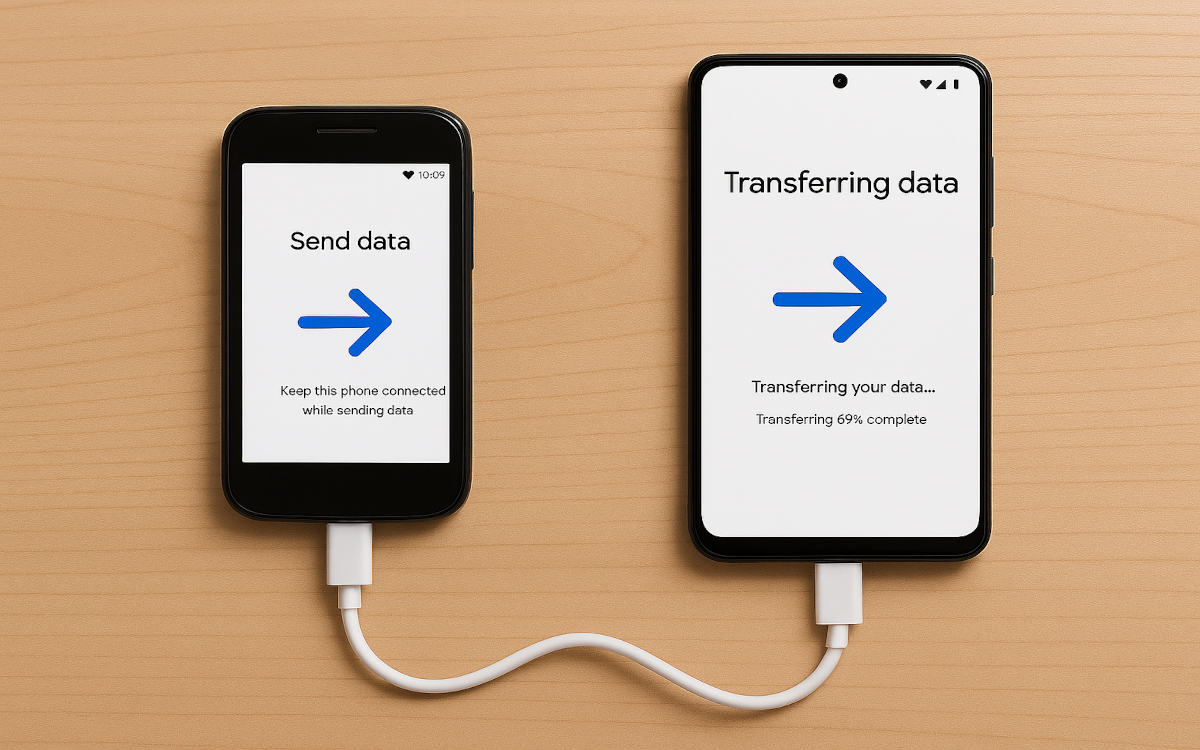
Ier Dir Är Donnéeën vun engem ale Android op en neien transferéiert, sollt Dir sécher stellen, datt déi jeeweileg gemaach hunn Backup op dem ale TelefonFir dëst ze maachen, musst Dir genuch Plaz an Ärem Google Kont hunn, wou de wichtegsten Deel vun Ären Donnéeën ass. Follegt dës Schrëtt fir Ären alen Android ze sécheren:
- Gitt eran Configuratioun
- Wielt Google.
- Touch wou et seet Backup déi aktivéiert oder deaktivéiert gëtt.
- Da klickt Erstelle Backup.
- Waart bis d'Kopéiere fäerdeg ass an dat ass et.
Fir Är Donnéeën op Google ze sécheren, Dir kritt bis zu 15 GB gratis fir alles wat Dir eropluede wëllt. Natierlech kann dëse Betrag net duergoen fir Är Donnéeën vun engem alen Android op en neien ze transferéieren. Wann dat Äre Fall ass, musst Dir Iech fir e bezuelte Service wéi Google One entscheeden, Dropbox oder Google Drive selwer.
Elo, am Fall vun Dokumenter, Dateien oder Musek, déi Dir am internen Späicher gespäichert hutt Wann Dir Är Passwierder op Ärem Telefon gespäichert hutt, ass et am beschten, se op e Cloud-Service eropzelueden, fir datt Dir se op Ären neien Apparat erofluede kënnt. Dir musst Iech keng Suergen ëm Passwierder maachen, well wann Dir se an Ärem Google-Kont gespäichert hutt, erschéngen se op Ärem neien Telefon, wann Dir en synchroniséiert.
Wéi Dir Är Donnéeën vun engem alen Android op en neien am Joer 2025 transferéiere kënnt
Wann Dir de Google Backup op Ärem alen Telefon gemaach hutt, Dir kënnt Är Donnéeën elo op déi nei transferéierenFir dëst ze maachen, setzt Ären neien Telefon an, andeems Dir d'Schrëtt um Bildschierm befollegt. Verbënnt en mam selwechte Wi-Fi-Netz wéi Ären alen Telefon, bis Dir op e Bildschierm kommt, deen Iech erlaabt, Är Donnéeën vun Ärem alen Android op Ären neien ze transferéieren.
Op Xiaomi Apparater gesitt Dir "Apps an Daten kopéieren„, op Pixel-Telefonen „Mat engem aneren Apparat astellen“ an op Samsung „Mat engem aneren Apparat astellen„Vun deem Moment un kënnt Dir ufänken, all Är Donnéeën op Ären neien Telefon ze migréieren. Dir kënnt dat mat engem USB-Kabel oder iwwer Wi-Fi maachen.“
Via engem USB Kabel
Wann Dir Är Donnéeën iwwer en USB-Kabel transferéiere wëllt, muss en mat béiden Apparater kompatibel sinn. Zousätzlech, Natierlech sollt Dir den ale Telefon behalenNormalerweis kënnt Dir den Typ-C Kabel benotzen, deen Dir benotzt fir Ären Telefon opzelueden. Wann Dir en fonnt hutt, befollegt d'Instruktiounen um Bildschierm fir Är Donnéeën vun Ärem alen Android op Ären neien ze transferéieren:
- Bestätegt op Ärem alen Telefon, datt Dir mam Datentransfer weidergoe wëllt.
- Wielt d'Donnéeën, déi Dir op déi nei kopéiere wëllt: Fotoen, Videoen, Uruffverlaf, Apps, SMS, Apparatastellungen, etc.
- Wann Dir d'Donnéeën ausgewielt hutt, klickt op Kopéieren.
- Schlussendlech klickt op Fäerdeg oder Ofschléissen.
No e puer Minutten, Ären neien Telefon fänkt un, d'Apps erofzelueden, déi Dir op Ärem alen hat.Ausserdeem gesitt Dir, datt Är Fotoen a Videoen an der Galerie erschéngen, genee wéi op Ärem alen Telefon. D'Benotzung vun engem Kabel ass ganz praktesch a méi séier fir Är Donnéeën vun engem alen Android op en neien ze transferéieren.
Transferéiert Är Donnéeën vun engem alen Android op en neien iwwer WiFi
Wat wann Dir keen USB-Kabel hutt oder Ären alen Telefon net méi hutt? Dir kënnt Är Donnéeën ëmmer nach ouni Problem transferéieren, awer et hänkt dovun of, ob Dir Ären alen Telefon hutt oder net. Transferéiert Är Donnéeën iwwer WiFi mat béiden Telefonen zur Hand, Maacht déi folgend:
- Um neie mobilen Écran, tippt op "Hutt Dir kee Kabel?", an dann "Kabellos kopéieren".
- Op Ärem alen Telefon, gitt an d'Google App, aktivéiert de Mikrofon a sot "Mäin Apparat astellen".
- Bestätegt all Instruktiounen op béide Schiirme bis Dir wielen kënnt, wéi eng Daten Dir transferéiere wëllt.
Op der anerer Säit, wann Dir Ären alen Telefon net méi an Ärem Besëtz hutt, awer Dir hutt de Backup gemaach, ass de Prozess liicht anescht. Follegt dës Schrëtt: Schrëtt fir Är Donnéeën vun engem alen Android op en neien ze transferéieren ouni den alen Telefon ze hunn:
- Gitt op Settings oder Settings.
- Wielt elo Konten & Backup oder Konten & Synchroniséierung.
- Ënner Kont derbäisetzen, füügt de Google-Kont derbäi, deen op Ärem alen Telefon war.
- Klickt dann op Kont synchroniséieren - Synchroniséieren an dat ass et.
- Dir kënnt och op Daten restauréieren klicken, Ären alen Telefon auswielen, wann en erschéngt, tippen op Restauréieren, an dat ass et.
bei Samsung
Fir bal all Handymodeller sinn d'Schrëtt déiselwecht fir den Transfer vun Ären Donnéeën vun engem alen Android op en neien. Wéi och ëmmer, wann et ëm Samsung geet, ännert sech d'Prozedur liicht. Fir Är Donnéeën vun engem Samsung Telefon op en aneren Android Telefon ze transferéieren, befollegt dës Schrëtt.:
- Wann Ären neien Telefon e Samsung ass, gesitt Dir "Mat engem aneren Apparat astellen".
- Klickt op "Galaxy- oder Android-Geräter".
- E QR-Code erschéngt fir Äre Google-Kont ze transferéieren. Scannt dëse Code mat Ärem alen Telefon. Dëst verbënnt béid Telefonen.
- Dann erschéngt op Ärem neien Telefon d'Fënster "Date vun Ärem Android-Gerät kopéieren". Tippt op Weider a weider.
- Et freet Iech dann, Smart Switch op Ärem alen Telefon z'installéieren.
- Installéiert d'App op dem alen Apparat a gitt hir déi gefrote Rechter.
- Wielt elo d'Method fir d'Dateien ze transferéieren (USB-Kabel oder drahtlos).
- Wann Dir fäerdeg sidd, wielt d'Donnéeën aus, déi Dir op Ären neien Telefon transferéiere wëllt.
- Schlussendlech klickt op Transferéieren an dat ass et. All Är Donnéeë ginn op Ären neien Telefon transferéiert.
An WhatsApp?
Schlussendlech, wat geschitt mat den Donnéeë vun Ärem WhatsApp-Kont? WhatsApp-Chats ginn zesumme mam Backup op Google Drive gespäichert. Also, wann Dir Är Donnéeë vun engem alen Android-Apparat op en neien transferéiert, sollt Dir se net verléieren. Wéi och ëmmer, Et ass am beschten, e manuelle Backup vun der WhatsApp App ze maachen. ier Dir Äert Handy wiesselt, fir sécher ze sinn.

Zënter ech ganz jonk war, sinn ech ganz virwëtzeg iwwer alles wat mat wëssenschaftlechen an technologesche Fortschrëtter verbonnen ass, besonnesch déi, déi eist Liewen méi einfach a méi erhuelsam maachen. Ech hu gär um neisten Neiegkeeten an Trends ze bleiwen, a meng Erfahrungen, Meenungen a Rotschléi iwwer d'Ausrüstung a Gadgeten ze deelen déi ech benotzen. Dëst huet mech dozou bruecht e Web Schrëftsteller virun e bësse méi wéi fënnef Joer ze ginn, haaptsächlech op Android Apparater a Windows Betribssystemer fokusséiert. Ech hu geléiert an einfache Wierder ze erklären wat komplizéiert ass sou datt meng Lieser et einfach kënne verstoen.