
Benotzt Dir d'EA Desktop App, awer et lancéiert all Kéier wann Dir Äre PC opschalt? Den Haaptgrond ass datt dës App konfiguréiert ass fir dat ze maachen. Wéi och ëmmer, dëst heescht net datt Dir keng Upassunge fir seng Astellunge maache kënnt. Dofir, bei dëser Geleeënheet wäerte mir gesinn Wéi verhënnert Dir datt d'EA App beim Startup vu Windows ufänkt.
Fir ze verhënneren datt d'EA App beim Windows Startup ufänkt, musst Dir deaktivéiert säin automateschen Startup. Dir kënnt dat aus entweder Task Manager oder Windows Astellunge maachen. Dir kënnt och vun der selwechter App Astellunge profitéieren. Hei léiere mir Iech Schrëtt fir Schrëtt wéi Dir dëst mat den dräi Methoden erreecht. Loosst eis ufänken.
Wéi verhënnert ech datt d'EA App beim Startup vu Windows ufänkt?
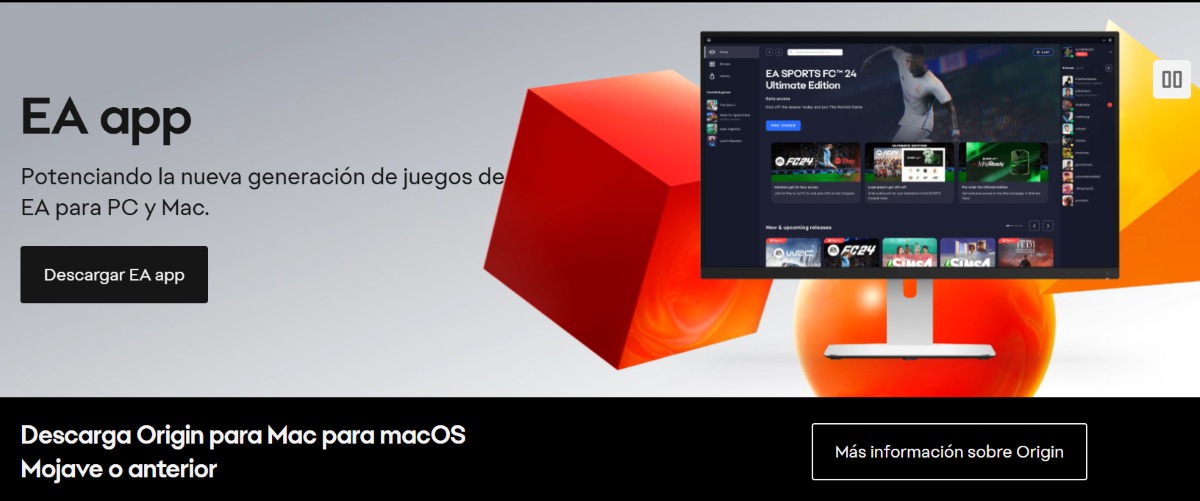
Wann Dir denkt dat ze vermeiden EA app fänkt un wann Windows opstart, sollt Dir wëssen datt, Natierlech ass dëst net déi eenzeg App déi et mécht. Op e puer Computeren, besonnesch déi mat Windows 10, ginn et verschidden Uwendungen déi automatesch lafen. An dëst huet e groussen Effekt op wéi Äre Computer funktionnéiert.
Dëst bedeit datt andeems Dir verhënnert datt verschidde Applikatiounen automatesch lafen, Äre PC kann méi séier a méi glat booten. Plus, andeems Dir dëst maacht, musst Dir keng Programmer oder Apps deinstalléieren. Loosst eis kucken wéi Dir verhënnert datt d'EA App bei Windows Startup ufänkt iwwer:
- Vun Task Manager
- Benotzt Windows Astellungen
- Bannent den Astellunge vun der EA App selwer.
Vun Task Manager
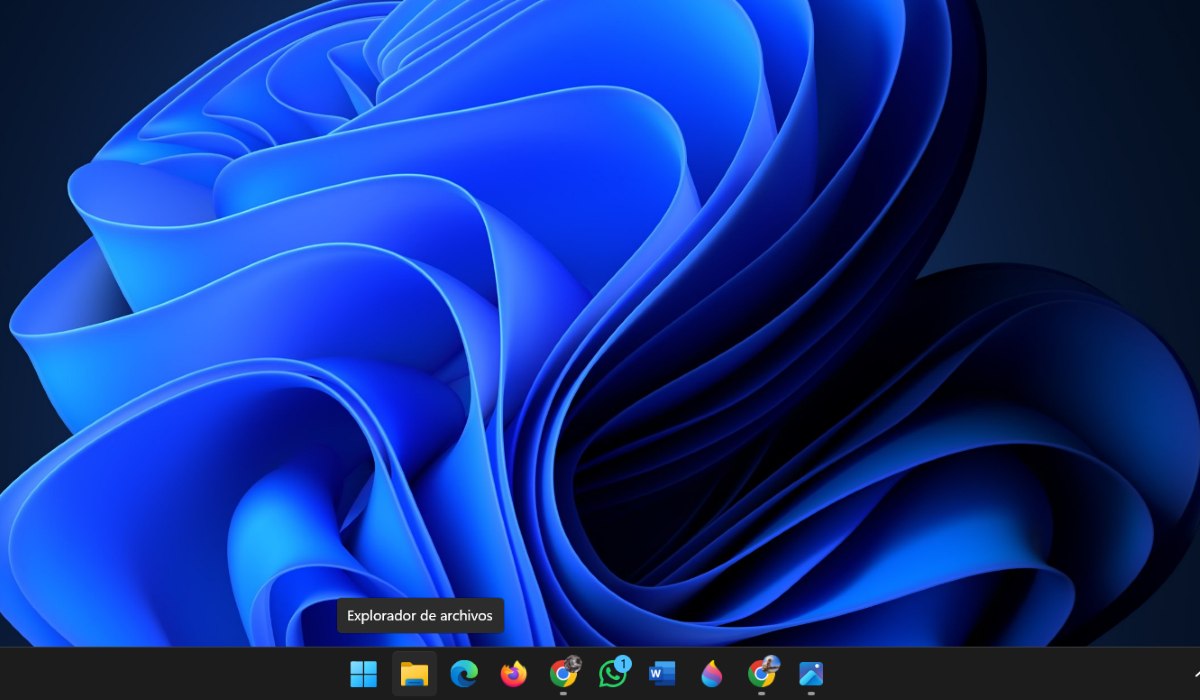
Ee Wee fir ze verhënneren datt d'EA App beim Startup vum Windows starten ass gitt op den Task Manager fir se auszeschalten. Dëst wäert d'Operatioun vun der Applikatioun net negativ beaflossen. Nëmmen et leeft net automatesch wann Dir Äre PC aschalt, Dir musst et selwer opmaachen. Hei sinn d'Schrëtt fir ze verhënneren datt d'EA App automatesch lancéiert wann Windows ufänkt:
- Rietsklickt op d'Windows Ikon.
- Wielt Task Manager (Dir kënnt och Ctrl + Shift + Esc drécken).
- Elo, op der lénker Säit vum Écran, klickt op Startup Uwendungen.
- Situéiert der EA App.
- An der Rubrik "Status" gesitt Dir datt d'Applikatioun "Enabled" seet.
- Riets-klickt op d'Wuert Aktivéiert a wielt auszeschalten.
- Endlech, restart Äre PC fir datt d'Ännerungen a Kraaft trieden.
Benotzt Windows Astellungen
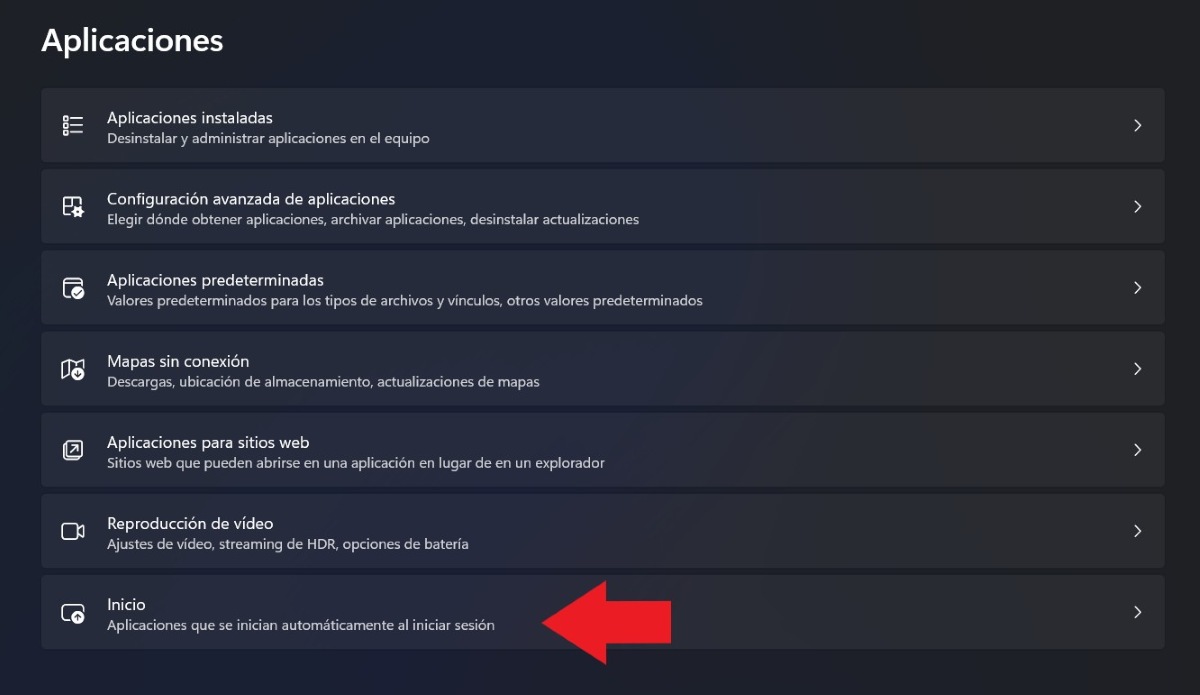
Eng zweet Method fir ze verhënneren datt d'EA App beim Startup vu Windows ufänkt ass vun Ärem PC Astellungen. Vun do aus kënnt Dir och deaktivéiert säin automateschen Startup wann Dir Äre Computer ausschalt. D'Schrëtt fir dëst z'erreechen sinn wéi follegt:
- Klickt op de Windows Start Schlëssel.
- Wielt Astellungen (mat der Windows Tastatur Ofkiirzung + Ech, Dir kënnt direkt aginn).
- Elo gitt op d'Apps Tab.
- Scroll d'Lëscht erof a wielt Start. Dir gesitt datt just ënnert et definéiert ass "Apps déi automatesch starten wann ech aloggen."
- Situéiert der EA App Dir wëllt auszeschalten.
- Wann de Schalter op ass (blo) rutscht et fir se auszeschalten.
- Fäerdeg. Elo musst Dir just Äre PC nei starten fir datt d'Ännerungen richteg a Kraaft trieden.
An den EA App Astellungen
Wann keng vun den uewe genannten zwou Méiglechkeeten fir Iech funktionnéiert, kann et sinn well Astellungen an der EA App ass aktivéiert fir automatesch mam PC ze lafen. Tatsächlech, wann Dir d'EA App laafen hutt wann Dir d'Ännerungen an Task Manager oder Windows Astellunge gemaach hutt, ass et méiglech datt et nach ëmmer déi nächst Kéier leeft wann Dir Äre PC aschalt.
Dofir ass et am beschten maacht Upassungen och an der EA App. Fir dëst ze maachen, öffnen d'EA Games App. Als nächst, tippt op déi dräi Zeilen uewe lénks um Bildschierm a wielt Parameteren. Elo, tippt op Apps (fir an d'App-Astellungen ze goen) an uncheckt de Schalter fir "Automatesch d'EA App opmaachen beim Startup."
Endlech, wéi mat den anere Methoden, wäert et passend sinn Restart Äre PC fir datt d'Ännerunge richteg a Kraaft trieden.. Elo, gëtt et e Virdeel fir ze verhënneren datt d'EA App beim Startup vu Windows ufänkt? Loosst eis kucken wat d'Virdeeler vum automateschen Startup vun der Applikatioun an Windows auszeschalten.
Wat sinn d'Virdeeler fir ze verhënneren datt d'EA App beim Startup vu Windows lancéiert?
Desaktivéiere vun Auto-Start vun Uwendungen wéi EA op engem PC huet verschidde Virdeeler. Well? Well Apps déi automatesch opmaachen hunn en negativen Effekt op béid Systemgeschwindegkeet a Performance.. Wann Dir den Autostart deaktivéiert, gitt Dir sécher datt Dir nëmmen déi Tools leeft déi Dir braucht wann Dir se wierklech braucht.
Aner Virdeeler Wichteg Moossname fir ze verhënneren datt Uwendungen automatesch starten sinn:
- Méi séier Startup: Wann vill Applikatiounen automatesch lafen, verbrauchen se Systemressourcen a verlangsamt de Startup vum Windows. Wann Dir verhënnert datt onnéideg Apps lafen, reduzéiert Dir d'Ressourceverbrauch an Äre PC wäert méi séier booten.
- Besser Leeschtung: Vergiesst net datt Apps déi am Hannergrond lafen och Erënnerung an aner CPU Ressourcen verbrauchen. Andeems Dir verhënnert datt se automatesch lafen, verhënnert Dir datt dës Ressourcen benotzt ginn, an aner Apps ginn, déi Dir zu där Zäit benotze musst, d'Méiglechkeet dat ze maachen.
- Batterie Verlängerung: Apps déi automatesch ufänken verbrauchen net nëmmen Ressourcen wéi RAM, awer och Batterie. Also, de Startup auszeschalten erlaabt Är Batterie méi laang ze halen an eng méi laang Liewensdauer ze hunn.
- Méi Kontroll iwwer Uwendungen an de System: Andeems Dir verhënnert datt Apps ufänken wann Windows opstart, hutt Dir méi Kontroll iwwer d'Programmer déi op Ärem Computer lafen. Op dës Manéier kënnt Dir wielen wéi eng Apps Dir automatesch wëllt starten a wéi eng net.
Als Conclusioun, wann Dir drun denkt datt d'EA App beim Startup vum Windows lancéiert gëtt, ass dëst eng gutt Optioun. Engersäits vermeit Dir d'Onbequemlechkeet fir d'App zou ze maachen, wann Dir se dee Moment net benotzt. An op der anerer Säit, Äre PC wäert méi séier booten a besser Leeschtung., Är Batterie wäert méi laang daueren an Dir hutt méi Kontroll iwwer d'Apps déi op Ärem Computer installéiert sinn.

Zënter ech ganz jonk war, sinn ech ganz virwëtzeg iwwer alles wat mat wëssenschaftlechen an technologesche Fortschrëtter verbonnen ass, besonnesch déi, déi eist Liewen méi einfach a méi erhuelsam maachen. Ech hu gär um neisten Neiegkeeten an Trends ze bleiwen, a meng Erfahrungen, Meenungen a Rotschléi iwwer d'Ausrüstung a Gadgeten ze deelen déi ech benotzen. Dëst huet mech dozou bruecht e Web Schrëftsteller virun e bësse méi wéi fënnef Joer ze ginn, haaptsächlech op Android Apparater a Windows Betribssystemer fokusséiert. Ech hu geléiert an einfache Wierder ze erklären wat komplizéiert ass sou datt meng Lieser et einfach kënne verstoen.