- Den Däischteren Modus schützt Är Aen a reduzéiert d'Aenbelaaschtung bei längerer Benotzung vum Notepad.
- Et ginn offiziell an alternativ Methoden fir den Däischteren Modus a Windows 10 a Windows 11 z'aktivéieren.
- Drëttubidder-Apps wéi Black Notepad bidden fortgeschratt Optiounen fir d'Interface am Däischteren Modus unzepassen.
Hautdesdaags verbrénge mir Stonnen virun eidele wäisse Schiirme, déi, obwuel se harmlos schéngen, alles vu Aenbelaaschtung bis Schlofproblemer verursaache kënnen. Dofir integréieren ëmmer méi Applikatiounen den donkelen Modus, eng Funktioun déi hëlleft d'Liichtintensitéit reduzéieren an eis Aen schützen, besonnesch wann een nuets oder a schlecht beliichten Ëmfeld schafft. Eng vun den eelste Windows-Applikatiounen, den klassesche Notepad, konnt net vergiess ginn..
Dir hutt dat vläicht an aneren Tools gemierkt, awer den Däischteren Modus am Notepad z'aktivéieren ass fir vill Benotzer net sou offensichtlech. Egal ob Dir Windows 10 oder Windows 11 benotzt, et gëtt Native an indirekt Weeër fir Är Interface ze transforméieren an et un eng méi komfortabel an elegant Ëmwelt unzepassen. Als nächst wäerte mir Iech soen Alles wat Dir wësse musst fir am Notepad am Däischteren Modus ze schaffen, d'Virdeeler déi et bréngt, an all d'Methoden déi Dir benotze kënnt fir et z'aktivéieren, inklusiv fortgeschratt Tricken an Alternativen wann Dir no nach méi Personnalisatiounsoptioune sicht.
Firwat soll een den donkelen Modus am Notepad aktivéieren?
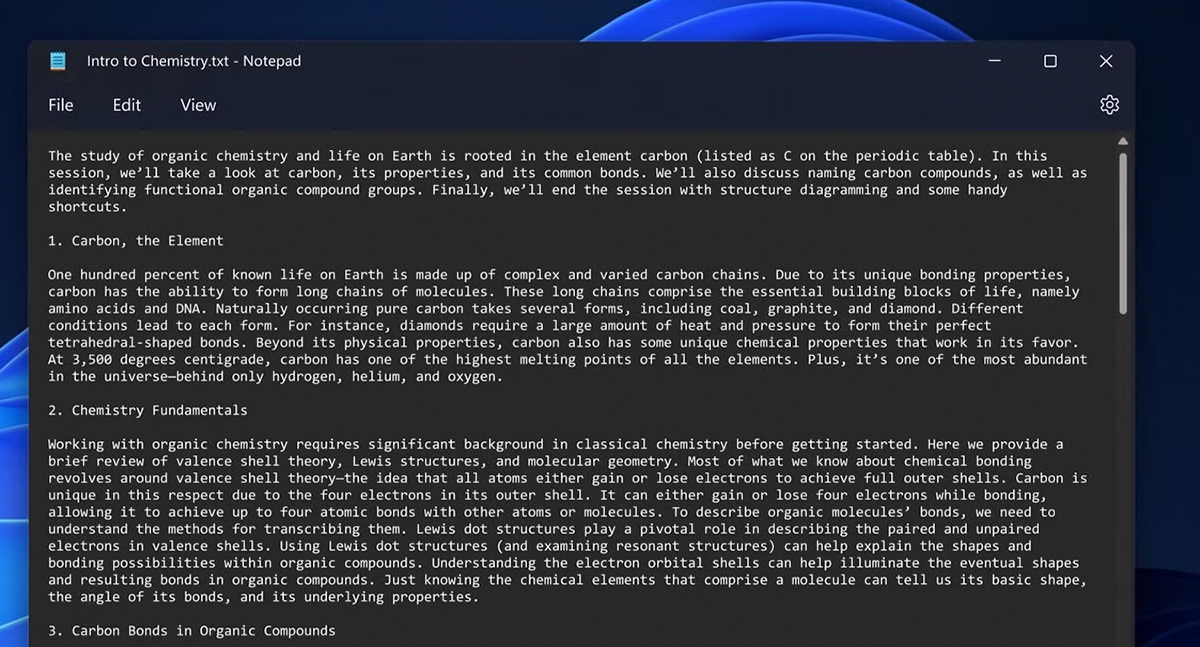
De Grond firwat een den Däischteren Modus benotze soll ass proteger la vista. Vill Zäit virun engem Bildschierm mat engem wäissen Hannergrond ze verbréngen, kann Onbequemlechkeeten wéi Aenirritatiounen, Kappwéi verursaachen oder souguer de Schlofzyklus duerch d'Beliichtung mat bloem Liicht beaflossen. Däischter Modus hëlleft d'visuell Belaaschtung ze reduzéieren an d'Emissioun vun dësem schiedleche Liichtspektrum, wouduerch d'Konzentratioun méi laang erhale ka ginn an d'Rouperioden besser reguléiert kënne ginn.
Zousätzlech, op portablen Apparater, den Däischteren Modus puede contribuir a un menor consumo de energía, besonnesch op OLED-Bildschirmer, wat d'Autonomie vun der Ausrüstung erhéicht. An natierlech gëtt et déi ästhetesch Komponent: vill Leit léiwer eng méi elegant an diskret Interface, eppes wat den Däischteren Modus méi wéi bitt.
Virdrun war Notepad eng vun de wéinege nativen Windows-Applikatiounen, déi dës Funktionalitéit net haten. Wéi och ëmmer, mat de leschten Updates huet Microsoft e Schrëtt no vir gemaach fir déi usprochsvollst Benotzer zefriddenzestellen, sou datt se all d'Virdeeler vun dëser einfacher awer mächteger Applikatioun voll ausnotze kënnen.
Offiziell an alternativ Methoden fir den Däischteren Modus z'aktivéieren
Jee no der Versioun vu Windows déi Dir installéiert hutt, kann de Prozess fir den Däischteren Modus am Notepad z'aktivéieren variéieren. Loosst eis hei ënnendrënner kucken, wéi Dir et op all Betribssystem aktivéiere kënnt, wéi eng Aschränkungen et huet a wéi eng Alternativen et gëtt, wann Dir d'Erfahrung komplett personaliséiere wëllt.
Wéi een Notepad a Windows 10 an den donkelen Modus setzt
En Windows 10, el Notepad huet keng spezifesch Astellung fir däischtert Thema an der App selwer., awer et ass méiglech säin Ausgesinn z'änneren andeems Dir d'Systemoptiounen am Zesummenhang mat Accessibilitéit a Kontrast notzt.
- Drécken Gewannen+I para abrir la Configuración de Windows.
- Gitt op d'Sektioun vun Zougänglechkeet.
- En el menú de la izquierda, selecciona Visión.
- Sicht no der Optioun Activar alto contraste an et lassleeën.
Waart e puer Sekonnen an Dir gesitt den Hannergrond vun der App schwaarz an den Text wäiss ginn. Zousätzlech ginn d'Interface-Kontrollen an d'Knäppercher a helle Faarwen ervirgehuewen, fir eng besser Ënnerscheedung. Dës Method beaflosst net nëmmen den Notepad, mä och d'Gesamtbild vun aneren Applikatiounen a Fënsteren, dofir ass et derwäert, et auszeprobéieren a kucken, ob et Äre Besoinen entsprécht.
Activar el modo oscuro en Windows 11
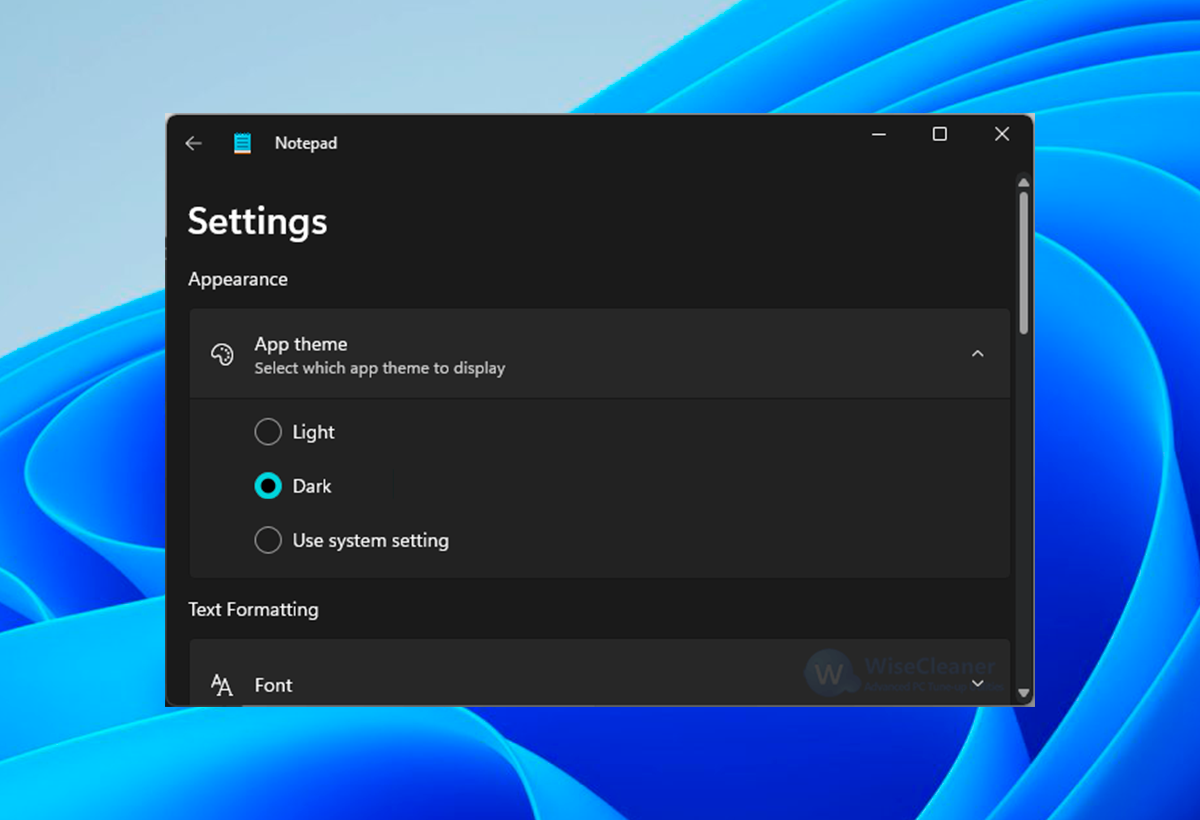
Windows 11 huet e bedeitende Sprong no vir gemaach wat d'Umgebungspersonaliséierung ugeet. Elo bitt Notepad selwer verschidden Themenoptiounen aus senge eegenen Astellungen, sou datt Dir onofhängeg tëscht hellem, donkelem oder automateschem Modus wielen kënnt (baséiert op Systemastellungen).
- Öffnen den Notizblock a klickt op d'Ikon Ausrüstung situado en la esquina superior derecha.
- Zougang Konfiguratioun y busca la sección Tema de la aplicación.
- Wiel tëscht de verschiddenen Optiounen: hell, däischter oder no der Systemkonfiguratioun benotzen.
Wann Dir Iech entscheet, d'Standardastellungen ze verfollegen, ännert sech de Modus vum Notepad automatesch jee no Zoustand vum Betribssystem (zum Beispill, wann Dir eng spezifesch Zäit fir den Aktivéiere vum Däischteren Modus an der Dämmerung geplangt hutt). Sou kënnt Dir et ouni zousätzlech Ustrengung un Är deeglech Routine upassen.
Fortgeschratt Tricken: Personaliséierung mat der Windows Registrierung

Wann Dir net mat de Grondlage zefridden sidd a gären all Detail vum System personaliséiere wëllt, gëtt et eng méi fortgeschratt Optioun: modificar el registro de Windows fir d'Faarwe vum Notepad an aner Systemelementer z'änneren. Dës Method ass awer nëmme fir erfuerene Benotzer recommandéiert, well eng falsch Ännerung de Fonctionnement vum Apparat beaflosse kéint.
- Öffnen Sie Windows a gitt an regedit. Rietsklickt a lafe als Administrator aus.
- Navega hasta la ruta: HKEY_CURRENT_USER\Control Panel\Colors
- D'Entréeën lokaliséieren Fënsteren (Hannergrondfaarf) an WindowsText (Textfaarf).
- Ännert de Wäert vun "Windows" op 0 0 0 (schwaarz) an "WindowsText" op 255 255 255 (blanco).
- Start w.e.g. Är Sessioun nei fir d'Ännerungen anzesetzen.
Sou hutt Dir en komplett schwaarzen Hannergrond a wäissen Text, wat ideal ass fir nuets ze schaffen ouni d'Aen ze belaaschten. Denkt drun, datt dës Ännerungen aner Programmer a Systemkomponenten beaflosse kënnen, dofir sollt Dir se berécksiichtegen, ier Dir se uwendt.
Aner Alternativen: Drëttubidder-Applikatiounen a Léisungen
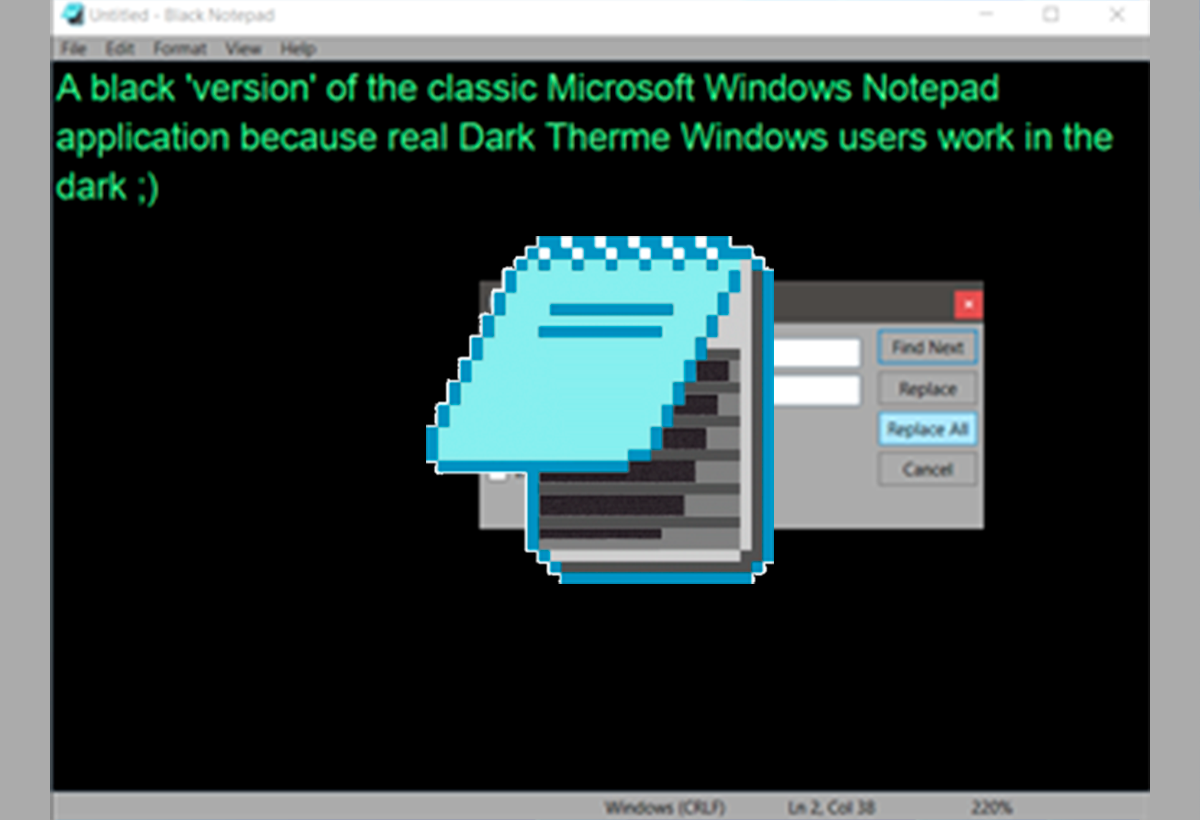
Wann Dir no enger nach méi personaliséierbarer Erfahrung sicht oder net mam Look vum klassesche Notepad am Däischteren Modus wuel sidd, kënnt Dir Drëttubidder-Apps eroflueden, déi eng ganz ähnlech Interface ubidden, awer mat méi Faarfoptiounen. Ee vun de meescht recommandéierte ass Black Notepad, verfügbar am Microsoft Store.
Dës App ass bal identesch a punkto Funktiounen an Design, awer Dir hutt de Virdeel, datt Dir aus enger breeder Palette vun donkelen Themen auswiele kënnt, zousätzlech Schrëften a Faarwen konfiguréiere kënnt a genéisst eng méi modern a komfortabel Erfahrung, besonnesch wärend längerer Aarbechts- oder Studiensitzungen.
Fir et z'installéieren, sicht einfach no "Black Notepad" am Microsoft App Store, luet et erof a fänkt un et ze benotzen. Et erfuerdert keng komplex Astellungen an adaptéiert sech séier un Äre Stil.
Virdeeler vum Däischteren Modus: iwwer d'Ästhetik eraus
Al principio, Den donkelen Modus huet ausgesinn wéi eng Moud, awer Experten si sech eens, datt et wierklech Virdeeler fir d'Aengesondheet an d'Wuelbefannen huet. Just den Hannergrond an den Textfaarwen änneren, conseguimos:
- Reducir la fatiga visual a laangen Aarbechtssitzungen.
- Mejorar la Liesbarkeet a schlecht beliichte Ëmfeld, fir lästeg Reflexiounen ze vermeiden.
- Reduzéiert d'Emissioun vu bloem Liicht, wat de Schlof stéiert a Kappwéi verursaache kann.
- Gitt e méi moderno y elegante zu eisen deeglechen Tools.
Vill Leit mierken, datt se kënnen Verbréngt méi Zäit virum Computer ouni Middegkeet, Péng oder Aenonbehagen ze leiden. Ausserdeem, fir déi, déi gewinnt sinn, nuets ze schaffen, ass den Ënnerscheed méi wéi bemierkbar: de Wiessel vun enger wäisser Interface op eng donkel hëlleft Iech ze entspanen a preparéiert Iech besser op de Rescht, deen duerno kënnt.
Dacks gestallte Froen iwwer den Däischteren Modus am Notepad

- Betrëfft den donkelen Modus all Elementer vum Notepad?
Am Windows 11 ass den Däischteren Modus zimmlech erfollegräich an deckt d'Haaptinterface, d'Menüen an den Editiounsberäich of. A Windows 10 hänkt et vun der Astellung fir héije Kontrast of a kann net sou eenheetlech sinn, wat och aner Deeler vum System beaflosst. - Kann ech den Däischteren Modus sou plangen, datt en automatesch ageschalt gëtt?
Jo. Wann Dir "systembaséiert" an den Optioune fir Windows 11 Themen wielt, kann den Däischteren Modus jee no Äre Windows-Astellungen (z.B. Sonnenopgangs- a Sonnenënnergangszäiten) un- an ausgeschalt ginn. - Ass d'Ännerung vum Registrierungsrecht réckgängeg?
Natierlech. Wann Dir no der Ännerung vun der Registrierung ongewollt Effekter bemierkt, setzt einfach déi ursprénglech Wäerter erëm hier (normalerweis 255 255 255 fir wäissen Hannergrond an 0 0 0 fir schwaarzen Text) a loggt Iech erëm an. - Gëtt et besser gratis Alternativen zu Notepad fir den Däischteren Modus?
Nieft Black Notepad gëtt et fortgeschratt Editoren ewéi Notepad++ a Visual Studio Code, déi allebéid nativ Ënnerstëtzung fir den däischteren Modus an eng breet Palette vun Themen a Personnalisatiounen ubidden, obwuel dës Optioun fir Benotzer, déi Einfachheet wëllen, méi gëeegent kéint sinn.


Ech sinn en Technologie-Enthusiast, deen seng "Geek" Interesse an e Beruff ëmgewandelt huet. Ech hu méi wéi 10 Joer vu mengem Liewen verbruecht mat modernste Technologie a mat all Zorte vu Programmer aus purer Virwëtzegkeet ze manipuléieren. Elo hunn ech op Computertechnologie a Videospiller spezialiséiert. Dëst ass well ech zënter méi wéi 5 Joer fir verschidde Websäiten iwwer Technologie a Videospiller geschriwwen hunn, Artikelen erstallt déi probéieren Iech d'Informatioun ze ginn déi Dir braucht an enger Sprooch déi jidderee verständlech ass.
Wann Dir Froen hutt, da läit mäi Wëssen vun allem wat mam Windows Betriebssystem verbonnen ass, souwéi Android fir Handyen. A mäi Engagement ass fir Iech, ech sinn ëmmer bereet e puer Minutten ze verbréngen an Iech ze hëllefen all Froen ze léisen déi Dir an dëser Internetwelt hutt.