- Tablet-Modus gëtt automatesch aktivéiert wann Dir en Touchscreen ouni Tastatur erkennt.
- Et bitt en optimiséierten Interface mat méi groussen Ikonen an Touch Gesten.
- Ëmfaasst automatesch Écran Rotatioun a konfiguréierbar virtuell Keyboard.
- Et kann aus Astellunge personaliséiert ginn fir d'Toucherfarung ze verbesseren.
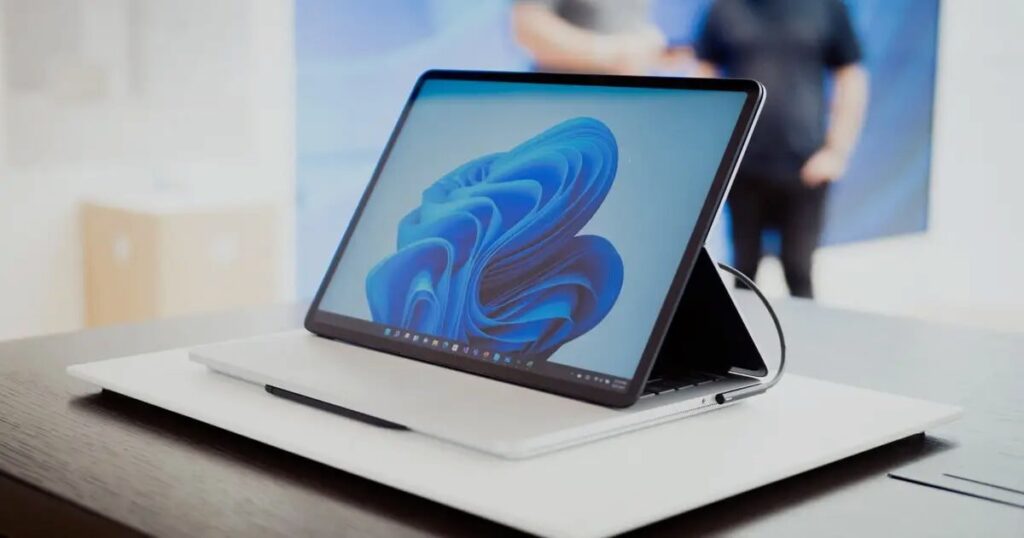
¿Wéi benotzen ech Tablet Modus am Windows 11? Windows 11 huet eng ganz bemierkenswäert Evolutioun am Verglach zu senge fréiere Versiounen duergestallt, net nëmme visuell, awer och a senger Approche fir Hybrid- an Touchscreen-Geräter. Ee vun den Aspekter déi am meeschte geännert huet an dëser neier Versioun ass de Tablet-Modus, eng Funktionalitéit, déi de Betribssystem erlaabt ze adaptéieren fir eng méi komfortabel a flësseg Toucherfahrung ze bidden.
Hutt Dir en Cabriolet Apparat oder en Tablet mat Windows 11 a wësst net wéi Tablet Modus funktionnéiert? Maacht Iech keng Suergen, an dësem Artikel wäerte mir Iech am Detail soen Wat genee ass dës Feature, wéi gëtt se aktivéiert, wéi eng Virdeeler bitt et? a wéi eng Astellunge kënnt Dir personaliséieren fir dat Bescht ze kréien. Natierlech kënnt Dir den ale Knäppchen vergiessen fir se manuell ze aktivéieren, well Windows 11 mécht alles fir Iech ... oder bal.
Wat ass den Tabletmodus a Windows 11?
El Tablet Modus am Windows 11 ass en Interface speziell fir Touchscreens ugepasst, entworf sou datt d'Benotzer mat dem System natierlech mat hiren Fanger interagéiere kënnen. Dës Feature ass net nei: et gouf schonn a Windows 8 agefouert an hat eng wichteg Evolutioun am Windows 10, wou souguer kéint einfach aus dem Action Center ausgeschalt oder ausgeschalt ginn.
Wéi och ëmmer, mat Windows 11, Saachen änneren. D'Interface gouf raffinéiert a vereinfacht. Elo dëse Modus Aktivéiert automatesch wann de System erkennt datt Dir en Touchapparat benotzt ouni eng kierperlech Tastatur. Dat ass, wann Dir e Cabriolet Laptop oder en 2-an-1 Tablet vun Hiersteller wéi Dell hutt, wäert de System d'Ännerung am Gebrauch erkennen an déi néideg Upassunge maachen ouni datt Dir eppes maache musst.
Ënnert de bemierkenswäerten Ännerungen am Tabletmodus fanne mir visuell Ännerungen wéi gréisser, méi wäit ewech Ikonen op der Taskbar fir méi einfach Fanger ze benotzen. D'Applikatioune ginn och ugepasst fir hir Fënsteren als Standard am Vollbildschierm ze weisen, sou datt de verfügbare Raum besser benotzt gëtt.
Och automatesch Écran Rotatioun kënnt an Spill. Windows 11 ass fäeg d'Orientéierung vum Apparat duerch gyroskopesch Sensoren z'entdecken an adaptéiert den Écran Layout op vertikal oder horizontal ofhängeg wéi Dir de Computer hält.
Eng aner Schlësselverbesserung ass d'Inkorporatioun vu Multi-Touch Gesten. Dir kënnt vun de Säiten swipen fir Widgets oder Notifikatiounen opzemaachen, a souguer Multitasking verwalten andeems Dir d'Gréisst vun de Fënsteren intuitiv änneren.
An jo, och Et huet seng eege virtuell Keyboard dat erschéngt automatesch wann Dir en Textfeld beréiert. Dës Tastatur schwëmmt, et kann aus de Systemastellunge geréckelt a konfiguréiert ginn fir d'Erfahrung ze personaliséieren. Elo datt Dir dëst alles wësst, loosst eis weidergoen wéi Dir Tablettmodus am Windows 11 benotzt, well Dir musst et aktivéieren.
Tablettmodus aktivéieren Windows 11
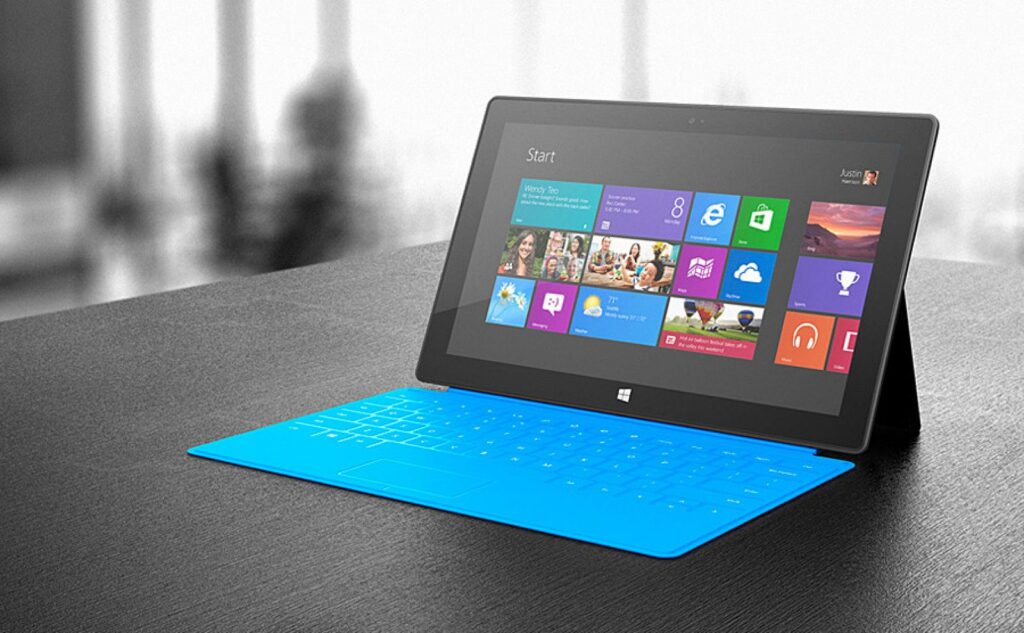
Wann Dir an Astellunge fir eng Optioun sicht manuell Tablet Modus auszeschalten, Dir verschwenden Är Zäit. Windows 11 mécht et automatesch, an dat ass eng vun de groussen Ännerungen am Verglach zu fréiere Versioune vum Betribssystem.
Wéi funktionéiert dës automatesch Aktivatioun? Ganz einfach. De Betribssystem erkennt d'Zort vum Apparat deen Dir benotzt an ob Dir d'Tastatur ugeschloss hutt. Zum Beispill:
- Op engem Cabriolet Laptop, Wann Dir den Ecran zréckklappt oder d'Tastatur erofhuelen, wiesselt de System selwer op Tablet-Modus.
- Op engem Tablet mat Windows 11, wéi de Fall mat e puer Surface- oder Dell-Geräter ass, ass de Modus scho par défaut aktivéiert.
An dëse Fäll ännert sech d'Interface automatesch, ouni datt Dir e Knäppchen dréckt. Dës Automatisatioun sicht d'Benotzung erliichtert a Benotzerzäit spueren.
Fir déi, déi mam alen Windows 10 Knäppche am Action Center benotzt ginn, kann dës Verschwannen am Ufank duerchernee sinn. Awer wann Dir verstitt wéi et funktionnéiert, alles ass méi einfach a méi clever.
Dat gesot, mir hunn och de Géigendeel Guide, wann Dir musst wëssen wéi de Tablet Modus an Windows 11 auszeschalten Mir loossen Iech dëse komplette Guide.
Main Ännerungen an Virdeeler vun Tablet Modus
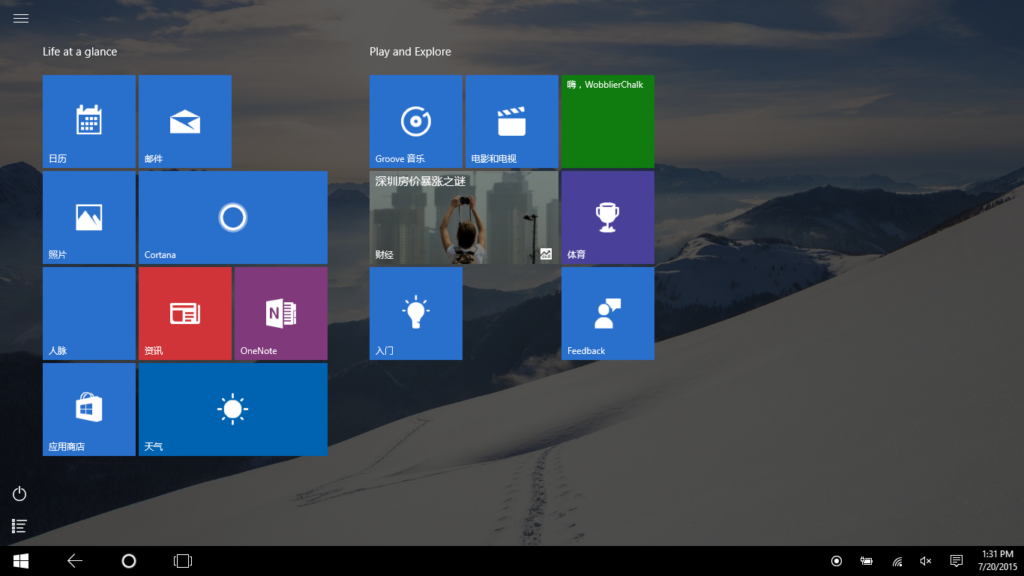
Tablet Modus ass net nëmmen eng visuell Ännerung, mee eng komplett Transformatioun vun der Benotzererfarung. Drënner wäerte mir detailléiert wéi eng Aspekter vum System geännert ginn a wéi dëst d'Benotzung op Touchscreens verbessert.
Méi intuitiv an taktile Interface
Wann de Modus aktivéiert ass, visuell Elementer sinn nei arrangéiert fir einfach Fanger Touch. Taskbar Symboler si méi wäit auserneen, komplex Menue ginn ewechgeholl, an alles gëtt méi grouss a méi zougänglech. Ausserdeem, Wann Dir eng Fënster opmaacht, gëtt se normalerweis am Vollbildschierm ugewisen, also kënnt Dir ouni Oflenkungen schaffen.
Touch Gesten um Écran
Windows 11 hänkt op Multi-Touch Gesten wesentlech Funktiounen ze kontrolléieren. Zum Beispill kënnt Dir vun der lénker Kante swipen fir Zougang zu Widgets ze kréien, oder vu riets fir den Notifikatiounszentrum opzemaachen. Dëst erlaabt Iech de System ouni de Besoin fir kierperlech Knäppercher oder Maus ze bedreiwen.
Automatesch Bildschirmrotatioun
Mat de Sensoren, déi an Ärem Apparat agebaut sinn, erkennt de System ob Dir den Apparat a Portrait oder Landschaftsorientéierung benotzt. Apps a Fënstere reorganiséieren sech fir un déi nei Orientéierung unzepassen ouni Äre Workflow ze ënnerbriechen.
Smart virtuell Tastatur
Wann et ëm d'Schreiwen geet, D'Touch Tastatur erschéngt automatesch wann Dir en Textfeld wielt. Dës Tastatur kann um Écran schwammen a plazéiert ginn wou Dir et léiwer. Dir kënnt och säi Verhalen aus der Rubrik konfiguréieren Zäit a Sprooch> Schreiwen> Touch Keyboard an Windows Astellungen.
Tablet Modus Personnalisatioun
Zousätzlech zu automateschen Astellungen, Dir kënnt e puer Aspekter vum Tabletmodus personaliséieren fir et besser un Äre Goût a Besoinen unzepassen. Hei erkläre mir wéi et op eng einfach Manéier ze maachen.
Optimiséiert d'Taskbar fir Touch ze benotzen
Zougang Astellungen> Personaliséierung> Taskbar> Taskbar Behuelen an aktivéiert d'Optioun «Optimiséiert d'Taskbar fir Touch Interaktiounen«. Dëst wäert d'Ikonen méi grouss a méi wäit verbreet maachen, sou datt se méi einfach mat Äre Fanger ze tippen.
Konfiguréiert déi virtuell Tastatur
Vun Astellungen> Zäit a Sprooch> Schreiwen, Dir kënnt auswielen wann Dir wëllt datt d'Touch-Tastatur erschéngt, ob Dir wëllt datt se ëmmer erschéngt wann Dir en Textfeld beréiert oder nëmmen wann et keng kierperlech Tastatur ugeschloss ass.
Kontroll Écran Orientatioun
An der Sektioun vun Astellungen> System> Display> Skala a Layout, Dir kënnt d'Orientéierung manuell wielen oder souguer automatesch Rotatioun spären wann Dir léiwer.
Tablet Modus Kompatibilitéit an Ufuerderunge
Net all Apparater ënnerstëtzen Tablet Modus, well et néideg ass datt se en Touchscreen an adequat Sensoren hunn fir d'Orientéierung oder d'Verbindung vun der Tastatur z'entdecken. 2-an-1 Geräter, wéi déi aus der Dell Inspiron oder Microsoft Surface Gamme, sinn am Beschten virbereet fir dës Funktioun effizient ze benotzen.
Wann Äre PC keen Touchscreen huet, Dir wäert dës Ännerungen einfach net gesinn wann Dir d'Tastatur ewechhuelt, well Windows net fäeg ass den Tabletmodus z'aktivéieren. An deem Fall kënnt Dir Drëtt Partei Software benotzen, obwuel et net recommandéiert ass.
Et ass och wichteg ze wëssen, datt et ass net méiglech den Tabletmodus manuell ze zwéngen vun der Windows 11 Konfiguratioun, wéi de Fall war am Windows 10. Dës Optioun ass komplett verschwonnen.
Microsoft huet fir eng méi einfach a méi automatesch Léisung gewielt Fënsteren, Vertrauen datt de System intelligent genuch ass fir ze wëssen wéini d'Touch-optimiséiert Interface ze weisen.
Windows 11 Tablet Modus representéiert eng logesch Evolutioun an der Aart a Weis wéi mir Hybrid Geräter benotzen. Den manuelle Knäppchen ewechhuelen kann am Ufank restriktiv schéngen, awer d'Automatiséierung vun den Iwwergäng mécht e vill méi intuitiv Ëmfeld. Verbesserungen an der Interface, Multi-Touch Gesten, virtuell Tastatur an Écran Rotatioun maachen dës Funktioun e perfekte Alliéierten fir déi, déi hire Laptop als Tablet benotzen. Fir verschidden Aspekter vun der Konfiguratioun ze personaliséieren ass de Glace um Kuch fir Är Erfahrung 100% unzepassen. Mir hoffen datt Dir um Enn vum Artikel scho wësst wéi Dir Tablettmodus am Windows 11 benotzt.

Passionéiert iwwer Technologie zënter hie kleng war. Ech si gär um Secteur um Lafenden ze sinn a virun allem ze kommunizéieren. Dofir sinn ech fir vill Jore fir Kommunikatioun iwwer Technologie a Videospill Websäite gewidmet. Dir fannt mech schreiwen iwwer Android, Windows, MacOS, iOS, Nintendo oder all aner ähnlecht Thema dat am Kapp kënnt.