- "Click to Do" erméiglecht intelligent Aktiounen op Text a Biller um Bildschierm, all lokal veraarbecht.
- D'Privatsphär gëtt garantéiert andeems verhënnert gëtt, datt Daten an d'Cloud geschéckt ginn, ausser fir Recherchen oder extern Aktiounen.
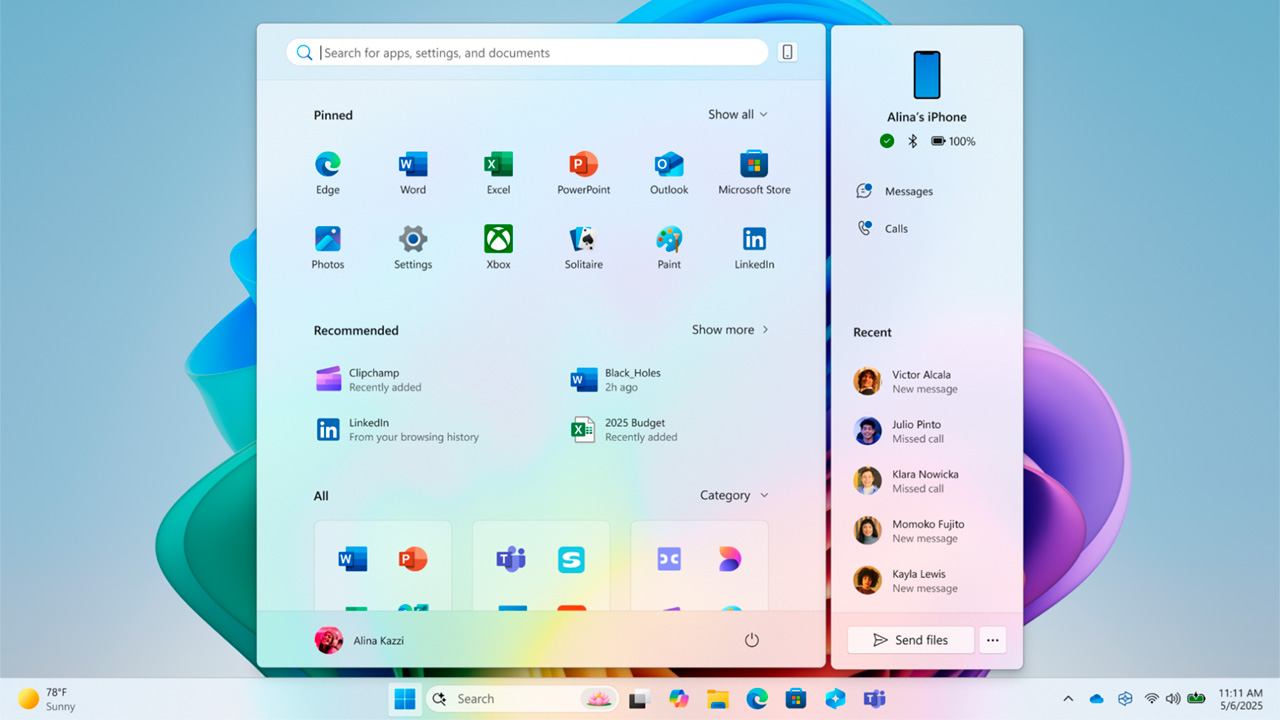
- Déif Integratioun mat Apps wéi Paint, Photos, Word, Teams a Recall erweidert Är kreativ a produktiv Méiglechkeeten.

Windows 11 huet ginn E grousse Sprong no vir an der kënschtlecher Intelligenz (KI), déi Funktiounen integréiert, déi mir eis bis viru kuerzem nëmme virstelle konnten. Ee vun de meescht diskutéierte Virschléi, deen ufänkt den Alldag vun deenen ze transforméieren, déi virum Computer schaffen oder léieren, ass Klickt fir ze maachen, eng Funktioun déi lokal KI benotzt fir séier, kontextuell Aktiounen op allem wat um Bildschierm erschéngt ze erméiglechen.
Wann Dir jeemools geduecht hutt, datt Äre PC Iech wierklech hëllefe soll, Är Bedierfnesser viraussoen an Iech erlaben, komplex Aufgaben bal automatesch ze maachen, Windows Click to Do ass d'Äntwert. An dësem Artikel erzielen mir Iech am Detail, wat et ubitt, wéi et funktionéiert, fir wien et verfügbar ass a wéi et Äert Alldag verännere kann.
Wat ass Click to Do? Den lokalen KI-Assistent a Windows 11
Klickt fir ze maachen ass eng KI-ugedriwwen Funktioun, déi a Windows 11 fir Copilot+ PCs integréiert ass. Am Géigesaz zu aneren Tools, déi Är Donnéeën an d'Cloud schécken, notzt Click to Do d'NPU (Neural Processing Unit) vun Ärem Computer fir alles lokal ze veraarbechten. Dëst schützt Är Privatsphär a garantéiert eng direkt an sécher Ausféierung.
D'Operatioun ass sou einfach wéi se revolutionär ass: Click to Do analyséiert dat wat Dir um Bildschierm hutt a Echtzäit — et kéint eng Websäit, e Bild, e PDF, e Word-Dokument oder all aner Inhalt sinn — identifizéiert souwuel Text wéi och Biller a bitt Iech mat just engem Klick e Kontextmenü fir intelligent Aktiounen auszeféieren.
Wichteg: Et ass keng To-Do-Lëscht oder e Produktivitéitsmanager (wéi z.B. Microsoft To-Do). Et ass en Tool fir fortgeschratt Interaktioun mam Inhalt op Ärem Écran, wat et einfach mécht, Text ze kopéieren, zesummenzefaassen oder ze iwwersetzen, Biller z'änneren, no Informatiounen ze sichen oder Copilot ëm Hëllef ze froen, ënner villen aneren Uwendungen.
Haaptfunktiounen an Aktiounen, déi Dir maache kënnt
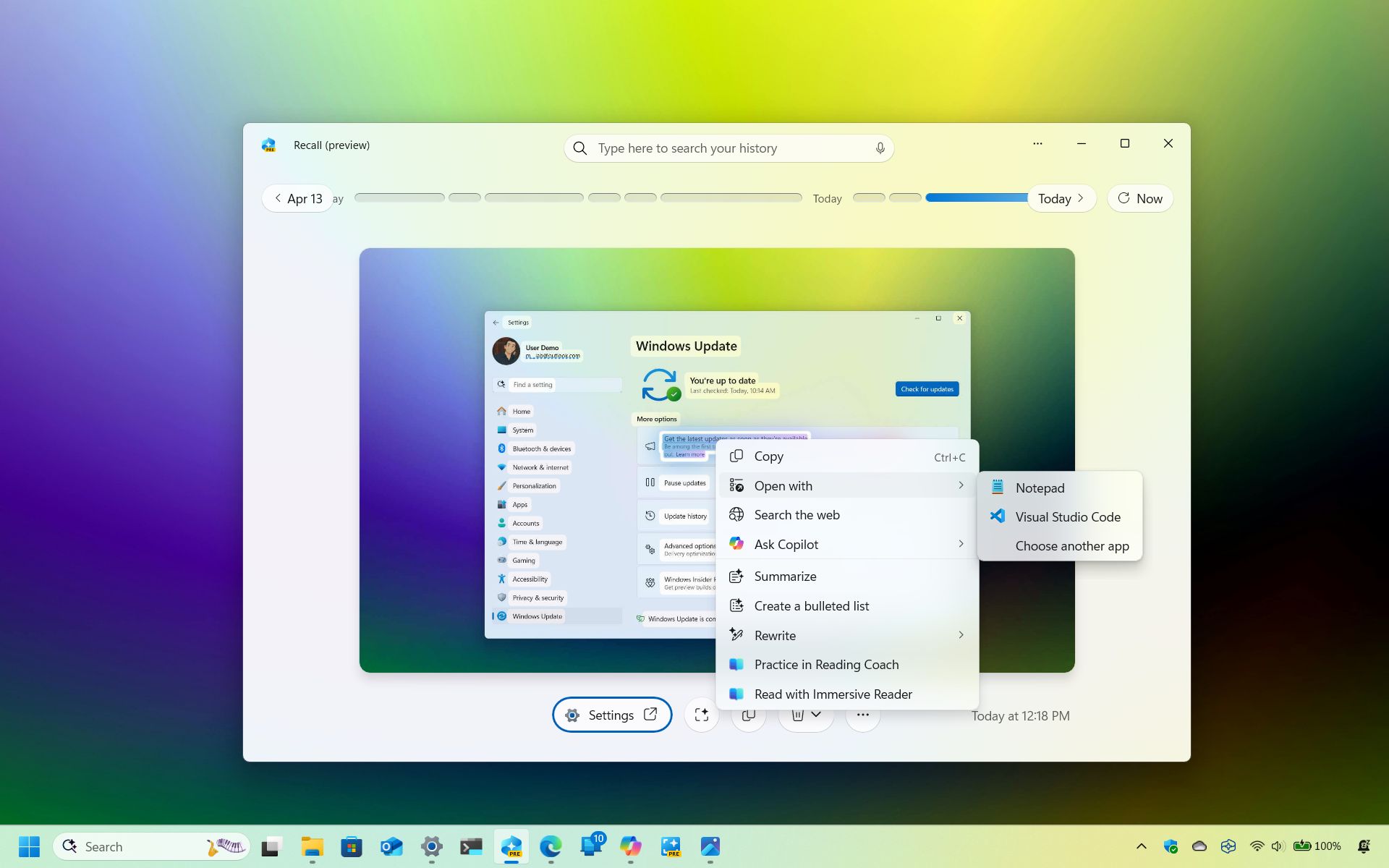
Klickt fir ze maachen Et ass net limitéiert op Kopéieren a Paste. D'Lëscht vun den Aktiounen ass laang a wiisst mat all Update. Et hänkt alles dovun of, wat op Ärem Écran erschéngt a wat Dir auswielt. Hei iwwerpréife mir seng bemierkenswäertst Méiglechkeeten, souwuel fir Text wéi och fir Biller:
Aktiounen mat Texter
- Den ausgewielten Inhalt kopéieren direkt an d'Zwëschebrett.
- Mat enger anerer Applikatioun opmaachen, wéi Notepad, Word oder all kompatiblen Texteditor.
- Sich am Internet, automatesch eng Ufro mat Microsoft Edge a Bing starten.
- Frot de Copilot ëm Hëllef fir kontextuell Erklärungen, Zesummefassungen oder Virschléi.
- Textblöcke resüméieren, an erstellt en Extrait mat de Schlësselpunkten.
- Erstellt eng Punktlëscht aus dem ausgewielten Text, ideal fir Iddien ze organiséieren oder séier Notizen ze maachen.
- Schreift den Text nei mat verschiddenen Téin (méi formell, informell oder raffinéiert), perfekt fir Messagen unzepassen oder grammatesch Feeler ze korrigéieren.
- E-Mail schécken automatesch wann eng Adress erkannt gëtt.
- Weblinks opmaachen direkt vum Kontextmenü aus.
- Liesübung Reading Coach Integration an Immersive Reader benotzen, fir Texter haart ze léieren oder ze iwwerpréiwen.
- Automatesch Schreiwen a Word Dank Copilot, déi Entwërfsdokumenter aus dem Kontextmenü selwer generéiert.
- Reuniounen oder Messagen an Teams plangen direkt vun Nimm, E-Mailen oder Datumen, déi um Bildschierm erkannt ginn.
- Daten an Tabellen an Excel konvertéieren wann Dir tabellareschen Inhalt oder Lëschten vun Daten auswielt.
Aktiounen mat Biller
- Bild kopéieren an d'Zwëschespäicher, prett fir do ze pechen wou Dir wëllt.
- Späicheren als fir Biller an den Dossier vun Ärer Wiel ze späicheren.
- Deelen iwwer déi üblech Windows-Optiounen.
- Mat Editiounsapps opmaachen wéi zum Beispill Molerei, Fotoen oder Ausschnëtter.
- Visuell Sich mat Bing fir ähnlech Fotoen oder ähnlech Informatiounen am Internet ze fannen.
- Verschwommenen Hannergrond automatesch mat der Fotoen-App.
- Ongewollt Objeten läschen och vun der Fotoen-App aus, wou Elementer a Sekonne vun engem Bild ewechgeholl kënne ginn.
- Den Hannergrond ewechhuelen einfach mat Paint ze benotzen, sou datt Dir séier ausgeschnidden Biller kritt.
Zousätzlech erlaabt d'Integratioun mat System- an Office-Apps, vill Aktiounen auszeféieren, ouni de Kontext ze verloossen, an deem Dir schafft.. Zum Beispill kënnt Dir Click to Do froen, e PDF-Bericht zesummenzefaassen, eng professionell Noriicht ze schreiwen oder eng Foto an eng Excel-Tabell ëmzewandelen.
Wéi aktivéiert a benotzt een Click to Do Schrëtt fir Schrëtt
Fir déi, déi keng Computerexperten sinn, ass déi gutt Noriicht, datt d'Aktivéierung vu Click to Do ganz einfach ass an de Prozess vu Windows selwer guidéiert gëtt. Hei sinn d'Schlësselen fir et z'aktivéieren an dat Bescht draus ze maachen:
Click to Do aktivéieren oder deaktivéieren
- Opmaachen Konfiguratioun vum Startmenü aus.
- Gitt op d'Sektioun Privatsphär a Sécherheet.
- Am Menü riets klickt op Klickt fir ze maachen.
- Schalt de jeeweilege Schalter un oder aus, jee nodeem, ob Dir d'Funktioun benotze wëllt oder se temporär pauséiere wëllt.
Dir kënnt op Click to Do als eegestänneg App oder iwwer d'Recall App zougräifen.. Wann Dir Recall als App deaktivéiert, sinn Smart Aktiounen nach ëmmer am Recall verfügbar.
Ofkierzungen a Weeër fir Click to Do ze starten
- Windows + lénks Mausklick, gëlteg vun all Bildschierm.
- Windows + Q, eng aner direkt Ofkierzung.
- Sich StartsäitTippt Click to Do an a gitt vum uewe Resultat an.
- Vum Schnëttinstrument, wann Dir eng nei Opnam maacht.
- Vum Kontextmenü vum Datei Explorer oder sech selwer erënneren.
Um Ufank, Click to Do mécht eng Schnappschëss vum Bildschierm a weist seng eege Toolbar un uewen um Schreifdësch. Vun do aus kënnt Dir no Informatiounen sichen, Stëmmbefeeler benotzen oder proposéiert Aktiounen fir nei entdeckten Inhalt evaluéieren.
Wat geschitt wann ech Text oder en Objet auswielen?
- En Text auswielenWann Dir e Fragment markéiert, klickt mat der rietser Maustast drop a weist den KI-Menü mat all méiglechen Aktiounen un.
- Wielt e Bild oder e visuellt Objet: : verschidden Optiounen erschéngen (änneren, visuell Sich, Hannergrond/Objeten läschen, Deelen, etc.).
- Jee no der Wuertzuel oder dem Inhaltstyp variéiert de Menü, an e puer Aktiounen erfuerderen datt Dir an Ärem Microsoft-Kont ageloggt sidd oder kompatibel Apps installéiert hutt.
Technesch Ufuerderungen a Verfügbarkeet: Wien kann dës Funktioun benotzen?
Click to Do gouf als exklusivt Tool fir déi sougenannt Copilot+ PCs erstallt, also Apparater, déi eng leistungsstark NPU integréieren an eng Rei vu Mindestfuerderunge erfëllen. Et ass net fir all Computer verfügbar, zumindest net nach. Fir et ze genéissen, muss Ären Apparat folgendes erfëllen:
- ARM- oder x86-Prozessor mat enger NPU vun op d'mannst 40 TOPS (Snapdragon X Serie, Ryzen AI 300 oder méi héich, Intel Core Ultra 200V…)
- RAM-Speicher: mindestens 16 GB
- 256GB oder méi grouss SSD-Späicherplatz
- TPM 2.0 Sécherheet
An den éischte Méint ass d'Funktioun fir Englesch an Qualcomm-Geräter optimiséiert, awer Ënnerstëtzung fir AMD, Intel an aner Sproochen (Spuenesch, Franséisch, Däitsch, vereinfacht Chinesesch, Japanesch, etc.) gëtt bäigefüügt.
Fortgeschratt Integratiounen: Copilot, Office, Fotoen, Paint a méi
D'Magie vu Click to Do hält net bei de Grondlage op: Microsoft erweidert seng KI-Tentakelen op vill System- an Produktivitéitsapps.
- A FaarfStickeren kënnen aus Beschreiwunge generéiert ginn an Objeten kënnen automatesch ouni manuell Ustrengung fir d'Editioun oder d'Läschung ausgewielt ginn.
- An de Fotoen: Ervirhieft d'Ajustéierung vun der Beliichtung (Relight), d'Onschärft an d'intelligent Entfernung vun Objeten, ronderëm d'Bild oder den Hannergrond.
- SchnëttinstrumentEt ass elo fäeg, relevant Bildschirminhalter z'erkennen, Text aus Biller ze extrahéieren a Faarwen präzis auszewielen.
- Datei ExplorerEt gi KI-Ofkierzungen getest, déi et erméiglechen, Biller an Dokumenter z'änneren, zesummenzefaassen oder ze sichen, ouni aner Apps opzemaachen.
- Notizblockvun der automatescher Textgeneréierung bis zur Inhaltszesummefassung, inklusiv Markdown-Formatéierung an der Afügung vun Iwwerschrëften a Lëschten.
- Équipen an AusbléckMéiglechkeet fir Reuniounen ze plangen oder E-Maile vun all Daten ze schécken, déi um Bildschierm erkannt ginn.
- Word an ExcelAutomatesch Schreiwen an Ëmwandlung vun Texter an Tabellen dank der Copilot-Integratioun.
Zousätzlech füügt de Kontextmenü vum Datei Explorer Funktiounen wéi "Ask Copilot", Bildbeaarbechtung (Hannergrond ewechhuelen, verschwommen, Objeten läschen) a geschwënn d'Méiglechkeet, Office-Dokumenter zesummenzefaassen, déi op OneDrive oder SharePoint gespäichert sinn.
Nei Erfarungen am Recall, Sich a Widgets, ugedriwwe vun KI
Click to Do ass Deel vun engem KI-Ökosystem a Windows 11, deen och aner Komponenten wéi Recall a Semantic Indexing (semantesch Sich) enthält.
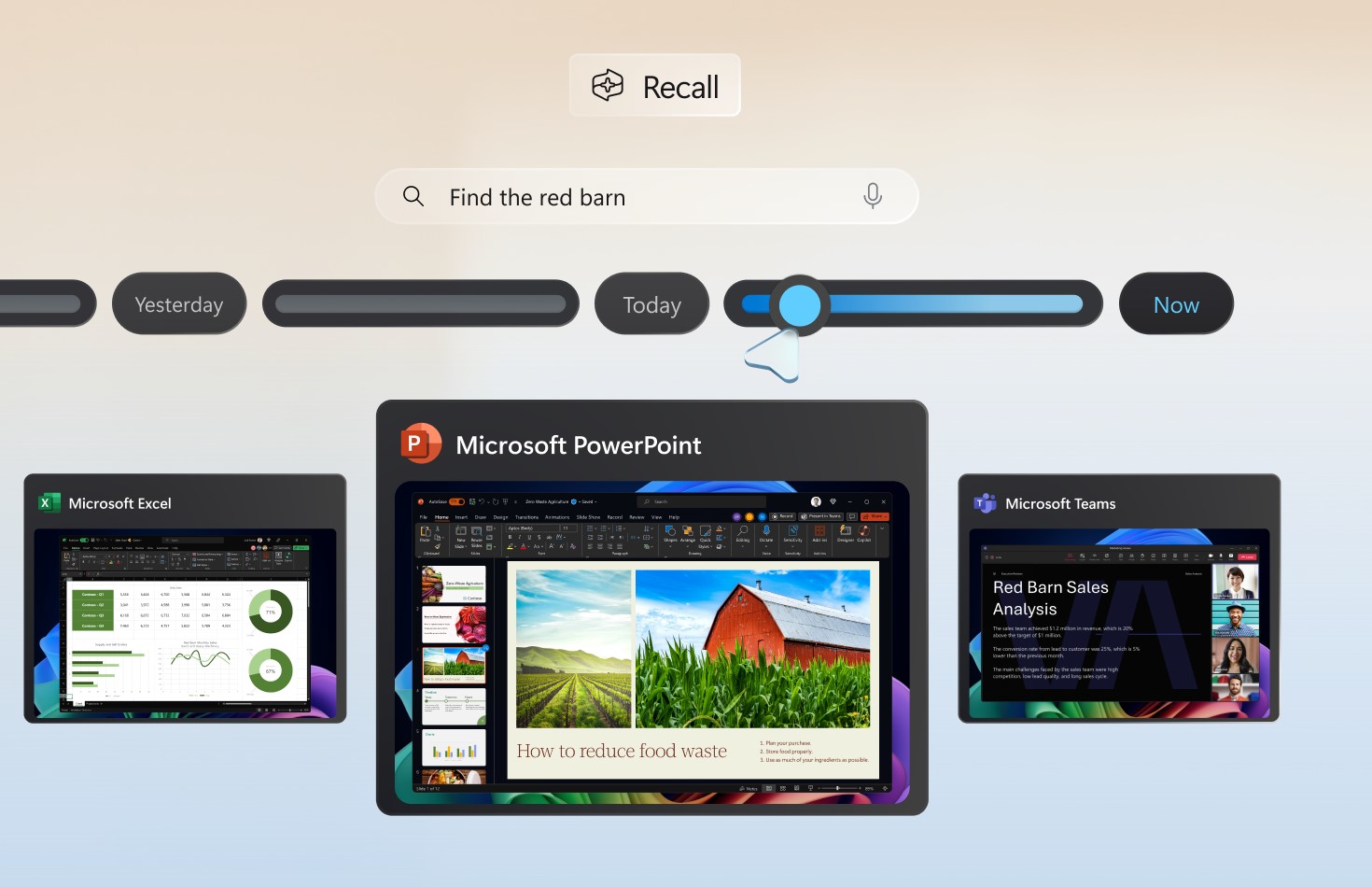
- Réckruff: Maacht periodesch Screenshots, analyséiert se a léisst Iech no deem sichen, wat Dir Iech erënnert, net no dem Dateinumm. All Veraarbechtung ass lokal, an d'Sécherheet gëtt duerch Isolatioun a Zougangskontroll verstäerkt.
- Semantesch SichWindows Finder versteet elo informell, natierlech Sproochbeschreiwunge fir souwuel lokal wéi och Cloud-Dateien.
- WidgetsMicrosoft test vill méi organiséiert a relevant Feeds, mat Geschichten, déi vu Copilot kuréiert ginn, a visuellen Ännerungen un der Interface.
- Intelligent EnergiemanagementWärend de Benotzer inaktiv ass, optimiséiert Windows de CPU-Benotze fir den Energieverbrauch ze reduzéieren, a geet zréck op voll Leeschtung soubal de Benotzer seng Aktivitéit nees ophëlt.
Dëse ganze Kader gëtt dank dem neien ëmgesat Windows Copilot Runtime, déi méi wéi 40 KI-Modeller integréiert, déi gläichzäiteg am Hannergrond schaffen (Bildschiermregiounsanalyse, OCR, Sproochinterpretatioun, Bildkodéierung, etc.).
Kompatibilitéit, progressiv Asaz an d'Zukunft vu Click to Do
D'Aféierung vu Click to Do ass graduell an hänkt staark vun der Versioun vu Windows 11, der Hardware an dem Land of. Et gëtt ufanks op neie Copilot+ Apparater aktivéiert, haaptsächlech a Mäert wéi d'USA, Groussbritannien, Däitschland, Frankräich a Japan, a gëtt am Laf vum Joer 2025 an aner Regiounen, dorënner den Europäesche Wirtschaftsraum, ausgerullt.
E puer fortgeschratt Funktiounen – wéi z. B. Recall a bestëmmt KI-Aktiounen – kënnen Zäit daueren, bis se verfügbar sinn, a kënnen als éischt fir Windows Insider verfügbar sinn. Microsoft recommandéiert, Äre System an Är Apps vum Store aus aktualiséiert ze halen, fir Zougang zu all neie Funktiounen ze kréien, soubal se verfügbar sinn.
Kuerz gesot, kënne mir soen, datt d'Arrivée vu Click to Do op Windows 11 markéiert e Virun an e Nom an der alldeeglecher digitaler Erfahrung. Seng nahtlos Integratioun mam System selwer, Office-Apps a gemeinsamen Tools, kombinéiert mat sengem Fokus op Privatsphär a Geschwindegkeet dank der lokaler Veraarbechtung, maachen et zu enger Must-Have-Funktioun fir déi, déi Produktivitéit, Kreativitéit a komplett Kontroll iwwer hir Donnéeën sichen.

Redakter spezialiséiert op Technologie an Internet Themen mat méi wéi zéng Joer Erfahrung a verschiddenen digitale Medien. Ech hunn als Editeur an Inhaltscreator fir E-Commerce, Kommunikatioun, Online Marketing a Werbefirmen geschafft. Ech hunn och op Wirtschaft, Finanzen an aner Secteuren Websäite geschriwwen. Meng Aarbecht ass och meng Leidenschaft. Elo, duerch meng Artikelen an Tecnobits, Ech probéieren all Neiegkeeten an nei Méiglechkeeten ze entdecken, déi d'Welt vun der Technologie eis all Dag bitt fir eist Liewen ze verbesseren.