- Windows.old späichert déi viregt Installatioun a kann 10-15 GB an Usproch huelen; läscht se nëmmen, wann Dir net zréckgoe wëllt.
- Benotzt nativ Tools (Cleanup Empfehlungen, Storage Sense, Cleanup) fir eng sécher Läschung.
- Ier Dir d'Donnéeën läscht, sollt Dir se vun C:\\Windows.old\\Users recuperéieren an, wann dat net klappt, op Recovery a Backups zréckgräifen.

¿Wéi kann een de Späicherplatz fräisetzen andeems een Windows.old ouni Feeler läscht? Wann d'Plack ufänkt ze kräischen, well net méi Saachen dranpassen, ass et net ëmmer Är Schold. Windows sammelt Systemdateien, temporär Dateien a Backups. Dës Dateien, wa se net geréiert ginn, kënnen Zénger vu Gigabyte opfressen; léiert wéi Dir se lokaliséiere kënnt a läscht. Déi gutt Noriicht ass, datt vill vun deem Späicherplatz erëmgewonne ka ginn, ouni Är Dokumenter unzeréieren oder eppes ze futti ze maachen.
Ee vun den übleche Verdächtegen ass den Windows.old Dossier. Dësen Dossier erschéngt no engem grousse Windows-Update A späichert déi viregt Installatioun, falls Dir d'Donnéeën zrécksetzen oder restauréiere wëllt. Hei léiert Dir, Schrëtt fir Schrëtt an ouni Iwwerraschungen, wéi Dir se sécher läscht, wat Dir maache sollt, wann Dir se net kritt, wéi een Dateien erëmkritt, déi dobannen bliwwe sinn a souguer wéi een den Drive C erweitert wann een fäerdeg ass mat botzen.
Wat ass Windows.old a firwat brauch et sou vill Plaz?

Windows.old ass d'Datei fir ze kopéieren an ze pechen vun Ärem viregten System.Wann Dir op eng méi nei Versioun upgrade (dës Funktioun gëtt et zënter Windows Vista), späichert de System Är fréier Windows-Dateien, Astellungen an Benotzerprofildaten do. Si sinn normalerweis am Root-Verzeichnis vu C:\ als C:\Windows.old ze fannen.
Säin Zil ass zwéifach: erlaabt Iech op déi viregt Versioun zréckzekommen fir eng limitéiert Zäit, an Dir kënnt och Dokumenter recuperéieren, wa se net an der neier Installatioun erschéngen. Den Nodeel ass d'Gréisst: et ass net ongewéinlech, datt et tëscht 10 an 15 GB an Usproch hëlt, oder souguer méi, wann Är viregt Installatioun grouss war.
Dir kënnt et och als Punktquell vu Dateien benotzen: Wann Dir no dem Update eppes vermësstDir kënnt C:\Windows.old opmaachen, op Benotzer goen an an Äre Kontordner agoen, fir Dokumenter, Biller oder Desktop op seng nei Plaz ze kopéieren.
Als allgemeng Regel, wann alles gutt fir Iech funktionéiert an Dir net op eng fréier Versioun downgrade wëllt, Dir kënnt Windows.old sécher läschen.De Schlëssel ass et mat de richtegen Tools ze maachen, sou datt keng Réckstänn iwwreg bleiwen a keng Feeler optrieden.
Wéi laang späichert Windows et a wéini läscht et sech selwer?
Windows späichert Windows.old net fir ëmmer. De System läscht et automatesch no enger bestëmmter Zäit.entwéckelt fir Iech Zäit ze ginn fir ze entscheeden ob Dir bleiwe wëllt oder zréckdréinen wëllt:
- Windows 11 a Windows 10normalerweis 10 Deeg nom Update.
- Windows 8.1/8ongeféier 28 Deeg.
- Windows 7 oder fréierongeféier 30 Deeg.
Wann aus iergendengem Grond Et huet sech net selwer geläscht, oder brauchs de de Späicherplatz elo?Dir kënnt et manuell mat den offiziellen Methoden hei ënnendrënner ewechhuelen. Bemierkung: Wann Dir dës Method benotze wëllt fir op déi viregt Versioun zréckzekommen, läscht et net bis dee Prozess ofgeschloss ass.
Denkt drun, datt et, obwuel et theoretesch no der Frist als 'Backup' nei benotzt ka ginn, Windows deaktivéiert den normale Rollback-Mechanismus no där Zäit An d'Systemdateien am Windows.old ginn ganz séier veraltet. Fir sech laangfristeg ze schützen, ass et méi zouverlässeg, Wiederherstellungspunkten a Backups opzestellen.
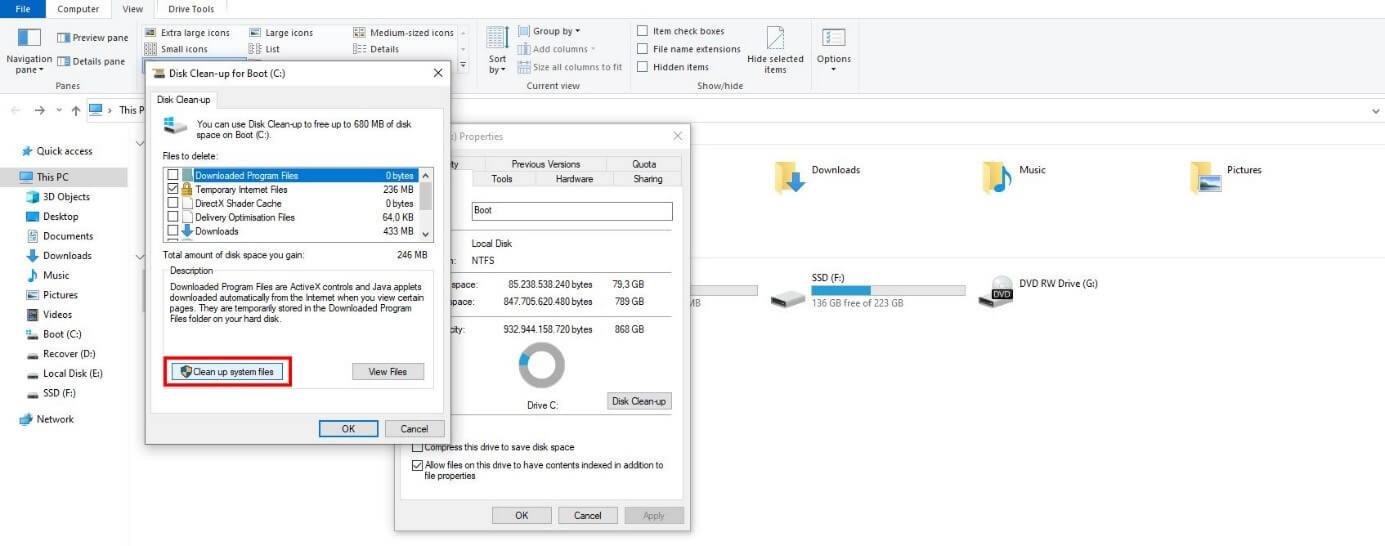
Ass et sécher Windows.old ze läschen a wat soll ech am Viraus kontrolléieren?
Et ass sécher ze läschen, soulaang Dir zwou Saache bestätegt: Du gees net zréck op déi viregt Versioun. An all Är Donnéeën sinn schonn um aktuellen System; kontrolléiert och d'Ordner an d'Dateien, déi Dir net läsche sollt. Wann Dir d'Aktualiséierung duerch d'Auswiel vun 'Näischt' an 'Wielt wat ze behalen' während dem Assistent gemaach hutt, sinn Är perséinlech Dateien Si migréieren netWindows späichert se awer temporär fir ongeféier 10 Deeg an der Windows.old Datei, dofir ass et eng gutt Iddi, et ze kontrolléieren, ier Dir se läscht.
Ier Dir et ewechhuelt, kënnt Dir dës séier Virbereedunge maachen: Vergewëssert Iech, datt Dir e Kont mat Administratorrechter benotzt. An, wann Dir op der sécherer Säit wëllt sinn, kopéiert Windows.old op en externen Drive oder maacht e Backup mat engem Backup-Tool. Wann Dir spéider eppes vermësst, kënnt Dir et erëmkréien.
Iwwregens, wann Dir et am Ufank net läsche kënnt, ass et normalerweis well Dir benotzt keng Administrateurrechter Oder well de System et scho geläscht huet an nëmmen den Numm 'Ghost' am Explorer bleift. Ech erklären Iech an de Methoden hei ënnendrënner, wéi Dir dat behiewen kënnt.
Sécher Methoden a Windows 11 an Windows 10 fir Windows.old ze läschen
Recommandéiert Optioun a Windows 11: Reinigungsempfehlungen
- Astellungen opmaachen (Win+I).
- Gitt eran System> Späicheren.
- Tippen op Recomendaciones de limpieza.
- Maacht e Kräizchen an der Këscht Fréier Windows Installatioun(en).
- Dréckt op de Knäppchen Propper déi mat der geschätzter Gréisst erschéngt a bestätegt.
Mat dësem Prozess, Windows identifizéiert a läscht sécher d'Dateie vun der viregter Installatioun, dorënner den Windows.old Dossier, ouni datt Dir se manuell duerchsiche musst.
Recommandéiert Optioun a Windows 10: Storage Sense
- Astellungen opmaachen (Zännrad-Ikon oder Win+I).
- Géi op System> Späicheren.
- Am Späichermodus geet et eran Änneren, wéi mir automatesch Plaz fräimaachen.
- Aktiv Déi viregt Versioun vu Windows ewechhuelen an drécken Elo botzen.
Dës Method ass direkt an offiziell: Et läscht näischt Perséinleches. a konzentréiert sech op Systemreschter, dorënner Windows.old, temporär Installatiounsdateien an Update-Junk.
Klassesch Alternativ (Windows 10/11): Disk Cleanup
- Öffnen den Explorer, klickt mat der rietser Maustast drop Eenheet C: an eran Eegeschaften.
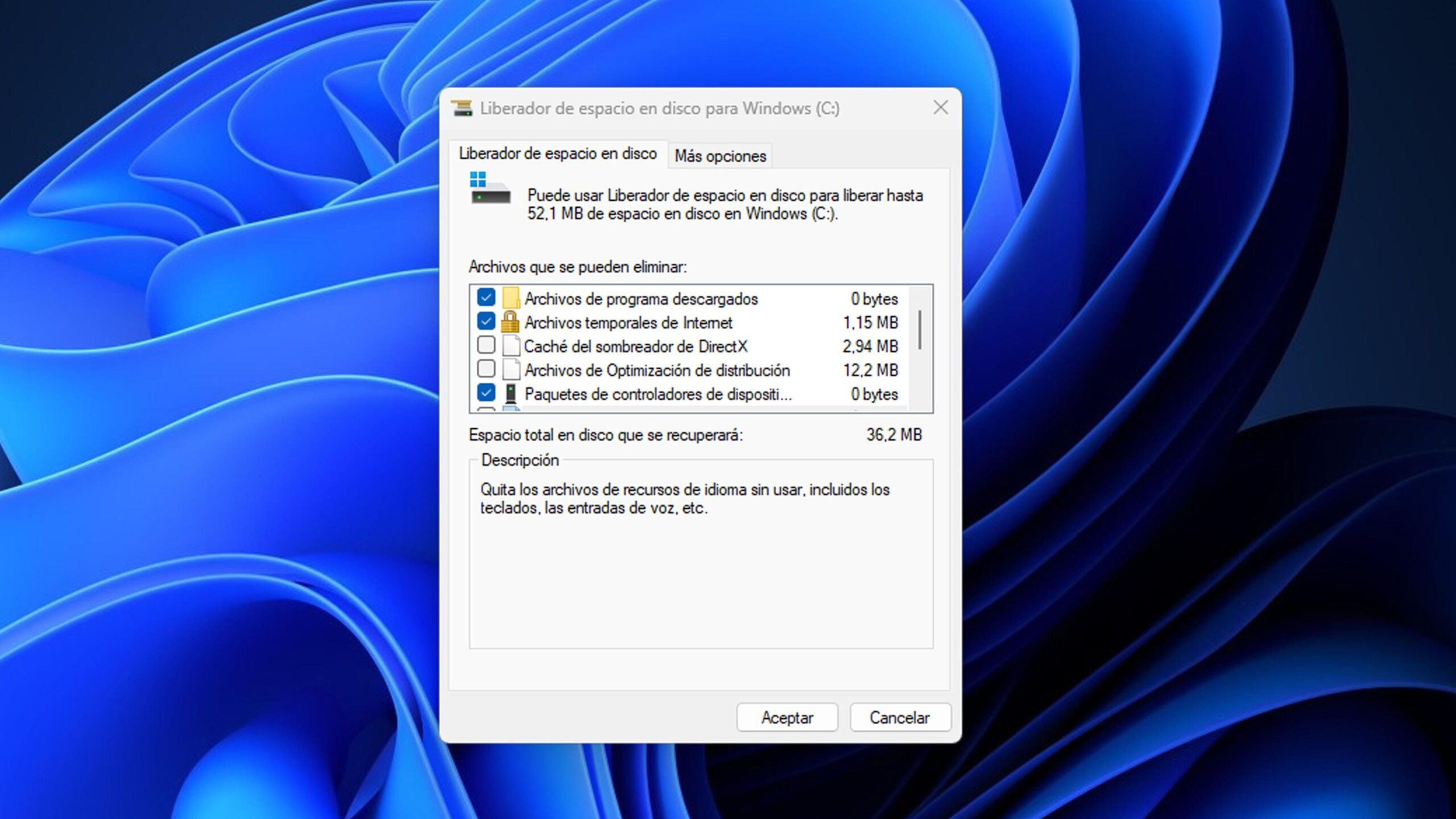
- Drécken Plaz op der Festplack fräimaachen an, un der Fënster, tippt hien Systemdateien botzen.
- Mark Fréier Windows Installatioun(en).
- Notzt de Virdeel a markéiert Windows Update Botz y Temporär Windows Installatiounsdateien wann se erschéngen.
- Bestätegen mat Akzeptéieren an dann Dateien läschenWann eng Notifikatioun erschéngt, äntwert drop Jo.
Fortgeschratt Läschen, wann et sech widdersetzt: Rechter a Befeeler
Op Computere mat modifizéierten Installatiounen oder ongewéinleche Rechter kann Windows.old eventuell net geläscht ginn. Gitt Besëtzerrechter a Rechter, a läscht dann den Dossier mat dëse Kommandoen, déi an der Kommandozeil als Administrator ausgeführt ginn:
takeown /F 'C:\Windows.old' /A /R /DY
icacls 'C:\Windows.old' /grant *S-1-5-32-544:F /T /C /Q
RD /S /Q 'C:\Windows.old'
Den éischte Kommando gëtt Iech d'Besëtzrecht vun all de Fichieren am Dossier; den zweeten gëtt der Grupp vun Administrateuren déi total KontrollDéi drëtt Method läscht den Dossier rekursiv a stëll. Wann Dir Iech net wuel fillt, d'Kommandozeil ze benotzen, probéiert als éischt déi uewe genannte Methoden.
Méi einfach Gigabyte: temporär Dateien, Dumps a Wanterschlof
Nieft Windows.old ginn et nach aner Plazen, fir Plaz fräi ze maachen, ouni Är Dokumenter unzeréieren. De Pak kann tëscht 5 an 30 GB fräimaachen jee nodeem wéi laang et hier ass, zënter Dir d'lescht Kéier gebotzt hutt.
Speicherdumps wéinst Feeler
Dëst sinn enorm Dateien, déi Windows generéiert, wann et blo Schiirme oder kritesch Feeler gëtt. Wann d'Ausrüstung reibungslos leeft an Dir keng Feeler debuggtDir kënnt se aus dem Disk Cleanup läschen andeems Dir d'Optioun auswielt Feeler beim Memory Dump Dateien.
Temporär Dateien an Dreckskëscht
Öffnen Run (Win+R), tippen %temp% an den Inhalt läschen. Wann Dir eng Meldung iwwer den Zougang verweigert gesitt, dës Elementer ewechloossenDir kënnt PowerShell och als Administrator opmaachen an ausféieren:
del /q/f/s %TEMP%\*Wärend Dir dobäi sidd, maacht den Dreckskëscht eidel. Tëscht temporäre Dateien an dem Recyclingbehälter ginn typescherweis 1 bis 4 GB verluer.besonnesch wann Dir Programmer dacks installéiert an deinstalléiert.
Schalt de Schlofmodus aus, wann Dir en net benotzt
De Schlofmodus späichert den Zoustand vum System an enger verstoppter Datei mam Numm hiberfil.sys, déi e puer Gigabyte grouss ka sinn. Wann Dir et net benotzt, schalt et aus. vun enger Administrateurkonsole mat:
powercfg.exe /hibernate offNodeems Dir dat gemaach hutt, verschwënnt d'Datei an Dir kritt de Späicherplatz erëm. D'Optioun "Hibernate" Et wäert och net méi am Power Menü erschéngen.
cleanmgr Tool (Ofkierzung)
Wann Dir léiwer direkt op de Punkt wëllt kommen, dréckt Win+R, gitt Cleanmgr an akzeptéiert. Dann spillt et Systemdateien botzen a markéiert déi entspriechend Kategorien. Et ass déi séier Streck fir de Liberator mat Berechtigungen ze starten.
Dateien recuperéieren, déi a Windows.old gespäichert sinn
Wann Dir beim Aktualiséieren 'Näischt' behalen hutt, oder wann Dir bemierkt datt Dokumenter feelen, Windows.old kann Iech retten wärend der Späicherzäit. Fir Är Donnéeën manuell ze kopéieren:
- Mellt Iech mat engem Kont un Administrateurrechter.
- Öffnen den Explorer, gitt an C:\ an dann eran Windows.old.
- Zougang Benotzer an öffnet den Dossier mat Ärem Kontnumm.
- Lokaliséieren Dokumenter, Biller, Desktop oder aner Ordner mat Äre Fichieren.
- Kopéiert an pecht d'Elementer op hir nei Plazen am aktuelle System. Dir kënnt verschidde gläichzäiteg auswielen..
Widderhuelt de Prozess mat anere Konten, wann et der gëtt. Läscht Windows.old net, bis Dir confirméiert hutt datt Dir alles erëmfonnt hutt, wat Dir braucht.
Hues du aus Versehen Windows.old geläscht? Wat kanns du maachen?
Kuckt als éischt den Dreckskëscht un: Wann et do ass, restauréiert et. a start de Prozess vun der Dateirecuperatioun nach eng Kéier. Wann et net erschéngt, ass d'Läschung héchstwahrscheinlech permanent.
An deem Szenario hutt Dir zwou Méiglechkeeten: fréier Backups benotzen (Dateiverlaf, Systembiller, Cloud-Späicherung) oder benotzt en Datenrettungsprogramm. Et gi spezialiséiert Léisungen, déi den Drive scannen an Iech erlaben, geläscht Classeuren, dorënner Windows.old, erëmzestellen, virausgesat datt d'Donnéeën net iwwerschriwwe goufen. Wann Dir dës Optioun wielt, Späichert déi restauréiert Dateien op engem aneren Drive fir ze vermeiden datt déi verlueren Donnéeën iwwerschriwwe ginn.
Zréck op déi viregt Versioun vu Windows mat Windows.old
Soulaang d'Optioun verfügbar ass, kënnt Dir ouni Problemer op déi viregt Versioun zréckgoen. Gitt op Astellungen > Aktualiséierung & Sécherheet > Erhuelung a sicht no der Optioun fir op déi viregt Versioun zréckzegoen. Dréckt Ufänken an den Assistent geet weider.
Dës Optioun ass normalerweis ongeféier 10 Deeg a Windows 10 an 11 aktiv. Wann Windows.old net méi existéiert oder d'Frist ofgelaf assD'Optioun verschwënnt an Dir musst op aner Methoden zréckgräifen (Systembild, propper Restauratioun…).
Restauratiounspunkten a Backups: besser Präventioun
Fir d'Zukunft, verlaasst Iech manner op Windows.old a méi op Tools, déi dofir entwéckelt goufen. Restauratiounspunkten aktivéieren op Ärem Systemlaufwierk, fir Ännerungen einfach a séier réckgängeg ze maachen. Ergänzt dëst mat enger Backup-Strategie (Systembiller oder Dateibackups) mat dem agebaute Windows-Utility oder Drëttubidder-Léisungen, wann Dir léiwer hutt.
Dës Approche ass méi effizient a laangfristeg stabil: Et brauch manner Plaz wéi Windows.oldEt ass net ofhängeg vun der 10-Deeg-Frist a gëtt Iech Kontroll driwwer, wéini a wéi Dir restauréiert.
Eenheet C no der Reinigung ausbauen
Jo, och nodeems Dir Windows.old an temporär Dateien geläscht hutt, geet Iech ëmmer nach de Späicherplatz aus, Dir kënnt d'Systempartition ausbauenMat Windows Disk Management ass et méiglech C: ze erweideren, wann et uschléissend net zougewise Plaz gëtt. Wann et keen gëtt, e Partitiounsmanager benotzen Et kann et méi einfach maachen, Partitionen ze réckelen an an der Gréisst unzepassen, fir Plaz nieft C: fräi ze maachen.
De typesche Flow besteet doran, eng ugrenzend Partitioun ze reduzéieren, fir ze kreéieren net zougewisenen Raum Dann erweidert C: an dee Raum. Maacht eng Sécherheetskopie ier Dir Partitionen beréiert an setzt d'Ännerungen virsiichteg an.
Kuerz Froen a gängeg Feeler
Verursaacht d'Läsche vu Windows.old Feeler? Op stabile Systemer, nee. Et läscht Iwwerreschter vun der viregter Installatioun. Vermeit et wann Dir plangt op déi viregt Versioun zréckzegoen oder wann Dir nach ëmmer Daten restauréiere musst.
Ech kann Windows.old net läschenEt ass normalerweis e Problem mat de Berechtigungen oder datt de System et schonn deelweis ewechgeholl huet. Probéiert et als éischt mat Recomendaciones de limpieza (Windows 11), Späicherrichtung (Windows 10) oder den Raum BotzenAls leschten Auswee, benotzt d'Befehle "Ownership" an "Delete".
Späichert Windows.old meng Programmer? Et späichert Är Dateien, awer net installéiert Applikatiounen. Wann Dir e Programm verléiert, ass dat Normalt, wat Dir maache sollt installéieren et erëm am neie System.
Wou ass Windows.old? Un der Wuerzel vun der Eenheet vum System: C: \ Windows.oldBannendran, eran BenotzerDir fannt Profilordner mat Ären alen Dokumenter, Biller an Ärem Desktop.
Et ass kloer, datt Windows.old nëtzlech ass, awer och e Weltraumfräier. Wann Dir net zréck gitt an Dir Är Dateien scho restauréiert huttLäscht et mat de séchere Methoden a Windows 10 oder 11, füügt d'Botzen vun temporäre Dateien, Dumps an Hibernatioun derbäi fir extra Gigabyte fräi ze maachen, a schléisst of mat Restauratiounspunkten a Backups fir op der sécherer Säit ze sinn. Wann Dir nach ëmmer méi Plaz braucht, Partition C ausbauen Et ass de perfekte Schlusseffekt, fir datt Äert Team sech méi entspaant fillt a prett ass fir weiderzeschaffen.

Passionéiert iwwer Technologie zënter hie kleng war. Ech si gär um Secteur um Lafenden ze sinn a virun allem ze kommunizéieren. Dofir sinn ech fir vill Jore fir Kommunikatioun iwwer Technologie a Videospill Websäite gewidmet. Dir fannt mech schreiwen iwwer Android, Windows, MacOS, iOS, Nintendo oder all aner ähnlecht Thema dat am Kapp kënnt.