
Mir all hunn et schonn erlieft, datt mir beim Surfen op enger Websäit onzueleg Pop-up-Fënsteren gesinn, an net wëssen, wéi mir se zoumaachen. Dat ass ganz nervend a verschwendt wäertvoll Zäit. Dofir wäerte mir an dësem Artikel op ... kucken. Wéi blockéiert een Microsoft Edge Pop-ups a Windows 11?, wéi een se op enger spezifescher URL erlaabt, a wat Dir iwwer dës Funktioun wësse sollt. Loosst eis ufänken.
Firwat soll een d'Microsoft Edge Pop-ups op Windows 11 blockéieren?
Pop-ups blockéieren vun Microsoft Edge kann Är Browsererfahrung op verschidde Weeër verbesserenDëst verhënnert datt Websäiten automatesch eng nei Fënster, en neit Tab oder en deelweisen Fënster uewen op der Websäit opmaachen, op där Dir Iech aktuell befënnt. Dës Funktioun ass standardméisseg a Microsoft Edge aktivéiert.
Elo dann, Firwat ass et gutt, Pop-ups a Microsoft Edge ze blockéieren? D'Wourecht ass, datt et vill Zorte vu Pop-ups gëtt: Reklammen, Warnungen, Offeren, Alarmer, asw., an déi kënnen zu all Moment optrieden. E puer sinn duerchaus an der Rei a si fir spezifesch Prozedure noutwendeg. Anerer kënnen awer nëmmen eng Oflenkung sinn oder béiswëlleg Absicht hunn, Iech ze bedruchen.
Wann Dir Privatsphär, Sécherheet an Effizienz beim Benotze vum Edge Browser wichteg fannt, empfeele mir Iech, dës Pop-ups ze blockéieren. Dëst bréngt déi folgend Virdeeler mat sech::
- Schutz géint béiswëlleg InhalterDir vermeit Viren, Phishing oder täuschend Linken.
- Méi grouss PrivatsphärDir vermeit potenziell Tracking vun Ärer Aktivitéit, limitéiert den onerlaabten Zougang zu Ären Informatiounen a verhënnert datt Är Metadaten gesammelt ginn.
- Manner Oflenkungen an ËnnerbriechungenDir vermeit lästeg an opdrénglech Fënsteren, wat Iech eng méi agreabel, propper a professionell Erfahrung gëtt. Gläichzäiteg verschwendt Dir keng Zäit domat, all dës Fënsteren zouzemaachen.
- Besser BrowserleistungIndem de Browser selwer Pop-ups vu Microsoft Edge blockéiert, verbraucht en net méi sou vill Ressourcen. Dëst spigelt sech a senger Geschwindegkeet a Stabilitéit erëm.
Schrëtt fir Microsoft Edge Pop-ups op Windows 11 ze blockéieren
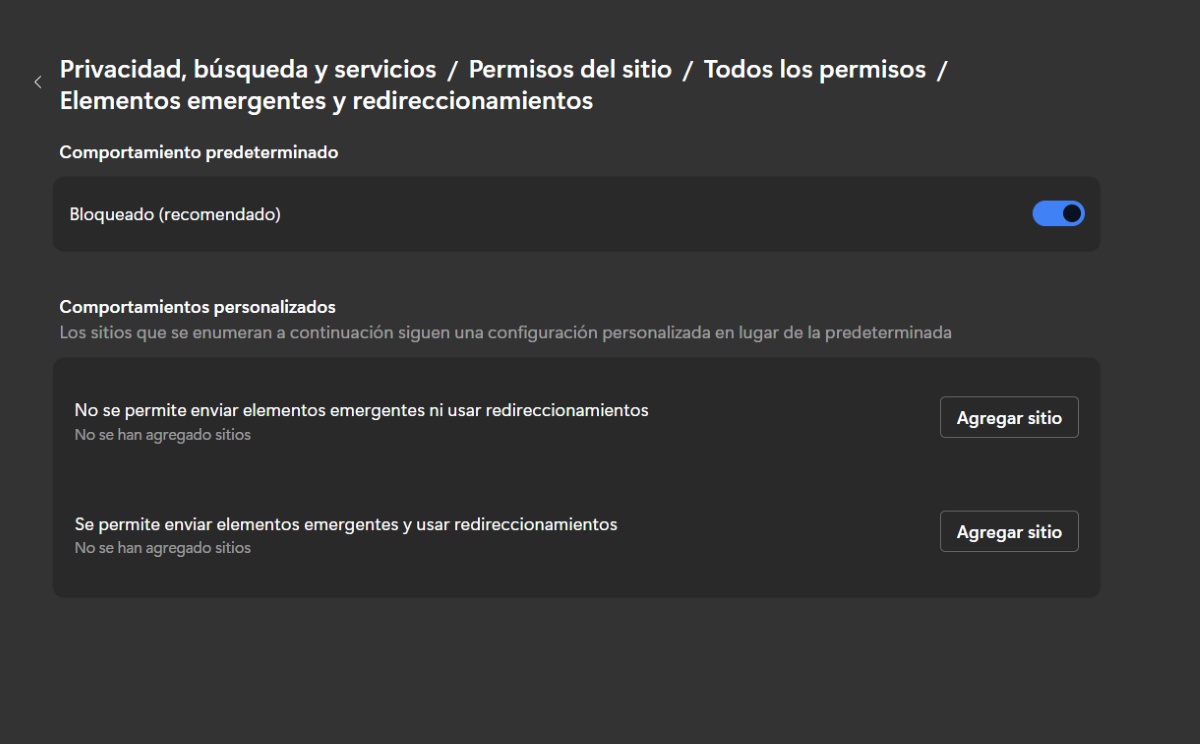
Wann mir d'Virdeeler vun der Blockéierung vun dëse Fënsteren analyséiert hunn, kucke mer eis emol un Schrëtt fir Microsoft Edge Pop-ups a Windows 11 ze blockéieren:
- Opmaachen Microsoft Edge op Ärem PC.
- Klickt op déi dräi Punkten uewe riets an der Eck (direkt nieft Ärem Profilbild) a wielt Konfiguratioun.
- Tippt op déi dräi Linnen ënner Astellungen fir Méi opzemaachen.
- Klickt op d'Optioun "Cookien a Site-Berechtigungen". Wann et net mat deem Numm erschéngt, wielt "Privatsphär, Sich a Servicer"
- Gitt elo op "Site-Rechter" - All Permissiounen.
- Wielt "Pop-up Elementer a Viruleedungen"
- An der Sektioun Standardverhalen, gitt sécher datt de Schalter aktiv (blo) ass fir den "Blockéiert"
- Fäerdeg. Mat dëse Schrëtt kënnt Dir Pop-ups vu Microsoft Edge a Windows 11 blockéieren.
Wéi een Pop-ups fir eng spezifesch URL a Microsoft Edge erlaabt
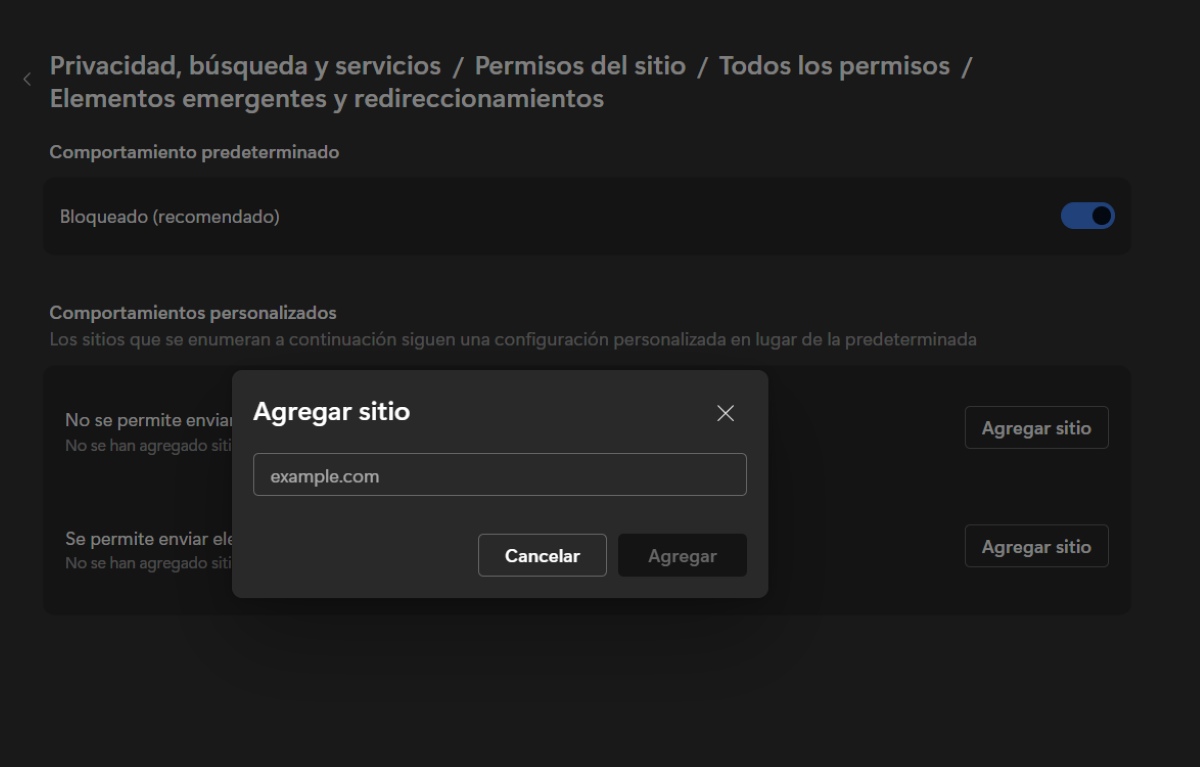
Heiansdo musst Dir Pop-ups fir spezifesch Säiten erlaben, wéi zum Beispill Gesondheets- oder Bankportalen. An dëse Fäll si Pop-ups néideg fir datt d'Websäit richteg funktionéiert. Wéi kënnt Dir eng spezifesch URL enthalen, déi d'Uweisung vu Pop-up-Fënsteren erlaabtFir dëst ze maachen, befollegt dës Schrëtt:
- An Edge, tippt op déi dräi Punkten uewe riets am Browser a gitt op Astellungen.
- Klickt nach eng Kéier op déi dräi Zeilen fir anzeginn Weider an den Astellungen.
- Gitt op "Cookien a Websäitberechtigungen" oder "Privatsphär, Sich a Servicer"
- Gitt elo op Site Permissiounen - All Permissiounen.
- Dann, wielt "Pop-up Elementer a Viruleedungen"
- An der Optioun "Erlaabt d'Verschécken vu Pop-ups an d'Benotzung vu Viruleedungen" klickt op Websäit derbäisetzen.
- Gitt d'URL vun der Säit an, op där Dir Pop-ups erstelle wëllt. Denkt drun, mat https:// unzefänken an dann mat der Webadress.
- Fäerdeg. Vun elo un soll d'Adress op der Lëscht vun den erlaabten Adressen erscheinen.
Wat Dir maache kënnt, wann Dir ëmmer nach Pop-ups gesitt
Wat kënnt Dir maachen, wann Pop-ups vu Microsoft Edge weiderhin optrieden, och nodeems Dir se blockéiert hutt? Wann dat de Fall ass, probéieren déi folgend Léisungen:
- Vergewëssert Iech, datt Edge op Ärem PC aktualiséiert assFir dëst ze maachen, gitt op Astellungen – Méi – Iwwer Microsoft Edge. Do kënnt Dir kucken, ob et aktuell ass oder ob en Update verfügbar ass.
- Benotzt en Antivirus fir e Virus auszeschléissen.
- Extensiounen deaktivéieren: Obwuel et wouer ass, datt Et ginn Extensiounen, déi zum Edge bäidroenEt ass am beschten ze kontrolléieren, ob keng Extensioun de Problem verursaacht. Fir dëst ze maachen, wielt Astellungen – Méi – Extensiounen – Extensiounen verwalten an deaktivéiert all Extensioun. Wann de Problem geléist ass, aktivéiert d'Extensiounen eng nom aneren fir ze kucken, wéi eng de Grond ass.
- Cookien vun Drëttubidder blockéierenGitt op Astellungen – Méi – Cookien – Cookien vun Drëttubidder blockéieren.
- Läscht de Browser-Cache a Microsoft EdgeGitt op Astellungen – Méi – Dateschutz, Sich a Servicer – Browserdaten läschen. Dir hutt d'Optioun alles ze läschen oder ze wielen wat geläscht soll ginn. Dir kënnt och d'Optioun aktivéieren, dës Donnéeën all Kéier ze läschen, wann Dir Microsoft Edge verléisst.
Wat gëtt net blockéiert wann een Pop-ups a Microsoft Edge blockéiert?
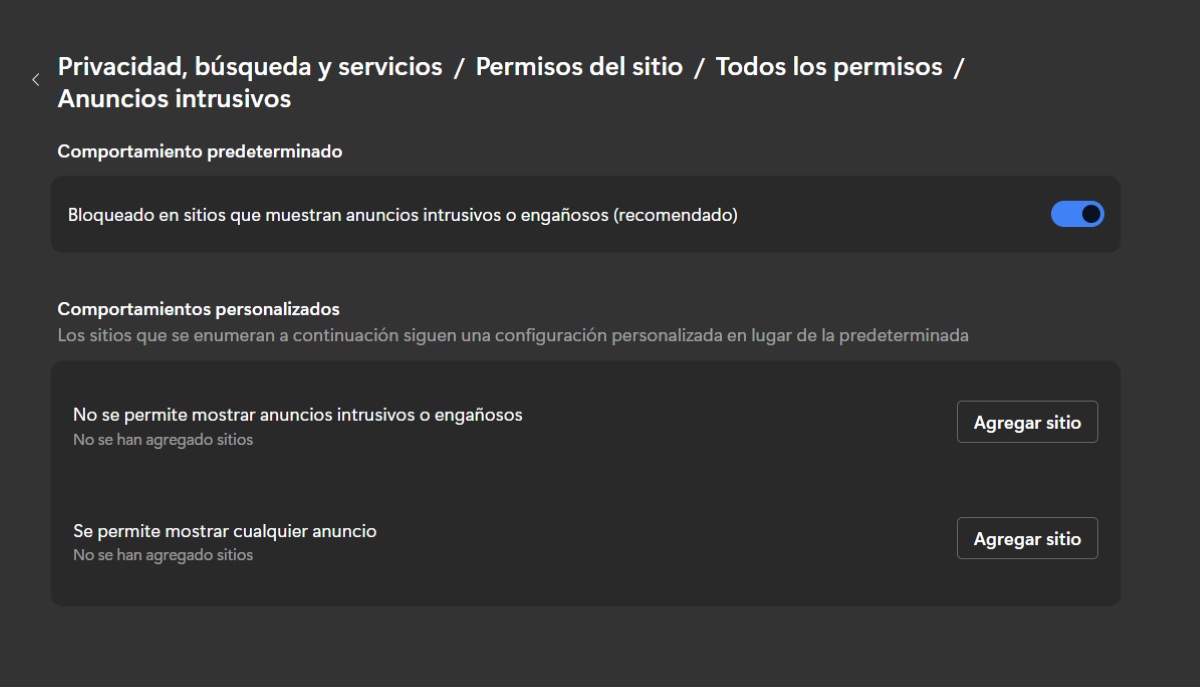
Wann Dir decidéiert hutt Pop-ups a Microsoft Edge ze blockéieren, sollt Dir bedenken, datt et e puer Saachen gëtt, déi net blockéiert ginn, och wann Dir dës Funktioun aktivéiert. Wann Dir all déi uewe genannten Schrëtt gemaach hutt fir Pop-ups ze vermeiden an se weiderhin optrieden, sollt Dir eng Tatsaach am Kapp behalen: si kënnen ... Websäitannoncen, déi sou erstallt sinn, datt se wéi Pop-ups ausgesinn.
Leider ass de Pop-up- a Elementblocker vu Microsoft Edge kann keng Reklammen blockéieren Wann Dir Websäite benotzt, musst Dir dat manuell maachen, wéi op der Foto gewisen. Et verhënnert och net, datt e Pop-up sech opmécht, wann Dir e Knäppchen auswielt oder op e Link op enger Websäit klickt.
Wéini soll een Pop-ups a Microsoft Edge blockéieren
D'Blockéiere vu Microsoft Edge Pop-ups op Windows 11 ass eng essentiell Moossnam. Wann Dir Är Sécherheet, Privatsphär a Browserflëssegkeet verbessere wëlltDoduerch vermeit Dir ongewollt Ënnerbriechungen, schützt Iech viru béiswëllegen Inhalter an optiméiert d'Browserleistung. Vergiesst net, datt dës ganz zougänglech Astellung Ausname fir vertrauenswierdeg Websäiten huet.
An engem digitalen Zäitalter, wou de Schutz vun Ären Informatiounen entscheedend ass, Léieren, wéi ee Pop-ups verwalte kann, ass eng wichteg Fäegkeet.Doduerch fillt Dir Iech vill méi sécher a vermeit lästeg Oflenkungen beim Surfen.

Zënter menger Kandheet sinn ech faszinéiert vun allem wat mat wëssenschaftlechen an technologesche Saachen ze dinn huet, besonnesch vun deenen Fortschrëtter, déi eis d'Liewe méi einfach a méi agreabel maachen. Ech bleiwen immens gär iwwer déi lescht Neiegkeeten an Trends um Lafenden a deelen meng Erfahrungen, Meenungen an Tipps iwwer d'Apparater an d'Gadgeten, déi ech benotzen. Dëst huet mech virun e bësse méi wéi fënnef Joer dozou bruecht, Webschreiwer ze ginn, mat engem Fokus haaptsächlech op Android-Apparater a Windows-Betribssystemer. Ech hunn geléiert, komplex Konzepter op eng einfach Manéier z'erklären, sou datt meng Lieser se einfach verstoe kënnen.