- Et gi verschidde Méiglechkeeten fir Windows 11 zréckzesetzen, während Är perséinlech Dateien intakt bleiwen.
- Ier Dir ufänkt, ass et wichteg, Är Donnéeën ze sécheren an Är Passwierder opzeschreiwen.
- Beim Reset kënnt Dir tëscht enger lokaler Neiinstallatioun oder engem Download aus der Cloud wielen, fir de Prozess unzepassen.
¿Wéi kann ech Windows 11 zrécksetzen ouni Dateien ze verléieren? Wann Dir et bis hei komm sidd, frot Dir Iech wahrscheinlech, wéi Dir Äre Windows 11 PC zrécksetze kënnt, ouni Är perséinlech Dateien ze verléieren. Maacht Iech keng Suergen, Dir sidd hei richteg: an dësem Artikel erklären ech Iech alles, wat Dir wësse musst, op eng kloer an aktuell Manéier, komplett mat Tipps an Tricks, fir Äre Computer an en méi propperen, méi funktionellen Zoustand ze restauréieren, ouni Är Donnéeën ze verléieren.
De Windows 11 zréckzesetzen schéngt vläicht eng komplizéiert Aufgab ze sinn, awer et ass tatsächlech e Prozess, deen jidderee ka bewältegen, wa se déi richteg Schrëtt befollegen an déi néideg Virsiichtsmoossname treffen. Hei erklären ech am Detail all d'Optiounen, Warnungen, Ënnerscheeder a kleng Geheimnisser, fir de Reset sécher an erfollegräich ofzeschléissen.
Firwat Windows 11 zrécksetzen?
Mat der Zäit sammelt sech op all Computer onnéideg Programmer, geännert Astellungen a Reschtdateien. Dëst kann zu Luesheet, Ofstürzen oder lästege Feeler féieren, déi den deegleche Gebrauch beaflossen. Windows 11 zrécksetzen ass eng vun de séierste Weeër fir Performanceproblemer ze léisen, Äre System grëndlech ze botzen oder Äre Computer op en neie Liewenszyklus virzebereeden.
D'Reset-Prozedur läscht Applikatiounen an Astellungen, wouduerch de PC bal an en Zoustand wéi vum Fabréck zréckgesat gëtt, mee erlaabt Iech, wann Dir wëllt, Är perséinlech Dateien (Dokumenter, Biller, Videoen, asw.) op der selwechter Plaz ze späicheren. Et ass besonnesch nëtzlech, wann Dir de Computer weider selwer benotze wëllt, awer mam System vun Null un ufänke wëllt.
Wat sinn d'Optiounen beim Resette vu Windows 11?
Wann Dir de Reset-Prozess a Windows 11 ufänkt, bitt de System Iech verschidden Alternativen, all ugepasst un déi jeeweileg Bedierfnesser:
- Mantener mis archivos: Installéiert Windows nei andeems Dir Apps an Astellungen läscht, awer Är perséinlech Dateien an Äre Benotzerordner behält. Ideal fir déi, déi Feeler behiewen oder de System botzen wëllen, ouni Daten ze verléieren.
- Quitar todo: Apps läschen, Astellungen an all perséinlech Dossieren. Et ass déi bescht Wiel fir Är Ausrüstung propper ze loossen, ier Dir se verkaaft, ewechgitt oder vun Null ufänkt.
- Descarga en la nube: Windows luet déi aktuellst Versioun vu sengem Betribssystem erof fir eng propper Neiinstallatioun duerchzeféieren. Recommandéiert wann Dir de Verdacht hutt, datt lokal Systemdateien korrupt sinn oder wann Dir sécher wëllt sinn, datt Dir déi lescht Versioun hutt.
- Reinstalación local: D'Kopie vu Windows, déi op Ärer Festplack gespäichert ass, gëtt benotzt. Et ass normalerweis méi séier, awer wann Dir eng ganz al Installatioun hutt, huet se vläicht net déi lescht Updates.
D'Wiel tëscht dësen Optiounen hänkt vun Ärer spezifescher Situatioun of. Zum Beispill, wann Dir Äre PC einfach vu Programmer a Problemer botze wëllt, wielt "Meng Dateien späicheren". Wann Dir d'Ausrüstung entsuergt oder eng grëndlech Reinigung braucht, wielt "Alles ewechhuelen".
Virbereedunge virum Restart vu Windows 11
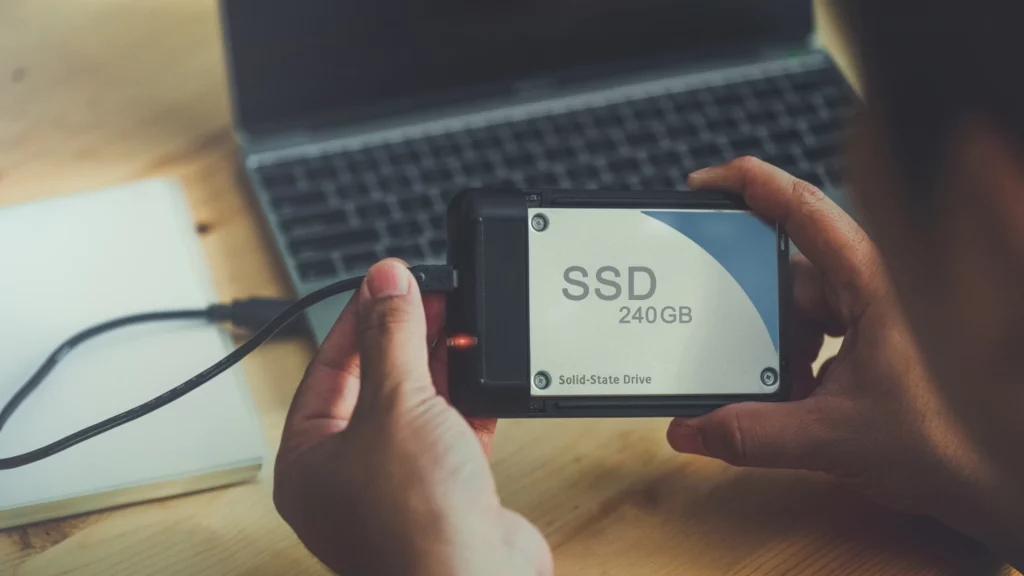
Ier Dir eppes beréiert, ass dat Wichtegst, Virsiichtsmoossnamen ze treffen, fir ze vermeiden, datt néideg Daten oder Astellungen verluer ginn. Och wann d'Späichere vu perséinleche Fichieren normalerweis gutt funktionéiert, schued et ni, e komplett separate Backup ze maachen.
Hei sinn e puer Tipps ier Dir nei opstellt:
- Maacht eng Sécherheetskopie vun Äre wichtege Fichieren. Dir kënnt en externen Drive, e Cloud-Service (OneDrive, Google Drive, Dropbox, etc.) oder en dedizéierten Tool wéi EaseUS Data Recovery Wizard benotzen.
- Schreift Är Passwierder, Lizenzen oder Login-Detailer vun der Applikatioun op oder späichert se. Nom Reset musst Dir se nei installéieren, an Dir kënnt déi gespäichert Astellunge verléieren. Passt besonnesch op mat Office, Editing, Design, Spiller a wichtegen Utilityprogrammer.
- Späichert och applikatiounsspezifesch Dateien. Zum Beispill personaliséiert Word-Virlagen, Photoshop-Pinselen, Spillastellungen, etc. Vill Programmer späicheren dës Donnéeën an aneren Dossieren wéi Dokumenter.
- Vergewëssert Iech, datt Dir genuch Plaz op der Festplack hutt. Wann Windows feststellt, datt net genuch Plaz ass fir de Prozess ofzeschléissen, informéiert et Iech. Dir kënnt manuell Plaz fräimaachen, ier Dir ufänkt oder en externen Drive uschléisst.
Schrëtt-fir-Schrëtt Guide: Wéi Dir Windows 11 zrécksetzt ouni Är Dateien ze verléieren
Den offiziellen Prozess ass einfach, awer Dir sollt d'Schrëtt suergfälteg verfollegen, fir Iwwerraschungen ze vermeiden. Hei ass den detailléierte Guide:
- Abre la Configuración de Windows 11: Klickt op de Knäppchen Ufank a wielt d'Ikon vun Konfiguratioun (Dir kënnt et och sichen andeems Dir d'Windows-Taste dréckt an "Astellungen" aginn).
- Gitt an d'Systemsektioun: Am Menü lénks, wielt System (sollt standardméisseg erscheinen, wann Dir d'Astellungs-App opmaacht).
- Zougangsréckgewinnung: Kuckt an de Systemoptiounen no der Sektioun mam Numm Erhuelung a klickt drop.
- Wielt "Dëse PC zrécksetzen": Dir gesitt e Knäppchen, op deem steet Den Apparat zrécksetzen. Klickt fir de Prozess unzefänken.
- Wielt ob Dir Dateien späichere wëllt: Windows freet Iech ob Dir et léiwer hutt Meng Dateien behalen o Alles ewechhuelen. Wann Äert Zil ass, Är Dokumenter net ze verléieren, wielt déi éischt Optioun.
- Entscheet iwwer d'Aart vun der Reinstallatioun: Dir kritt d'Wiel ugebueden tëscht Cloud-Download (méi lues, awer Dir kritt déi aktuellst Versioun vu Windows) oder Reinstalación local (méi séier, benotzt Dateien déi scho op Ärem PC sinn). Fir méi Detailer kënnt Dir Iech consultéieren cómo restablecer Windows 11 a la configuración de fábrica.
- Confirméiert d'Astellungen: Ier Dir weiderfuert, weist Windows Iech eng Zesummefassung vum Prozess. Dir kënnt Ännerunge maachen oder zeréckgoen, wann Dir braucht.
- Inicia el restablecimiento: Wann Dir averstane sidd, klickt Restauréieren. De Computer gëtt nei gestart an de Prozess fänkt un. Et dauert e puer Minutten (oder e bësse méi laang, ofhängeg vun der Leeschtung an dem Typ vun der gewielter Installatioun).
- Waart bis et fäerdeg ass: Schalt Äre PC net aus oder start en net nei wärend dem Prozess. Wann Dir fäerdeg sidd, hutt Dir e frësch installéierte Windows 11, awer mat Äre perséinleche Dateien, wann Dir se behale wëllt.
Windows 11 zrécksetzen ouni sech unzemellen

Start Äre Computer net richteg oder kënnt Dir net op Äre Kont zougräifen? Windows 11 erlaabt Iech de Reset-Prozess vun der Startsäit aus ze starten. Entorno de Recuperación (WinRE):
- Dir kënnt op WinRE zougräifen andeems Dir Äre Computer nei start an um Login-Bildschierm d'Taste gedréckt hält. Schicht während Dir wielt Neistarten.
- Vun WinRE aus, Zougang Problemer léisen a wielt Dëse PC zrécksetzen. De Prozess ass dee selwechte wéi vum Desktop aus.
Dës Optioun ass besonnesch nëtzlech am Fall vu schwéiere Feeler, Systemabstürzen, Bootfehler oder Virussen. Denkt drun, Dir kënnt ëmmer een eroflueden imagen del sistema de Windows 11 vun hirer offizieller Websäit.
Wat geschitt nom Reset?

Nodeems de Prozess ofgeschloss ass, kritt Äre Computer eng frësch Windows 11 Installatioun, mat Äre perséinleche Dateien, wann Dir se behale wëllt.
Hay que tener en cuenta que:
- Den Uwendungen que instalaste wäert eliminéiert ginn, awer Windows generéiert eng HTML-Datei um Desktop, déi déi geläscht Programmer oplëscht, fir se méi einfach nei z'installéieren.
- Den personaliséiert Konfiguratiounen an d'Astellunge ginn och verluer.
- Jee no der Method kann Äre Windows komplett aktualiséiert ginn (Cloud-Download) oder spéider Updates brauchen (lokal Neiinstallatioun).
Dëse Prozess ass eng gutt Geleeënheet fir nëmmen déi wichtegst Applikatiounen z'installéieren an Äert System unzepassen, fir d'Performance an d'Sécherheet ze verbesseren.

Passionéiert iwwer Technologie zënter hie kleng war. Ech si gär um Secteur um Lafenden ze sinn a virun allem ze kommunizéieren. Dofir sinn ech fir vill Jore fir Kommunikatioun iwwer Technologie a Videospill Websäite gewidmet. Dir fannt mech schreiwen iwwer Android, Windows, MacOS, iOS, Nintendo oder all aner ähnlecht Thema dat am Kapp kënnt.