- Dateiendungen si wichteg fir Dateitypen z'identifizéieren an assoziéiert Programmer a Windows 11 ze verwalten.
- D'Uweise vun Extensiounen verbessert d'Kontroll, d'Sécherheet an d'Organisatioun vun Äre Dateien.
- Windows 11 erlaabt Iech d'Affichage vun Extensiounen iwwer den Explorer oder iwwer erweidert Optiounen unzepassen.
Eng vun den Ännerungen, déi Microsoft an de leschten Versioune vu Windows agefouert huet, an eng, déi déi Leit verwirre kéint, déi dëst Betribssystem scho Jore benotzen, ass d'Gestioun vun den Dateiendungen. Wärend et a fréiere Versiounen relativ einfach war, d'Optioun ze fannen, fir d'Dateiendungen unzeweisen oder netA Windows 11 huet sech d'Plaz vun dëser Astellung geännert, wat zu enger gewësser Duercherneen bei de Benotzer gefouert huet.
Dëst ass net nëmmen eng Design-Laun: D'Aart a Weis wéi Windows Dateiendungen ugewise oder verstoppt, beaflosst direkt Är Kontroll iwwer d'Dateien op Ärem Computer.. Wann Dir d'Erweiderung net gesitt, kënnt Dir Dateien mam falschen Programm opmaachen oder souguer Affer vu geféierleche Dateien ginn, déi als irféierend Ikonen verstoppt sinn. Dofir ass et méi wichteg wéi jee ze wëssen, wéi een d'Affichage vun Dateiendungen a Windows 11 aktivéiere kann..
Wat sinn Dateiendungen a firwat si se wichteg?
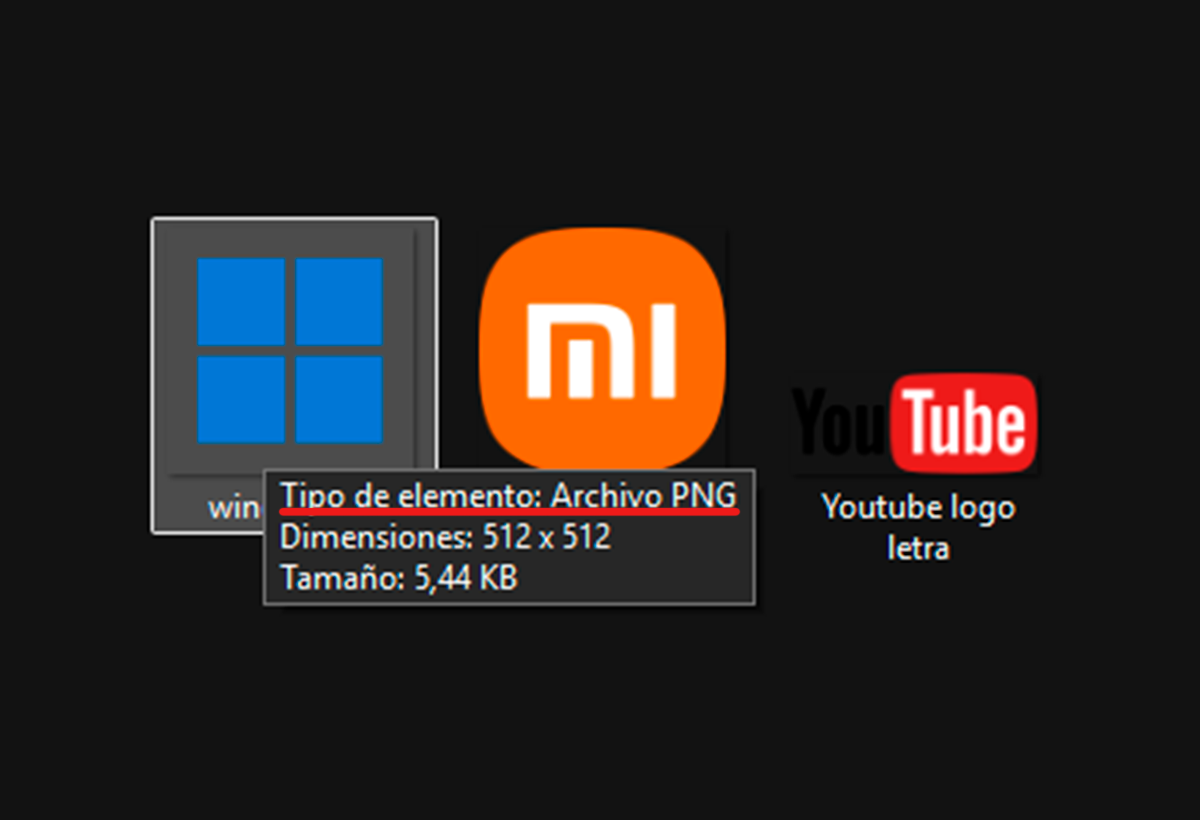
Ier mer an d'Detailer agoen, ass et hëllefräich genee ze verstoen, wat Extensiounen sinn a wéi wichteg se am Windows-Ökosystem sinn. Eng Dateiendung ass d'Zeechekette, déi nom Punkt nom Dateinumm kënnt., wéi .txt, .docx, .jpg o .mp3. Et besteet normalerweis aus dräi oder véier Buschtawen, obwuel et a verschiddene Fäll variéiere kann.
Déi Haaptfunktioun vun enger Extensioun ass Windows soen, wéi eng Zort Inhalt d'Datei enthält a wéi e Programm se opmaache soll. Zum Beispill, wann et eng Datei mam Numm "report.docx" ass, weess Windows, datt Microsoft Word benotzt muss ginn, fir se opzemaachen. Wann et "vacationphoto.jpg" ass, start de Betribssystem déi Standardfoto-App oder de Bildviewer.
Fir déi meescht Benotzer ass et genuch, datt déi zougehéiereg Programmer d'Dateien automatesch opmaachen. Mee a ville Fäll musst Dir genee wëssen, mat wat fir enger Zort Datei Dir et ze dinn hutt. Zum Beispill, Et gëtt ganz ähnlech Erweiderungen, déi Iech duerchernee brénge kënnen, wéi zum Beispill .doc an .docx, entweder Extensiounen, déi e Sécherheetsrisiko duerstelle kënnen, wa se net dat sinn, wat se schéngen, wéi et mat enger Datei "report.pdf.exe" kéint geschéien, déi op den éischte Bléck wéi e PDF-Dokument ausgesäit, awer tatsächlech eng ausführbar (a potenziell geféierlech) Datei ass.
Virdeeler vun der Aktivéierung vun Extensiounsvisualiséierungen a Windows 11
- Evitar confusiones: : Op ee Bléck kënnt Dir ganz ähnlech Dateien no hirem Numm oder Symbol ënnerscheeden.
- Prevención de riesgos: Identifizéiert potenziell béiswëlleg Dateien oder ausführbar Dateien, déi ënner irféierenden Nimm verstoppt sinn.
- Gestión eficienteMécht et einfach, Dateien ëmzebenennen, ze konvertéieren an z'organiséieren, besonnesch wann Dir mat vill verschiddenen Zorte vun Dokumenter schafft.
- Ännerung vun der ProgrammassociatiounWann Dir d'Erweiderung kennt, kënnt Dir wielen, mat wéi enger Applikatioun Dir all Datei opmaache wëllt.
Wéi een Dateiendungen a Windows 11 weist: Schrëtt-fir-Schrëtt Guide
Microsoft huet en Deel vu sengem File Explorer Interface a Windows 11 nei gestaltet. Fir déi, déi ganz gewinnt un déi virdrun Versioune waren, bedeit dat, datt een op neie Plazen no Menüe sicht. Ënnendrënner hutt Dir déi Méi einfach a méi sécher Weeër fir d'Affichage vun Dateiendungen z'aktivéieren sou datt se ëmmer an Ärem System sichtbar sinn:
Schnellmethod vum Datei Explorer
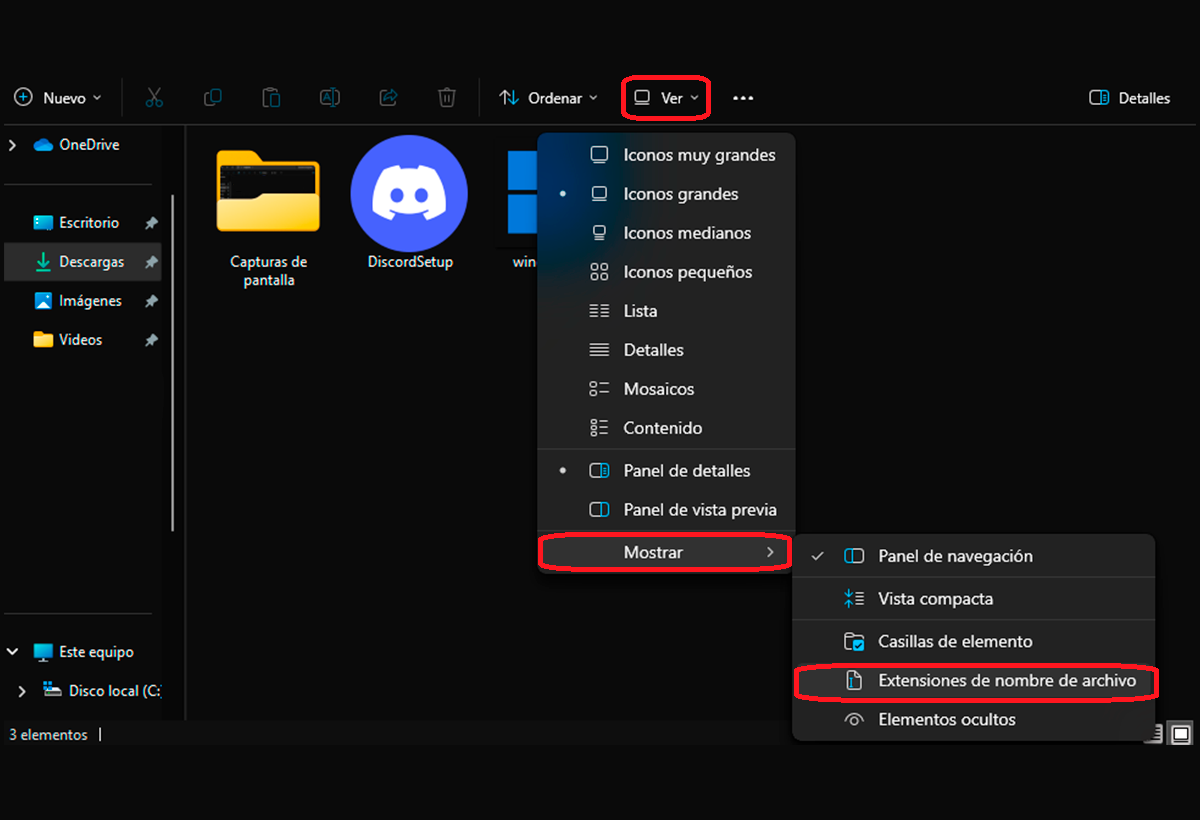
- Maacht den Datei Explorer vun der Taskbar (dem Dossiersymbol) oder andeems Dir d'Kombinatioun dréckt Windows + E.
- Klickt op den Tab Kuckt que aparece en la parte superior de la ventana.
- Despliega el menú y selecciona la opción weisen.
- Maacht e Kräizchen an der Këscht Extensiones de nombre de archivo. Con esto, all Extensiounen ginn sichtbar fir all Dateien, net nëmmen déi onbekannt.
Erweidert Optioun iwwer Dossieroptiounen
Wann Dir Är Astellungen weider verfeinere wëllt oder séchergoe wëllt, datt Är Preferenzen op de ganze System gëllen, kënnt Dir dat iwwer d'Dossieroptiounen maachen:
- Am Datei Explorer klickt op tres puntos horizontales vun uewen fir méi Optiounen unzeweisen.
- Auswielen Optiounen am Menü.
- En la ventana emergente, ve a la pestaña Kuckt.
- An der Lëscht vun den erweiderten Astellungen, sicht no der Optioun Ocultar las extensiones de archivo para tipos de archivo conocidos y desmárcala.
- Drécken Uwenden an dann Akzeptéieren. Erweiderunge ginn elo op all Dateien ugewisen, déi virdru verstoppt waren.
- Wann Dir dës Astellung op all Ordner op Ärem System uwende wëllt, klickt op de Knäppchen Aplicar a las carpetas.
Erweidert Optiounen: D'Uweisung vun den Extensiounen personaliséieren
Windows 11 erlaabt bestëmmte grado de personalización fir fortgeschratt Benotzer. Wann Dir nëmmen drun interesséiert sidd, d'Erweiderunge fir bestëmmt Dateitypen ze gesinn, kënnt Dir déi assoziéiert Programmer verwalten an d'Astellungen no Bedarf änneren.
Nëmmen d'Erweiderunge fir bestëmmt Dateitypen uweisen
- Fannt d'Datei, där hir Endung Dir am Datei Explorer wëllt ukucken.
- Klickt op déi dräi Punkten an der ieweschter Leescht a wielt Optiounen.
- An der Fënster "Dossieroptiounen" gitt op den Tab Kuckt a kontrolléiert d'Lëscht vun Erweidert Astellungen.
- Deaktivéiert d'Këscht Ocultar las extensiones de archivo para tipos de archivo conocidos nëmmen wann Dir wëllt datt all Dateien d'Erweiderung weisen. Wann Dir et aktivéiert léisst, gesitt Dir nëmmen d'Erweiderung vu Dateien, déi Windows als onbekannt oder net assoziéiert betruecht..
Ännert d'Windows Registrierung fir voll Kontroll
Et gëtt eng nach méi fortgeschratt Method, déi sech u erfuerene Benotzer riicht, déi d'Konfiguratioun global oder a Firmenëmfeld uwende wëllen. Kann Benotzt de Windows Registry Editor, obwuel Dir ëmmer virsiichteg handele sollt, well eng falsch Ännerung de System negativ beaflosse kann.
- Drécken Windows + R fir d'Dialogbox Ausféieren opzemaachen.
- Schreift regedit an dréckt Enter.
- Navigéiert op HKEY_CURRENT_USER\Software\Microsoft\Windows\CurrentVersion\Explorer\Advanced.
- Busca la entrada HideFileExt am rietse Panel.
- Duebelklickt drop a setzt de Wäert op 0 sou datt d'Erweiderungen ëmmer ugewise ginn. Wann Dir et op 1 setzt, ginn se erëm verstoppt.
- Maacht den Registrierungseditor zou a start den Explorer oder Äre System nei, fir datt d'Ännerungen a Kraaft trieden.
¿Qué tipos de extensiones de archivo existen?
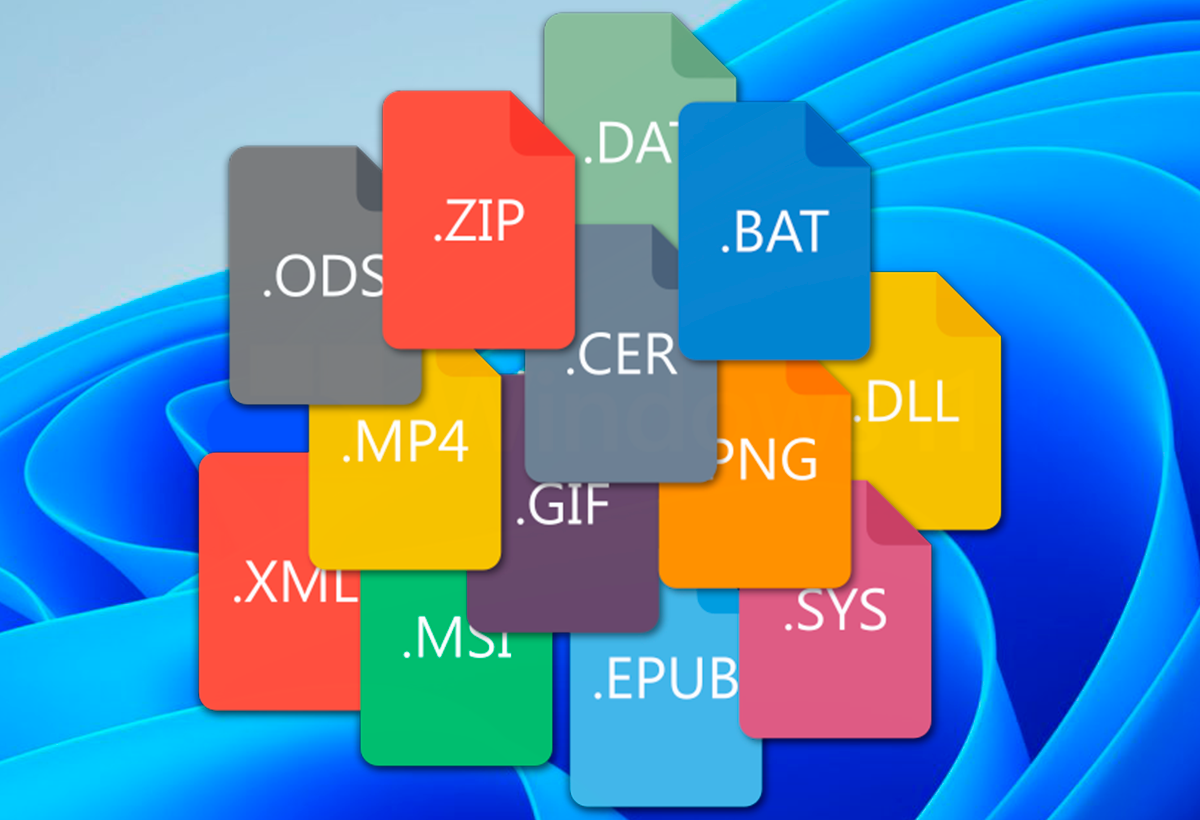
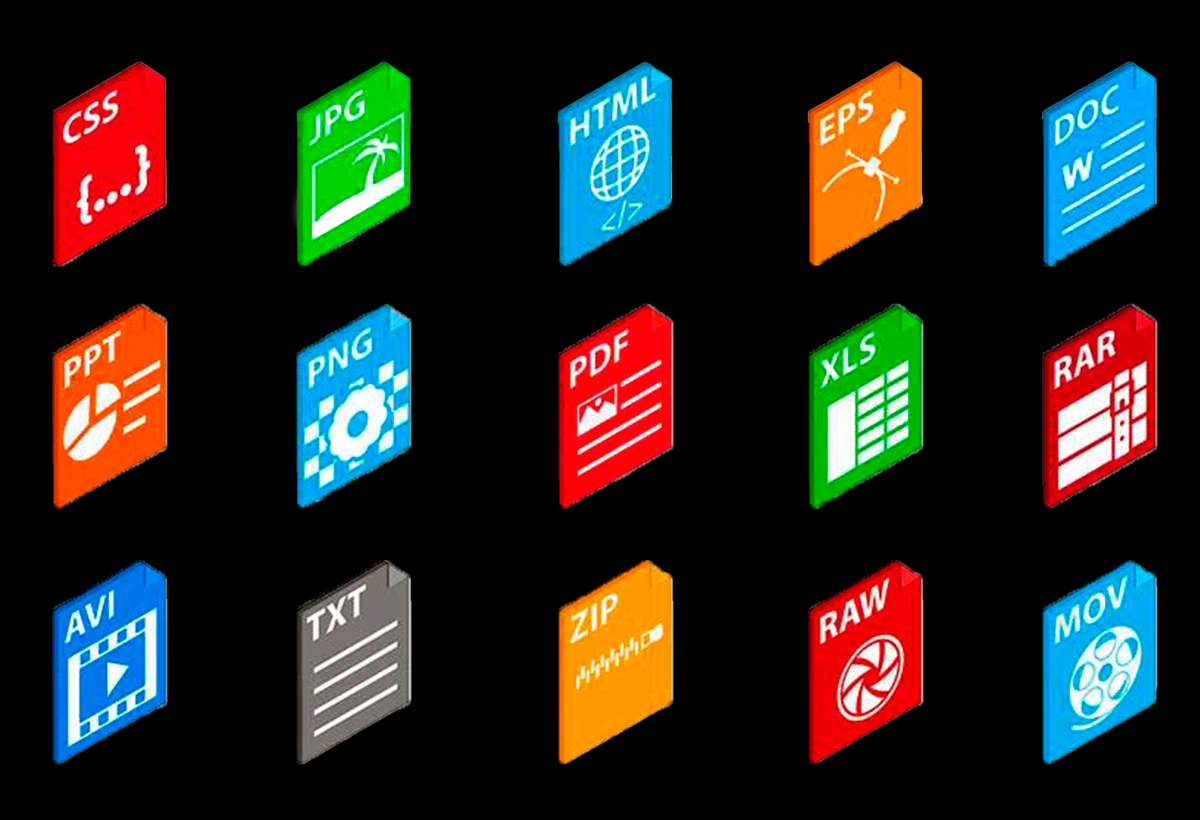
A Windows 11, Dateien kënnen eng onendlech Zuel vun Enden hunn, jidderee mat engem Inhaltstyp an engem virbestëmmte Programm assoziéiert. Hei ënnendrënner hu mir e puer vun den heefegsten zesummegestallt, fir datt Dir se erkennt, wann Dir se op Ärem Computer gesitt:
- .txtEinfachen Textdatei (Notizblock, WordPad…)
- .doc y .docx: Documentos de Microsoft Word
- .xlsxExcel-Tabellen
- .pptx: Presentaciones de PowerPoint
- .jpg, .jpeg, .png, .bmpBiller a Fotoen
- .mp3, .wav, .aac: Archivos de audio
- .mp4, .avi, .movVideoen
- .pdfAdobe Portable Document Format
- .exeAusféierbar Dateien (Programmer)
- .zip, .rar, .cabKompriméiert an Archivierungsprogrammer
- .dllSystemgemeinsam Bibliothéiken
- .html, .htm: Páginas web
- .batBatch-Skripter
- .isoDisk-Images
- .csvDonnéeën duerch Kommaen tabellariséiert
An also, eng ganz laang Lëscht déi alles ofdeckt vun Designdateien, Audio, ausführbaren Dateien, Konfiguratiounen, Biller a vill méi. D'Visualiséierung vun der Extensioun ass de Schlëssel fir sécher ze wëssen, wat Dir handhabt.
Wéi kann ech de Standardprogramm änneren, fir bestëmmte Dateien opzemaachen?
Heiansdo ass et net genuch, just d'Verlängerung ze gesinn; Dir wëllt vläicht, datt e spezifesche Dateityp ëmmer mat Ärem Liiblingsprogramm opmécht.. Zum Beispill kënnen .jpg-Dateie vläicht net mat der Windows Fotoen-App opgemaach ginn, mä mat Ärem übleche Fotoeditor. De Prozess ass einfach:
- Menü opmaachen Ufank an dréckt weider Konfiguratioun.
- Accede al apartado Uwendungen a wielt Aplicaciones predeterminadas.
- Gitt erof bis Dir fannt Elegir aplicaciones predeterminadas por tipo de archivo.
- Fannt déi jeeweileg Extensioun a wielt de Programm aus, deen Dir standardméisseg benotze wëllt.
Datei Explorer a Windows 11: Schlëssel nei Funktiounen

Windows 11 huet den erneiert Datei Explorer fir eng méi kloer a méi effizient Navigatioun ze bidden. Zu de bemierkenswäertsten neie Funktiounen, déi d'Dateiverwaltung an domat d'Uweisung vun den Dateiendungen beaflossen, gehéieren:
- WimperenDir kënnt a browserähnleche Fënsteren e puer oppe Classeuren gläichzäiteg verwalten, sou datt et méi einfach ass, gläichzäiteg mat verschiddene Dateien ze schaffen.
- Schnell ZougangDacks benotzt Classeuren a rezent Dateie ginn no vir bruecht fir méi séieren Zougang.
- Vereinfacht KontextmenüWann Dir mat der rietser Maustast op eng Datei klickt, kritt Dir direkten Zougang zu übleche Aktiounen, wéi zum Beispill kopéieren, ëmbenennen, deelen oder läschen.
- PersonaliséierungDir kënnt déi Classeuren, déi Dir am meeschte benotzt, festpinnen Schnell Zougang para tenerlas siempre a mano.
Dës Verbesserunge maachen d'Dateiverwaltung a Windows 11 méi visuell, organiséiert an intuitiv. D'Aktivéierung vun der Extensiounsdisplay integréiert sech nahtlos mat dëser neier Philosophie..
Heefeg Feeler a Sécherheetsempfehlungen
Eppes wat een am Kapp behale soll ass, datt Extensiounen ze verstoppen kann Iech méi ufälleg fir Bedruch maachen., wéi zum Beispill ausführbar Dateien, déi als harmlos Dokumenter verstoppt sinn. Dofir ass d'Aktivéierung vum Display ee vun den éischte recommandéierte Schrëtt no der Installatioun vu Windows 11.
Dir sollt awer virsiichteg sinn wann Dir bestëmmte Dateien ännert, wann Dir Iech net sécher sidd iwwer hir tatsächlech Erweiderung. Eng falsch Ëmbenennung vun enger Dateiendung kann dozou féieren, datt d'Datei net méi funktionéiert oder sech mam falschen Programm opmécht.. Zum Beispill, wann Dir d'Erweiderung vun enger Datei ".jpg" op ".txt" ännert, gëtt d'Datei eventuell net richteg ugewisen.
Aktivéiert d'Uweisung vun de Dateiendungen Eng vun deenen Aktiounen, déi en Ënnerscheed an Ärem Alldag mam Computer maachen. Wann Dir déi proposéiert Methoden befollegt, kënnt Dir d'Ouverture vun Dateien einfach personaliséieren a méi Kontroll iwwer Äert System behalen.
Dës Optioun aktivéieren hëlleft net nëmmen bei der Organisatioun, mee verbessert och Är digital Sécherheet: wäerts du séier erkennen kënnen verdächteg oder komesch Dateien dat, soss, kéint onbemierkt bleiwen.

Ech sinn en Technologie-Enthusiast, deen seng "Geek" Interesse an e Beruff ëmgewandelt huet. Ech hu méi wéi 10 Joer vu mengem Liewen verbruecht mat modernste Technologie a mat all Zorte vu Programmer aus purer Virwëtzegkeet ze manipuléieren. Elo hunn ech op Computertechnologie a Videospiller spezialiséiert. Dëst ass well ech zënter méi wéi 5 Joer fir verschidde Websäiten iwwer Technologie a Videospiller geschriwwen hunn, Artikelen erstallt déi probéieren Iech d'Informatioun ze ginn déi Dir braucht an enger Sprooch déi jidderee verständlech ass.
Wann Dir Froen hutt, da läit mäi Wëssen vun allem wat mam Windows Betriebssystem verbonnen ass, souwéi Android fir Handyen. A mäi Engagement ass fir Iech, ech sinn ëmmer bereet e puer Minutten ze verbréngen an Iech ze hëllefen all Froen ze léisen déi Dir an dëser Internetwelt hutt.