Notifikatioune sinn eng gutt Méiglechkeet, fir iwwer alles um Lafenden ze bleiwen, wat op Ärem Computer geschitt. Dës Notifikatioune mussen awer nëmmen op Ärem Haaptmonitor ugewise ginn; si mussen net duplizéiert ginn, wann Dir méi Bildschirmer benotzt. Aus deem Grond wäerte mir haut kucken... Wéi een duebel Notifikatiounen op verschiddene Monitore deaktivéiert a Windows 11.
Kënnen duebel Notifikatiounen deaktivéiert ginn?

Ass et méiglech, duebel Notifikatiounen op verschiddene Monitore a Windows 11 auszeschalten? Och wann et keng richteg Optioun mam Numm "Duplikat Notifikatiounen ausschalten" gëtt. Jo, et ginn e puer Upassungen, déi Dir maache kënnt, fir dës duebel Alarmer ze läschen.An eng Méiglechkeet fir dat ze maachen ass andeems Dir d'Funktioun "Net stéieren" a Windows 11 richteg konfiguréiert.
Claro, Notifikatioune si wierklech wichteg fir ze wëssen, wat op Ärem PC geschitt.Egal ob Dir wësse wëllt, wéini Dir eng E-Mail, Kalennernotifikatiounen, Erënnerungen oder Windows-Updates kritt hutt, Dir kënnt iwwer all dës Notifikatiounen um Lafenden bleiwen. Wann Notifikatiounen awer op all de Monitore verduebelt ginn, déi Dir benotzt, kann dat e bëssen nervend sinn.
Wat Dir maache kënnt fir duebel Notifikatiounen iwwer verschidde Monitore a Windows 11 auszeschalten
Zënter Et gëtt keng sou eng Funktioun mam Numm "Duplikatnotifikatiounen op verschiddene Monitore deaktivéieren", musst Dir aner verfügbar Astellungen notzen, déi hëllefe kënnen, d'Onbequemlechkeeten ze reduzéieren. Hei drënner wäerte mir erklären, wéi Dir d'Funktioun "Net stéieren" konfiguréiert, wéi Dir Notifikatiounen pro App deaktivéiert a wéi Dir ee vun Äre Monitore als Ären Haaptmonitor astellt.
Den "Net stéieren"-Tool astellen
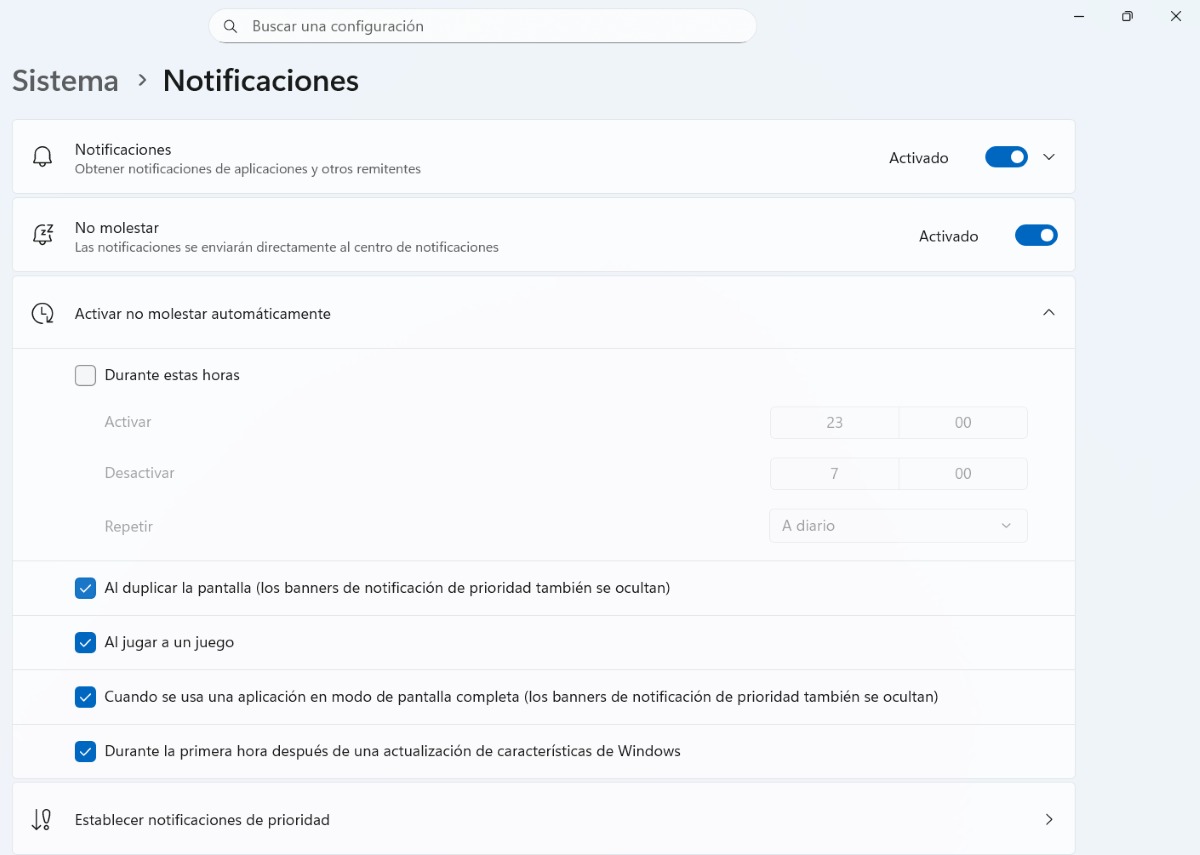
Déi éischt Method, déi mir eis ukucken, fir duebel Notifikatiounen op verschiddene Monitore auszeschalten, ass den "Net stéieren"-Tool. Zu senge wichtegste Funktiounen gehéiert d'Méiglechkeet, automatesch zu spezifeschen Zäiten aktivéierenEe vun hinnen erlaabt eis, duebel Notifikatiounen ze läschen. Fir dëst ze maachen, befollegt d'Schrëtt hei ënnendrënner:
- Maacht den Konfiguratioun Windows andeems Dir op d'W + I Tasten klickt.
- Wielt d'Optioun System.
- Elo wielen Notifikatiounen.
- Installéiert d'Funktioun "Automatesch "Net stéieren" aktivéieren„andeems Dir de Pfeil no ënnen beréiert.“
- Selecciona la casilla “Beim Duplizéiere vum Bildschierm (Prioritéitsnotifikatiounsbannere sinn och verstoppt)", sou datt d'Funktioun "Net stéieren" aktivéiert ass, wann Dir verschidde Monitore benotzt.
- Fäerdeg. Dëst verhënnert datt Notifikatiounen op Ärem zweete Monitor ugewise ginn an et geet direkt an den Notifikatiounszentrum.
Aner Optiounen, déi Dir an dëser Sektioun fannt, erlaben Iech Schalt "Net stéieren" automatesch zu bestëmmten Zäiten unDir kënnt och verhënneren, datt Notifikatiounen ugewise ginn, wann Dir e Spill spillt, eng App am Vollbildmodus benotzt oder während der éischter Stonn no engem Windows-Update.
Notifikatioune pro App ausschalten
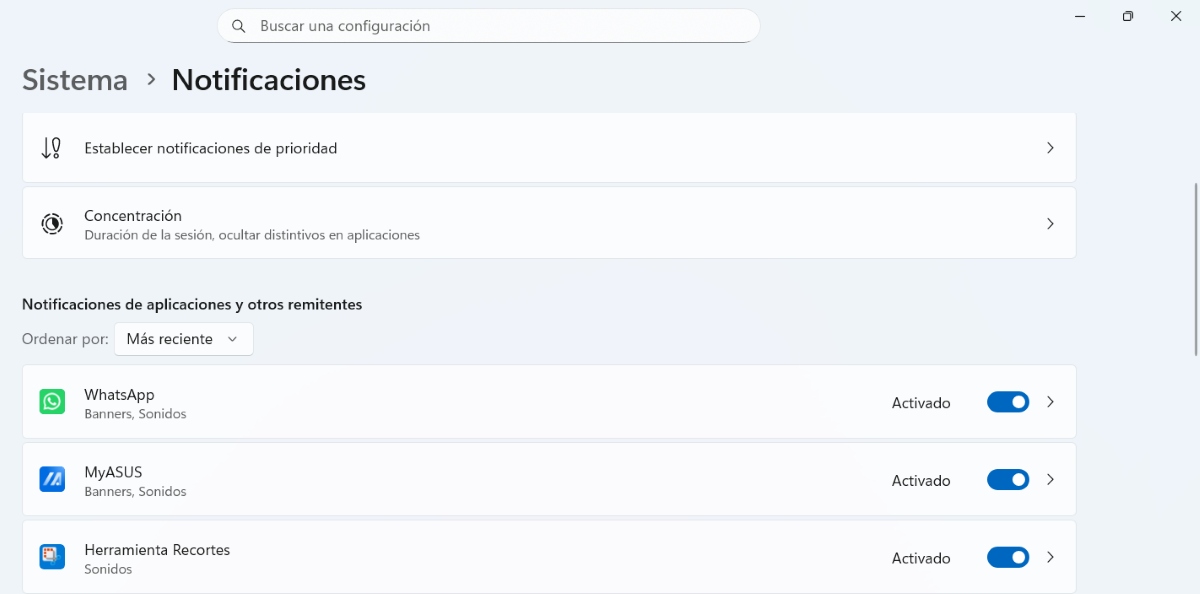
Eng zweet Méiglechkeet fir duebel Notifikatiounen iwwer verschidde Monitore a Windows 11 auszeschalten ass d'Applikatiounen auswielen, déi Iech Notifikatioune schécken kënnen. Por ejemplo, aplicaciones como WhatsApp o Telegram Si kënnen gläichzäiteg op zwee Apparater lafen (wéi Ärem Handy an Ärem PC), sou datt Dir keng Notifikatiounen op béide musst kréien.
An deene Fäll kënnt Dir wielen, Notifikatiounen pro App deaktivéierenFir dës Upassung ze maachen, befollegt d'Schrëtt hei ënnendrënner:
- Gitt den Konfiguratioun vu Windows.
- Géi op System – Notifikatiounen.
- Wann Dir do sidd, fannt d'Sektioun App-Notifikatiounen an aner Absender.
- Selecciona las aplicaciones de las que quieres recibir notificaciones.
- Fäerdeg. Sou kritt Dir nëmmen déi Notifikatiounen op Ärem PC, déi Iech am wichtegsten sinn.
Op dësem Punkt ass et gutt ze bemierken, datt Dir an der Rubrik Notifikatiounen och d'Optioun "Prioritéitsnotifikatiounen astellenHei kënnt Dir d'Apps virauswielen, vun deenen Dir prioritär Notifikatioune wëllt kréien. Op dës Manéier ginn, wann Dir App-Notifikatioune aktivéiert, déi, déi Dir scho ausgewielt hutt, automatesch ausgewielt.
Setzt ee vun Äre Monitore als Haaptmonitor
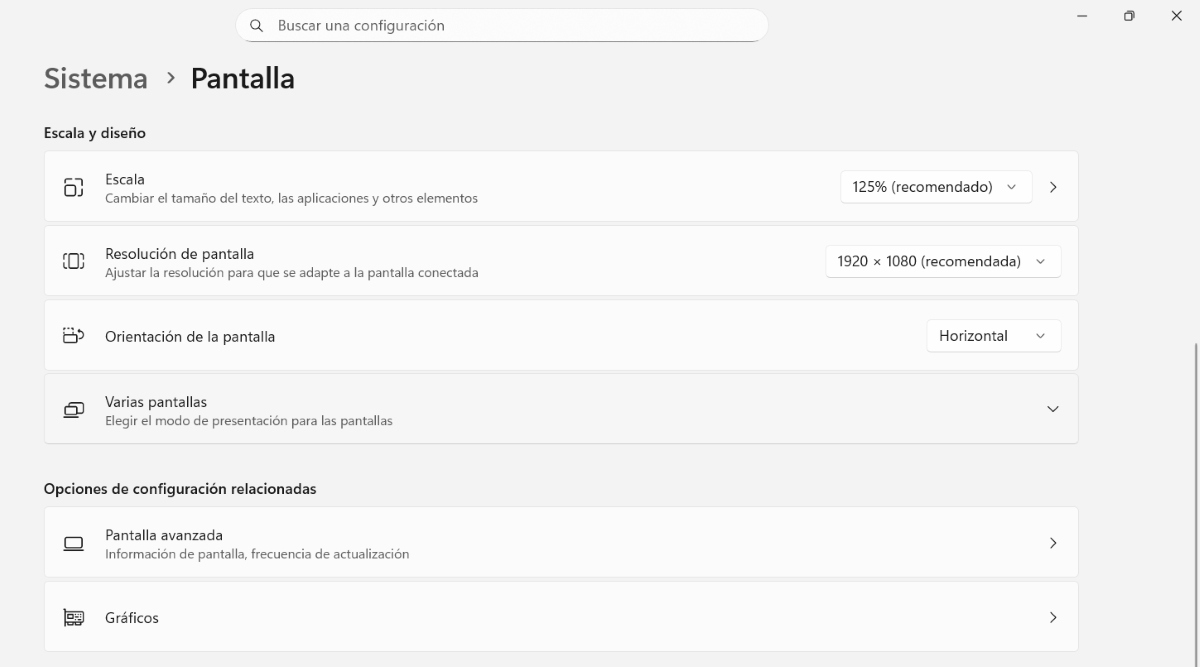
Fir sécherzestellen, datt Dir duebel Notifikatiounen op Ärem zweete Monitor deaktivéiert, musst Dir ee Monitor als Ären Haaptmonitor agestallt hunn. Maacht déi folgend Schrëtt fir Äre primäre Monitor a Windows 11 ze konfiguréieren:
- Gitt eran Konfiguratioun andeems Dir op Windows + I klickt.
- Auswielen System – Écran.
- Klickt op Identifizéieren fir ze wëssen, wéi ee Bildschierm wéi ee ass.
- Wann Dir de Bildschierm identifizéiert hutt, deen Dir auswiele wëllt, tippt op déi entspriechend Zuel.
- An deem Moment ass d'Optioun "Maacht dëse Bildschierm zum Haaptbildschierm"
- Wann néideg, klickt op Uwenden an Dir sidd fäerdeg.
Dëse Wee, Notifikatioune ginn nëmmen op Ärem Homescreen ugewisenZousätzlech ginn nei Fënsteren nëmmen op deem Bildschierm opgemaach, an d'Taskbar an de Startmenü ginn op dee Monitor geréckelt. Kucke mer eis elo eng zukünfteg Optioun un, déi Iech erlaabt, Notifikatiounen vun all Monitor ze konfiguréieren.
Et ass méiglech, den Notifikatiounszentrum vun all Bildschierm opzemaachen
Bis elo, Den Notifikatiounszentrum kann nëmmen um Startbildschierm opgemaach ginn op Ärem Computer. Hei maacht Dir déi néideg Upassungen fir duebel Notifikatiounen auszeschalten, den Net stéieren Modus z'aktivéieren oder ze wielen, wéi eng Apps Iech Notifikatioune schécke kënnen.
Wéi och ëmmer, Microsoft kéint geschwënn en Update erausbréngen, deen Iech erlaabt, den Notifikatiounszentrum vun all Monitor aus opzemaachen.Wann dat stëmmt, géif dat d'Duebelung vun Notifikatiounen op Computerbildschirmer reduzéieren. Et ass awer am beschten ze waarden, bis den Update verfügbar ass, ier een en ausprobéiert.
Schalt duebel Notifikatiounen aus a vermeit Oflenkungen
Duplikat Notifikatiounen iwwer verschidde Monitore a Windows 11 deaktivéieren Dëst kann erreecht ginn andeems d'Tweaks ausgefouert ginn, déi an dësem Guide erwähnt sinn.Op der enger Säit verhënnert d'Aktivéierung vun "Net stéieren" beim Spigelen vun de Schiirme, datt Dir Notifikatioune kritt, déi onnéideg Ënnerbriechungen verursaachen. D'Gestioun vun Notifikatiounen per App gëtt Iech méi Kontroll iwwer d'Alarmer, déi Dir kritt.
Vergiesst net, datt et ëmmer schlau ass, ee Monitor als Haaptmonitor anzestellen. Dëst zentraliséiert d'Betrachtungserfahrung a verhënnert duebel Notifikatiounen op zwee oder méi Monitore. Kuerz gesot, obwuel Windows nach keng direkt Léisung huet fir Notifikatiounen op verschiddene Monitore auszeschalten, Är Benotzererfarung wäert sech däitlech verbesseren, wann Dir déi uewe genannten Empfehlungen uwendt. an dësem Artikel iwwer Computere mat verschiddene Monitore.

Zënter menger Kandheet sinn ech faszinéiert vun allem wat mat wëssenschaftlechen an technologesche Saachen ze dinn huet, besonnesch vun deenen Fortschrëtter, déi eis d'Liewe méi einfach a méi agreabel maachen. Ech bleiwen immens gär iwwer déi lescht Neiegkeeten an Trends um Lafenden a deelen meng Erfahrungen, Meenungen an Tipps iwwer d'Apparater an d'Gadgeten, déi ech benotzen. Dëst huet mech virun e bësse méi wéi fënnef Joer dozou bruecht, Webschreiwer ze ginn, mat engem Fokus haaptsächlech op Android-Apparater a Windows-Betribssystemer. Ech hunn geléiert, komplex Konzepter op eng einfach Manéier z'erklären, sou datt meng Lieser se einfach verstoe kënnen.