- De MOV-Format gëtt wäit verbreet, awer et gëtt net ëmmer vu Windows 11 ënnerstëtzt.
- Et gëtt gratis Player a Codecs fir MOV-Dateien einfach opzemaachen.
- Reparatur- an Ëmwandlungsinstrumenter léisen Inkompatibilitéits- oder Schuedproblemer.
- D'Wiel vun der Software hänkt vun Äre Besoinen of: vu VLC bis zu professionellen Optiounen.
Versicht Dir .mov-Dateien op Ärem Windows 11 PC opzemaachen a wësst net wou Dir ufänke sollt? Et ass eng méi heefeg Situatioun wéi et schéngt, besonnesch wann Dir Videoe vun Apple-Geräter kritt oder Material an dësem Format erofgelueden hutt. Vill Benotzer fille sech verluer, wa se mat der typescher Inkompatibilitéit tëscht bestëmmte Videoformater a Microsoft-Systemer konfrontéiert sinn. Wann dat Äre Fall ass, fannt Dir hei de komplette Guide fir se ze verstoen. wat genee ass e MOV-Datei, firwat et heiansdo schwéier ass op Windows ze spillen, a wat sinn déi effektiv (a gratis!) Methoden fir et ouni Kappwéi ze kucken.
An dësem Artikel fannt Dir praktesch, Schrëtt-fir-Schrëtt Léisungen, fir ze vermeiden, datt Dir all Kéier hänke bleift, wann Dir mat enger MOV-Datei konfrontéiert sidd. Mir ginn och op d'... Haapt kompatibel Programmer, gratis an bezuelte Optiounen, souwéi Tipps fir déi heefegst Feeler ze léisen, vu fehlenden Codecs bis zu Korruptioun vum Video selwer.
Wat ass eng MOV-Datei a firwat verursaacht se dacks Problemer a Windows?
De MOV-Format ass ee vun de meescht benotzte Multimedia-Container, besonnesch an Apple-Produkter. Ursprénglech entwéckelt fir mat QuickTime ze spillen, kënnen dës Dateien Video, Audio a souguer Ënnertitelen op verschiddene Spuren an der selwechter Datei späicheren. Hir Qualitéit ass normalerweis exzellent, wat se ideal fir High-Definition-Opname vun iPhones a professionelle Kameraen mécht.
Wéi och ëmmer, MOV ass net nativ fir Windows a kéint mat der Kompatibilitéit mat bestëmmte Player a Konflikt geroden. Vill Leit froe sech, ob eng .mov-Datei datselwecht wéi eng .mp4-Datei ass. Och wann se béid Ähnlechkeeten hunn (a baséieren op dem Apple sengem QTFF-Standard), MOV setzt Qualitéit virun Kompatibilitéit, während MP4 e bëssen op Qualitéit verzicht, fir op bal all Apparat ofzespillen, ouni datt zousätzlech Software installéiert muss ginn.
Firwat kann ech MOV net a Windows 11 opmaachen?
Déi Haapthindernis fir MOV-Dateien a Windows 11 opzemaachen ass den Feele vu bestëmmte Codecs oder et kann net gepackt ginn, nativ Player ze aktualiséieren. Tatsächlech ass et üblech, Fehlermeldungen ze kréien, wéi:
- "Ongültege Dateiformat"
- "Kann net ofgespillt ginn, well e Codec fehlt"
- "D'MOV-Datei konnt net opgemaach ginn"
Dëst geschitt well Windows Media Player an aner gebündelt Programmer enthalen net all modern Codecs oder voll MOV-Ënnerstëtzung direkt aus der Këscht. Déi heefegst Ursaache sinn:
- D'MOV-Datei ass mat engem Codec kompriméiert, deen net vu Windows ënnerstëtzt gëtt.
- De Mediaplayer ass veraltet
- D'Datei ass korrupt oder onvollstänneg
- Déi néideg Codec-Päck sinn net verfügbar
Effektiv Methoden fir MOV Dateien a Windows 11 opzemaachen
Fir MOV Videoen op Windows ze kucken, ass déi gutt Noriicht, datt Dir verschidde einfach a gratis Optiounen hutt, souwéi méi fortgeschratt Optiounen fir Benotzer, déi maximal Kontroll sichen.
1. Benotzt nativ Windows Applikatiounen
Windows 11 enthält zwéi Haaptspiller, déi Iech hëllefe kënnen:
- Filmer an FernsehDëst ass déi Standard-Windows-App fir déi meescht modern Formater ofzespillen, dorënner MOV. Duebelklickt einfach op d'Datei oder wielt "Opmaache mat > Filmer & Fernseh".
- Windows Media PlayerOch wann et duerch méi rezent Applikatioune verdrängt gouf, ënnerstëtzt et nach ëmmer MOV an senge leschten Versiounen (besonnesch 12).
Virdeeler: Dir braucht näischt Extras z'installéieren an d'Integratioun mat Windows ass fäerdeg. Nodeeler: D'Funktioune si basisch an a verschiddene Fäll ass d'Ënnerstëtzung fir bestëmmte MOVs limitéiert.
2. Aktualiséiert Äre Mediaplayer a Codecs
Wann Dir d'Datei net mat Äre bestehenden Programmer opmaache kënnt, ass et wichteg, se ze aktualiséieren. Fir Windows Media Player, gitt sécher datt Dir Versioun 12 oder méi héich hutt. Dir kënnt dat kontrolléieren andeems Dir de Programm opmaacht a gitt op "Hëllef > Iwwer Windows Media Player". Wann néideg, kënnt Dir de Player aktualiséieren oder de Pak installéieren. K-Lite Codec Pack, wat Ënnerstëtzung fir vill Formater bäidréit, dorënner MOV.
Wéi mécht een dat?
- Windows Media Player opmaachen.
- Drécken Alt + H a klickt op "Iwwer de Windows Media Player"Kontrolléiert d'Versioun."
- Aktualiséier wann néideg, iwwer de Menü oder déi offiziell Microsoft Websäit.
- Installéiert e Codec Pack wéi K-Lite Codec Pack fir eng verlängert Kompatibilitéit.
3. VLC Media Player: Déi zouverlässegst an villfältegst Optioun
VLC Media Player ass dee populärste gratis an Open-Source Media Player, deen bal all Video- an Audioformater ënnerstëtzt. Et spillt MOV of ouni zousätzlech Codecs z'installéieren, bitt voll Ënnertitelënnerstëtzung, Streaming an eng einfach Interface. Et ass sou einfach wéi:
- Luet VLC vun der Websäit erof offiziell Websäit (vergewëssert Iech datt Dir déi Windows Versioun erofluet).
- Installéiert a laaft de Programm aus.
- Zitt d'MOV-Datei an d'VLC-Fënster oder wielt se aus "Medien > Datei opmaachen"
Bemierkung: Et gëtt eng Versioun vu VLC am Microsoft Store (UWP), déi besser fir Touchscreens gëeegent ass, awer mat limitéierten Funktiounen. Wann Dir maximal Kompatibilitéit sicht, benotzt d'Desktopversioun.
4. Aner gratis an bezuelte Alternativen
Aner recommandéiert Optiounen fir MOV-Dateien a Windows 11 opzemaachen sinn:
- QuickTime fir Windows: Déi offiziell Apple App fir MOV ofzespillen, obwuel se net méi verfügbar ass a manner sécher oder kompatibel mat méi neie Formater ka sinn.
- Kodi: En fortgeschrattene Medienzentrum, ideal wann Dir ganz Videobibliothéike verwalten wëllt. Excellent fir fortgeschratt Benotzer.
- AnyMP4 Blu-ray Player: Gëeegent fir déi, déi professionell Qualitéit sichen, fäeg MOV, Blu-ray, DVD an aner usprochsvoll Formater ofzespillen.
Denkt drun: Ier Dir Drëttubidderprogrammer installéiert, sollt Dir ëmmer vun offiziellen Quellen eroflueden a kontrolléieren, ob d'App sécher an aktuell ass.
Wat wann Dir Är MOV-Datei net ukucke kënnt? Haaptproblemer a wéi Dir se léise kënnt

Nodeems Dir verschidde Methode probéiert hutt, kënnt Dir Är MOV-Datei eventuell ëmmer nach net ofspillen. Maacht Iech keng Suergen: meeschtens ass d'Léisung an Ärer Reechwäit.
1. D'Datei erfuerdert en net installéierten Codec
E Codec ass den "Iwwersetzer", deen et Ärem Player erlaabt, de Videoformat korrekt ze liesen. Wann dee richtege fehlt, erschéngen Feelermeldungen wéi "D'Datei kann net ofgespillt ginn, well e Codec fehlt".
Léisung:
- Am Windows Media Player, gitt op "Tools > Optiounen > Spiller„an aktivéiert d'Këscht“Codecs automatesch eroflueden"
- Probéiert d'Datei nach eng Kéier ofzespillen; wann Dir gefrot gitt, installéiert de proposéierte Codec.
- Als leschten Auswee, installéiert e komplette Pak déi déi meescht Bedierfnesser ofdeckt.
2. De Video ass beschiedegt oder korrupt
Heiansdo läit de Problem net beim PC oder dem Player, mä bei der MOV-Datei selwer. Et kéint onvollstänneg sinn, falsch erofgeluede gi sinn oder aus anere Grënn korrupt sinn. Dir wäert dës Symptomer feststellen, wann aner Dateien ouni Problemer funktionéieren, awer nëmmen d'MOV-Datei Problemer huet.
Léisung:
- Luet d'Datei nach eng Kéier erof vun der Originalquell.
- Probéier et a verschiddene Spiller opzemaachen.
- Wann et ëmmer nach net funktionéiert, probéiert aner Programmer fir ze probéieren et ze léisen.
Dës Programmer kënnen MOV-Dateien recuperéieren, déi net ofspille kënnen, e schwaarze Bildschierm hunn, iwwersprangen, Feeler uweisen, kee Sound hunn oder pixeléiert sinn. De Prozess ass ganz einfach:
- Installéiert den Reparaturtool.
- Füügt déi problematesch MOV-Datei derbäi.
- Loosst d'App d'Datei analyséieren an automatesch reparéieren.
- Resultat späicheren a probéiert et a VLC oder engem kompatiblen Player ofzespillen.
3. Problemer mat den Zouloossungen oder d'Verriegelung vun de Fichieren
Heiansdo, den D'Datei kéint vum Dateisystem gespaart sinn oder nëmmen Liesberechtegungen hunn, wat hir Läschen oder Ouverture verhënnert.
Léisung:
- Rietsklickt op d'Datei, gitt op "Eegeschaften" an Deaktivéiert d'Këschtchen "Nëmme liesen".
- Wann et blockéiert bleift, probéiert Iech mat engem Administrateurkonto anzeloggen oder réckelt d'Datei zréck an den ursprénglechen Dossier, aus deem Dir se kopéiert hutt.
Wéi konvertéiert een MOV-Dateien an aner, méi kompatibel Formater?
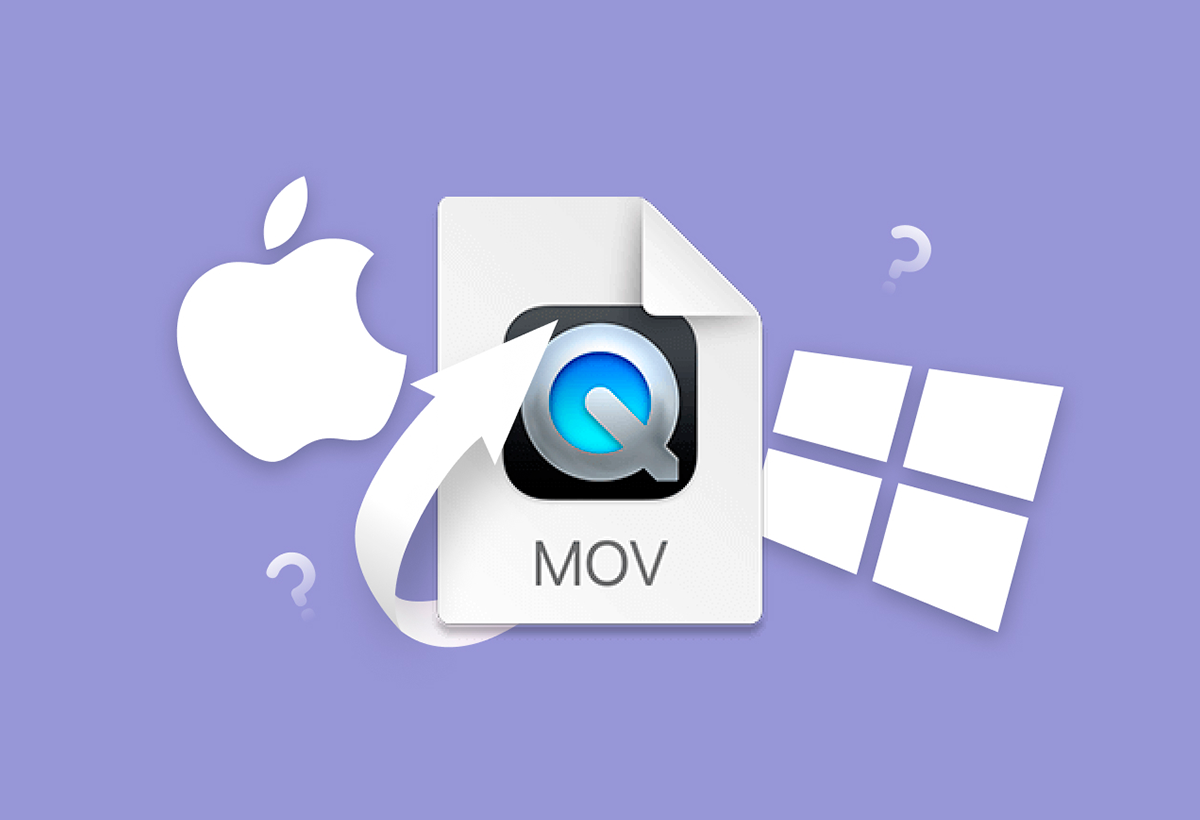
Wann Dir léiwer Är MOV-Videoen an e méi Windows-frëndlecht Format konvertéiere wëllt, wéi MP4 oder AVI, hutt Dir verschidde mächteg, gratis Applikatioune fir dat ze maachen.
Ier Dir mat der Konvertéierung ufänkt, denkt drun: D'Konvertéierung vu MOV op MP4 bréngt normalerweis e liichte Qualitéitsverloscht mat sech., awer Dir kritt och voll Kompatibilitéit op eeleren Apparater.
Déi bescht Tools fir MOV op Windows 11 ze konvertéieren
- VLC Medienspiller: Nieft dem Ofspillen kënnt Dir Videoen och an MP4, AVI an anerer konvertéieren. Maacht einfach "Medien > Konvertéieren" op, füügt d'Datei derbäi, wielt den Ausgabeformat a späichert.
- AVS Videokonverter: Spezialiséiert Programm fir MOV an MP4, AVI, MKV, WMV a méi ze konvertéieren. Et erlaabt Iech souguer Biller aus dem Video ze extrahéieren, Faarwen unzepassen an Effekter derbäizesetzen.
- AnyVideo Konverter: Kompatibel mat all Opléisungen (och 4K), ass et ideal wann Dir Är Videoen fir aner Apparater ännere, konvertéieren an optimiséieren musst.
- Handbrems: Ee vun de populäersten Open-Source Videokonverteren, voll mat fortgeschrattenen Optiounen fir déi, déi all Detail vun der Konversioun kontrolléiere wëllen.
- Avidemux: Et erlaabt Iech Videoen einfach ze konvertéieren an z'änneren, ze schneiden, Ënnertitelen derbäizesetzen oder den Audio a MOV-Dateien z'änneren.
Wielt den Tool op Basis vun deem wat Dir braucht: Fir séier Benotzung ass VLC méi wéi genuch; wann Dir no Extras an Ännerunge sicht, kéinten Handbrake oder Any Video Converter Är bescht Wiel sinn.
Wéi ee Spiller sollt Dir wielen? Vir- an Nodeeler vun all Optioun
D'Wiel vum Spiller hänkt vun Äre Besoinen, Gewunnechten an Interface-Virléiften of. Hei ass e kuerze Verglach vun deem wat déi grouss Programmer ubidden:
- Filmer an FernsehGanz einfach ze benotzen an installéiert op Windows 11. Perfekt fir MOV Dateien ouni Komplikatiounen opzemaachen, awer mat limitéierten Funktiounen am Verglach mat VLC oder Kodi.
- Windows Media PlayerKompatibel mat MOV a senge méi neie Versiounen, awer manner aktualiséiert a mat manner Ënnerstëtzung fir nei Formater.
- VLC MedienspillerDéi stabilst, kompatibelst a flexibelst. Et gëtt dacks aktualiséiert an huet eng ganz aktiv Communautéit.
- KodiIdeal wann Dir eng komplett Medienbibliothéik an Ärem Wunnzëmmer organiséiere wëllt. Seng Interface kann fir Ufänger komplex sinn.
- AnyMP4 Blu-ray PlayerProfessionell Optioun, exzellent fir déi, déi Premiumqualitéit a Kompatibilitéit sichen.
Dacks gestallte Froen iwwer d'Ouverture vu MOV-Dateien a Windows 11
- Wat maachen ech wann Windows 11 meng MOV-Dateien net opmaache kann? Probéier däi Player ze aktualiséieren, Codecs z'installéieren a VLC ze benotzen oder d'Datei ze konvertéieren.
- Ass et méiglech QuickTime op Windows ze benotzen? Jo, obwuel d'Ënnerstëtzung ofgesat gouf an et besser ass, sech fir modern Alternativen ze entscheeden.
- Kann ech MOV op aneren Apparater kucken? Jo, awer d'Kompatibilitéit hänkt vum Player of a vun deem, ob en déi entspriechend Codecs huet.
- Wéi kann ech eng korrupt MOV-Datei reparéieren? Benotzt spezifesch Reparaturprogrammer, déi korrupt Dateien analyséieren a restauréieren.
- Firwat spillt mäi Video awer kee Sound (oder ëmgekéiert)? Typesch ass dat wéinst engem fehlenden Audio- oder Videocodec. Installéiert de K-Lite Package oder benotzt VLC fir de Problem ze léisen.
Zousätzlech Tipps fir d'Kompatibilitéit ze maximéieren a Feeler ze vermeiden
- Halt Är Player a Codec-Päck ëmmer um neiste Stand.
- Vermeit et, Medienspiller aus inoffiziellen Quellen erofzelueden; si kéinte Malware enthalen.
- Maacht eng Sécherheetskopie vun Äre wichtege MOV-Dateien, ier Dir Reparaturen oder Konvertéierungen probéiert.
- Wann Dir mat grousse Quantitéite vu Videoe schafft, sollt Dir Programmer wéi Kodi oder AnyMP4 fir eng méi fortgeschratt Gestioun betruechten.
D'Wiel vum beschten Tool a Method fir D'Opmaache vu MOV-Dateien a Windows 11 hänkt staark vun Ärem Erfahrungsniveau an deem of, wat Dir erreechen wëllt.Wärend geleeëntlech Benotzer sech mat nativen Optiounen oder VLC zefridde kënne ginn, hunn méi usprochsvoll Benotzer Zougang zu richtege Multimedia-Zentren, déi all Zorte vu Videoe verwalten, reparéieren, konvertéieren an optimiséieren kënnen. Dat Wichtegst ass, datt haut... Et gëtt kee Grond fir eng MOV-Datei a Windows 11 net iwwerwaacht ze loossen.Mat dëse Léisunge passt Äre Computer sech ouni Ustrengung un all Format un, ouni Zäit ze verschwenden, fir no enger Wonner-App ze sichen.

Ech sinn en Technologie-Enthusiast, deen seng "Geek" Interesse an e Beruff ëmgewandelt huet. Ech hu méi wéi 10 Joer vu mengem Liewen verbruecht mat modernste Technologie a mat all Zorte vu Programmer aus purer Virwëtzegkeet ze manipuléieren. Elo hunn ech op Computertechnologie a Videospiller spezialiséiert. Dëst ass well ech zënter méi wéi 5 Joer fir verschidde Websäiten iwwer Technologie a Videospiller geschriwwen hunn, Artikelen erstallt déi probéieren Iech d'Informatioun ze ginn déi Dir braucht an enger Sprooch déi jidderee verständlech ass.
Wann Dir Froen hutt, da läit mäi Wëssen vun allem wat mam Windows Betriebssystem verbonnen ass, souwéi Android fir Handyen. A mäi Engagement ass fir Iech, ech sinn ëmmer bereet e puer Minutten ze verbréngen an Iech ze hëllefen all Froen ze léisen déi Dir an dëser Internetwelt hutt.