- Windows 11 passt automatesch d'Textfaarf vun den Ikonen un den Hannergrond un; wiesselt op en hellen oder donkelen Hannergrond fir schwaarz oder wäiss ze forcéieren.
- Kontrastthemen erlaben Iech Textfaarwen, Hyperlinks, Hannergrond a méi unzepassen, wat Äert ganzt System beaflosst.
- Den Kontrast-Editor enthält e Selektor an Hellegkeet; späichert Äert Thema mat engem Numm a benotzt et fir optimal Liesbarkeet.
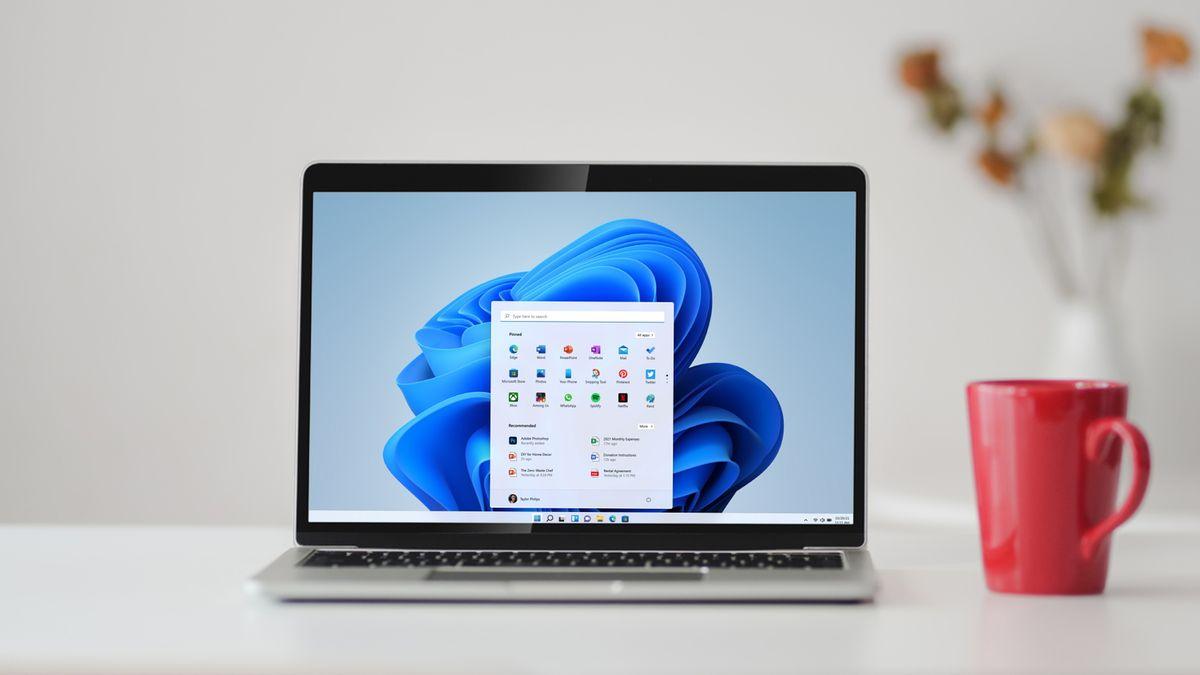
¿Wéi konfiguréiert een d'Faarf an de Kontrast vun den Desktop-Symboler a Windows 11? D'Kontroll vun der Erscheinung vun den Nimm vun den Ofkierzungen um Desktop ass net sou einfach, wéi vill et a Windows 11 erwaarden. De System wielt automatesch hellen oder donkelen Text fir de Kontrast ze garantéieren. ofhängeg vum Hannergrond, an et gëtt kee spezifesche Knäppchen deen "Faarf vum Ikontext änneren" seet. Trotzdem ginn et verschidde Méiglechkeeten fir d'Faarf unzepassen, a wann Dir musst, gitt nach weider mat Themen mat héijem Kontrast.
An dësem Guide resüméiere mir all Méiglechkeeten, fir d'Liesbarkeet ze verbesseren an den Optrëtt unzepassen, vum schnelle Trick fir wäiss oder schwaarz Buschtawen ze forcéieren bis hin zu der Erstellung vun engem ... Héichkontrast-Thema komplett op Iech zougeschniddenDir gesitt och Astellungen fir Faarf, Akzent an Transparenz, fir Ären Desktop an de Rescht vun Ärem System genau sou ze gestalten, wéi Dir et wëllt, mat hëllefräichen Tipps a wichtege Warnungen.
D'Essentiell: Wéi Windows 11 d'Faarf vun den Ikontexter bestëmmt
Ier Dir eppes beréiert, ass et eng gutt Iddi ze verstoen, wat de System mécht. Windows 11 erkennt déi dominant Faarf vun Ärem Desktop-Hannergrond a wielt automatesch wäissen oder schwaarzen Text. fir Ikonennimm, ëmmer op maximal Liesbarkeet ausgeriicht. Aus dësem Grond kann eng einfach Ännerung vum Hannergrond duergoen, fir den Text sou unzeweisen, wéi Dir et wëllt.
Dës automatesch Logik huet ee Virdeel: Et garantéiert e genuch Kontrast, ouni datt Dir all Kéier eppes upasse musst, wann Dir d'Hannergrondbild wiesselt.Den Nodeel ass kloer: et gëtt kee manuelle Faarwwieler fir d'Schrëftfaarf vun de Symboler. Wann Dir komplett Präzisioun oder spezifesch Faarwe wëllt, ass déi recommandéiert Optioun Kontrastthemen ze benotzen.
Schnell Method: Schwarzen oder wäissen Text forcéieren andeems den Hannergrond geännert gëtt
Wann Dir nëmmen eng schwaarz oder wäiss Ikoneschrëft sicht, kënnt Dir vum intelligente Verhalen vum System profitéieren. Wielt en hellen Hannergrond fir schwaarzen Text ze forcéieren oder en donkelen Hannergrond fir wäissen Text ze forcéierenEt ass einfach an erfuerdert keng extern Tools.
- Öffnen Sie die Astellungen mit Windows + I.
- Gitt op Personaliséierung > Hannergrond.
- Ënner "Hannergrond personaliséieren" wielt Dir "Einfach Faarf" (oder wielt e ganz hellt oder däischtert Bild).
- Wielt eng hell Faarf wann Dir wëllt schwaarzen Text, oder eng donkel, wann Dir léiwer hutt wäissen Text.
Dës Method ass limitéiert: wiesselt nëmmen tëscht schwaarz a wäiss, ouni datt Dir Zwëschen- oder personaliséiert Téin benotze kënnt. Am Géigenzuch ass et séier, reversibel an ännert näischt um Rescht vun der Interface vum System.
Zousätzlech Astellung: Schatt vun Ikonennimm aktivéieren oder deaktivéieren
Nieft der Faarf kann d'Liesbarkeet verbessert ginn, andeems de Schied ënnert dem Ikontext geännert gëtt. D'Optioun "Benotzt Schied fir d'Nimm vun den Desktop-Symboler" kann en Ënnerscheed maachen, jee nodeem wéi en Hannergrond Dir benotzt.
- Dréckt Windows + R, gitt an Sysdm.cpl a confirméiert mat Enter.
- Gitt op Fortgeschratt > Leeschtung > Astellungen.
- Ënner Visuell Effekter, sicht no "Benotzt Schied fir d'Nimm vun den Desktop-Symboler".
- Probéiert d'Këschtchen unzekréizen oder ofzekréizen, setzt se an a kuckt, wéi eng Optioun am meeschte verbessert. d'Nimm liesen.
Dir wäert net ëmmer en groussen Ënnerscheed feststellen, awer op héich texturéierten oder héich detailléierten Hannergrënn, De Schied hëlleft den Text vum Hannergrond ze trennen an verhënnert datt et verluer geet.
Kontrast-Themen: Déi mächteg Léisung fir Faarwen unzepassen
Wann Dir d'Faarwen granular kontrolléiere musst (Symboltext, Hyperlinks, Hannergrond, asw.), ass de Wee fir ze goen en ... z'aktivéieren. KontrastthemaDës Accessibilitéitsfunktioun erhéicht net nëmmen de Kontrast, mee erlaabt Iech och d'Faarwe vu ville visuellen Elementer vum System unzepassen.
Fir se unzeschalten: Öffnet Astellungen > Zougänglechkeet > Kontrastthemen. Dir fannt véier Standardthemen Héich definéiert, entwéckelt fir d'Liese fir Leit mat visuelle Behënnerungen ze vereinfachen. Wann ugewannt, erstreckt sech den Effekt op kompatibel Menüen, Applikatiounen a Websäiten.
E populärt Beispill ass den Thema "Nuechtenhimmel"Wann aktivéiert, gesitt Dir lieweg Faarwen mat kloeren Trennungen tëscht den Elementer. Windows verbessert d'Ränner an d'Konturen an upasst d'Titelbalken sou datt alles besser z'ënnerscheeden ass. Dës Logik verlaangt net, datt all App sech "upasst"; de System applizéiert de Kontrastschema iwwerall.
Wéi Dir Äert eegent Kontrastthema ännert a erstellt
Wann kee vun den Standardthemen Iech passt, kënnt Dir Äert eegent erstellen. Mam Kontrast-Theme-Editor kënnt Dir d'Faarwe vu verschiddenen Elementer änneren Schlëssel, deen den Text enthält, deen Dir och op Ären Desktop-Symboler gesitt.
- Gitt op Astellungen > Zougänglechkeet > Kontrastthemen.
- Am Dropdown-Menü "Kontrastthemen" wielt Dir en Basisthema a klickt op Editéieren (an e puer Versioune kënnt Dir direkt ee vun de Rechtecker "Wielt en Thema" auswielen).
- Personaliséiert d'Faarwe vun den verfügbaren Elementer. Dir kënnt änneren:
- Text: praktesch all Text, deen a Windows an op ville Websäiten erschéngt.
- HyperlinksLinken am System an am Browser.
- Text deaktivéiert: Dimméiert Etiketten, wann eng Optioun net verfügbar ass.
- Ausgewielt TextMarkéiert Menüen an Optiounen, wéi z. B. aktiv Ausriichtung um Word-Band.
- Knäppchentext: d'Typographie an de Knäppercher mat Text.
- Hannergrond: erschéngt hannert de meeschte Texter op Windows a Websäiten.
- Wielt nei Faarwen mam Auswieler a passt d' blénken mat Hëllef vum Schieber ënnert der Palette.
- Bestätegt mat "Fäerdeg" oder ähnlechem, wann Dir all Faarf fäerdeg hutt.
Nom Ofschloss hutt Dir zwou méiglech Prozesser, ofhängeg vun Ärer Versioun vu Windows 11: entweder "Späicheren als" fir Ärem neien Thema en Numm ze ginn, dann "Späicheren & uwenden"oder direkt bei "Uwendung" Wann den Editor et dann erlaabt. An all deenen zwou Fäll hutt Dir en personaliséierten Thema an der Lëscht, deen Dir zu all Moment aktivéiere kënnt.
Wat ännert sech wann Dir héije Kontrast aktivéiert
Et ass wichteg dëst am Kapp ze behalen: en Kontrastthema beaflosst de ganze System, net nëmmen d'Ikonen um Desktop. Menüen, Apps, Explorer a verschidde Flächen iwwerhuelen Är Faarwen, an d'Kanten oder Konturen sinn normalerweis méi markéiert fir d'Perceptioun vun all Element ze verbesseren.
Dëst ass ideal wann d'Liesbarkeet Är Prioritéit ass, oder wann Dir eng Form vu Faarfblannheet hutt a wëllt d'Faarwe vun de Saachen "austauschen", déi Dir Schwieregkeeten hutt z'ënnerscheeden. Accessibilitéit ass den Haaptzil vun dësen Themen, obwuel se och dozou déngen, d'visuell Erfahrung sou vill wéi méiglech ze personaliséieren.
Wann Dir just wëllt, datt d'Ikonnimm an enger spezifescher Faarf erscheinen, ouni de Rescht vum System ze beaflossen, kann d'Hannergrondmethod duergoen. Héije Kontrast ass e mächtegt Instrument, dat de ganze Look transforméiert an et ass ubruecht, et ze benotzen, well Dir wësst, datt Dir iwwerall Ännerungen bemierke wäert.
Praktesch Tipps fir d'Erstelle vun Ärem Kontrastthema
Beim Personaliséieren, probéiert e groussen Kontrastverhältnis tëscht Text an Hannergrond ze halen. Intensiv a kloer Faarwen beschleunegen d'Liesen a reduzéiert d'Aenbelaaschtung, besonnesch bei laangen Sessiounen.
Vergewëssert Iech, datt Hyperlinks an normalen Text hunn Faarwen, déi mam bloussen A erkennbar sinnOp Säiten mat bloe Linken op donkelen Hannergrënn verhënnert eng kloer Faarftrennung Duercherneen a mécht d'Navigatioun méi einfach.
Spillt mam Hellegkeetsschueber um Selector fir den Toun ze fein ofzestëmmen. Eng kleng Ännerung vun der Hellegkeet kann e groussen Ënnerscheed maachen. a Liesbarkeet ouni Är bevorzugt Ästhetik ze verzichten.
Modi, Akzentfaarwen an Transparenz a Windows 11
Nieft engem héije Kontrast kënnt Dir mat Windows 11 déi ganz Palette mat Hëllef vun de Modi Hell, Däischter oder Benotzerdefinéiert upassen. Dës Modi änneren d'Erscheinung vum System global., dorënner de Startmenü an d'Taskbar.
Fir dëst unzepassen, gitt op Personaliséierung > Faarwen. Vun do aus kënnt Dir de Modus auswielen, en un- oder ausschalten. d'Auswierkunge vun der Transparenz (déi e puer Paneele dee transluzenten Touch ginn) an eng Akzentfaarf definéieren.
D'Akzentfaarf kann op Start, d'Taskbar, d'Titelbalken an d'Fënstergrenzen ugewannt ginn. Kräizt d'Këschte un, fir Akzentfaarwen unzeweisen, wou et passt. fir Äert visuellt Schema ze verstäerken.
Den Helle Modus funktionéiert am Dag gutt a hellen Ëmfeld, während den Däischteren Modus d'Hellegkeet reduzéiert a méi bequem a Beräicher mat wéineg Liicht ka sinn. Mam personaliséierte Modus kënnt Dir Virléiften vermëschen fir System an Applikatiounen separat.
Komplett Themen an aner Personnalisatiounsastellungen
Wann Dir eng komplett Ännerung wëllt, kuckt Iech d'Sektioun Themen un (Personaliséierung > Themen). En Thema kombinéiert Hannergrond, Téin, Cursor a Faarwen fir eng kohärent Ästhetik an engem Schlag anzewenden.
Vun der selwechter Säit aus kënnt Dir all Element separat personaliséieren. Den Desktop-Hannergrond ënnerstëtzt Bild, eenheetlech Faarf, Slideshows oder Windows Highlights, mat automatescher Späicherung vun den Ännerungen.
Fir d'visuell Erfahrung ofzeschléissen, kënnt Dir och op de Sperrbildschierm tippen. Ënner Personaliséierung > Sperrbildschierm, wielt Windows Riichtlinn (rotéierend Biller), Stillbild oder Diashow mat Ären eegene Fotoordner.
Wann Dir Ären Hannergrondbild dacks aktualiséiere wëllt, sollt Dir Drëttubidder-Optiounen iwwerleeën. Apps wéi BingWallpaper dréit deeglech Biller automatesch (bemierkt datt Ären Installateur eventuell ubiede kann, d'Sichmaschinn z'änneren) an et gëtt Alternativen wéi z.B. Liewen Tapeten mat interaktiven Hannergrënn.
Taskbar: kleng Ännerungen, déi sech summéieren
D'Taskbar bitt och nëtzlech visuell Upassungen. Dir kënnt d'Ikonen no lénks ausriichten oder se zentréiert halen, a verschidde Verhalensweisen iwwer d'Taskbar-Astellungen kontrolléieren.
Ënnert den verfügbaren Optiounen fannt Dir: d'Bar automatesch verstoppen, Notifikatiounsbadges weisen, mat Blénken ervirhiewen, wann et Neiegkeeten gëtt, se op verschiddene Monitore replizéieren oder entscheeden, wéi Apps a Multi-Monitor-Konfiguratiounen ugewise ginn.
Zousätzlech gëtt et e schnelle Zougang zu Desktop weisen wann Dir mat der rietser Maustast klickt vun der Leeschtebar aus, an a verschiddene Szenarie kënnt Dir Fënsteren direkt vun hiren Ikonen aus deelen, wann d'App et erlaabt.
Fir wien ass héije Kontrast ideal?
Themen mat héijem Kontrast si virun allem fir Benotzer mat schlechter Siicht oder visuelle Behënnerungen geduecht. Duerch eenheetlech, kloer Faarwen ass et einfach, Knäppercher, Linken an Text z'identifizéieren. am ganze System, an den Effekt erstreckt sech op e groussen Deel vun der Software.
Dat gesot, si si och e mächtegt Personaliséierungsinstrument. Wann Dir e ganz eenzegaartegen a markéierte Stil wëllt, wann Dir Äert eegent Thema mat Äre Liiblingskombinatioune erstellt, kënnt Dir genau de Look kréien, deen Dir sicht.
Wann Dir e kuerze Guide braucht, hei ass dee verkierzten. Fir schwaarz oder wäissen Text ouni de Rescht ze beréierenÄnnert den Hannergrond op eng hell oder donkel Faarf a Personaliséierung > Hannergrond > Einfarweg.
- Verbessert d'Liesbarkeet mat Textschatt an de Performance-Optiounen (sysdm.cpl > Performance > Visuell Effekter).
- Fir komplett Kontroll, benotzt Accessibilitéit > Kontrastthemen a bearbecht all Faarf mam Auswieler an sengem Hellegkeetsschieber.
- Späichert Äert Thema mat engem Numm a setzt et an ("Späicheren & uwenden" oder "Uwenden", ofhängeg vun der Versioun).
Denkt drun: Kontrast-Themen änneren dat ganzt SystemWann déi Transformatioun ze vill fir Iech ass, ass den Hannergrondtrick Är minimalistesch Léisung.
Wann Dir dës Optiounen beherrscht, kënnt Dir en lieserlechen an eenzegaartegen Desktop erreechen. Egal ob mat enger schneller Hannergrondanpassung oder engem personaliséierten KontrastthemaWindows 11 gëtt Iech genuch Tools fir besser ze gesinn a méi komfortabel ze schaffen, ouni op Stil ze verzichten. Elo wësst Dir et. Wéi een d'Faarf an de Kontrast vun den Desktop-Symboler a Windows 11 konfiguréiert. Mee wann Dir nach méi iwwer Windows 11 wësse wëllt, hu mir Guiden wéi dësen hei: Windows 11 erkennt keen HDMI: Ursaachen, Tester a Léisungen aus der PraxisAn Tecnobits mir hunn Honnerte!

Passionéiert iwwer Technologie zënter hie kleng war. Ech si gär um Secteur um Lafenden ze sinn a virun allem ze kommunizéieren. Dofir sinn ech fir vill Jore fir Kommunikatioun iwwer Technologie a Videospill Websäite gewidmet. Dir fannt mech schreiwen iwwer Android, Windows, MacOS, iOS, Nintendo oder all aner ähnlecht Thema dat am Kapp kënnt.