- Mat Gboard kënnt Dir Héicht a Positioun upassen, souwéi en Editor, e Clipboard a Gesten fir präzis Bearbechtung a Bewegung.
- Iwwersetzung, Offline-Diktat, Emojis, GIFs an Stickeren (och Är eegen) maachen d'Schreiwen méi séier a méi expressiv.
- Konfiguréiert Sproochen, Stiler an e perséinlecht Wierderbuch; aktivéiert Zuelreihen, tippt op Symboler an Haptik no Ärem Goût.
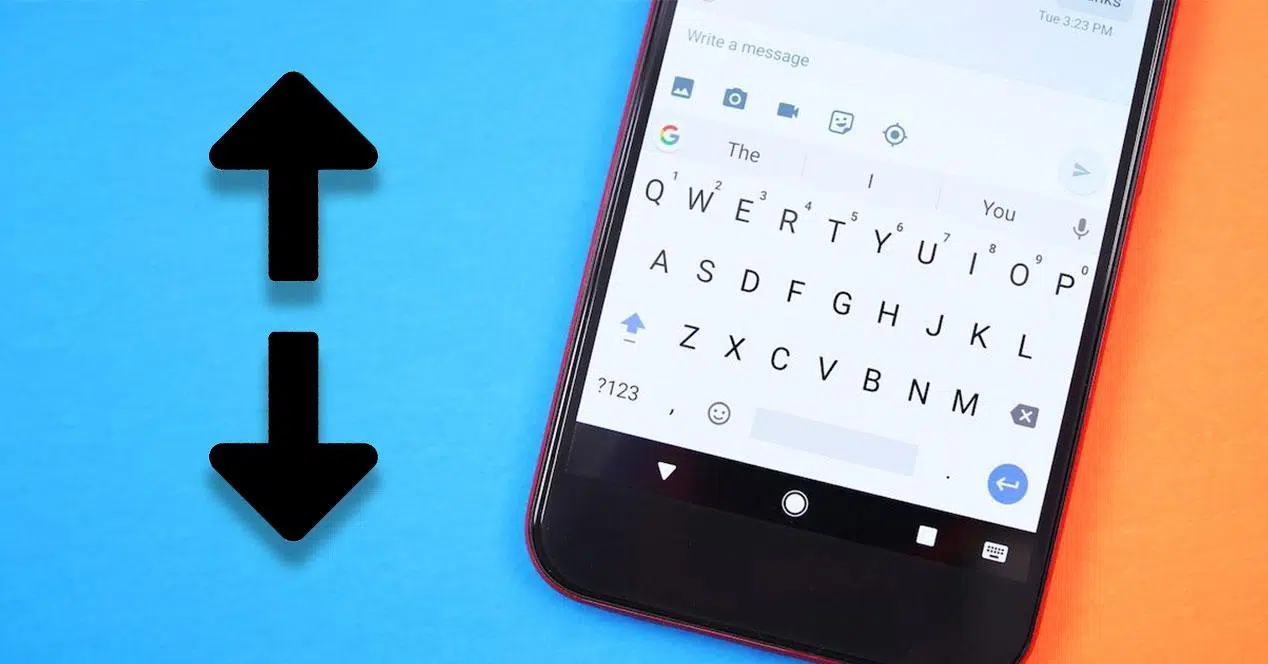
¿Wéi kann een d'Schrëftgréisst a Gboard upassen an aner verstoppte Tricken? Wann Dir viru kuerzem gemierkt hutt, datt d'Knäppercher op Ärem Telefon ze kleng ginn oder am Géigendeel ze vill Plaz anhuelen, ass déi gutt Noriicht, datt Dir mat Gboard hir Héicht an hir Positioun einfach upasse kënnt. Nieft der Ännerung vun der Tastaturgréisst ginn et eng Handvoll verstoppte Gesten a Funktiounen. doduerch schreift Dir méi séier, mat manner Feeler an ouni verréckt no Emojis oder Symboler ze sichen.
An dësem Guide fannt Dir eng kloer Erklärung, wéi Dir Gboard no Ärem Goût upasse kënnt, an e Repertoire vun Tricken, déi Dir sollt hunn: Vum neien Texteditor, dem integréierte Clipboard an der direkter Iwwersetzung bis hin zur Erstellung vun Ären eegenen GIFs oder StickerenDir gesitt och, wéi Dir d'Systemtastatur op Android (an op anere Plattforme wéi Samsung) upasse kënnt, Alternativen, wann Dir nach ëmmer net kloer gesitt, a wéi eng Optiounen op iOS verfügbar sinn.
Wéi een d'Gréisst an d'Positioun vun der Tastatur am Gboard upasst
Gboard huet eng wichteg Verbesserung agefouert: Dir kënnt d'Gréisst vun der Tastatur änneren an se nei positionéieren fir d'Tippen méi bequem ze maachen, besonnesch wann Dir grouss Fanger oder e risege Bildschierm hutt.
Optioun 1 (vun der Tastatur selwer): Gboard opmaachen, op de Knäppchen mam Buschtaf G tippen an an d'Tools-Menü goen. Wann Dir net all Optiounen gesitt, klickt op d'Ikon mat den dräi Punkten fir se auszeklappen.Fannt den Eenhandmodus a aktivéiert en.
Wann Dir an dëse Modus gitt, gesitt Dir e puer Ikonen op der Säit vun der Tastatur. Benotzt d'Ikon hei ënnendrënner fir d'Gréisst unzepassen andeems Dir d'Ecken zitt an adaptéiert d'Gréisst no Äre Wënsch. Benotzt de mëttleren Knäppchen fir d'Tastatur liicht no uewen oder no ënnen ze beweegen.
Optioun 2 (aus den Astellungen): Öffnet d'Tastaturoptiounen (dréckt de Komma gedréckt a loosst en iwwer dem Zännrad lass, oder tippt op G an dann op Astellungen) a gitt op Virléiften. Gitt op 'Tastaturhéicht' fir tëscht Ganz Niddereg, Niddereg, Mëttel-Niddreg, Normal, Mëttel-Héich, Héich oder Ganz Héich ze wielen.Dës Streck ass ideal wann Dir eng Feinabstimmung wëllt, déi laang hält.
Schnellzougang zu Astellungen an der Personaliséierung vun der Toolbar
D'Astellung vu Gboard ass ganz einfach vun der Tastatur selwer aus. Dréckt op de G an der ieweschter lénkser Ecke a klickt op Astellungen; wann et net erschéngt, tippt op déi dräi Punkten fir méi Ofkierzungen ze gesinn. Dir kënnt och op den Zännrad zougräifen andeems Dir de Komma gedréckt hält.
Personaliséiert d'Toolbar, fir datt dat, wat Dir am meeschte benotzt, nëmmen een Tippen ewech ass. Zitt vun den dräi Punkten déi Ofkierzungen, déi Iech interesséieren, an d'iewescht Leescht. (zum Beispill Iwwersetzung, GIF, Zwëschespäicher oder Cursortasten) a läscht all déi, déi Iech net hëllefen.
Fir et en aneren Touch ze ginn, gitt op Theme. Dir kënnt flaach Faarwen, Gradienten oder Optiounen mam Hannergrond wielen, an ob d'Tastegrenz aktivéiert soll ginn oder net. Wann Dir eng däischter Optik léiwer hutt, kënnt Dir se hei astellen, onofhängeg vum Systemmodus.
Wann Dir léiwer hutt, datt Gboard als App an der Tirang ugewise gëtt, gitt op Erweiterte Astellungen an aktivéiert 'App-Symbol weisen'. Sou kënnt Dir och op seng Astellungen vum Launcher aus zougräifen., net nëmmen wann d'Tastatur op ass.
Textbearbeitung, Cursortasten a Zwëschespeicher
D'Textbeaarbechtung am Gboard ass elo méi staark ginn. Den neien Editor mécht et méi einfach ze kopéieren, ze schneiden an ze pechen ouni mam Systemselektor ze kämpfen.
Aktivéiert 'Cursortasten' an der Toolbar oder am Menü mat dräi Punkten fir Zougang zu enger Mini-Navigatiounstastatur ze kréien. Mat Pfeiler kënnt Dir duerch den Text réckelen a präzis auswielen ier Dir kopéiert oder läscht.
Gboard huet en agebauten Zwëschespeicher: späichert dat wat Dir kopéiert bis zu enger Stonn fir et erëm ze benotzen. Gitt op d'Zwëschespäicher (vun der Toolbar) an aktivéiert et déi éischt Kéier; vun do aus gesitt Dir Är rezent Ausschnëtter prett fir anzefügen.
Et gëtt och Gesten, déi d'Editioun vill méi séier maachen: fuert mat Ärem Fanger iwwer d'Space-Taste fir de Cursor präzis ze beweegen. An, wann Dir vun der Backspace-Taste (DEL) no lénks swipt, wielt Dir den Text, deen Dir läsche wëllt, an enger Masse aus, wann Dir en lassléisst..
Effizient Schreiwen: Gesten, Groussbuschtawen a Zeechen
Wann Dir gären tippt ouni Äre Fanger ze hiewen, aktivéiert 'Swipe to Type'. Verbënnt Buschtawen a Gboard rät d'Wuert; et funktionéiert iwwerraschend gutt, och wann Dir gitt oder eng Hand benotzt.
Fir tëscht Grouss- a Klengbuchstawen ze wiesselen, wielt d'Wuert(er) aus a dréckt ëmmer erëm op d'Shift-Taste. D'Tastatur wiesselt tëscht Groussbuchstawen, Klengbuchstawen a Groussbuchstawen, perfekt fir Titelen oder Eegennimm.
Wann Dir de Groussbuchstawen fir e ganzt Wuert späre musst, tippt zweemol oder haalt d'Shift-Taste gedréckt. Et ass séier an Dir musst net bei all Buschtaf d'Taste beréieren..
Punktuatiouns-Ofkierzungen: Dréckt a haalt de Punkt gedréckt fir üblech Zeechen (! ? () a méi) unzeweisen. Dir kënnt och e Punkt aginn andeems Dir zweemol op d'Leerzeechentast dréckt., ideal wann Dir laang Sätz zesummesetzt.
Fir Zäit beim Wiesselen tëscht Tastaturen ze vermeiden, maacht d'Symboler mat op an, wann néideg, déi rechneresch numeresch Tast mat . Wann Dir nach méi Geschwindegkeet wëllt, aktivéiert an den Astellungsmenüen 'Halen fir Symboler ze gesinn'., an Dir kritt déi zweet Zeechen an all Buschtaf mat enger laanger Dréckung.
Emojis, GIFs an Stickeren (och Är eege GIFs)
Vum G an der Toolbar, gitt op GIF a sicht no deem, deen Dir wëllt. D'Sichmaschinn gëtt vun enger vun de gréissten Bibliothéiken am Internet ugedriwwen., a behält Är rezent GIFe fir direkt nei ze benotzen.
Wëllt Dir Ären eegene personaliséierte GIF erstellen? Gitt op GIF a tippt op d'Kamera-Symbol. Dir kënnt e puer Sekonnen mat der Scheinwerferluucht ophuelen, Effekter an Text derbäisetzen a fir nei Uwendung späicheren. oder schéckt et an Äre Messagerie-Apps.
An de Stickeren fannt Dir Dosende vu benotzerfrëndleche Paketen. Mat Gboard kënnt Dir och "Är Miniaturbiller" erstellen: Erstellt Stickeren mat Ärem Gesiicht vun enger Foto a personaliséiert StilerWann Dir Bitmoji benotzt, kënnt Dir en och integréieren.
Fir Emojis ze fannen ouni Zäit ze verschwenden, tippt op dat laachend Gesiicht a benotzt d'Sich. Dir kënnt och op d'Zeechensymbol tippen an den Emoji skizzéieren, deen Dir am Kapp hutt.; d'Tastatur wäert ähnlech virschloen, während Dir zeechent.
Wichteg: D'Emoji-Virschléi an der prediktiver Leescht funktionéieren exzellent, awer si sinn fir Englesch geduecht. Wann Dir 'Kaz' aginn, gëtt den Kaz-Emoji virgeschloen.Trotzdeem kënnt Dir ëmmer déi rezent Emojis op der Symboltastatur weisen, andeems Dir d'Optioun an de Virléiften aktivéiert.
Integréiert Stëmmdiktatioun an Iwwersetzung
An der ieweschter Leescht, nieft de Prognosen, gesitt Dir e Mikrofon. Tippt fir ze diktéieren an Gboard transkribéiert dat, wat Dir sot.; wann Dir 'Komma' oder 'Punkt' seet, gëtt déi entspriechend Interpunktioun agefouert.
Keng Daten oder schlecht Ofdeckung? Gitt op Astellungen > Stëmmschreiwen > Offline Sproocherkennung a luet Är Sproochen erof. Verstoppt beleidegend Wierder, wann Dir automatesch Zensur wëllt, oder deaktivéiert se, wann Dir se léiwer sou wéi se sinn gesitt..
Direkt Iwwersetzung: Vun den dräi Punkten, füügt den Iwwersetzungstool an Är Toolbar bäi. Gitt Är Sprooch an an d'Tastatur schéckt den iwwersate Text an d'Ausgabsprooch., ouni Apps ze wiesselen oder ze kopéieren/afügen.
De G Search-Knäppchen kann agebett Resultater (schnell Iwwersetzungen, Videoen, asw.) uweisen, déi prett sinn fir ze deelen. Wann Dir et net benotzt, deaktivéiert 'De Sichknäppchen weisen' an Astellungen > Sich. a Plaz fräimaachen.
Sproochen, Dictionnairen a Tastaturstiler
Dir kënnt verschidde Sprooche gläichzäiteg benotzen: Gboard erkennt, a wéi enger Dir tippt, an adaptéiert Virschléi a Korrekturen. Aktivéiert all Sproochen, déi Iech interesséieren, a wiesselt tëscht hinnen mat der Globus-Taste wann Dir dräi gläichzäiteg schloe kënnt.
Layouten a Stiler: Nieft dem klassesche QWERTY (mat oder ouni ñ) ënnerstëtzt Gboard AZERTY, QWERTZ, Colemak, Dvorak oder de 'PC'-Layout. Ännert d'Sproochelayout iwwer Astellungen > Sproochen sou datt Äre Flow an all Sprooch dee selwechte ass.
Witzegt Fakt: Op Englesch (US) kënnt Dir 'Morse Code' als Inputmethod aktivéieren. Erlaabt Iech d'Zäiten unzepassen fir Zeechen a Wierder ze trennen, an et ass e lëschtegen Nicken, wann Dir gär experimentéiert.
Wann Dir léiwer fräihand schreift, füügt 'Handschrëft' zu der Sprooch bäi, déi Dir benotzt. Funktionéiert mam Fanger oder Stylus a erkennt Zeechen beim Zeechnen, nëtzlech op groussen Ecranen oder wann Dir net tippe wëllt.
Perséinlecht Wierderbuch an Ofkierzungen: Füügt Är eege Begrëffer an Ofkierzungen an Astellungen > Wierderbuch > Perséinlecht Wierderbuch derbäi. Zum Beispill, definéiert 'xtk' fir de laangen Numm ze proposéieren, deen Dir normalerweis aginn.A wann Dir wëllt, datt Är geléiert Wierder op all Ären Apparater erschéngen, aktivéiert d'Synchroniséierung.
Schwiewend Tastatur a Modus fir eng Hand
D'Optioun 'Schwebend' reduzéiert d'Tastatur op eng Fënster, déi Dir um Bildschierm zitt. Et ass ideal wann Dir Inhalter musst gesinn, déi vun der ënneschter Tastatur ofgedeckt ginn.Wann Dir nach eng Kéier op Schwiewen tippt, geet et zréck an seng normal Positioun.
Am Eenhandmodus gëtt d'Tastatur géint d'Säit geluecht a sou méi schmuel. Benotzt et fir mat Ärem Daum ze tippen ouni Iech ze streckenMat de Säitesymboler kënnt Dir d'Säit ëmdréinen, nei positionéieren an d'Gréisst upassen.
D'Tastatur op Android (an Samsung) upassen
Wann Dir léiwer op d'Systemastellungen tippt, gitt op d'Astellungen vun Ärem Telefon a wielt d'Sektioun Sprooch an Inputmethoden. Sicht no 'Virtuellt Tastatur' a wielt déi aktiv Tastatur (Gboard oder wat Dir och ëmmer benotzt).
Am Gboard, maacht d'Astellungen op fir op "Tastaturhéicht" zouzegräifen a fein ofzestëmmen, wéi vill Plaz op dem Bildschierm se anhëlt. Probéiert d'Wäerter vun 'Ganz niddreg' bis 'Ganz héich', bis Dir Iech bequem fillt.Wann et méiglech ass, maacht eng Chat-App op beim Multitasking fir d'Resultat a Echtzäit ze gesinn.
Op Samsung-Geräter mat One UI 6 oder méi nei ännert sech de Wee: Astellungen > Allgemeng Gestioun > Samsung Tastaturastellungen > Gréisst & Transparenz. Do kënnt Dir d'Gréisst vun der nativer Samsung Tastatur mat enger Virschau änneren., obwuel d'Logik ähnlech wéi bei Gboard ass.
W.e.g. notéiert datt d'Menünim jee no Hiersteller oder Versioun variéiere kënnen. De generelle Wee geet ëmmer iwwer Sprooch/Input an dann iwwer 'Virtuell Tastatur'., wou Dir Är Tastatur-App auswielt an hir Gréisst ännert.
Méi nëtzlech Gboard-Astellungen
Zuel an der éischter Zeil: Wann Dir dacks Zuelen aginn hutt, aktivéiert 'Nummerzeil' an den Astellungsméiglechkeeten, fir datt et gefléckt gëtt. Spuert Tippen a vermeit de Wiessel op d'Zueltastatur All zwee fir dräi.
Vibratioun & Toun: Ënner Astellungen > Tastendrock kënnt Dir upassen, ob den Tastendrock kléngt wann Dir en dréckt, seng Lautstäerkt, d'haptesch Intensitéit an d'Menüverzögerung wann Dir en dréckt an dréckt. Personaliséiert d'Tastaturgefill fir datt et sech natierlech ufillt kënnt vun enger anerer Tastatur.
Virschléi a Korrekturen: Ënner 'Orthographiekontroll' kënnt Dir wielen, ob Dir Virschléi fir d'nächst Wuert, eng automatesch Korrektur, automatesch Groussbuchstawen oder offensiv Begrëffer erausfiltere wëllt. Dir kënnt d'Nimm vun Äre Kontakter an d'geléiert Wierder derbäisetzen fir méi fein Hits.
Nervéierend Virschléi? Halt de Virschlag an der ieweschter Leescht gedréckt a zitt en an den Dreckskëscht fir en ze läschen. Mat der Zäit, wann dëst Wuert dacks erëm opdaucht, kéint de Modell et erëm virschloen., awer op dës Manéier läscht Dir dat eraus, wat Dir net wëllt. Fir méi iwwer d'Läschen op Gboard ze léieren, kuckt dësen Artikel: Wéi läschen ech Suggestiounen op Gboard?
Wann Dir d'Tastatur ëmmer nach net richteg gesitt: Zougänglechkeet an Alternativen
Upassen vun der Gréisst vum Interface: Ënner Astellungen > Display kënnt Dir d''Displaygréisst' oder d'Dicht änneren, fir datt alles, och d'Tastatur, méi grouss ausgesäit. Eng kleng Upassung kann den Ënnerscheed maachen, ouni d'Tastatur ze beréieren..
Vergréisserung aktivéieren: An der Accessibilitéit aktivéiert Dir d'Vergréisserung andeems Dir dräimol tippt oder d'Lautstärketasten benotzt. Et erlaabt Iech op der Tastatur oder engem Deel vum Bildschierm eranzezoomen. wann Dir et braucht.
Stëmmdiktatioun: Wann Tippen eng lästeg Aufgab ass, ass de Mikrofon vu Gboard Äre Frënd. Tippt, diktéiert a loosst et transkribéieren, während Dir e Komma oder e Punkt derbäisetzt.; et ass ganz praktesch wann Dir Är Hänn voll hutt.
Extern Tastatur: Verbënnt eng Bluetooth- oder kabelgebonnen Tastatur, wann Dir no laangfristegem Komfort sicht. Dir schreift wéi op engem Computer a gesitt d'App am Vollbildmodus. beim Chatten oder beim Notizen maachen.
Probéiert aner Tastaturen: Fleksy ënnerscheet sech duerch seng Geschwindegkeet a Gesten, an erlaabt Iech d'Gréisst vun der Tastatur duerch Pinching unzepassen. SwiftKey glänzt mat senge Prognosen baséiert op Ärem Stil a léisst Iech och Dimensiounen upassenEt gi vill Optiounen mat fortgeschrattener Personnalisatioun am Play Store.
Wann näischt sech bequem ufält, ass den Telefon vläicht net déi richteg Plaz fir Är Hand. Eng méi déck Ofdeckung kann de Grip a d'Kontroll verbesseren., an an extremen Fäll kéint et och Sënn maachen, en méi groussen Telefon ze berücksichtegen.
Op iOS: wat Dir maache kënnt a wéi
Déi nativ iOS Tastatur erlaabt Iech net hir Gréisst direkt z'änneren. D'Léisung ass Drëttubidder-Tastaturen wéi Gboard oder SwiftKey aus dem App Store z'installéieren., déi Héichtenoptiounen, Gesten a méi ëmfaassend Prognosen derbäisetzen.
Fir se z'aktivéieren: luet d'Tastatur erof, gitt op Astellungen > Allgemeng > Tastatur > Tastaturen > 'Nei Tastatur derbäisetzen', wielt se aus a gitt hir voll Rechter, wann Dir all Funktiounen wëllt hunn. Sou hutt Dir et an all App verfügbar. mam Globus-Symbol fir ze wiesselen.
Nëtzlech iOS Optiounen: Dir kënnt 'Bildschiermzoom' an Display & Hellegkeet benotzen fir alles méi grouss ausgesinn ze loossen, oder d'Tasten a Groussbuschtawen erschéngen ze zwéngen andeems Dir op Accessibilitéit > Tastaturen gitt. Béid Astellungen verbesseren d'Liesbarkeet vun der Tastatur. ouni Apps ze wiesselen.
Kuerz FAQ
Erlaaben all Tastatur-Apps d'Gréisstännerung?
Déi beléifste (Gboard, SwiftKey, Fleksy) jo. E puer Basisoptiounen enthalen keng Héichtenastellung., kontrolléiert ëmmer d'Astellungen vun all App.
Kann een d'Tastatur um iPhone ouni Apps méi grouss maachen?
Déi nativ Tastatur erlaabt d'Gréisstännerung net, awer Dir kënnt de Bildschiermzoom benotzen an d'Shift-Tasten aktivéierenFir méi Kontroll, installéiert Gboard oder SwiftKey.
Mat all deem uewe genannten hutt Dir eng Tastatur zur Verfügung, déi sech un Iech upasst an net ëmgedréint: Héicht a Positioun upassen, Gesten beherrschen, d'Zwëschebrett an d'agebaute Iwwersetzung benotzen, automatiséiert mat engem perséinlechen Dictionnaire, a wiesselt tëscht Sproochen a Stiler baséiert op Ärem Kontext. Soubal Dir Gboard no Ärem Goût konfiguréiert hutt, gëtt Tippen op Ärem Telefon vun enger Aufgab flësseg a souguer lëschteg.

Passionéiert iwwer Technologie zënter hie kleng war. Ech si gär um Secteur um Lafenden ze sinn a virun allem ze kommunizéieren. Dofir sinn ech fir vill Jore fir Kommunikatioun iwwer Technologie a Videospill Websäite gewidmet. Dir fannt mech schreiwen iwwer Android, Windows, MacOS, iOS, Nintendo oder all aner ähnlecht Thema dat am Kapp kënnt.