- Verstoppte Prozesser kënne Malware, Systemservicer oder Softwarereschter sinn, déi Ressourcen verbrauchen, ouni kloer siichtbar ze sinn.
- Den Task Manager, zesumme mam Tab "Details" an dem "Ressource Monitor", erlaabt Iech verdächteg Prozesser a Verbindungen z'entdecken.
- Fortgeschratt Tools wéi Autoruns an Process Explorer (mat VirusTotal) bidden komplett Kontroll iwwer Prozesser, Startup a Phantomreschter.
- D'Kombinatioun vun dësen Tools mat enger Registrierungskontroll an engem gudden Antivirus ass de Schlëssel fir d'Performance a Sécherheet a Windows ze erhalen.

De PC leeft ouni erkennbare Grond lues.Wann Äre RAM-Benotzung eropgeet, och wann Dir näischt op hutt, oder wann Dir beim Spillen Lag hutt, ass dat normalerweis dat éischt Zeechen, datt eppes net stëmmt. Dacks maache mir den Task Manager op fir no dem Schëllegen ze sichen... an näischt Ongewéinleches erschéngt. Do fänkt de Verdacht un: et kéinte verstoppte Prozesser am Hannergrond lafen.
Windows leeft stänneg Dosende vu Servicer a Prozesser. Am Hannergrond lafen verschidde Programmer, e puer komplett legitim an anerer potenziell geféierlech oder Iwwerreschter vun falsch deinstalléierter Software. Léieren ze erkennen, wat wierklech leeft, iwwer dat eraus, wat den Standard-Task-Manager weist, ass de Schlëssel fir d'Performance ze verbesseren, d'Sécherheet ze stäerken an Malware ze verfollegen, déi sech verstoppt. Loosst eis alles doriwwer léieren. Wéi een verstoppte Prozesser erkennt, déi net am Task Manager erschéngen.
Wat sinn verstoppte Prozesser a firwat erschéngen se net ëmmer kloer?
All Programm, deen um Computer leeft, generéiert mindestens ee Prozess. déi am Speicher bleift fir ze funktionéieren: vum Browser oder engem Spill bis zu klenge Systemservicer. De Problem ass, datt vill vun dëse Prozesser keen "mënschlechen" Numm wéi Chrome.exe oder Spotify.exe hunn, mä éischter kryptesch Identifizéierer, déi et schwéier maachen ze wëssen, ob se zu Windows, engem legitime Programm oder Malware gehéieren.
Ausserdeem ginn et Prozesser, déi een op den éischte Bléck net gesäit. am Tab "Prozesser" vum Task Manager, well se gruppéiert sinn, ënner genereschen Nimm ugewise ginn oder vun Systemservicer ofhänken. Verschidden Aarte vu Malware notzen dëst aus, andeems se Code a legitim Prozesser injizéieren oder sech hannert zweideitege Servicer verstoppen, wouduerch se fir den Duerchschnëttsbenotzer extrem schwéier ze fannen sinn.
Och nodeems Programmer deinstalléiert goufenEt kéinte "Geeschteriwwerreschter" ginn: Startup-Aufgaben, Servicer oder Registrierungseinträch, déi weider am Hannergrond probéieren auszeféieren. Dir gesitt net dat installéiert Programm, awer Dir gesitt e generesche Prozess mam Numm "Programm" oder eppes ähnleches, deen Ressourcen verbraucht, ouni e nëtzleche Service ze liwweren.
Et ass och üblech, datt verstoppte Prozesser den Netzwierk beaflossen: mystesch Verbindungen, Bandbreetverbrauch wann Dir näischt eroflueden oder mam Internet kommunizéiere sollt, oder onerklärlech Spëtzen am CPU- a Speicherverbrauch wann de Computer, an der Theorie, a Rou ass.
Den Task Manager voll ausnotzen: wat Dir tatsächlech vu Windows gesitt
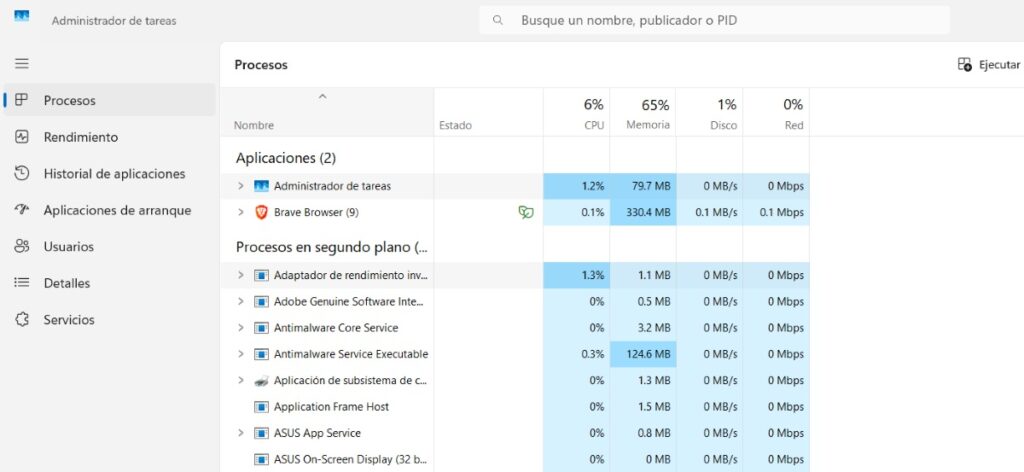
Ier mer op fortgeschratt Tools iwwergoenEt ass derwäert, déi Méiglechkeeten vum Task Manager voll auszenotzen. A Windows 10 an 11 ass e vill méi staark wéi et schéngt, wann Dir wësst, wou Dir siche musst a wou Dir e puer vun den Standardastellungen ännere kënnt.
Fir et séier opzemaachenBenotzt d'Tastaturkürzel Ctrl + Shift + EscDir kënnt och mat der rietser Maustast op d'Taskbar klicken a "Task Manager" auswielen. Wann et am vereinfachte Modus opmécht, klickt op "Méi Detailer" fir déi komplett Interface mat all Tabs ze gesinn.
Am Tab "Prozesser" gesitt Dir eng Iwwersiicht CPU-, RAM-, Festplatte-, GPU- a Netzwierkverbrauch pro Applikatioun. Hei kënnt Dir einfach déi "grouss Akteuren" identifizéieren (e Spill, de Browser, e Videoeditor...). Mee wann Dir verdächteg Prozesser erkennen wëllt, musst Dir e bësse méi wäit goen.
E wichtege Schrëtt ass d'Aktivéierung vun "Prozesser vun alle Benotzer weisen" (op méi ale Versioune vu Windows) oder gitt sécher, datt den Task Manager alles ugewise gëtt, wat ënner verschiddene Konten a Servicer leeft. Dëst gëtt Iech eng méi komplett Lëscht, dorënner Systemservicer, déi heiansdo vu Malware benotzt kënne ginn.
Tab "Detailer", "Ressource Monitor" an "Netzwierkanalyse"
Den Tab "Detailer" vum Task Manager Hei erschéngt déi komplett Lëscht vun de lafende Prozesser. All ausführbar Datei gëtt hei ugewisen, ouni gruppéiert ze sinn, mat hirem internen Numm. Et ass déi Vue, déi am nootste kënnt, wat de Betribssystem selwer gesäit.
Vun dësem Tab kënnt Dir Prozesser fannen, déi komesch ausgesinn. Sicht no Prozesser, déi Dir net erkennt, déi ganz generesch Nimm hunn oder déi Ressourcen anormal verbrauchen. Wann Dir mat der rietser Maustast op e Prozess klickt, kënnt Dir "Dateistandort opmaachen", wat essentiell ass fir ze wëssen, wou déi ausführbar Datei tatsächlech hierkënnt.
Eng aner ganz nëtzlech Kolonn ass d'Kolonn "Numm vum Bildwee". (An e puer Iwwersetzungen erschéngt dëst als "Image Path"). Dir kënnt et aktivéieren andeems Dir mat der rietser Maustast op d'Kolonneniwwerschrëften klickt, "Select Columns" auswielt an dës Optioun uklickt. Dëst weist Iech de komplette Pfad vun der Datei hannert all Prozess.
Fir méi déif an d'Netzwierkverhalen anzedauchenÖffnet den Tab "Performance" a klickt dann op "Open Resource Monitor". Am Tab "Netzwierk" vum Resource Monitor gesitt Dir, wéi eng Prozesser Verbindungen opbauen, wéi vill Traffic se schécken an empfänken, a wéi eng IP-Adressen. Wann Dir eng onbekannt Applikatioun entdeckt, déi sech mat ongewéinleche Adressen verbënnt, ass dat e staarken Indikatioun, datt eppes net stëmmt.
Iwwerpréift Startprogrammer an iwwereg deinstalléiert Software
Vill verstoppte Prozesser schleichen sech duerch de Windows Startupprozess.sou datt se automatesch starten all Kéier wann Dir Äre Computer uschalt. Dëst erkläert firwat, och nodeems "alles zougemaach" ass, de RAM-Benotzerverbrauch zimlech héich bleift oder de System laang brauch fir benotzbar ze ginn.
Am Task Manager hutt Dir d'Sektioun "Startup". (A Windows 11 erschéngt et am Säitemenü als "Startup Apps", an a Windows 10 als den Tab "Startup"). Do gesitt Dir all d'Programmer, déi automatesch starten, wann Dir Iech umellt.
Et ass normal, Utilities fir d'Grafikkaart (NVIDIA, AMD), d'Soundkaart oder d'Maus ze fannen.An och Apps, déi Dir léiwer automatesch opmaache wëllt, well Dir se all Dag benotzt. Mee wann Dir Entréen ouni kloer Nimm, generesch Prozesser wéi "Programm" oder Referenzen op Programmer gesitt, déi Dir viru laanger Zäit deinstalléiert hutt, verdéngen se Är Opmierksamkeet.
Dir kënnt all Startup-Element deaktivéieren andeems Dir mat der rietser Maustast klickt. déi Dir net wëllt. Dëst läscht de Programm net, et verhënnert just datt en mat Windows start. Et ass eng séier Manéier fir ze kontrolléieren ob dee mysteriéise Prozess de Schëllegen hannert dem Lag oder der exzessiver RAM-Benotzung war.
Wann e Programm falsch deinstalléiert gëttEt ass üblech, datt Windows Spueren a Startprogrammer, geplangten Aufgaben oder Servicer hannerléisst, déi et ëmmer erëm probéiert ze starten, och wann déi ausführbar Datei net méi existéiert. Dës gi "Ghostprozesser" oder "Reschtprozesser" genannt. Fir se richteg z'identifizéieren, braucht Dir e méi spezialiséiert Tool.
Autoruns fir Windows: Fantomprozesser a Reschtmaterial lokaliséieren a läschen
Microsoft bitt e ganz mächtegt Tool mam Numm Autoruns fir Windows gratis un.Als Deel vun der Sysinternals Kollektioun, déi vum Mark Russinovich erstallt gouf, weist dës Applikatioun absolut ALLES, wat beim Systemstart leeft oder sech u Schlësselpunkten a Windows verbënnt.
Vun der offizieller Microsoft Sysinternals Websäit Dir kënnt Autoruns am ZIP-Format eroflueden. Nodeems et ausgepackt ass, maacht einfach "Autoruns.exe" oder "Autoruns64.exe" op, jee no Ärem System. Et brauch keng Installatioun; et ass eng portabel ausführbar Datei.
Wann et opgemaach gëtt, weist Autoruns eng grouss Lëscht vun Entréen unStartprogrammer, Servicer, Explorer-Erweiderungen, Office-Elementer, Treiber, geplangten Aufgaben, etc. Uewen kënnt Dir no Kategorien filteren (Office, Servicer, Netzwierkprovider, LSA, Dréckservicer…).
Besonnesch Opmierksamkeet sollt op d'Entréeën bezuelt ginn, déi giel markéiert sinn.Dës entspriechen dacks Prozesser oder Weeër, déi et net méi am System gëtt: Iwwerreschter vun séier deinstalléierter Software, automatiséiert Prozesser, déi ëmmer erëm probéieren ze lafen, oder korrupt Weeër. Dir gesitt och Elementer an anere Faarwen, déi kritesch oder speziell Komponenten uginn.
Wann Dir en offensichtlech Rescht oder verdächtegen Entrée fannt (Zum Beispill, wann et e Programm ass, vun deem Dir wësst, datt Dir et scho geläscht hutt, oder eng onbekannt Komponent), kënnt Dir mat der rietser Maustast drop klicken. De Kontextmenü bitt Optiounen wéi "Läschen" fir et ze läschen, de Fichierstandort opzemaachen, op Virussen ze scannen oder online no Informatiounen iwwer déi ausführbar Datei ze sichen.
Autoruns si ganz mächteg, awer och geféierlech, wann Dir net wësst, wat Dir maacht.Den Auteur selwer recommandéiert, datt dëst vun engem Techniker oder op d'mannst engem Benotzer mat Erfahrung gemaach gëtt. D'Läsche vu wichtege Systemeinträch, GPU-Treiber oder Hardwarekomponenten kann Iech ouni Funktiounen loossen oder souguer verursaachen, datt Windows net richteg start.
De Virdeel ass, datt Dir mat enger gewësser Suergfalt de System botze kënnt Et läscht Iwwerreschter vun Applikatiounen, déi Dir net méi hutt, eliminéiert Phantom-Startupprozesser an erkennt verdächteg Automatisatiounen, déi am traditionellen Task Manager net sou kloer sinn.
Prozess Explorer: Microsoft säi "Supercharged Task Manager"
Wann den Task Manager net fir Iech fit assDéi direkt an offiziell Alternativ vu Microsoft ass Process Explorer, en anert Bijou aus der Sysinternals Suite. Et ass fir Systemadministrateuren an fortgeschratt Benotzer entwéckelt, déi komplett Kontroll a ganz fein Detailer iwwer all Prozess brauchen.
De Prozess Explorer kann vun der Sysinternals Websäit erofgeluede ginn. Et kënnt an enger kompriméierter Datei. Packt se an en Dossier aus a start "procexp64.exe", wann Äre System 64-Bit ass (oder déi 32-Bit Versioun, wann zoutreffend). Et brauch keng Installatioun, an et ass recommandéiert, et als Administrator auszeféieren, fir all Detailer ze gesinn.
D'Interface weist en hierarchesche Prozessbam unwou Dir kloer gesitt, wéi ee Programm wéi ee gestart huet, wéi eng Threads et oppen huet, wéi eng DLL et benotzt, a vill méi. All Prozess ass no sengem Typ faarweg, an dës Faarwe kënnen iwwer de Menü Optiounen > Faarwen konfiguréieren konfiguréiert ginn.
Ee vun de grousse Virdeeler vum Process Explorer Et erlaabt Iech de Standuert vun der ausführbarer Datei opzemaachen, seng Sécherheetseigenschaften an intern Textzeechen ze gesinn, op Deskriptoren zouzegräifen an och domat vun der Kommandozeil aus ze interagéieren oder Memory Dumps fir fortgeschratt Analysen ze generéieren.
Wann Dir den Task Manager komplett ersetzen wëlltAm Optiounsmenü kënnt Dir "Task Manager ersetzen" auswielen. Duerno, wann Dir d'Ofkierzung Ctrl + Shift + Esc benotzt, geet de Prozess Explorer amplaz vum Standard Windows Task Manager op.
Integratioun vum Process Explorer mat VirusTotal fir Malware z'entdecken
De Process Explorer ass net nëmme fir ze kucken, wat leeft.Et hëlleft och ze bestëmmen, ob et vertrauenswierdeg ass. Eng vu senge beschte Funktiounen, déi viru Jore integréiert gouf, ass seng Integratioun mat VirusTotal, dem bekannte Service, deen Dateien mat Dosende vun Antivirus-Motoren gläichzäiteg analyséiert.
Fir dës Integratioun z'aktivéierenÖffnen Sie den Process Explorer a gitt an d'Optiounsmenü > VirusTotal. Aktivéiert d'Optioun fir Prozess-Hashen un VirusTotal fir d'Analyse ze schécken (an der aktueller Versioun gëtt dat sécher gemaach andeems nëmmen de Fangerofdrock vun der Datei geschéckt gëtt).
Dëst gëtt eng nei Kolonn an d'Haaptfenster bäigefüügt. mam Resultat vun der Analyse vun all Prozess. Dir gesitt eppes wéi "0/70", "1/70", etc., wat ugeet, wéi vill Antivirus-Motoren et als verdächteg markéieren vun der Gesamtheet.
Prozesser, déi gréng oder mat 0 Detektiounen erscheinen Si ginn allgemeng als propper ugesinn, obwuel falsch Negativer ëmmer méiglech sinn. Wann e Prozess rout oder mat méi Detektiounen ugewise gëtt, ass et ganz wahrscheinlech Malware oder, op d'mannst, eppes wat et wäert ass ze ënnersichen.
Wann Dir op d'Resultat vu VirusTotal klicktD'Analysesäit geet dann op mat erweiderten Informatiounen: wéi eng Motoren et entdeckt hunn, zu wéi enger Malware-Famill et kéint gehéieren, observéiert Verhalen, etc. Dës Informatioun ass onschätzbar wäertvoll fir ze entscheeden, ob de Prozess ofgebrach an eng méi déif Reinigung mat Ärer Antivirussoftware duerchgefouert soll ginn.
Wéi ee Prozess Explorer benotzt fir de Wee vu Malware ze entdecken
A Laborumgebungen oder virtuelle MaschinnenEt ass üblech fir Studenten a Sécherheetsanalysten, de Process Explorer ze benotzen, fir Malware ze lokaliséieren an hiert Verhalen ze studéieren. Eng typesch Aufgab ass et, de geneeë Wee vun der béiswëlleger ausführbarer Datei ze fannen, fir se dann an en Disassembler ze lueden.
Normalerweis ass et genuch fir de verdächtege Prozess ze lokaliséieren. An der Lëscht, klickt mat der rietser Maustast a benotzt "Eegeschaften" oder "Dateistandort opmaachen" fir erauszefannen, an wéi engem Dossier d'Binärdatei ass. Vun do aus kënnt Dir se an eng aner kontrolléiert Ëmfeld kopéieren fir se mat Tools wéi IDA, Ghidra oder aner Disassembler z'analyséieren.
D'Problem entsteet wann de fileless Malware probéiert seng Streck ze verstoppenDëst kann entweder geschéien, well et de System manipuléiert oder well et säi Code an legitim Prozesser agebett. An dëse Fäll kann de Process Explorer Iech de Prozess weisen, awer net kloer déi ausführbar Quelldatei identifizéieren, oder et kann einfach onvollstänneg Informatiounen uweisen.
Wann dëst geschitt, ass et recommandéiert verschidde Tools ze kombinéieren.: d'Registrierung iwwerpréiwen (HKCU an HKLM Run a RunOnce Schlësselen), geplangten Aufgaben iwwerpréiwen, Autoruns benotzen fir ze kucken, wat beim Start gestart gëtt, a wann néideg op spezifesch Malware-Analysetools oder virtuell Maschinnen mat fortgeschratt Systemiwwerwaachung zréckgräifen.
Op alle Fall, wann Dir e Prozess mat verdächtegem Verhalen erkennt Wann VirusTotal d'Datei als béiswëlleg markéiert, ass den éischte Schrëtt, déi betraffe Maschinn vum Netzwierk ze isoléieren, de Prozess wann méiglech ofzebriechen an dann d'Prouf mat enger spezialiséierter Sécherheetsléisung ze scannen oder ze läschen. Fir méi Informatiounen iwwer Process Explorer, kuckt w.e.g. folgend: offiziell Windows Websäit.
Verstoppte Dateien an Ordner weisen: e Beispill aus der Praxis mat der Malware "Streamerdata"
Verschidde Malware verstoppt sech net nëmmen als ProzesserSi verstoppen net nëmmen hir Classeuren a Fichieren, fir d'Läschung méi schwéier ze maachen, mä si verstoppen se och. En typescht Beispill sinn Infektiounen, déi verstoppt Verzeichnisser am Root-Verzeichnis vun der Festplack erstellen, wéi zum Beispill "C:\Streamerdata", an eidel Ofkierzungen am ganze System replizéieren.
An dëser Zort Szenario erkennt den Antivirus d'Bedrohung kontinuéierlech. (zum Beispill Win64:Malware-gen), schéckt et et an d'Archiven a läscht et… awer et erschéngt séier erëm. Mëttlerweil mierkt Dir, datt de System lues ass, datt et komesch Classeuren an Ofkierzungen gëtt, a souguer datt e Prozess mat engem falschen Numm vun engem "Antivirus-Tool" am Task Manager erschéngt.
Eng Technik, déi e puer Benotzer benotzt hunn Et geet drëm, eng .bat-Datei mat Befeeler ze kreéieren, déi verstoppt, System- an nëmmen-liesbar Attributer aus alle Dateien op engem Drive läschen. Eppes ähnleches wéi:
Attribut -r -a -h -s U:\*.* /S /D (woubei U den Drive ass, deen desinfizéiert soll ginn). Wann dëst als Administrator ausgeféiert gëtt, gëtt alles sichtbar gemaach, och den Dossier, deen virdru komplett verstoppt war, soudatt en manuell geläscht ka ginn.
Den Nodeel vun der Iwwerbenotzung vun dësen Zorte vu Skripter Dëst mécht och vill Systemordner a Dateien ëffentlech, déi normalerweis aus Sécherheetsgrënn verstoppt sinn: Konfiguratiounsordner, desktop.ini Dateien, etc. Wann Dir net virsiichteg sidd a läscht wat Dir net sollt, kënnt Dir Äre System onstabil maachen.
Am Beispill "Streamerdata", andeems alles opgedeckt gëtt „Desktop“-Dateien (desktop.ini) hunn ugefaangen op Desktops an a verschiddene Classeuren ze erschéngen, an de System selwer huet beim Start Feelermeldungen ugewisen, wann e probéiert huet, den Malware-Dossier ze fannen, deen scho geläscht gi war. Dëst ass e kloert Beispill dofir, wéi eng manuell Reinigung ouni e richtegt Verständnis dovun, wat ee mécht, ongewollt Konsequenze kann hunn.
Wann Dir Iech an enger ähnlecher Situatioun befënntDéi recommandéiert Approche ass eng gutt Antivirus- oder Antimalware-Suite (Malwarebytes, e gutt aktualiséierte Windows Defender, etc.), en Startup-Botz-Tool wéi Autoruns ze kombinéieren, an, wann Dir Attributer extensiv geännert hutt, d'Ordneroptiounen nei ze konfiguréieren oder Tools wéi ... ze benotzen. Winaero Tweaker fir kritesch Systemdateien erëm ze verstoppen, déi net all Dag gesi oder ugegraff solle ginn.
Kontroll vum Rekord an aner ergänzend Techniken
Verstoppte Prozesser a persistent Malware Si vertrauen dacks op d'Windows-Registrierung fir ëmmer erëm ze booten. Déi heefegst Registrierungsschlësselen ze kennen hëlleft vill, se ze lokaliséieren, wann aner Tools net eendeiteg sinn.
Benotzt de Kommando Win + R a gitt "regedit" an.Dir gitt dann op den Registrierungseditor zou (benotzt dëst Tool mat extremer Vorsicht). Déi heefegst Weeër, wou Programmer, déi mam System ufänken, registréiert ginn, sinn:
HKEY_CURRENT_USER \ Software \ Microsoft \ Windows \ CurrentVersion \ Run y HKEY_LOCAL_MACHINE \ Software \ Microsoft \ Windows \ CurrentVersion \ Runwou Applikatioune gespäichert sinn, déi starten, wann den aktuellen Benotzer oder all aner Benotzer sech umellt. Och bemierkenswäert RunOnce, déi Entréeën nëmmen eemol beim nächste Start ausféiert.
D'Iwwerpréiwung vun dëse Schlësselen kéint onbekannt Entréen opdecken mat ongewéinleche Weeër oder Weeër, déi op temporär Classeuren, ongewéinlech Benotzerprofilverzeichnisser oder zoufälleg Dateinimm weisen. An dëse Fäll ass et vernünfteg, verdächteg ze sinn an, nodeems Dir eng Backup gemaach hutt, den Entrée ze läschen oder ze deaktivéieren, während Dir mat engem Antivirusprogramm scannt.
Eng aner ganz effektiv Method ass d'Kommandozeil ze benotzenWann Dir "tasklist" an enger Kommandozeilfenster mat Administratorrechter ausféiert, gëtt eng komplett Lëscht vun de Prozesser ugewisen. Dir kënnt dëst mat Filteren (no Numm, PID, etc.) oder mat aneren Tools wéi "wmic" oder "powershell" kombinéieren, fir zousätzlech Detailer ze kréien.
Schlussendlech däerfe mir d'Roll vun Antivirusprogrammer net vergiessenWann Dir et aktualiséiert hält a komplett Systemscans duerchféiert, kënnt Dir verstoppte Prozesser entdecken, déi als legitim Servicer verstoppt sinn. Vill aktuell Produkter iwwerwaachen och d'Verhale vun de Prozesser a Echtzäit a blockéieren doduerch Prozesser, déi sech wéi Malware verhalen, och wann d'Datei selwer nach net an den Datebanken ënnerschriwwe gouf.
Hutt richteg Kontroll iwwer wat op Ärem PC leeft Et geet drëm, all déi uewe genannten Elementer ze kombinéieren: den Task Manager effektiv ze benotzen, Autoruns an Process Explorer ze notzen, d'Registrierung ze iwwerwaachen an op robust Antivirusléisungen ze vertrauen. Mat dësen Tools ass d'Lokaliséiere vu verstoppte Prozesser, déi net direkt erkennbar sinn, an d'Entscheedung, wat mat hinne gemaach soll ginn, net méi e Rätsel méi a gëtt zu enger Aufgab, déi Dir mat e bëssen Übung beherrsche kënnt, ouni e professionnelle Hacker ze sinn.


Passionéiert iwwer Technologie zënter hie kleng war. Ech si gär um Secteur um Lafenden ze sinn a virun allem ze kommunizéieren. Dofir sinn ech fir vill Jore fir Kommunikatioun iwwer Technologie a Videospill Websäite gewidmet. Dir fannt mech schreiwen iwwer Android, Windows, MacOS, iOS, Nintendo oder all aner ähnlecht Thema dat am Kapp kënnt.