- Microsoft Store UWP Apps erstellen net automatesch typesch Ofkierzungen.
- Et gëtt einfach a fortgeschratt Methoden fir Ofkierzungen um Desktop oder an Dossieren ze erstellen.
- D'Läschen oder d'Ännere vun dësen Ofkierzungen beaflosst net déi ursprénglech Installatioun vun der App.
¿Wéi erstellt een eng Ofkierzung zu enger Microsoft Store App? Hutt Dir jeemools eng App aus dem Microsoft Store installéiert an duerno kee séiere Wee fonnt, fir se direkt vun Ärem Desktop aus ze starten? Vill Benotzer, obwuel se de Komfort vum Microsoft Store genéissen, vermëssen d'Méiglechkeet ... eng Ofkierzung zu dësen Apps op der üblecher Plaz hunnden Desktop oder en eegenen Dossier. Windows prioritär d'Benotzung vum Startmenü, der Taskbar oder de Kachelen, awer fir méi traditionell Benotzer ass dat net ëmmer genuch.
Glécklecherweis, och wann Microsoft et net sou einfach mécht wéi mat traditionelle Programmer, Jo, et gëtt Methoden fir Ofkierzungen zu modernen Apps ze erstellen, déi Dir vum Microsoft Store kritt.. An dësem Artikel léiere mir Iech all verfügbar Formulairen, mat detailléierten Informatiounen iwwer déi manner bekannt Schrëtt an Tricken, fir datt Dir Är Windows-Erfahrung no Ärem Goût upasse kënnt, genee wéi Dir et mat all aner Applikatioun géift maachen. Mir beäntweren och dacks gestallte Froen iwwer de Standuert vun installéierten Apps, wéi een ongewollt Ofkierzungen ewechhuele kann, an zousätzlech Tipps fir Iech ze hëllefen, dat Bescht draus ze maachen.
Microsoft Store Apps op Ärem Desktop festpinnen: Wat Dir wësse musst
D'Universum vun UWP (Universal Windows Platform) Applikatiounen, déi klassesch Apps, déi vum Microsoft Store erofgeluede goufen, funktionéiert e bëssen anescht wéi konventionell Programmer. Wann Dir eng App aus dem Store installéiert, prioritäréiert de Betribssystem d'Ausféierung vun der App aus dem Startmenü, andeems en se op d'Taskbar pënnt oder als Kachel. Wéi och ëmmer, déi typesch "Erstellt e Desktop-Ofkierzung", déi beim Installatioun vun engem normale Programm erschéngt, existéiert an de meeschte vun dëse Fäll net.
Dëst schaaft eng gewëssen Duercherneen. Verschidde Benotzer mengen, datt et keng aner Optioun gëtt, wéi ëmmer iwwer de Startmenü zouzegräifen, awer dat ass net wouer. Windows erlaabt Iech dës Ofkierzungen ze erstellen, obwuel d'Optioun méi "verstoppt" ass wéi virdrun. Et gi verschidde Weeër fir Är ideal Ofkierzung z'erreechenvu einfachem Drag & Drop bis zu fortgeschrattene Methoden fir Zougang zu spezielle Systemordner ze kréien.
Schnell Method: Zitt aus dem Startmenü
Wann Dir no dem einfachsten a stressfräisten Prozess sicht, gëtt et eng zimlech séier Léisung. Fir vill UWP-Apps, befollegt einfach dës Schrëtt:
- Öffnen de Startmenü a fannt d'App, déi Iech interesséiert, an der App-Lëscht oder an der Kachelsektioun.
- Lénksklick op d'App-Ikon an, ouni et lasszeloossen, zitt et op den Desktop oder an den Dossier wou Dir d'Ofkierzung wëllt.
- Wann Dir et fräisetzt, Windows erstellt eng Ofkierzung, déi wéi all aner funktionéiert vum System.
Dësen Trick funktionéiert souwuel mat nei installéierten Apps wéi och mat deenen, déi Dir schonn eng Zäit laang hutt, an erlaabt Iech Desktop-Ofkierzungen, personaliséiert Classeuren an natierlech ze organiséieren, Et hëlleft Iech och Apps direkt op d'Taskbar ze pinnen.. Klickt einfach mat der rietser Maustast op d'Optioun "Un d'Taskbar festmaachen" a sicht am Kontextmenü no der Optioun "Un d'Taskbar festmaachen".
Zougang vum "appsfolder" Dossier: déi fortgeschratt Method
Vill Zäiten, Verschidde UWP-Apps erlaben et net, direkt aus dem Startmenü ze zéien.. Wann dat passéiert, gëtt et en Trick, deen ëmmer funktionéiert: Zougang zum verstoppte Systemordner mam Numm "appsfolder", wou Windows Ofkierzungen zu absolut all installéierten Apps gruppéiert (souwuel normal wéi och déi aus dem Microsoft Store).
Fir et ze maachen:
- Öffnen d'Fënster Ausféieren dréckt d'Tastekombinatioun Windows + R.
- Schreif shell:appsfolder a schreift Enter.
- Eng Zort "verstoppte Panel" geet op, deen all d'Ofkierzungen zu installéierten Apps weist, dorënner souwuel UWP wéi och traditionell Apps.
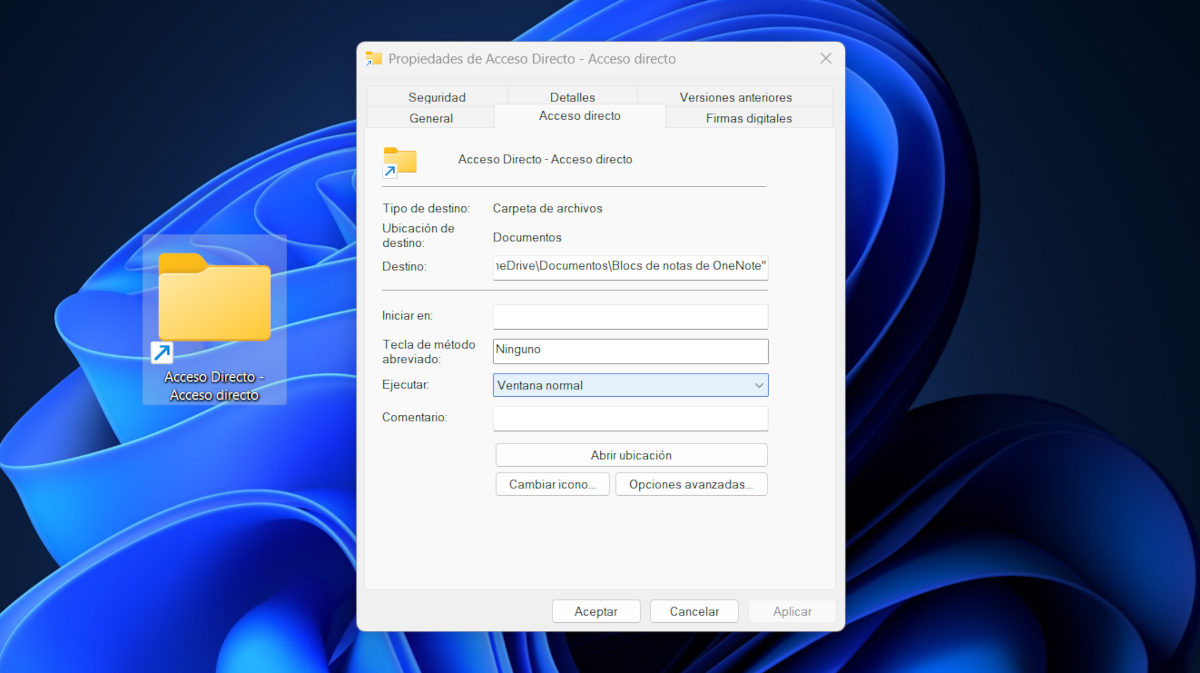
- Fannt déi App déi Iech interesséiert, klickt mat der rietser Maustast drop a wielt "Ofkierzung erstellen".
- Dir gesitt eng Meldung, déi ugeet, datt d'Ofkierzung net an deem Dossier erstallt ka ginn. Akzeptéiert einfach d'Optioun fir et um Desktop ze erstellen.
- Fäerdeg! D'Ofkierzung erschéngt op Ärem Desktop wéi all aner, an Dir kënnt se dohin réckelen wou Dir wëllt.
Dës Method erlaabt Iech och, d'App-Symbol aus dem Dossier "appsfolder" direkt op den Desktop oder en aneren Dossier ze zéien, fir eng Ofkierzung ze erstellen (Dir gesitt déi charakteristesch Ofkierzungssymbol, wann Dir se fällt).
Personaliséierung an Organisatioun: Taskbar a Kachelen
Fir déi, déi d'Taskbar als hiren Haaptbetribszentrum benotzen, erlaabt Windows et ëmmer nach UWP-Apps an den Systemtablett festpinnen einfach.
Et ass genuch fir:
- Fannt d'App an Startmenü oder am Dossier "appsfolder".
- Rietsklick a wielt d'Optioun "Méi" > "Un d'Taskbar festmaachen".
Wärend vill Leit léiwer d'Taskbar net iwwerfëllt wëllen, ass et eng praktesch Manéier fir séier op déi meescht benotzt Apps aus dem Microsoft Store zouzegräifen. An, wann d'App als Tile oder "Live Tile" op der Säit vum Startmenü gepinnt ass, Dir kënnt et och op den Desktop zéien, och wann et net op der traditioneller Lëscht vun Apps erschéngt.
Ofkierzungen ewechhuelen an Apps entspanen
Irgendwann wëllt Dir vläicht eng Ofkierzung läschen, déi Dir erstallt hutt oder eng UWP-App vun der Taskbar entfernen. De Prozess ass ganz einfach:
- Fir eng Ofkierzung vum Desktop oder engem Dossier ze läschen, wielt et aus a dréckt op d'Läschtast (oder klickt mat der rietser Maustast a wielt "Läschen").
- Dëst ass deinstalléiert d'Applikatioun net, läscht einfach den Ofkierzungspunkt. Wann Dir Är Meenung ännert, kënnt Dir ëmmer eng nei erstellen andeems Dir déi uewe genannte Methoden benotzt.
- Fir eng App aus der Taskbar ze läschen, Rietsklickt op dat festgehalent Symbol a wielt "Aus der Taskbar entfernen".. Dir musst d'App net zoumaachen fir dëst ze maachen; Dir kënnt et entfernen, och wann et aktiv ass.
Sou kënnt Dir Ären Desktop an d'Taskbar organiséiert halen, an onnéideg Ofkierzungen eliminéieren, wann Dir se net benotzt.
Wou sinn d'Microsoft Store Apps installéiert?
Eng aner heefeg Fro ass d'Plaz vun installéierten UWP-Applikatiounen. Am Géigesaz zu konventionelle Programmer, déi normalerweis a "Programmdateien" gespäichert sinn, hunn Microsoft Store Apps hiren eegenen internen Wee a kënnen net direkt ausgeféiert ginn, wéi traditionell "exe" Dateien.
Den "appsfolder"-Dossier, iwwer deen mir virdru geschwat hunn, funktionéiert als eng Zort universell Zougangsdier déi Windows reservéiert, fir datt de Benotzer all installéiert Apps verwalten kann, ouni manuell duerch komplex oder geschützt Systemweeër ze sichen. Dir fannt se ëmmer do, obwuel et ni ubruecht ass, d'intern Struktur vun dëse spezielle Classeuren z'änneren (sou vermeit Dir operationell Problemer).
Iwwregens, well mir schonn op d'Thema vum Microsoft Store geschwat hunn, hu mir dësen aneren Artikel doriwwer. Déi bescht Apps aus dem Microsoft Store.
Spill installéiert an et gëtt kee Symbol: wat soll ech maachen?
Heiansdo, besonnesch bei e puer Spiller, déi aus dem Store erofgeluede oder traditionell installéiert goufen, D'Ofkierzung erschéngt weder um Desktop nach am Startmenü.. Dëst ass üblech bei eeleren Titelen oder deenen, déi keng automatesch Ofkierzungen ënnerstëtzen.
Wéi gefléckt et?
- "Team" opmaachen an Zougang zum C: Drive vum Datei Explorer aus.
- Gitt op "Programmdateien" a sicht den Dossier, deen dem Spill oder der Applikatioun entsprécht.
- Bannendran, fannt déi ausführbar Datei (normalerweis mat der .exe-Erweiderung).
- Rietsklickt drop a wielt "Ofkierzung erstellen". Windows freet Iech wahrscheinlech, eng Ofkierzung op Ärem Desktop ze erstellen.
- Confirméiert an Dir hutt Zougang op Ärem Desktop, prett fir ze benotzen.
E puer méi al Spiller an Apps verlaangen eventuell, datt Dir zitt d'Ausführbar Datei manuell an den Game Explorer-Dossier oder souguer personaliséiert Ofkierzungen erstellen. Denkt drun, datt dës Operatiounen d'ursprénglech Installatioun net beaflossen, si generéieren nëmme Schnelllinks.
Den Dossier Game Explorer an aner Schnellzougangsoptiounen
Fir Spiller huet Windows eng Funktioun mam Numm Spill Explorer déi all Titelen, déi um System installéiert sinn, zentraliséiert, a séieren Zougang an zousätzlech Optiounen ubitt:
- Kuckt all installéiert Spiller op ee Bléck a maacht se bequem vun engem eenzege Fënster aus op.
- Luet zousätzlech Informatiounen iwwer all Titel erof oder verfollegt Är lescht gespillt Titelen.
- Zitt ausführbar Dateien heihinner, wann d'Spill net automatesch erschéngt.
Fir Zougang zu dësem Browser ze kréien, klickt einfach op "Start", dann op "All Programmer", sicht den Dossier "Spiller", an Dir fannt do "Game Explorer".
Wann Äert Spill no der Installatioun net automatesch an deem Browser erschéngt, einfach Zitt déi ausführbar Datei aus dem entspriechende Dossier a setzt se an d'Spill Explorer Fënster.. Sou kënnt Dir sécher stellen, datt all Zougangspunkten zentraliséiert a liicht zougänglech sinn.
Feeler a Grenzen: wat Dir am Kapp behale sollt
Net alles ass perfekt an e puer Apps vun der Microsoft Store kann d'Erstelle vun Ofkierzungen aus bestëmmte Sécherheets- oder internen Strukturgrënn net erlaben. An dëse Fäll kënnt Dir se nëmmen iwwer de Startmenü oder d'Taskbar zougräifen. Wann d'Method "op den Desktop zéien" net funktionéiert, D'Léisung ass bal ëmmer am Dossier "appsfolder"., awer wann dëst net méiglech ass, dann heescht dat, datt d'Applikatioun hir eege Limitatioune vum Entwéckler oder vum System selwer huet.
Op der anerer Säit, wann Dir eng Ofkierzung aus Versehen läscht, maacht Iech keng Suergen: Dir läscht nëmmen de Link, net d'Applikatioun.. Dir hutt ëmmer d'Méiglechkeet, d'Schrëtt ze widderhuelen, fir en neien ze erstellen oder vun den übleche Säiten drop zouzegräifen.
Microsoft Store Apps erlaben Iech einfach Är Liiblingsprogrammer organiséieren an zougräifen op verschiddene Niveauen, ouni Komplikatiounen a mat den Tools, déi a Windows integréiert sinn. Mat de richtege Methoden hutt Dir déi komplett Kontroll iwwer Är modern Apps um System a kritt eng vill méi komfortabel an effizient Erfahrung. De Schlëssel ass, d'Optiounen ze verstoen an d'Fonctiounen ze notzen, déi Windows ubitt, fir Är digital Ëmwelt un Är Besoinen unzepassen. Mir hoffen, Dir hutt scho geléiert, wéi Dir eng Ofkierzung zu enger Microsoft Store App erstellt.

Passionéiert iwwer Technologie zënter hie kleng war. Ech si gär um Secteur um Lafenden ze sinn a virun allem ze kommunizéieren. Dofir sinn ech fir vill Jore fir Kommunikatioun iwwer Technologie a Videospill Websäite gewidmet. Dir fannt mech schreiwen iwwer Android, Windows, MacOS, iOS, Nintendo oder all aner ähnlecht Thema dat am Kapp kënnt.