- Winload.efi ass eng kritesch Datei fir Windows op UEFI Systemer ze booten.
- De Feeler kann wéinst korrupte Dateien, Systempartitionsfehler oder Bootfehler sinn.
- Et gi verschidde Léisungen, dorënner d'Reparatur vun der BCD, mat SFC, an d'Rekonstruktioun vum Bootsektor.
- A méi schwéiere Fäll kann et néideg sinn d'BIOS oder UEFI Astellungen z'änneren.
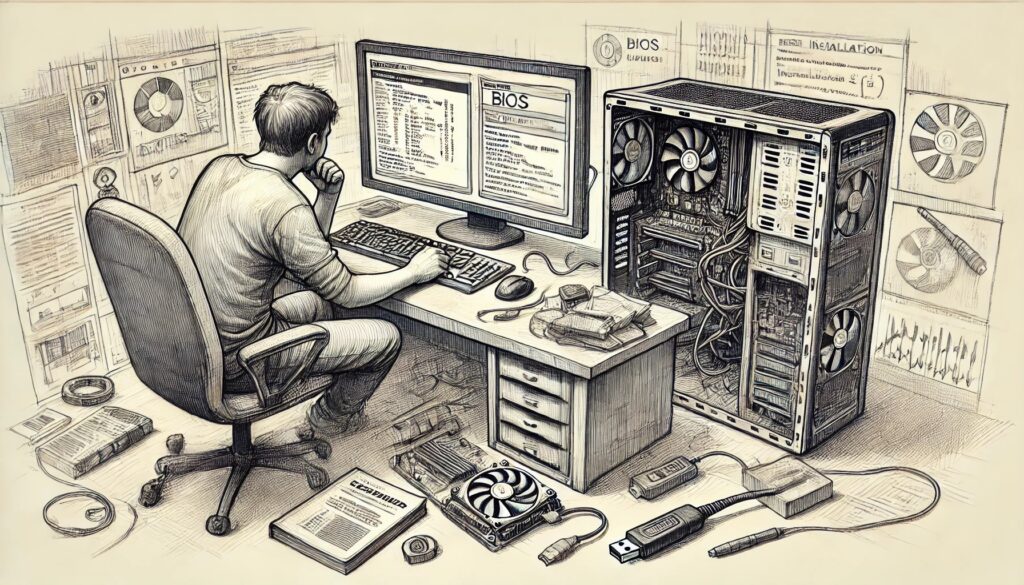
Wann Dir Äre Windows Computer opmaacht, kënnt Dir de Feeler begéinen Winload.efi fehlt oder enthält Feeler, Maach der keng Suergen. Et ass a relativ heefeg Problem datt de Betribssystem verhënnert richteg booten, awer et gi verschidde Léisungen déi Äre Computer op normal zréckginn.
An dësem Artikel wäerte mir erklären Wat ass d'Datei Winload.efi, firwat geschitt dëse Feeler, a wéi kënnt Dir et mat verschiddene Methoden fixéieren?. Mir guidéieren Iech Schrëtt fir Schrëtt fir datt Dir Äre System reparéiere kënnt an zréck op Äre Computer ouni Komplikatioune kënnt.
Wat ass Winload.efi a firwat geschitt dëse Feeler?

Winload.efi ass eng fundamental Systemdatei an Windows, verantwortlech fir d'Gestioun vum System Startup wann Dir eng UEFI-Firmware. Dëse Fichier läit am Wee C:\Windows\System32 an ass verantwortlech fir de Betribssystem vun der Bootdisk ze lueden.
Wann d'Datei beschiedegt ass, fehlt oder net korrekt ausgefouert ka ginn, Windows wäert net starten a weist eng Fehlermeldung zesumme mat Coden wéi 0xc0000225, 0xc00000e o 0xc0000001. Dëst kann aus verschiddene Grënn geschéien, wéi:
- Boot Disk oder System Partition Feeler.
- Korruptioun vun wesentleche Systemdateien.
- Eng Ännerung vun der BIOS / UEFI Boot Astellunge.
- Feeler beim Klonen vun enger Disk mat Windows.
- E gescheitert Versuch bei engem Systemaktualiséierung.
Fir méi Informatiounen iwwer wéi Dir Dual Boot Windows kënnt, kënnt Dir op Dësen Artikel.
Methoden fir de Winload.efi Feeler ze behiewen
Als nächst presentéiere mir e puer Effektiv Léisunge fir dëse Problem ze fixéieren Windows 11, 10, 8 an 7.
1. Aktivéiert CSM Kompatibilitéitsmodus an deaktivéiert Secure Boot
E puer Computeren erlaben Iech tëscht UEFI Boot an Legacy Compatibility Mode (CSM) ze wiesselen. Wann Äre PC béid Optiounen ënnerstëtzt, kënnt Dir probéieren änneren d'Astellunge fir de Problem ze fixéieren.
- Restart Äre Computer an Zougang zu den UEFI Astellungen andeems Dir dréckt F2, F8 oder Läschen (kann ofhängeg vum Hiersteller variéieren).
- Sicht no der Optioun CSM Boot an aktivéiert et.
- Gitt op d'Sektioun Séchere Boot an deaktivéieren et.
- Späichert d'Ännerungen a start Äre Computer nei.
Wann Dir méi Informatioun braucht wéi Dir Secure Boot aktivéiert Windows 11, kuckt dëse Link.
2. Kontrolléieren a Reparatur Feeler op de System Scheif
Wann de Problem mat Diskfehler verbonnen ass, kënnt Dir benotzt den CHKDSK Tool fir se ze korrigéieren.
- Boot de Computer vun engem Windows Installatioun USB oder DVD.
- Auswielen Reparaturausrüstung an dann goen op Erweidert Optiounen.
- Maacht den Systemsymbol a schreift: chkdsk c: /f
- Press Enter a waart bis de Prozess fäerdeg ass.
3. Reparatur System Fichieren mat SFC
Windows huet eng Tool genannt System File Checker (SFC) dat korrupt Dateien restauréiere kann vum System.
- Maacht den Systemsymbol vun enger Installatioun Medien.
- Féiert de Kommando aus: sfc /scannow
- Dir kënnt och probéieren: sfc /scannow /offboot=d:\ /offwindir=d:\windows
- Waart bis de Prozess fäerdeg ass a start Äre Computer nei.
Wann de Winload.efi Feeler bestoe bleift, Dir braucht vläicht e Guide fir wéi Dir d'Boot Loop am Windows 11 fixéiert.déi Dir fanne kënnt hei.
4. BCD an MBR nei opbauen
A verschiddene Fäll kann de Feeler wéinst engem MBR (Master Boot Record) oder eng BCD (Bootkonfiguratiounsdaten) beschiedegt.
- Vun der Systemsymbol, lafen déi folgend Kommandoen een nom aneren:
- bootrec /FixMbr – De Bootsektor reparéieren.
- bootrec /FixBoot - Schreift en neie Bootsektor.
- bootrec /ScanOs - Scannt den Disk fir Betribssystemer.
- bootrec /RebuildBcd - Neibaut Startupdaten.
- Restart Äre PC a kontrolléiert ob de Problem geléist ass.
5. Manuell reparéiert den EFI Bootloader
Wann déi uewe genannte Methoden net funktionnéieren, kënnt Dir probéieren de Bootloader manuell ze reparéieren.
- Laf den Systemsymbol vun der Installatioun Medien.
- Schreift: Diskdeel
- Lëscht vun den Disken mat: Lëscht vun der Disk
- Wielt déi richteg Disk aus: Disk 0 auswielen
- Lëscht vun de Partitionen: Lëschtvolumen
- Wielt den EFI Volumen: Volumen auswielen X (X duerch déi richteg Zuel ersat).
- Gitt e Bréif un: Letter = w
- Féiert de Kommando aus: bcdboot c:\Windows /sw: /f ALL
- Restart Äre PC a kontrolléiert ob de Feeler fort ass.
Dës Methoden erlaben Iech Fix Winload.efi Feeler a restauréiert de richtege Fonctionnement vun Ärem Windows System. Wann de Problem bestoe bleift, Et kéint wéinst schlëmmen Festplack Feeler oder falsch BIOS Astellunge ginn., an deem Fall wier et unzeroden bei engem spezialiséierten Techniker ze goen.

Ech sinn en Technologie-Enthusiast, deen seng "Geek" Interesse an e Beruff ëmgewandelt huet. Ech hu méi wéi 10 Joer vu mengem Liewen verbruecht mat modernste Technologie a mat all Zorte vu Programmer aus purer Virwëtzegkeet ze manipuléieren. Elo hunn ech op Computertechnologie a Videospiller spezialiséiert. Dëst ass well ech zënter méi wéi 5 Joer fir verschidde Websäiten iwwer Technologie a Videospiller geschriwwen hunn, Artikelen erstallt déi probéieren Iech d'Informatioun ze ginn déi Dir braucht an enger Sprooch déi jidderee verständlech ass.
Wann Dir Froen hutt, da läit mäi Wëssen vun allem wat mam Windows Betriebssystem verbonnen ass, souwéi Android fir Handyen. A mäi Engagement ass fir Iech, ech sinn ëmmer bereet e puer Minutten ze verbréngen an Iech ze hëllefen all Froen ze léisen déi Dir an dëser Internetwelt hutt.