
Déi vun eis, déi ufänken Linux-baséiert Betribssystemer ze benotzen, hu vill Froen am Kapp. Nodeems Dir Joeren am Windows ënnerdaacht verbruecht hutt, ass et normal e bësse verluer ze fillen, och wann Dir einfach Handlungen ausféiert. An dësem Entrée wäerte mir iwwer schwätzen wéi en USB Drive an Ubuntu formatéiert, vun der grafescher Interface a mam Terminal benotzt.
Formatéiert en USB Drive am Windows 10 an 11 ass en einfache Prozess. An, obwuel et vläicht net esou schéngt, et an Ubuntu oder aner Linux Verdeelungen ze maachen ass och. Benotzt just déi richteg App oder gitt déi richteg Kommandoen. An d'Resultat ass d'selwecht: den Drive wäert propper a prett sinn fir Dateien ze späicheren an an Linux oder Windows ze benotzen.
Formatéiert en USB Drive an Ubuntu
Brauchs du en USB Drive an Ubuntu formatéieren? Dës Linux Verdeelung ass ee vun de meeschte benotzt vu gratis Software Unhänger. Zousätzlech zu ganz einfach ze benotzen, steet et och eraus fir dacks Updates ze kréien an e robuste Backup ze hunn. En anere Virdeel ass datt et eng grouss Zuel vun Uwendungen huet déi einfach eroflueden an installéieren.
Elo, wat Dir elo maache wëllt ass en USB Drive mat Ärem Ubuntu Computer formatéieren. Fir dëst ze maachen, hutt Dir verschidde Méiglechkeeten, am einfachsten ass d'Benotzung vun der gebierteg Disks Tool. Op der anerer Säit, wann Dir e puer Fäegkeeten hutt mat Kommandoen ze benotzen, Dir kënnt den Terminal benotze fir ze formatéieren. En drëtte Wee ass ze eng App eroflueden Entworf fir d'Formatéierung vun Drive. Komme mer derzou.
Benotzt d'Discs App
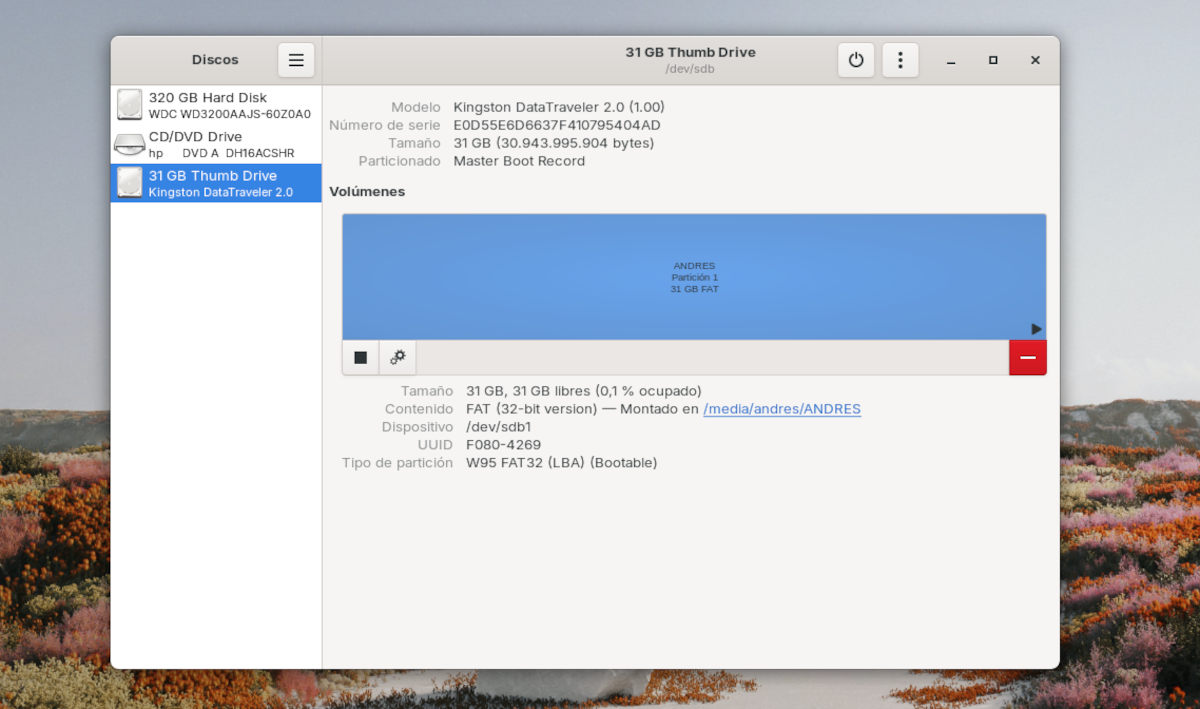
Deen einfachste Wee fir en USB Drive an Ubuntu ze formatéieren ass mat der Disks Utility oder Applikatioun. Typesch ass dës Applikatioun virinstalléiert op de meeschte Linux Verdeelungen. Et funktionnéiert ganz ähnlech wéi säi Windows Äquivalent, de Computer Tool., well et Iech Zougang zu all de Stockage Unitéiten un de Computer verbonne gëtt.
Fir d'Disks App an Ubuntu ze fannen, musst Dir just öffnen den Applikatiounsmenü an Typ Disks. Wielt dëst Utility an eng Fënster wäert opmaachen wou Dir all Disken an Drive gesitt déi mam Computer verbonne sinn. Wann Dir den USB Drive net ugeschloss hutt fir ze formatéieren, maacht dat sou datt et an der Lëscht an der lénkser Kolonn erschéngt.
Wielt den Typ vum Format fir den USB Drive
Als nächst, Wielt den USB Drive deen Dir formatéiere wëllt. Dir gesitt datt op der rietser Säit vun der Fënster all d'Diskinformatioun erschéngt: Model, Seriennummer, Gréisst, besat Plaz, Partitionstyp, etc. Dir gesitt och e gearfërmege Knäppchen deen Zougang zu zousätzlech Partitionsoptiounen gëtt. Dréckt et fir e schwiewend Menü ze bréngen.
Am schwiewend Menü, wielt de Format Partition Optioun. Eng nei Fënster wäert opmaachen mat Optiounen fir en USB Drive an Ubuntu ze formatéieren. Dir kënnt den Drive en neien Numm zouginn an d'Formattyp wielen:
- Intern Disk fir nëmme mat Linux Systemer ze benotzen (Ext4)
- Fir ze benotzen mat Windows (NFTS)
- Fir d'Benotzung mat all Systemer an Apparater (FAT)
- Aner: Gëtt fortgeschratt personaliséiert Formatéierungsoptiounen un.
Am Allgemengen, FAT Format gëtt bevorzugt wéinst senger Kompatibilitéit mat Linux, Windows an aner Apparater. Dir kënnt dës Zort Format wielen a klickt Next. Eng Warnung erschéngt an der nächster Fënster datt all Daten um Drive geläscht ginn. Wann Dir averstanen ass, klickt op Format an et gëtt an e puer Sekonnen gemaach.
Vum Kommando Terminal
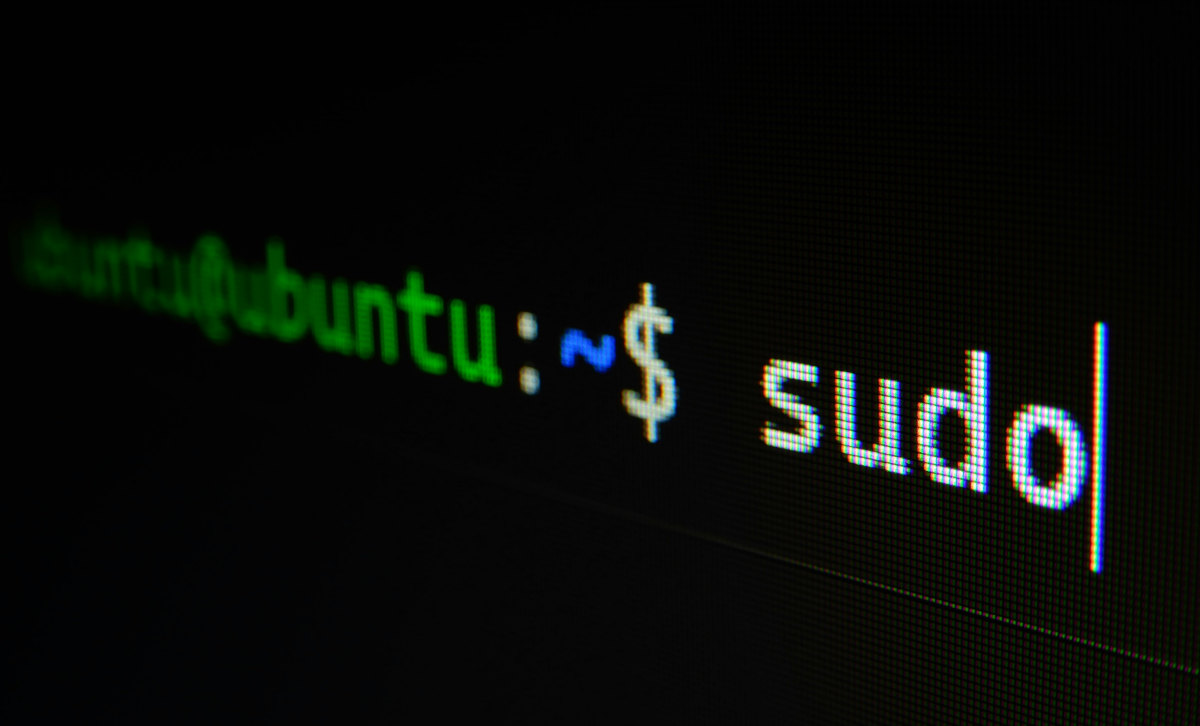
Eng aner Method fir en USB Drive an Ubuntu ze formatéieren ass iwwer Kommando Terminal. Wéi Dir wahrscheinlech scho wësst, erlaabt dëst Tool Iech mam System duerch schrëftlech Kommandoen ze interagéieren. Et gëtt ganz dacks a Linux Verdeelungen benotzt, also ass et eng gutt Iddi fir Är Leeschtung domat ze testen andeems Dir eng einfach Aufgab ausféiert. Formatéiere vun engem USB Drive ass eng gutt Übung.
Fir de Kommandoterminal opzemaachen, musst Dir just d'Alt + Ctrl + T Tasten drécken, oder kuckt no den Terminal am Applikatiounsmenü wann Dir Gnome benotzt. Wann den Terminal op ass, gitt d' Kommando df fir d'Lëscht vu Medien an Disken ze gesinn, déi mam Computer verbonne sinn. Fir den USB Drive an der Lëscht z'identifizéieren, kënnt Dir duerch säin Numm oder seng Späicherkapazitéit guidéiert ginn.
Unmount a formatéiert den USB Drive
De nächste Schrëtt ass den USB Drive ze demontéieren sou datt Dir et formatéiere kënnt. De Kommando deen Dir musst aginn fir ze demontéieren ass $sudo umount/dev/sdb1. Vergiesst net ze ersetzen sdb1 vum Label deen den USB Drive am Kommandoterminal kritt.
Op dësem Punkt, Dir kënnt elo en USB Drive an Ubuntu formatéieren mam mkfs Kommando. Zesumme mat dësem Kommando musst Dir de Parameter fir den Formattyp uginn. Wéi mir uewen gesot hunn, ass den NFTS oder FAT Dateityp normalerweis recommandéiert well se mat verschiddenen Apparater kompatibel sinn. Ofhängeg vun deem Dir wielt, kënnt Dir et esou schreiwen, ëmmer sdb1 mat Ärem Drive Label ersetzen:
- sudo mkfs.ntfs /dev/sdb1 fir den NTFS Dateisystem.
- sudo mkfs.vfat /dev/sdb1 fir de vFAT Dateisystem.
- sudo mkfs.ext4 /dev/sdb1 fir den EXT4 Dateisystem.
Wann de Kommando ausgefouert gëtt, fänkt de Formatéierungsprozess un a kann eng Zäit daueren. Wann et fäerdeg ass, kënnt Dir séchert den Drive mat dem Kommando aus sudo eject /dev/sdb. Op dës Manéier hutt Dir Ären USB Drive vum Kommandoterminal an Ubuntu formatéiert.
Formatéiert en USB Drive an Ubuntu mat GParted
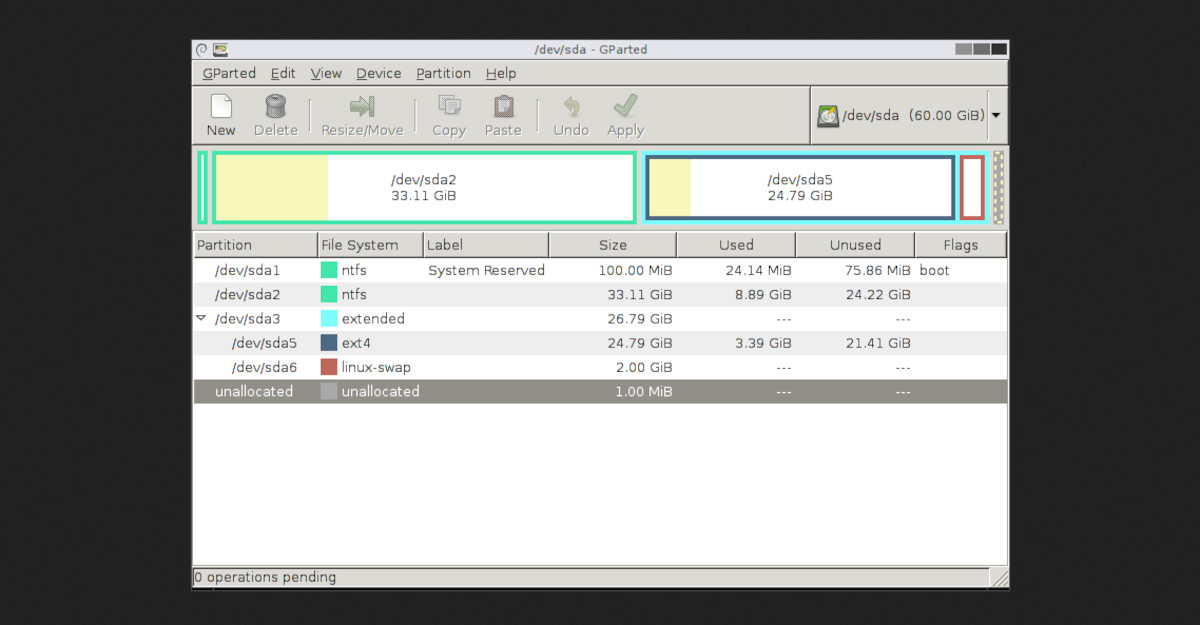
En drëtte Wee fir en USB Drive an Ubuntu ze formatéieren ass iwwer d'GParted AppFir download et, Dir kënnt de Kommando lafen sudo apt-get install gparted am Kommandoterminal. Oder Dir kënnt et och am Software Store kucken, deen Dir op Ärem Ubuntu Computer benotzt.
Nodeems Dir GParted installéiert hutt, fanne se am App Tirang an öffnen se. Dëst Tool ass ganz intuitiv an einfach ze benotzen. Op der rietser Säit gesitt Dir eng Dropdown-Tab wou Dir den USB-Laufwerk auswielen kënnt deen Dir formatéiere wëllt. Wann et an der Lëscht erschéngt, klickt riets op den Drive a wielt d'Unmount Optioun.
Wann d'App den Drive demontéiert huet, ass et Zäit et ze formatéieren. Fir dëst, Rietsklickt op den Drive a wielt Format As. Wielt de Dateiesystem deen Dir op der USB Drive benotze wëllt a klickt Format. Ee vun de Virdeeler vun dëser App ass datt et verschidde Dateisystemoptiounen ubitt fir en USB Drive an Ubuntu ze formatéieren.

Zënter menger Kandheet sinn ech faszinéiert vun allem wat mat wëssenschaftlechen an technologesche Saachen ze dinn huet, besonnesch vun deenen Fortschrëtter, déi eis d'Liewe méi einfach a méi agreabel maachen. Ech bleiwen immens gär iwwer déi lescht Neiegkeeten an Trends um Lafenden a deelen meng Erfahrungen, Meenungen an Tipps iwwer d'Apparater an d'Gadgeten, déi ech benotzen. Dëst huet mech virun e bësse méi wéi fënnef Joer dozou bruecht, Webschreiwer ze ginn, mat engem Fokus haaptsächlech op Android-Apparater a Windows-Betribssystemer. Ech hunn geléiert, komplex Konzepter op eng einfach Manéier z'erklären, sou datt meng Lieser se einfach verstoe kënnen.