Haut wäerte mir Iech weisen wéi Dir installéiert Windows 11 mat engem offline Kont oder ouni Microsoft Kont. Mat dëser wäert Dir fäeg sinn Installéiert de Betribssystem och wann Dir keen Internetzougang zu där Zäit hutt oder léiwer net ze konnektéieren. D'Prozedur ass ganz einfach, séier a bréngt kee Risiko. Loosst eis kucken wat et alles geet.
Fir Installéiert Windows 11 mat engem offline Kont Dir musst e Kommando iergendwann am Installatiounsprozess benotzen. Awer fir datt Dir wësst wéini Dir et ausféiert, an dësem Artikel gi mir Iech Schrëtt-fir-Schrëtt Instruktioune fir datt Dir Iech während dem Windows Installatiounsprozess ënnerstëtzt fillt.
Wéi installéiere ech Windows 11 mat engem offline Kont?
Op eng aner Geleeënheet hu mir gesinn Wéi de Microsoft Kont an Windows 11 Astellungen ëmgoen. Elo, haut konzentréiere mir eis op wéi Dir Windows 11 mat engem offline Kont installéiere kënnt. Dës Manéier, Et gëtt keng Nodeel wann Dir keen Internet hutt zum Zäitpunkt vun der Installatioun oder wann Dir léiwer e lokale Kont op Ärem Computer hutt.
Eppes ganz wichteg datt Dir am Kapp behalen sollt ass dat Microsoft huet dës Method blockéiert fir verschidde Versiounen z'installéieren. vu Windows. Wéi och ëmmer, an de meeschte Fäll ass et méiglech Windows 11 mat engem offline Kont mat engem speziellen Kommando z'installéieren. Loosst eis elo d'Schrëtt kucken, déi Dir maache musst fir dëst z'erreechen.
1. Start installéiert Windows 11 op Ärem Computer
Als éischt, Windows 11 Installatioun fänkt un op Ärem Team. Fir dëst ze maachen, musst Dir déi folgend maachen:
- Wielt Sproochastellungen (Sprooch fir ze installéieren an Zäitformat).
- Wielt Är Keyboard Astellunge.
- An der "Wielt Setup Optioun" Fënster, wielt Installéiert Windows 11.
- Gitt de Produktschlëssel un wann Dir Är Windows Lizenz zu där Zäit aktivéiere wëllt. Wann net, wielt "Ech hu kee Produktschlëssel" an Dir kënnt et méi spéit maachen.
- Klickt Next fir weider op de nächste Schrëtt.
2. Wielt d'Editioun vu Windows 11 déi Dir installéiere wëllt
Schrëtt zwee ass d'Editioun vu Windows 11 ze wielen déi Dir op Ärem Computer installéiere wëllt. Wielt d'Editioun déi entsprécht der Lizenz déi Dir fir Äre Computer kaaft hutt. Dir kënnt tëscht Windows Home oder Pro wielen. Wann Dir net ganz sécher sidd wat fir Iech richteg ass, kontrolléiert Äert Passwuert fir d'éischt fir potenziell Problemer ze vermeiden.
Wann Dir op Next klickt, Et wäert Zäit sinn déi applicabel Lizenzbedéngungen an Uschléi ze liesen. Wann Dir averstane sidd, tippt op Akzeptéieren (wann Dir net averstane sidd, musst Dir ëmmer nach akzeptéieren, well et obligatoresch ass fir mat der Installatioun weiderzemaachen). Waart bis dëse Schrëtt fäerdeg ass a klickt nach eng Kéier op Next.
3. Configuréieren der Scheif Partitionen Dir wëllt
Als nächst, wat Dir maache musst ass d'Diskpartitionen ze konfiguréieren. Dat heescht, Dir musst entscheeden wou Dir installéiere wëllt Windows 11.. Wann Dir nëmmen eng Disk hutt, da musst Dir se do installéieren. Awer wann Dir méi hutt, wielt de Disk deen Dir benotze wëllt a klickt Next.
Endlech, tippt den Installéieren Knäppchen fir d'Installatioun op Ärem Computer unzefänken. Maacht weg datt dëse Schrëtt e puer Minutten daueren kann an, Wann Dir bemierkt datt Ären Apparat e puer Mol nei start, maach der keng Suergen, dëst ass ganz normal..
4. Gitt de Kommando un fir d'Installatioun ouni Internet weiderzemaachen
Nodeems Dir de virege Schrëtt ofgeschloss hutt, musst Dir Äert Land, Tastaturlayout bestätegen, an ob Dir en zweeten Tastaturlayout derbäi wëllt. Normalerweis ass een genuch, also klickt op Skip. AN Dëst ass de Moment wou Dir de Schrëtt a Fro muss huelen (oder vermeiden).: Connect op den Internet fir d'Installatioun weiderzemaachen.
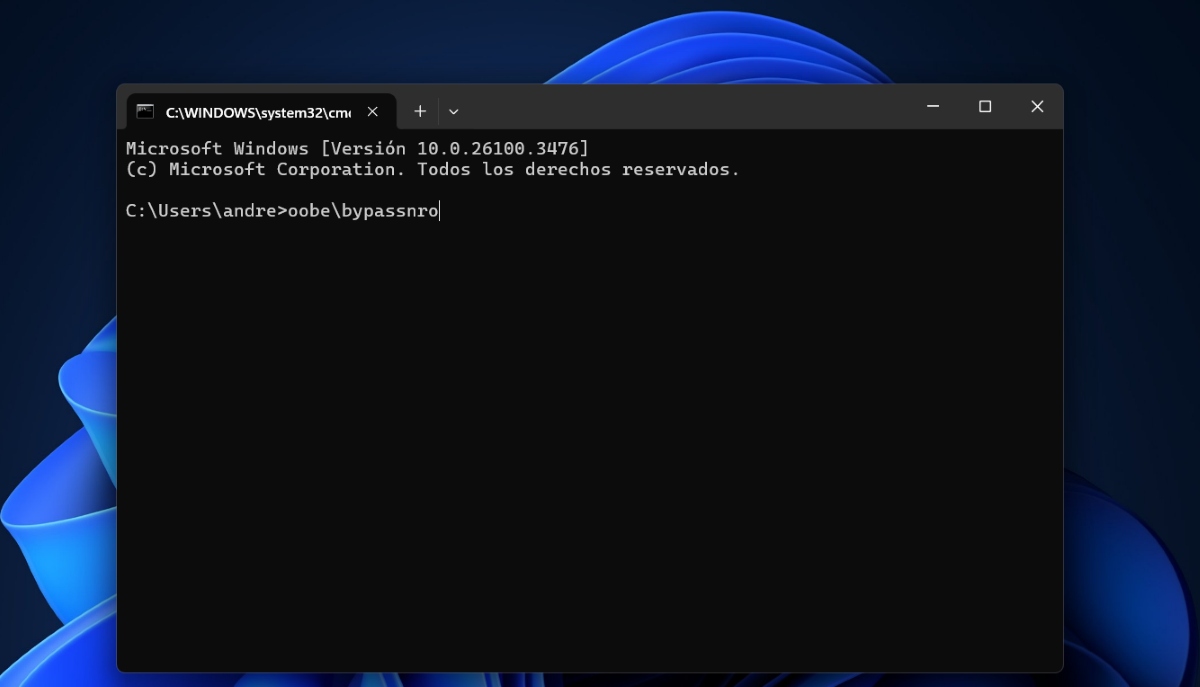
Dëst ass wou Dir musst de Kommando aginn fir Windows 11 z'installéieren mat engem Kont ouni Internetverbindung. Wann Dir den Écran gesitt deen seet "Mir wäerten Iech mat engem Netzwierk verbannen", befollegt dës Schrëtt:
- Dréckt Shift + F10 fir d'Kommandokonsole opzemaachen. Wann dës Tastekombinatioun net fir Iech funktionnéiert, probéiert Windows + R ze drécken an CMD - OK an der Sichbox ze schreiwen.
- Eemol an der Kommandokonsole, gitt déi folgend wéi Dir et gesitt oobe\bypassnro fir Windows 11 mat engem Kont ouni Internetverbindung z'installéieren.
- An dësem Deel vum Prozess wäert Äre Computer nei starten.
- Hei gesitt Dir datt et Iech nach eng Kéier fir Äert Land freet an Iech freet d'Tastaturlayout ze bestätegen.
- Elo, bemierkt datt an der Loosst eis mat enger Netzwierkfenster verbannen, d'Optioun "Ech hunn keen Internet." ageschalt. Klickt hei fir weiderzemaachen.
5. Installéiert Windows 11 mat engem offline Kont
Zu dësem Zäitpunkt am Prozess kënnt Dir installéieren Windows 11 mat engem offline Kont, oder e lokale Kont. Fir dëst ze maachen, Dir musst Äre Benotzernumm aginn oder wien d'Ausrüstung benotzt. Wann Dir wëllt, kënnt Dir och e Passwuert fir zousätzlech Sécherheet zouginn.
Endlech, dréckt Next a waart bis d'Installatioun vum Betribssystem op Ärem Computer mat engem lokale Kont ofgeschloss ass. Dëse Schrëtt kann och e puer Minutten daueren, also wann et op Batterie leeft, ass et recommandéiert datt Dir et an d'Steck stoppt fir ze vermeiden datt se oflafen. An dat ass et, Dëst ass wéi Dir Windows 11 ouni Microsoft Kont oder Verbindung installéiere kënnt..
Huelt den Internetverbindung vun Ärem PC erof fir Windows 11 mat engem offline Kont ze installéieren
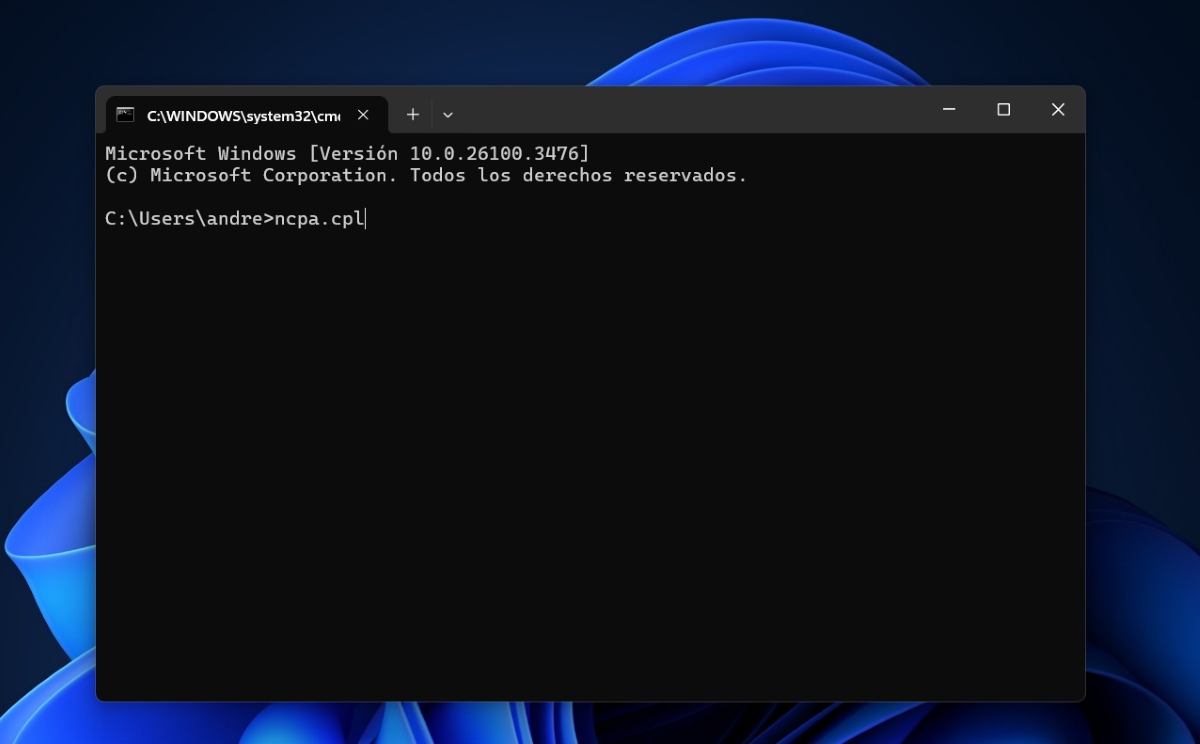
Eng aner Optioun déi Dir installéiere musst Windows 11 mat engem offline Kont ass Schalt den Internet aus just wann et Iech freet ze verbannen zu engem Netz. Fir dëst ze maachen, musst Dir d'Kommandokonsole opmaachen an de Kommando setzen ncpa.cpl an dréckt Enter. Wat erreecht Dir domat? Gitt op d'Netzverbindungen op Ärem PC fir se auszeschalten.
Ofhängeg vun wéi enger Verbindung Dir benotzt, Ethernet oder Wi-Fi, klickt mat riets op se fir se auszeschalten. Dëst wäert Äre Computer vum Internet trennen. Nach, Gitt de Kommando un, dee mir am Schrëtt 5 ernimmt hunn, fir datt Äre PC nei starten an Dir kënnt mat der Installatioun weidergoen. vum Windows Betribssystem.

Zënter menger Kandheet sinn ech faszinéiert vun allem wat mat wëssenschaftlechen an technologesche Saachen ze dinn huet, besonnesch vun deenen Fortschrëtter, déi eis d'Liewe méi einfach a méi agreabel maachen. Ech bleiwen immens gär iwwer déi lescht Neiegkeeten an Trends um Lafenden a deelen meng Erfahrungen, Meenungen an Tipps iwwer d'Apparater an d'Gadgeten, déi ech benotzen. Dëst huet mech virun e bësse méi wéi fënnef Joer dozou bruecht, Webschreiwer ze ginn, mat engem Fokus haaptsächlech op Android-Apparater a Windows-Betribssystemer. Ech hunn geléiert, komplex Konzepter op eng einfach Manéier z'erklären, sou datt meng Lieser se einfach verstoe kënnen.