
An dësem Beitrag wäerte mir erklären wéi Dir SSH op Ubuntu installéiere wëllt. D'Wichtegkeet vun dësem bekannte Netzwierkprotokoll läit an der Tatsaach datt et eng sécher Verbindung tëscht engem Client an engem Server gëtt. Zousätzlech ass all Kommunikatioun verschlësselt, wat essentiell ass fir Datepib an aner Aarte vun Attacken ze vermeiden.
Den SSH Server kënnt net an Ubuntu installéiert standardméisseg, awer vill Benotzer huelen d'Entscheedung fir se selwer z'installéieren an z'aktivéieren. Ier Dir d'Schrëtt erkläre fir d'Installatioun ze verfollegen, loosst eis kuerz erklären wat et genau ass. SSH.
Wat ass SSH?
SSH (Sécher Shell) et ass eng cryptographic Reseau Protokoll déi benotzt gëtt fir sécher Verbindunge mat engem Server iwwer en onséchert Netzwierk, wéi zum Beispill den Internet, opzebauen. Et ass eng Léisung déi Remote Zougang zu der Kommandozeil an hir Ausféierung erlaabt, souwéi den Transfer vu Dateien tëscht Geräter sécher, dank der Verschlësselung.
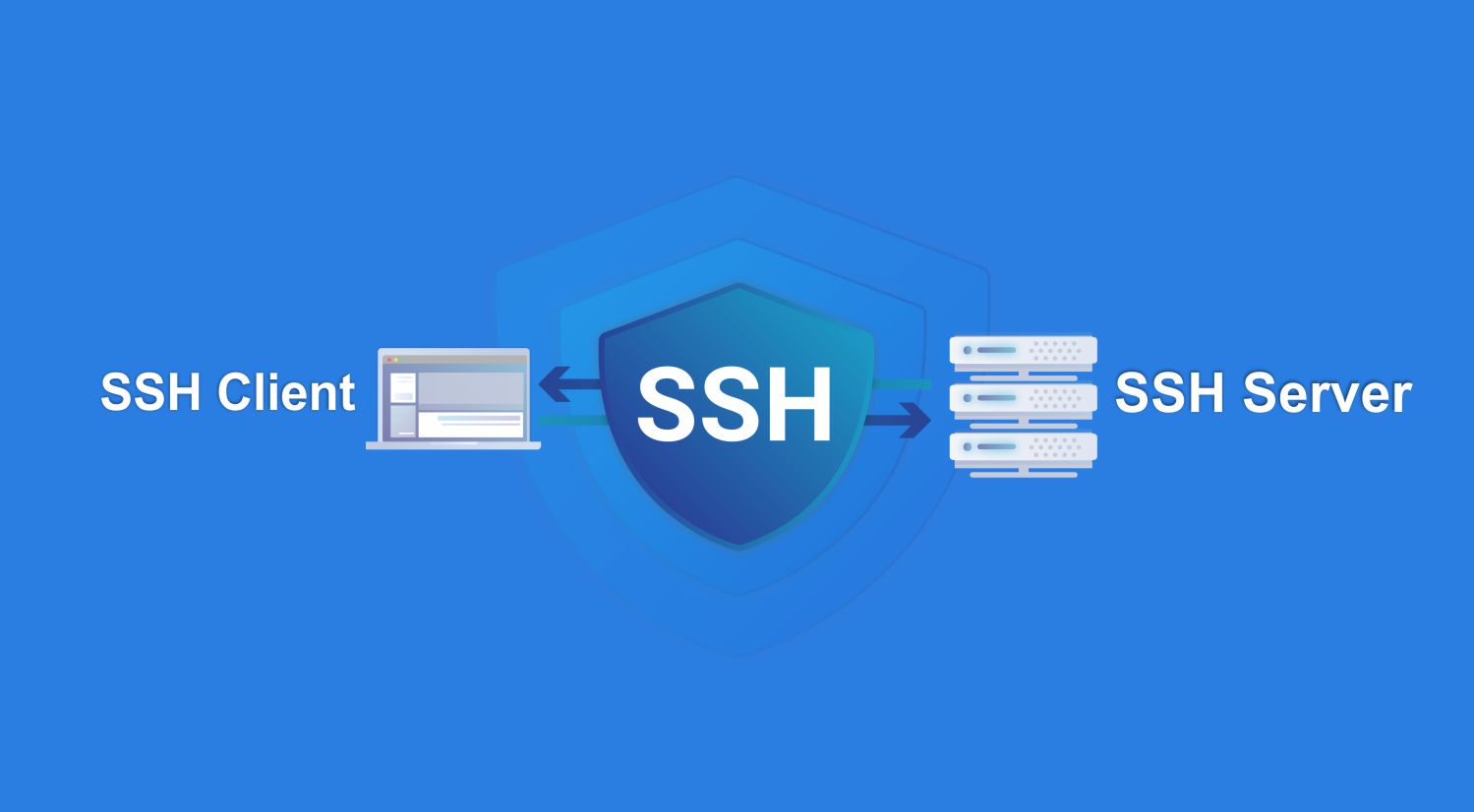
Den SSH Protokoll, deen komm ass fir aner manner sécher ze ersetzen wéi z rlogin o rsch, Et besteet aus dräi Haaptkomponenten:
- SSH Client: D'Software déi mir op eisem lokalen Apparat lafen fir mam Fernserver ze verbannen.
- SSH-Server: D'Remote Server Software.
- Häfen- Port 22 gëtt normalerweis fir dës Verbindungen benotzt.
Sécher Shell benotzt Authentifikatioun mat Passwuert oder cryptographesch Schlësselen sou datt nëmmen autoriséiert Benotzer Zougang zum Fernserver kréien. Ausserdeem, All Traffic tëscht Client a Server ass verschlësselte a geschützt. De Protokoll erlaabt Iech och sécher Tunnelen ze kreéieren fir Verbindungen op aner Ports oder Servicer ze redirectéieren.
Wann d'Hindernis, déi seng Komplexitéit fir e puer Benotzer stellt, iwwerwonne gouf, sinn d'Virdeeler vum SSH ze benotzen bedeitend. Zu senge prakteschste Gebrauch sinn d'Fernverwaltung vu Linux/Unix Serveren, séchere Dateietransfer oder Fernsystementwécklung.
Installéiert SSH an Ubuntu Schrëtt fir Schrëtt
Loosst eis hei ënnen kucken wat d'Schrëtt sinn fir ze verfollegen fir SSH an Ubuntu z'installéieren (speziell, SSH op Ubuntu 22.04 installéieren). Fir dëse Prozess unzefänken, ass et néideg aloggen als root Benotzer oder e Benotzer mat sudo Privilegien fir d'Befehle auszeféieren déi hei ënnendrënner detailléiert sinn.
Update System Packagen
Wéi Dir ëmmer maache musst ier Dir all Software installéiert, ass déi éischt Saach sécherstellen datt all System Packagen richteg aktualiséiert ginns. Fir dëse Punkt z'iwwerpréiwen, öffnen mir den Terminal an ausféieren de folgende Kommando:
sudo apt update && sudo apt upgrade
Installéiert SSH an Ubuntu
OpenSSH ass de Set vun Uwendungen déi eis duerch den SSH Protokoll erlaabt Si erlaben verschlësselte Kommunikatiounen iwwer engem Netz. Well OpenSSH net am System virinstalléiert ass, wéi mir virdru erkläert hunn, wäert et néideg sinn et manuell z'installéieren. Fir dëst ze maachen, gitt mir de folgende Kommando am Terminal:
sudo apt installéiert openssh-server
D'Installatioun kann e puer Minutten daueren fir ze kompletéieren. Am ganze Prozess musse mir "Jo" äntweren op all d'Froen, déi de System eis freet bis d'final Installatioun vun all néideg Komponenten.
openssh-Server Dëse Modul erlaabt eise Computer op all erakommen Verbindungsufro vun anere Fernsystemer z'äntwerten.
Check SSH Server Status
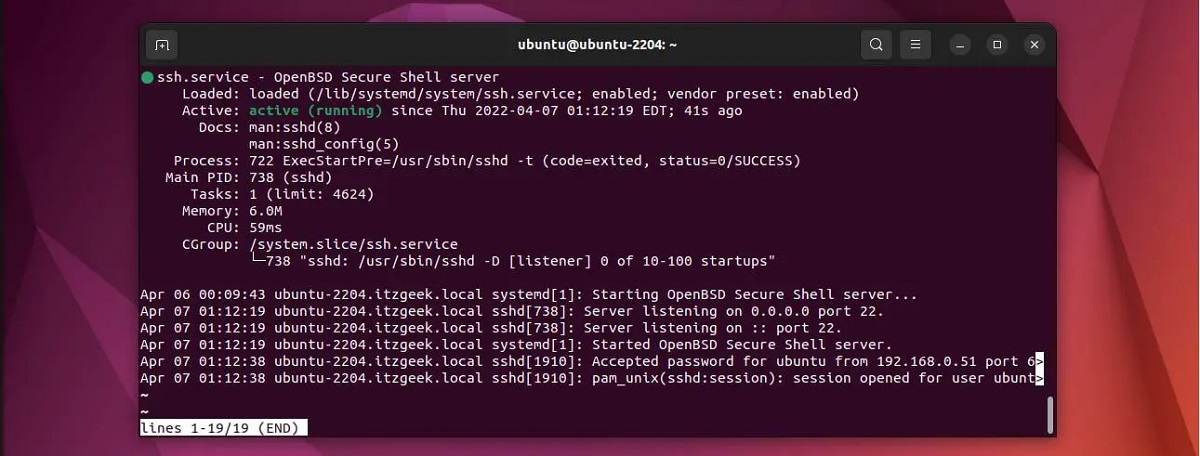
Wann d'Installatioun fäerdeg ass, musse mir sécher sinn datt den SSH Service funktionnéiert. Fir si benotze mir de folgende Kommando:
sudo systemctl Status ssh
Wann SSH an Ubuntu funktionnéiert wéi et soll, erschéngt e Bild ähnlech wéi dat hei uewen um Bildschierm, mat der Legend Aktiv: Lafen. Soss, dat ass, wann de Server inaktiv bleift, kënne mir et manuell duerch dëse Kommando starten:
sudo systemctl ssh starten
Connect zu SSH Server
Elo datt den SSH Server op a leeft, kënnt Dir Verbindung vun engem aneren Apparat mat SSH Client opzebauen. Fir dëst ze maachen, musse mir en aneren Terminal opmaachen an de folgende Kommando aginn:
ssh user@server_ip
Natierlech muss den Deel vum Kommando nom "@" Symbol vun der IP Adress vum Server gefollegt ginn, déi an all Fall entsprécht.
Puer zousätzlech Configuratioun Optiounen

Zousätzlech zu de Schrëtt, déi an der viregter Sektioun erkläert goufen fir SSH an Ubuntu z'installéieren, ginn et e puer optional Kommandoen déi mir fäeg sinn ze benotzen de Protokoll konfiguréieren an et besser un eisen eegene Goût a Besoinen upassen.
Zum Beispill, fir de Verbindungsport z'änneren, d'Schlësselauthentifikatioun ze benotzen, d'Passwuertzougang auszeschalten oder all aner Aspekt, benotze mir dëse Kommando:
sudo nano /etc/ssh/sshd_config
Dann, wann d'Konfiguratiounsännerunge gemaach goufen, ass et néideg de Service nei ze starten:
sudo systemctl ssh nei starten
Schlussendlech, wa mir aus irgendege Grënn och ëmmer net méi dëse Verbindungsprotokoll benotze wëllen, kënne mir stoppen et a souguer auszeschalten mat de folgende Kommandoen:
sudo systemctl stoppen ssh
sudo systemctl deaktivéieren ssh
Conclusioun
Elo datt mir wësse wéi SSH an Ubuntu installéiert gëtt, ass et méiglech Administratiounsaktivitéiten duerch den Terminal auszeféieren. Mir kënnen och d'Authentifikatioun konfiguréieren op Basis vun dësem SSH Protokoll fir an de System aloggen ze kënnen ouni e Passwuert anzeginn.

Redakter spezialiséiert op Technologie an Internet Themen mat méi wéi zéng Joer Erfahrung a verschiddenen digitale Medien. Ech hunn als Editeur an Inhaltscreator fir E-Commerce, Kommunikatioun, Online Marketing a Werbefirmen geschafft. Ech hunn och op Wirtschaft, Finanzen an aner Secteuren Websäite geschriwwen. Meng Aarbecht ass och meng Leidenschaft. Elo, duerch meng Artikelen an Tecnobits, Ech probéieren all Neiegkeeten an nei Méiglechkeeten ze entdecken, déi d'Welt vun der Technologie eis all Dag bitt fir eist Liewen ze verbesseren.