
D'Ajustéierung vun der Écran Orientéierung op Ärem Computer kann et méi einfach maachen a ville Situatiounen ze schaffen, egal ob duerch Noutwennegkeet oder duerch Accident. E puer spezifesch Aufgaben, wéi zum Beispill Programméiere, Änneren vun Dokumenter oder souguer d'Benotzung vun sekundäre Monitore, kënne vun engem personaliséierte Displayarrangement profitéieren. Wann Dir Iech frot Cómo rotar la pantalla de Windows 11Hei fannt Dir déi bescht Optiounen fir d'Bildschirmorientéierung einfach an effektiv z'änneren. Dës Methoden ze kennen ass och nëtzlech am Fall wou Ären Écran onerwaart gedréint ass wéinst enger ongewollter Tastekombinatioun oder enger falscher Astellung.
Firwat den Ecran am Windows 11 rotéieren?
Wësse wéi Dir den Ecran am Windows 11 rotéiert ass wat mir Iech an dësem Artikel soen, awer et ginn och e puer Grënn firwat Dir d'Orientéierung vun Ärem Computerbildschierm musst änneren an Dir kennt se net oder se sinn net opkomm, also wäerte mir Iech erklären ier Dir weider geet wéi Dir den Ecran am Windows 11 rotéiert:
- Vertikal Monitore benotzen: Vill Benotzer setzen hir Monitore op de Porträtmodus fir d'Liesen vun Dokumenter oder d'Programméiere méi bequem ze maachen.
- Design an Redaktioun Ufuerderunge: E puer Fachleit léiwer den Ecran unzepassen fir hiren Workflow ze verbesseren.
- Zoufälleg Bugfixes: Heiansdo kann den Ecran duerch eng ongewollt Tastekombinatioun rotéiert ginn.
- Presentatiounen oder Demonstratiounen: A bestëmmte Fäll mécht d'Ännerung vun der Orientéierung et méi einfach den Inhalt méi entspriechend ze weisen.
- Beschte Spillerinne Erfahrung: E puer Titele ginn am beschten an engem vertikalen oder ëmgedréint Layout genéissen.
Iwwregens, mir erënneren Iech ëmmer awer Tecnobits Et ass voller Guide Artikelen baséiert op eiser Erfahrung, an dofir well mir wëssen datt Dir e Windows 11 Benotzer sidd, bréngen mir Iech dësen aneren Tutorial op Wéi befreit RAM am Windows 11 ouni Neistart: 8 einfach Methoden. Nodeems Dir dat gesot hutt an d'Situatiounen erkläert huet an deenen Dir fäeg ass den Ecran ze rotéieren Windows 11, mir wäerte jidderee vun de bekannte Methoden erkläre fir den Écran ze rotéieren.
Methoden fir den Ecran am Windows 11 ze rotéieren
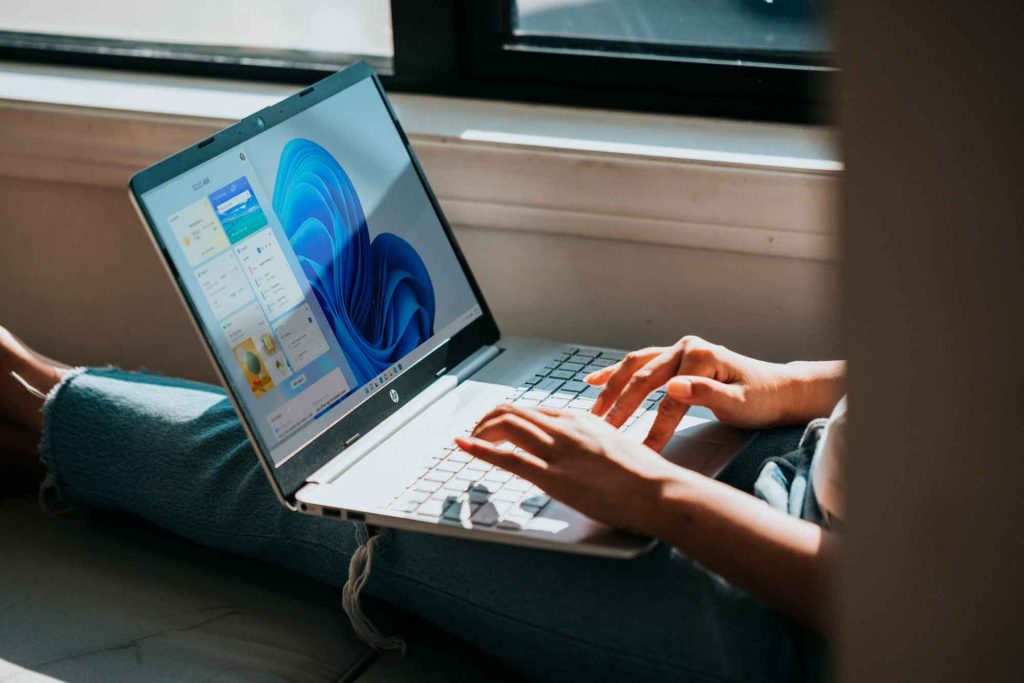
Et gi verschidde Weeër fir d'Bildschirmorientéierung am Windows 11 z'änneren. Drënner erkläre mir déi effektivsten.
- Usando el atajo de teclado
De schnellste Wee fir d'Bildschirmorientéierung z'änneren ass mat enger Tastekombinatioun:
- Ctrl + Alt + Pfeil erop: bréngt den Ecran op seng normal Positioun zréck.
- Ctrl + Alt + Flecha abajo: rotéiert den Ecran 180 Grad.
- Ctrl + Alt + lénks Pfeil: rota la pantalla 90 grados hacia la izquierda.
- Ctrl + Alt + Riets Pfeil: ännert d'Orientéierung 90 Grad no riets.
Wann d'Ofkiirzung net funktionnéiert, kann se an Äre Grafikastellunge behënnert ginn.
- Ajustéieren vun Display Settings
Wann Dir léiwer eng visuell Optioun fir den Écran ze rotéieren:
- Rietsklickt op den Desktop a wielt "Bildschiermaacheinstellungen".
- Scroll down op d'Sektioun "Skala a Layout".
- Wielt ënner "Screen Orientation" tëscht:
Horizontal (Standard Modus).
Vertikal (ideal fir Monitore am Porträtmodus).
Horizontal ëmgedréint (fir ëmgedréint Schiirme).
Vertikal ëmgedréint (Ëmgedréint Optioun vun vertikalen Vue).
- Bestätegt d'Ännerungen andeems Dir op "Uwenden" klickt an dann "Ännerungen späicheren".
- Cambiar la configuración de gráficos
E puer Apparater kënnen Upassunge vun der Grafikastellung erfuerderen:
- Riets-klickt op den Desktop a wielt "Grafikastellungen" oder "Grafikeigenschaften".
- Kuckt no der Optioun "Screen Rotation".
- Wielt déi gewënscht Orientéierung a späichert d'Ännerungen.
- Ajustéieren aus der Kontroll Panel
Dir kënnt och d'Orientéierung duerch d'Kontrollpanel änneren:
- Abre el «Panel de Control» desde el menú de inicio.
- Gitt op "Ausgesinn a Personaliséierung" a wielt "Display".
- Ënner "Resolutioun upassen", wielt Är gewënschte Orientéierung.
- Aplica los cambios y confirma la configuración.
- Setzt automatesch Rotatioun op (fir 2-an-1 Geräter)
Wann Dir e Cabriolet Laptop oder Tablet mat Windows 11:
- Öffnen "Astellungen" a gitt op "System".
- Gitt op "Display" a kuckt no der "Rotatiounsschloss" Optioun.
- Maacht d'Optioun un oder aus ofhängeg ob Dir léiwer automatesch Rotatioun erlaabt oder ze verhënneren.
- Reset Display Chauffeuren
Wann déi uewe genannte Methoden net funktionnéieren, kënnt Dir d'Grafiktreiber zrécksetzen:
- Drécken Win + Ctrl + Shift + B.
- Den Ecran blénkt kuerz an d'Controller ginn zréckgesat.
- Probéiert d'Bildschirmorientéierung erëm z'änneren.
Léisung vu gemeinsame Problemer

Wann Dir net fäeg ass den Écran ze rotéieren, probéiert déi folgend:
- Hardwarekompatibilitéit kontrolléieren: E puer Monitore ënnerstëtzen keng Rotatioun.
- Aktualiséiert Är Grafiktreiber: Gitt op "Device Manager" an aktualiséiert d'Display Chauffeuren.
- Reinicia el equipo: Heiansdo fixéiert e Restart temporäre Feeler.
- Reset Display Astellungen: Wann d'Ännerungen net applizéiert ginn, gitt op d'Standardastellungen zréck.
- Probéiert eng aner Method: Wann eng Optioun net funktionnéiert, probéiert eng aner Prozedur fir déi gewënschte Rotatioun z'erreechen.
Zousätzlech Tipps
- Benotzt e justierbare Monitor Stand: Wann Dir d'Orientéierung dacks ännert, kann en ergonomesche Stand den Iwwergank méi einfach maachen.
- Kontrolléiert d'Accessibilitéit Astellungen: e puer Astellunge kënnen d'Autorotatioun stéieren.
- Späichert Är Aarbecht ier Dir Ännerungen maacht: A bestëmmte Fäll kann d'Rotatioun onerwaart Programmschließungen verursaachen.
- Assuréiert gutt Vue: E puer Programmer kënnen sech net richteg un eng nei Orientéierung upassen, w.e.g. iwwerpréift Är Astellungen nodeems Dir Ännerungen gemaach hutt.
Elo datt Dir wësst wéi Dir Äre Windows 11 Bildschierm rotéiert, kënnt Dir seng Orientéierung einfach änneren wann Dir braucht. Dës Funktionalitéit ass nëtzlech fir verschidde Szenarie, vun der Verbesserung vun der Produktivitéit op spezifesch Aufgaben bis zur Korrektur vun zoufälleg Feeler. Mat enger Vielfalt vun Optiounen verfügbar, kënnt Dir d'Method wielen déi am Beschten Är Situatioun passt, egal ob et Tastatur Ofkiirzungen benotzt, Astellunge tweaking oder fortgeschratt Grafikoptiounen änneren. Och dës Optiounen ze kennen hëlleft Iech all Probleemer am Zesummenhang mam Display vun Ärem Computer ouni Komplikatiounen ze léisen.
Nach eng Kéier erënneren, datt am Tecnobits Mir hunn Honnerte vun Tutorials a Guiden wéi dësen op wéi een den Ecran am Windows 11 rotéiert, heiansdo méi komplizéiert an heiansdo net sou vill, awer mir probéieren ëmmer déi bescht méiglech Erklärung ze ginn op Basis vun eiser Erfahrung an der Technologie als Blog déi mir sinn. Denkt drun eis Sichmotor uewen op der Websäit ze benotzen a gitt d'Schlësselwieder vun deem wat Dir braucht ze fannen, a wann Dir et net fanne kënnt, frot eis! Bis am nächsten Artikel Tecnobits!

Passionéiert iwwer Technologie zënter hie kleng war. Ech si gär um Secteur um Lafenden ze sinn a virun allem ze kommunizéieren. Dofir sinn ech fir vill Jore fir Kommunikatioun iwwer Technologie a Videospill Websäite gewidmet. Dir fannt mech schreiwen iwwer Android, Windows, MacOS, iOS, Nintendo oder all aner ähnlecht Thema dat am Kapp kënnt.