
Hunn Multiple Monitore am Windows 11 kann Äre Workflow transforméieren, wat Iech erlaabt Iech méi effizient ze multitaskéieren. Egal ob Dir doheem schafft, codéiert, ännert Videoen oder spillt Spiller, léiere wéi Dir dës Geräter richteg opbaut ass essentiell.
Workstation: Connect Multiple Displays am Windows 11
Als éischt, gitt sécher datt Dir kompatibel Kabelen hutt: HDMI, DisplayPort oder USB-C sinn déi allgemeng Optiounen. Eeler Monitore kënnen Mini DisplayPort oder VGA erfuerderen. Fir Laptop Benotzer kann en externen Dock eng effizient Léisung sinn fir verschidde Monitore ze verbannen.
| Néideg Elementer | Computer mat Windows 11 an op d'mannst zwee Monitore |
|---|---|
| Schwieregkeet | Einfach - keng technesch Erfahrung néideg |
| Zäit néideg | Ongeféier 3 Minutten |
Fir Är Monitore ze verbannen an hir korrekt Detektioun vu Windows 11 ze garantéieren, befollegt dës Schrëtt:
- Open Astellunge mat [Windows] + [I] a wielt System.
- Navigéiert op Écran.
- Vergewëssert Iech datt d'Zuel vun den Affichage, déi vu Windows unerkannt ginn, mat de verbonne Monitore entsprécht. Wann net, trennt a verbënnt d'Kabelen erëm, restart de System wann néideg.
- Wielt d'Optioun Identifizéieren fir z'iwwerpréiwen wéi eng Zuel zu all Écran entsprécht.
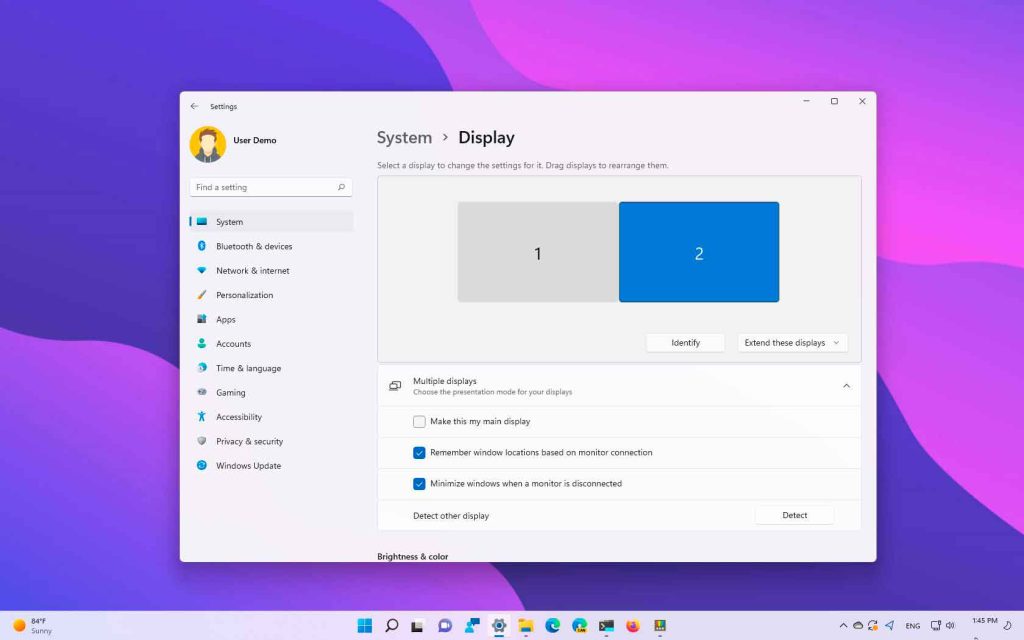
Organiséiert an ajustéiert Är Schiirme ouni Ustrengung
Wann Dir en neie Monitor verbënnt, erkennt Windows 11 vläicht seng korrekt Plaz net. Zum Beispill kann e Monitor kierperlech op der rietser lénks an den Astellungen erscheinen. Fir dëst ze korrigéieren:
- Opmaachen Astellungen > System > Display.
- Drécken Identifizéieren fir ze kucken wéi eng Nummer un all Monitor zougewisen ass.
- Drag déi nummeréiert Këschte fir de kierperleche Layout op Ärem Desktop ze reflektéieren.
Main Monitor: Quick Tipps fir Windows 11 Benotzer
Den Haaptbildschierm ass wou d'Standardapplikatiounen opmaachen Windows 11. Fir ze bezeechnen wéi een Monitor als Haaptdéngscht déngt:
- Zréck op Astellungen > System > Display.
- Wielt den Écran deen Dir primär wëllt maachen.
- Maacht e Kräizchen an der Këscht Maachen dëst meng Haaptsäit.
Einfach sekundär Affichage verlängeren an duplizéieren
Dir kënnt entscheeden wéi Är sekundär Schiirme sech behuelen:
- Duebel weist de selwechten Inhalt an all vun hinnen.
- Verlängeren erlaabt all Schiirme als een ze schaffen.
Fir dës Optiounen ze konfiguréieren:
- Géi op Astellungen > System > Display.
- Wielt den Écran deen Dir wëllt änneren.
- Am Dropdown-Menü nieft IdentifizéierenWiel tëschent Duplizéiert dës Schiirme o Dës Schiirme vergréisseren.
- Klickt op Ännerungen behalen am Pop-up-Fënster.
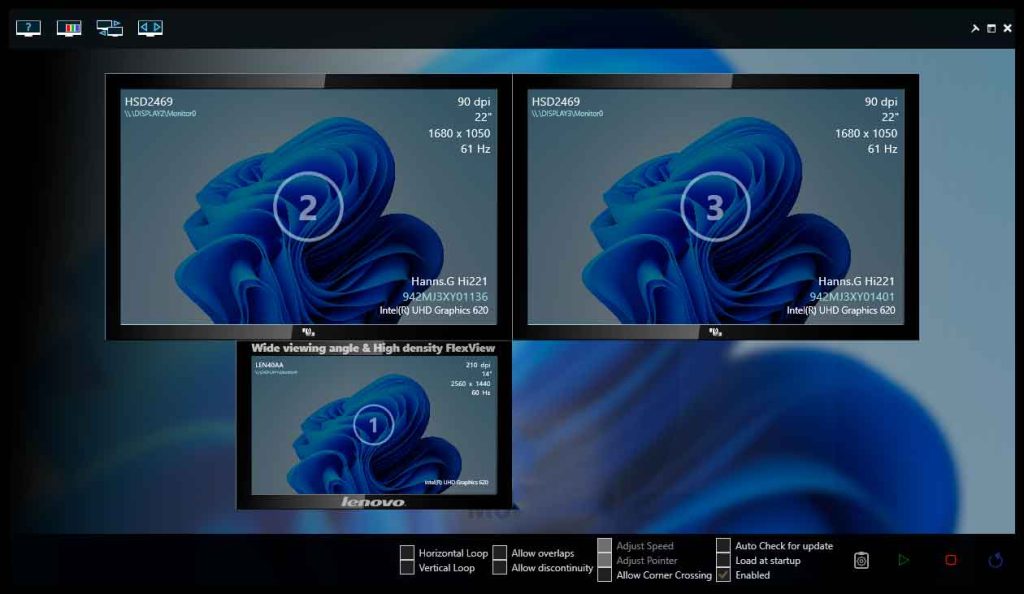
Upasst Textgréisst an aner Elementer
Fir all Monitor dobäigesat, Windows passt automatesch d'Gréisst vum Text an aner Elementer un. Wann Dir dës Astellunge personaliséiere musst:
- Opmaachen Astellungen > System > Display.
- Wielt de Monitor fir unzepassen uewen op der Säit.
- En Skala an DesignWielt d'Optioun vun Skala deen am beschten Äre Besoinen entsprécht.
Taskbar a verschidde Windows 11 Ëmfeld
Wann Dir d'Taskbar op verschidde Schiirme personaliséiere wëllt:
- Géi op Astellungen > Personaliséierung > Taskbar.
- En Verhalen vun der Taskbar, wielt wéi Dir wëllt datt et op Äre sekundäre Monitore erschéngt.
Eenzegaarteg visuell Ëmfeld fir all Monitor
Dir kënnt den Hannergrond vun all Monitor personaliséieren:
- Opmaachen Astellungen > Personaliséierung > Hannergrond.
- Vergewëssert Iech datt Dir wielt Bild wéi Är Personnalisatiounsoptioun.
- Wielt e Bild aus de rezenten oder kuckt nei Fotoen.
- Rietsklickt op dat ausgewielt Bild a wielt Setzt fir ze iwwerwaachen ....
Mat dëse Schrëtt gëtt Windows 11 Iech eng komplett a personaliséierbar Multi-Monitor Setup Erfahrung. Wann Dir méi Detailer wëllt, besicht offiziell Windows Support fir zousätzlech Informatioun.

Ech sinn de Sebastián Vidal, e Computeringenieur passionéiert iwwer Technologie an DIY. Ausserdeem sinn ech de Schëpfer vun tecnobits.com, wou ech Tutorials deelen fir Technologie méi zougänglech a verständlech fir jiddereen ze maachen.