- Kontrolléiert all Update-Weeër: Store, Windows Update an DisplayFusion selwer.
- Setzt d'Zilversioun pro Politik/Registrierung a benotzt Pausen fir de System ze stabiliséieren.
- Schalt automatesch Updates vum Store oder Steam aus, wann Dir dës Plattforme benotzt.
- Gläichgewiicht tëscht Lockdown a Sécherheet mat Restauratiounspunkten a kritesche Patches.
¿Wéi kann ech DisplayFusion dovun ofhalen, sech selwer a Windows 11 z'aktualiséieren? Wann e Programm sech zum schlëmmste méigleche Moment entscheet, sech selwer ze aktualiséieren, ass et normal, datt eppes duerchernee kënnt. Wann Iech dat schonn emol mat DisplayFusion a Windows 11 geschitt ass, oder Dir einfach Angscht hutt, datt en automateschen Update Iech hänke léisst, fannt Dir hei e komplette a kloere Guide, mat... all méiglech Weeër fir ze verhënneren, datt en ongewollt Update eran schleicht.
Dësen Inhalt bréngt déi effektivst Approchen zesummen, déi a Benotzerthreads an Tech-Guiden ze gesi waren: vun der Desaktivéierung vu Microsoft Store-Updates an der Pauséierung vu Windows Update bis... Versioune blockéieren no Politik oder Registrierung, a souguer Moossname fir kritesch Ausrüstung. Mir hunn och praktesch Tipps fir DisplayFusion (konventionell installéiert oder aus Geschäfter wéi dem Store oder Steam) bäigefüügt, fir datt Dir d'Kontroll erëmkritt, ouni d'Sécherheet ze kompromittéieren.
Ier Dir ufänkt: Wou kommen Updates hier a firwat se sech selwer installéieren
A Windows 11 kann Software iwwer verschidde Kanäl aktualiséiert ginn: de Microsoft Store, de Windows Update Service selwer (inklusiv Treiber), den internen Mechanismus vum Programm, an, wann Dir et vun engem Drëttubidder-Shop installéiert hutt, den Updater vun där Plattform. Dofir, och wann Dir ee Wee deaktivéiert, en aneren kann den Update weider forcéieren wann Dir et net berücksichtegt.
Am spezifesche Fall vun DisplayFusion ass et eng gutt Iddi kloer ze sinn, wéi Dir et installéiert hutt. Wann et iwwer de Microsoft Store war, kann de Store et am Hannergrond aktualiséieren; wann et mam offiziellen Installateur war, huet DisplayFusion selwer eng automatesch Iwwerpréiwung/Download; a wann et d'Steam-Versioun ass, kënnen d'Astellungen fir déi Plattform ... Iech um Lafenden halen, ouni Iech ze froenMir wäerten op alle relevante Fronte handelen, fir Iwwerraschungen am Keim ze vermeiden.
Automatesch Updates am Microsoft Store deaktivéieren
Wann DisplayFusion aus dem Store kënnt, ass d'Deaktivéierung vun automateschen App-Updates obligatoresch. Et ass eng séier Astellung, déi, wann se richteg gemaach gëtt, verhënnert datt de Buttek déi lescht Versioun nei installéiert Iech selwer
- Open Microsoft Store.
- Klickt op déi dräi Punkten uewe riets an der Eck a gitt op 'Astellungen'.
- Fannt "Apps automatesch aktualiséieren" a deaktivéiert et.
Dëse Schrëtt ass einfach awer entscheedend. Wann de Store verantwortlech ass, mécht et wéineg Sënn Windows Update ze pauséieren: de Store ass onofhängeg a kann Push-App-Update och wann de System pauséiert ass.
Verhënnert datt Windows-Chauffeuren ongewollt Ännerungen ausléisen

Et gëtt Fäll, wou en Treiberupdate eng Kette vun Ännerungen ausléist, déi schlussendlech Är Software beaflossen. Wann Dir de Verdacht hutt, datt d'Ursaach vum Problem en Treiber ass, deen iwwer Windows Update kënnt, kënnt Dir dës Treiber vun den Updates ausschléissen. Dës Moossnam zielt drop of, ze verhënneren, datt Windows 11 automatesch Treiber injizéiert. d'Méiglechkeet vun Niewewierkungen reduzéieren.
An Windows 10 an 11 Ëmfeld gëtt et Optiounen fir ze verhënneren datt Windows Update Treiber ubitt. Wann Dir Pro/Enterprise/Education benotzt, kënnt Dir Iech op Richtlinne verloossen; am Home sinn d'Alternativ duerch fortgeschratt Astellungen oder spezifesch Utilityen fir ... verstoppen problematesch TreiberupdatesOch wann de spezifesche Mechanismus variéiert, ass d'Iddi déiselwecht: haalt Treiber, déi Äre Flow stéieren, aus der Equatioun eraus. Wann Dir weider iwwer Treiber léiere wëllt, hei ass en anere Guide: Schwaarze Bildschierm mam Cursor a Windows 11: e komplette Guide fir Ursaachen a Léisungen
Windows 11 Updates ënnerbriechen: Zäitkontroll
Wann Dir Windows Update temporär ënnerbrach, kënnt Dir ouni Problemer schaffen. Dëst ass nëtzlech, wann Dir Äre System stabiliséiere wëllt, während Dir aner Schleisen upasst, well hänkt den Download an d'Installatioun fir Deeg of vu Paketen.
Öffnen Sie die Astellungstast mit Windows + I, gahn zu 'Aktualiséierung & Sécherheet' und dann zu Windows Update. Do fënns du 'Updates für 7 Tage pausieren'. Wann s du méi Zäit brauchs, gahn zu 'Fortgeschratte Méiglechkeeten' und erhöh d'Period op 35 Deeg. Denkt drun, datt s du, soubal dës Period ofgelaf ass, freet de System dech, all ausstehend Updates z'installéieren, ier s du kanns... nach eng Kéier pauséieren.
De Windows Update Service deaktivéieren (mat Vorsicht)
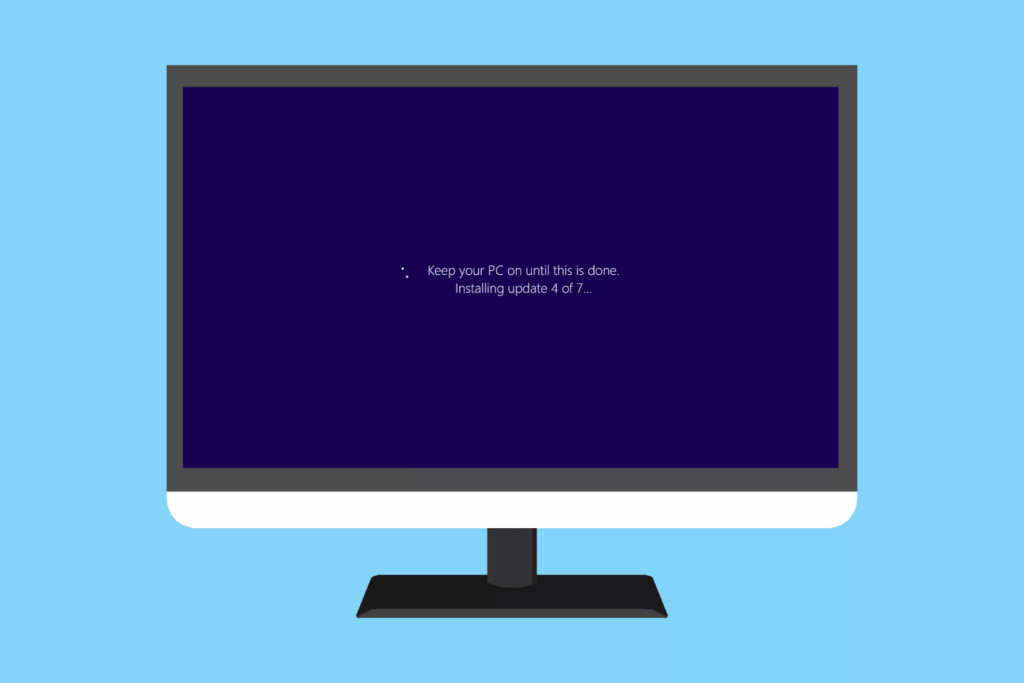
Wann Dir et kuerz maache wëllt, kënnt Dir de Windows Update Service deaktivéieren. Et ass eng dramatesch Ännerung, déi ophält. souwuel Feature- wéi och Sécherheetsupdates, also benotzt et clever.
- Dréckt Windows + R, gitt services.msc an a confirméiert.
- An der Lëscht, duebelklickt op 'Windows Update'.
- Ënnert 'Servicestatus', tippt op 'Stoppen'.
- Ënnert 'Startup Type', wielt 'Disabled' an applizéiert d'Ännerungen.
Wann Dir et restauréiere wëllt, widderhuelt de Prozess a gitt zréck op 'Manuell' oder 'Automatesch'. Dës Method ass effektiv fir Ëmfeld wou Dir komplett Stabilitéit braucht, awer denkt drun datt et bedeit datt Dir opginn musst. essentiell Sécherheetspatches wärend et ausgeschalt ass.
Versiounsupgrades no Gruppenrichtlinn blockéieren
D'Politike erlaben Iech eng 'Zilversioun' festzeleeën, sou datt Windows Iech net op eng méi héich Versioun dréckt. Dës Technik, déi a Pro/Enterprise/Education verfügbar ass, ass ideal wann Är Prioritéit Stabilitéit ass an Dir op enger spezifescher Versioun vu Windows 10 oder 11 bleiwe wëllt, fir onerwaart Iwwerraschungen ze vermeiden. Fonktioun Aktualiséierungen.
- Dréckt Windows + R, gitt gpedit.msc an a confirméiert.
- Navigéiert op: Computerkonfiguratioun > Administrativ Virlagen > Windows Komponenten > Windows Update > Updates verwalten, déi vu Windows Update ugebuede ginn.
- Öffnen Sie 'Zilfeature-Update-Version auswielen' a wielen 'Aktivéiert'.
- Setzt de Produit an, op deem Dir wëllt bleiwen (zum Beispill 'Windows 11', wann Dir schonn Windows 11 benotzt) a definéiert déi genee Versioun, déi Dir wëllt behalen.
Mat dëser Astellung probéiert Windows net, Iech op eng spéider Versioun ze réckelen, bis Dir decidéiert, d'Wäerter z'änneren. Et ass eng propper Manéier fir... Anker op eng stabil Versioun ouni de ganze Service auszeschalten.
Maacht et no der Registrierung: TargetReleaseVersion a Firma
Wann Dir de Policy Editor net hutt, kënnt Dir eppes ähnleches iwwer d'Registrierung maachen. Ier Dir eppes beréiert, maacht eng Sécherheetskopie vun Äre Fichieren: am Registrierungseditor gitt op 'Datei' > 'Exportéieren', wielt 'Alles' a späichert eng .reg. Dëse Schrëtt miniméiert den Opwand a erlaabt Iech ... gitt zeréck, wann eppes Iech net iwwerzeegt.
Öffnen de Registry Editor (Windows + R, regedit aginn) a gitt op:
HKEY_LOCAL_MACHINE\SOFTWARE\Policies\Microsoft\Windows\WindowsUpdate
An deem Schlëssel, erstellt oder verifizéiert Dës Wäerter:
- TargetReleaseVersion(32-Bit DWORD) = 1
- TargetReleaseVersionInfo (String) = déi Versioun, op där Dir wëllt bleiwen
An de Windows 10 Guiden gesitt Dir Beispiller wéi '21H2'. Am Windows 11 ass d'Logik déiselwecht: definéiert déi genee Versioun, déi Dir behale musst. Dëst hält de System op där Zilversioun a stellt keng Upgrades fir méi héich Builds méi un, bis Dir... dës Entréen änneren oder läschen.
Passt op Windows-Notifikatiounen op: akzeptéiert net dat, wat Dir net wëllt.
Dir kënnt souguer onerwaart Setup-Assistenten no dem Booten gesinn, déi nei Versiounen publizéieren. Si sinn net obligatoresch: gitt sécher datt Dir déi Optiounen auswielt, déi Är aktuell Versioun behalen, well e Mëtt-Upgrade-Prozess ze stoppen e Problem ka sinn. Et ass net recommandéiert a kann Problemer verursaachen.
Wat wann de Problem bei Intel oder anere Komponenten läit?
Eng alternativ Approche, déi verschidden Techniker empfeelen, ass den ganzen Treiberstack mat offiziellen Utilities wéi Intel Driver & Support Assistant ze aktualiséieren. Paradoxerweis kann et zu Konflikter féieren, wann eenzel Deeler net aktualiséiert ginn, déi Är Software beaflossen. Wann Dir dëse Wee wielt, erstellt als éischt e Wiederherstellungspunkt fir zréckgoen, wann eppes net passt mat Ärem Aarbechtsoflaf.
Wann een de ganze Pak richteg aktualiséiert, anstatt en blann ze blockéieren, kann dat verhënneren, datt eng App wéi DisplayFusion no enger deelweiser Ännerung hir Funktionalitéit verléiert. Et ass net eng Léisung fir all Fall, awer et ass derwäert ze berécksiichtegen, wann no engem deelweisen Update Feeler optrieden. onvollstänneg oder falsch ausgeriicht Aktualiséierungen.
Moossname fir Ausrüstung fir kritesch Notzung (Navigatioun, Produktioun, asw.)
Wann Dir Äre PC fir kritesch Aufgaben benotzt (zum Beispill Navigatiounssystemer op Yachten), ass Är Prioritéit et, onerwaart Neistarten oder Ännerungen ze vermeiden. An dësem Szenario kombinéiert verschidde Moossnamen: pauséiert Windows Update, setzt d'Versioun iwwer Politik oder Registrierung a wann néideg, deaktivéiert de Service temporär. Op dës Manéier kënnt Dir sécher stellen, datt de System... loosst Iech net während enger Operatiounsfenster stéieren.
Virun all Interventioun, dokumentéiert Ären aktuellen Zoustand a erstellt e Wiederherstellungspunkt. Wann Dir Iech keng Risiken leeschte kënnt, plangt en Ënnerhaltsplang, wou d'Ännerungen ausserhalb vun der Produktioun validéiert ginn a soubal se verifizéiert sinn, ginn an engem kontrolléierte Beräich ugewanntDëst miniméiert Panik bei sensiblen Reesen oder Schichten.
TPM a Séchere Boot deaktivéieren: Wann et Sënn mécht
A Windows 10 war eng Taktik fir den Upgrade op Windows 11 ze verhënneren, TPM 2.0 a Secure Boot am BIOS auszeschalten. Dëst mécht de System net fir den Upgrade berechtegt. Wann Dir awer schonn op Windows 11 sidd, hëlleft dës Moossnam net kleng Upgrades ze stoppen an et kann Niewewierkungen hunn. Et ass e nëtzlecht Tool fir Blockéierung vun der Migratioun vu Windows 10, net fir d'Gestioun vu Patches a Windows 11.
Wann Dir decidéiert et op engem Windows 10 Computer ze benotzen, gitt an de BIOS/UEFI a deaktivéiert d'Ënnerstëtzung fir Security Device Protection (TPM) a Secure Boot. Denkt drun, datt verschidden Hiersteller dës Optiounen a Menüe mat liicht ënnerschiddlechen Nimm placéieren. D'Deaktivéiere vun enger vun den Optiounen ass normalerweis genuch, fir datt de System funktionéiert. bitt net de Sprong op Windows 11 un.
Vir- an Nodeeler vum Blockéiere vun Updates
D'Spären huet kloer Virdeeler: Dir vermeit onerwaart Feeler, déi d'Kompatibilitéit kéinte stéieren, hält Är Ëmfeld stabil a funktionéiert reibungslos. Zousätzlech kritt Dir d'Kontroll driwwer, wat installéiert gëtt a wéini - entscheedend, wann Dir vun enger Versioun ofhängeg sidd, déi funktionéiert perfekt mat Ärer Hardware.
Mee et gëtt och Risiken: wann Dir keng Sécherheetspatches installéiert, setzt Dir Iech Schwachstelle aus, déi scho vu Microsoft fixéiert goufen. Mat der Zäit kënnen e puer Treiber ophalen, méi al Versiounen z'ënnerstëtzen, an Dir verléiert Leeschtungsverbesserungen oder nei Funktiounen. Dofir ass et eng gutt Iddi, wann Dir blockéiert, Ënnerhaltsfensteren ze plangen, fir ... Kritesch Patches mat virleefeger Validatioun installéieren.
Spezifesch Aktiounen fir den DisplayFusion Update ze stoppen
Nieft der Systemkontroll ass et eng gutt Iddi, d'direkt Quell an DisplayFusion ofzekierzen. D'Applikatioun huet eng Update-Kontroll; deaktivéiert se iwwer hiren Astellungspanel fir ze verhënneren, datt se no neie Versioune sicht. Dëst ass dee direktste Wee fir... verhënneren datt e Build ouni Är Erlaabnes installéiert gëtt.
- Klassesch Installatioun (erofgelueden vun der Websäit vum Entwéckler): Öffnen vun DisplayFusion, gitt an seng Astellungen an deaktivéiert déi automatesch Kontroll/Installatioun vun Updates, dorënner Betaversioune, wann aktivéiert.
- Installatioun vum Microsoft Store: Nieft der Deaktivéierung an der App selwer, blockéiert automatesch Store-Updates wéi uewe beschriwwen; de Store kann et selwer aktualiséieren, och wann d'App Iech net dorop freet.
- Steam Versioun: An der Bibliothéik, maacht d'Eegeschafte vun der App op a passt 'Automatesch Updates' un, fir ze verhënneren, datt Steam se stänneg aktualiséiert. Wann Dir 'Nëmme beim Start aktualiséieren' wielt, vermeit et, d'App vu Steam aus opzemaachen, wann Dir keng Ännerunge wëllt. Dëst reduzéiert däitlech d' Méiglechkeet vun onerwaarten Patches.
Wann Dir zousätzleche Schutz braucht, kënnt Dir den Updater mat Outbound Firewall-Regele blockéieren (sou datt DisplayFusion Är Update-Server net kontaktéiert) oder andeems Dir Prozessnumm-Regele benotzt. Dës Approche erfuerdert méi Suergfalt, well Dir wëllt datt d'App normal funktionéiert ouni de legitime Traffic ze stéieren. Benotzt et nëmmen wann déi uewe genannte Methoden net duergoen, a gitt sécher datt einfach dokumentéieren a réckgängeg maachen wann Dir decidéiert en Upgrade ze maachen.
Restauratiounspunkten a Rollback-Strategie
Ier Dir Ännerungen ausprobéiert (egal ob Dir Treiber stoppt, Politiken ännert oder d'App selwer blockéiert), erstellt e Systemwiederherstellungspunkt. Wann eppes net wéi erwaart funktionéiert, kënnt Dir a Minutten op Äre fréiere Zoustand zréckkommen. Dës Praxis spuert Zäit a Suergen, wann Dir et braucht. Réckkehr an eng stabil Ëmwelt ouni Komplikatiounen.
Wann Dir schonn en ongewollten Update hat, sollt Dir iwwerleeën, op e fréiere Punkt ze restauréieren oder déi nei Versioun ze deinstalléieren, fir déi viregt Versioun erëm opzehuelen. Soubal d'Ëmfeld erëm hiergestallt ass, implementéiert déi beschriwwe Spären, fir se ze verhënneren. dat selwecht Szenario widderhëlt sech.
Wéini et Sënn mécht, en Upgrade ze maachen
Och wann mir eis hei op d'Blockéierung konzentréieren, vergiesst net, datt et Zäite gëtt, wou en Update déi bescht Optioun ass: kritesch Sécherheetspatches, eescht Bugfixes oder Verbesserungen, déi e Konflikt léisen, deen Iech betrëfft. Wann Dir decidéiert en Update ze maachen, maacht dat zu engem kontrolléierten Zäitpunkt, nodeems Dir d'Kommentaren vun anere Benotzer gelies hutt an e Restauratiounspunkt erstallt hutt. Op dës Manéier kombinéiert Dir Sécherheet mat operationell Stabilitéit.
Si DisplayFusion Wann et gutt fir Iech funktionéiert, blockéiert säin Update vun der App a schneit de korrespondéierende Wee of (Store oder Steam). Verstäerkt et andeems Dir Windows Update pauséiert a wann néideg d'Versioun iwwer Politik oder Registry setzt. Iwwerpréift d'Windows Pop-ups suergfälteg, dokumentéiert all Ännerung a behält eng Ënnerhaltsroutine déi kritesch Patches ënner Kontroll enthält. Mat dëse Schrëtt sidd Dir um richtege Wee a vermeit Réckschléi ouni ... Verzicht op d'Zouverlässegkeet vum System.

Passionéiert iwwer Technologie zënter hie kleng war. Ech si gär um Secteur um Lafenden ze sinn a virun allem ze kommunizéieren. Dofir sinn ech fir vill Jore fir Kommunikatioun iwwer Technologie a Videospill Websäite gewidmet. Dir fannt mech schreiwen iwwer Android, Windows, MacOS, iOS, Nintendo oder all aner ähnlecht Thema dat am Kapp kënnt.