- Ewechhuelen, ofschléissen an ausloggen sinn ënnerschiddlech Aktiounen mat ënnerschiddlechen Auswierkungen op Äre Kont.
- D'Limit vun 10 Apparater am Microsoft Store gëtt aus der Inhaltssektioun geréiert.
- Windows Link/Mobile Link erfuerdert Iech souwuel op Ärem mobilen Apparat wéi och op Ärem PC auszeloggen.
- Wann Dir en Apparat aus Microsoft Defender läscht, gëtt d'App net deinstalléiert: Dir musst dat manuell maachen.

¿Wéi läschen ech meng Apparat-ID vu Microsoft? Wann Dir en Apparat, Telefon oder Tablet gesitt, deen Dir net méi benotzt an nach ëmmer an Ärem Kont opgezielt ass, wëllt Dir en natierlech sou séier wéi méiglech läschen. Am Microsoft-Ökosystem ass dësen Opzeechnung dat, wat vill Leit am Allgemengen den "Depotopzeechnung" nennen. „Gerät-ID“, deen mat Ärem Kont verbonnen assan ass verantwortlech dofir, datt en Apparat mat Äre Servicer, Akeef a Microsoft Store oder Funktiounen ewéi Link to Windows verbonnen ass.
Dës Spuer ze läschen ass net nëmmen eng Fro vun der Uerdnung; et kann och praktesch Limitte beaflossen (wéi d'Downloadlimit vum Microsoft Store), d'Sécherheet an d'Familljeverwaltung. Hei ënnendrënner fannt Dir e kloeren, ëmfaassende Guide, speziell fir Spuenien, deen all méiglech Weeër beschreift fir ... Microsoft-Servicer ewechhuelen, ofschléissen oder sech dovun ofmellen jee no Fall: Windows Computeren an Tableten, Android Handyen (inklusiv Surface Duo), d'Link op Windows/Mobile Link App, d'Microsoft Defender Lëscht a méi.
Wat bedeit "Är Apparat-ID läschen" bei Microsoft?
An der Praxis bedeit d'Läschen vun där "ID" datt den Apparat vun der Lëscht, déi mat Ärem Kont op Microsoft Portalen verbonnen ass, ewechgeholl gëtt oder gestoppt gëtt. et mat Servicer verbannen, déi et als Äert identifizéierenJee no Äre Besoinen ginn et verschidde méiglech Aktiounen: et vun account.microsoft.com ewechhuelen, et ofschalten fir d'Downloadlimit vum Microsoft Store ze léisen, oder Iech vun Apps ofmellen, déi Ären mobilen Apparat mat Ärem PC verbannen.
Denkt drun, datt all Sektioun, déi folgend ass, engem spezifesche Besoin adresséiert: verschidde Méiglechkeeten läschen den Apparat aus Ärem Profil; anerer einfach... Si distanzéierte sech vun Inhalter, Geschäfter oder Apps., an e puer verlaangen datt Dir bestätegt datt Dir prett sidd et permanent ze läschen.
En Apparat aus Ärem Microsoft-Kont läschen (Haaptlëscht)
Wann Dir en Apparat net méi benotzt an en nach ëmmer an Ärer Apparatlëscht erschéngt, kënnt Dir en aus Ärem Kont-Dashboard läschen. Dëse Prozess läscht déi grondleeënd Associatioun vum Apparat oder Handy mat Ärem Microsoft-Profil a kënnt am nootste mat "der ID ewechhuelen". Fir dëst ze maachen, gitt op account.microsoft.com/devices a aloggen mat Ärem Kont. Wann Dir dobannen sidd, fannt den Apparat, deen Dir ewechhuele wëllt..
Wann Dir d'Detailer opmaacht, gesitt Dir d'Optioune fir Ären Apparat. Jee no der Vue musst Dir eventuell op "Detailer weisen" klicken fir alles auszeklappen. Dann, ënnert dem Apparatnumm, wielt Méi Aktiounen > Ewechhuelen (oder "Apparat ewechhuelen", wann et als Ofkierzungsknäppchen erschéngt). Dëst Menü ass de wichtegste Plaz fir ze bestätegen, datt Dir den Apparat vun Ärem Kont ewechhuele wëllt.
Ier Dir fäerdeg sidd, freet Microsoft Iech, d'Informatioun ze kontrolléieren an eng Bestätegungskëscht unzekréizen. Wielt "Ech si prett, dësen Apparat ewechzehuelen."a confirméiert mat dem Knäppchen Läschen. Dëst läscht den Apparat vun Ärer Haaptlëscht, wat Duercherneen verhënnert an de Risiko vun ongewollten Zougang zu den zougehéierege Servicer reduzéiert."
Wann Dir en Apparat ewechhuele wëllt, deen mat engem Mannerjäregen an Ärer Famill verbonnen ass, gëtt et eng wichteg Detail: Déi Persoun muss sech aloggen Mellt Iech op account.microsoft.com/devices mat Ärem eegene Microsoft-Kont un, fir déiselwecht Prozedur ze verfollegen. Dëst ass eng nëtzlech Moossnam fir d'Privatsphär an d'Kontroll iwwer d'Konten vu Kanner ze garantéieren.
Entfernen fir d'Downloadlimit vum Microsoft Store ze léisen
De Microsoft Store huet eng Restriktioun, déi Dir am Kapp behale sollt: Dir kënnt nëmmen Inhalter an Apps eroflueden vun bis zu 10 associéierten Apparater op Äre Kont. Wann Dir eng Notifikatioun "Limit erreecht" kritt wann Dir eppes erofluet, musst Dir en Apparat net onbedéngt vun Ärem Kont "ewechhuelen"; heiansdo ass et genuch, en einfach vum Store ze entfernen, fir Plaz fräi ze maachen.
Fir dëst ze maachen, gitt op account.microsoft.com/devices/content mat Ärem Microsoft-Kont. Do gesitt Dir d'Apparater, déi mam Download vun Inhalter aus dem Store verbonne sinn. Wielt deen, deen Dir wëllt opspären, a tippt op De Link ofbriechenIwwerpréift d'Detailer op der Säit a confirméiert nach eng Kéier mat Unlink fir de Prozess ofzeschléissen.
Wann Dir en Handy vum Store ofschléisse wëllt, well en net méi Ären ass oder Dir en net méi benotzt, ass de spezifeschen Zougang... account.microsoft.com/devices/android-iosWann Dir dobannen sidd, fannt den Apparat a wielt EntkoppelenDës Aktioun ass nëtzlech, wann Dir Iech nëmme Suergen iwwer Downloadlimiten oder Inhaltsassociatiounen maacht, ouni datt Dir den Apparat komplett vun Ärer allgemenger Lëscht läschen musst.
Wann Dir Iech vum Inhaltsberäich ofschléisst, läscht Dir den Apparat net global aus Ärem Kont, mä nëmmen De Link zum Microsoft Store fräiginnWann Dir och wëllt, datt et net méi an der Haaptlëscht erschéngt, musst Dir déi viregt Sektioun ausfëllen an et vun account.microsoft.com/devices läschen.
Ausrüstung ewechhuelen, déi Iech net méi gehéiert oder déi Dir net benotzt
Wann Dir e Computer verkaaft, verschenkt oder recycléiert hutt a keng Spuer op Ärem Profil hannerléisst, gitt zréck op d'Haaptsäit vun den Apparater: account.microsoft.com/devicesWann Dir do sidd, fannt d'Ausrüstung a wielt se aus. Ewechzehuelen ApparatWann d'Confirmatiounsmeldung erschéngt, markéiert d'Akzeptanzkëscht a klickt op Läschen.
Dës Aktioun verhënnert, datt dësen Apparat mat Ärem Kont verbonne bleift fir Funktiounen wéi Standuertservicer, Diagnostik oder Support. Et ass besonnesch recommandéiert wann e PC net méi ënner Ärer Kontroll ass, well soss kéint en mat Ärer Microsoft Identitéit verbonne bleiwen. ouni datt Dir et wësst.
Ofmellen vum Link op Windows (Android an Surface Duo) a Mobile Link (PC)
Wann Äert Zil ass, d'Verbindung tëscht Ärem mobilen Apparat a PC iwwer Microsoft Apps ze briechen, musst Dir Iech vun deenen zwou ofmellen. De Prozess variéiert jee no Ärem Android Apparat a jee nodeem ob d'Link to Windows App virinstalléiert war oder ob Dir se vum Microsoft Store erofgelueden hutt. Maacht et als éischt op Ärem Handy an dann op Ärem Computer.
Android mat Link op Windows virinstalléiert
Op ville kompatiblen Telefonen ass Link to Windows integréiert. Fir Iech ofzemellen: öffnet Astellungen > Verbonnen Apparater > Link to Windows > Iwwer Link to Windows. Alternativ kënnt Dir vun uewen no ënnen swipen, fir d'... ze gesinn. Schnellpanel a tippt op de Knäppchen Link to Windows, wann Dir en hutt. Mellt Iech an der App bei Ärem Microsoft-Kont un, fannt d'E-Mail-Adress, déi Dir benotzt hutt fir Iech unzemellen, a wielt Kont läschen.
Duo Fläch
Op Ärem Surface Duo gitt op de Schnellastellungspanel, dréckt an haalt d'Ikon "Link to Windows" gedréckt a gitt op "Kont". Tippt op Är E-Mailadress, scrollt erof op "Äre Kont - Link to Windows", tippt nach eng Kéier op d'Adress an tippt dann op Kont läschenDës Rees ass spezifesch fir den Duo wéinst der Integratioun vum Service an de System vum Apparat.
Aner Android-Geräter mat engem erofgeluedene Link op Windows
Wann Dir d'App selwer aus dem Store installéiert hutt: öffnet de Link op Windows, tippt op den Astellunge Ikon Uewe riets an der Ecke gitt op Konten, sicht Äre Microsoft-Kont a wielt Ofmellen. Soubal Dir Iech op Ärem mobilen Apparat ofgemellt hutt, musst Dir de Schrëtt op Ärem PC ofschléissen.
Schrëtt 2 um PC: Mobil Verbindung
Op Ärem Windows-Computer, maacht d'Mobile Link App op. Gitt op Astellungen > Apparater, sicht de Microsoft Kont, deen am Mobile Link aktiv ass, a tippt op Mellt Iech unNodeems Dir béid Schrëtt (Handy a PC) ofgeschloss hutt, gëtt d'Verbindung tëscht deenen zwee réckgängeg gemaach an Dir gesitt keng synchroniséiert Notifikatiounen, Fotoen oder Messagen vun deem Telefon méi op Ärem Computer.
Microsoft Defender: En Apparat aus Ärer Lëscht läschen
Wann Dir Microsoft Defender benotzt a wëllt en Apparat aus senger Lëscht läschen, sollt Dir Iech bewosst sinn, datt wann Dir en ewechhuelt, den Apparat zesumme mat den zougehéieregen Donnéeën aus dem Defender-Service geläscht gëtt. Daten am Zesummenhang mam Defender (Rapporten, Signaler, etc.). Dëst deinstalléiert awer d'Microsoft Defender App net vum Apparat; wann Dir dat och wëllt, musst Dir se manuell um Computer oder mobilen Apparat selwer deinstalléieren.
Dës Ënnerscheedung ass wichteg, well wann Dir den Apparat nëmmen aus der Defender-Lëscht läscht, kéint d'App nach ëmmer lokal lafen. Vergewëssert Iech datt Dir d'Deinstallatioun ofschléisst, wann Dir wëllt... datt keng Spuer vum Schutz méi iwwereg bleift op deem Terminal.
Grënn, firwat Dir keen Apparat derbäisetzen kënnt (a wéi d'Läschen en op Iech auswierkt)
Dir kënnt op Onstëmmegkeeten stoussen, wann Dir probéiert Apparater ze verwalten, zum Beispill wann Dir se derbäisetzt oder ewechhuelt. E puer bekannt Grënn, firwat en Apparat net derbäigesat ka ginn, sinn: Microsoft ënnerstëtzt de Moment keng Apparater. macOS oder mobilen Apparater An där Sektioun ass den Apparat scho mat engem anere Kont verbonnen; oder Ären Apparat gëtt vun enger Firma oder Organisatioun geréiert an Dir kënnt en net mat Ärem perséinleche Kont registréieren.
Wann den Apparat vun Ärer Firma verwalt gëtt (MDM-Politiken, Domain, etc.), braucht Dir normalerweis IT-Administrateur-Rechter fir bedeitend Ännerungen. An deem Fall kënnt Dir en eventuell net ouni Hëllef vun der IT-Ofdeelung aus bestëmmte Lëschten läschen, an et ass ubruecht ze bestätegen, ob ass un e Firmenlocataire ugebonnen ier Dir probéiert Är Bezéiung eleng ze beenden.
Apparater registréieren a verwalten: firwat et nëtzlech ass a wéini et ze maachen ass
En Apparat op Äre Microsoft-Kont derbäisetzen oder registréieren huet Virdeeler: Dir kënnt gesinn de GarantiestatusUfrot techneschen Service, kritt méi séieren Support a benotzt Optiounen ewéi Mäin Apparat fannen a Windows fir en ze lokaliséieren oder ze spären, wann e verluer geet.
Wann Dir en awer net méi benotzt oder en net méi Ären ass, ass et am beschten, d'Registréierung direkt réckgängeg ze maachen. Wann Dir den Apparat aus Ärem Kont ewechhuelt (an, wou et zoutreffend ass, Inhalter ofschléisst oder Iech vun Apps wéi Link to Windows ofmellt), verhënnert dat Mëssverständnisser a reduzéiert de Risiko vun engem zukünftegen onerlaabten Zougang zu Ärem Apparat. Informatiounen a Servicer.
Wann den Apparat net aus der Lëscht verschwënnt: Léisungen a Kontrollen
Heiansdo, nodeems den Apparat ewechgeholl oder ofgekoppelt gouf, erschéngt en nach eng Zäitchen. A ville Fäll ass dat normal. Verbreedung vun Ännerungen op de Serveren. Gitt et e bëssen Zäit a luet d'Säit nei op. Wann de Problem bestoe bleift, kontrolléiert folgend.
Als éischt, kontrolléiert ob den Apparat am Gebrauch ass oder ob et deen eenzegen ass, deen mat Ärem Microsoft-Kont verbonnen ass. Wann Dir en am Moment mat Ärem Microsoft-Kont benotzt, gëtt en weiderhin ugewisen, bis Dir Iech ofmellt. Probéiert Ausloggen vum Apparat selwer (Microsoft-Kont op Windows oder ähnlechen Apps) a kontrolléiert nach eng Kéier.
Zweetens, wann et sech ëm en Aarbechts-PC oder mobilen Apparat handelt, kënne Firmenrichtlinne ginn, déi d'Läschung verhënneren. An deem Fall, konsultéiert den Administrateur. Wann et keng Firmenrichtlinn ass, probéiert de Prozess an engem anere Browser oder vun engem anere Computer oder Telefon ze widderhuelen; heiansdo kann de Cache- oder Cookie-Problemer dozou féieren, datt d'Lëscht net richteg aktualiséiert gëtt.
Schlussendlech, gitt sécher datt Dir an der richteger Sektioun handelt: en Apparat aus der Haaptlëscht ze läschen ass net datselwecht wéi... vum Microsoft Store ofkoppelen Fir d'Limit vun 10 Apparater ze läschen, oder fir Iech vum Link op Windows ofzemellen. Wann Dir d'Sektiounen duerchernee bréngt, kann et ausgesinn, wéi wann näischt gemaach gi wier, obwuel Dir a Wierklechkeet de falsche Schrëtt fir Äert Zil gemaach hutt.
Zousätzlech Hëllef an offiziellen Microsoft Support
Wann Dir Iech net umellen kënnt fir ee vun de Prozesser auszeféieren, bitt Microsoft d' Login-AssistentDëst Tool erkennt a léist déi heefegst Login-Problemer. Et ass e gudden éischte Schrëtt, wann Dir Zweiwel un Ären Umeldungsinformatiounen oder der Zwei-Schrëtt-Verifizéierung hutt.
Fir personaliséierten techneschen Support, gitt op d'Säit "Kontaktéiert de Microsoft Support". Beschreift Äert Problem a klickt dann op Kritt Hëllef An, wann Dir et braucht, wielt "Kontaktéiert den techneschen Support" fir op déi bescht Optioun weidergeleet ze ginn (Chat, Uruff oder E-Mail, ofhängeg vun der Disponibilitéit).
Zousätzlech fannt Dir vläicht aner offiziell Beräicher hëllefräich: "Geräter verwalten, déi mat Ärem Microsoft-Kont benotzt ginn", "Méi Hëllef beim Ewechhuele vun engem Apparat kréien", "Wéi ee Service oder Reparatur fir Surface ufroen kann", "E Microsoft-Gerät reparéieren, zréckginn, rembourséieren oder austauschen" anE verluerene Windows-Apparat fannen a spärenDës Sektiounen erweideren d'Informatiounen a guidéieren Iech duerch spezifesch Hardware- a Sécherheetsfäll.
Kuerzguide: Ënnerscheeder tëscht Läschen, Entfernen an Ausloggen
Fir verwirrend Konzepter ze vermeiden, denkt un dës dräi Iddien. "Remove" vun account.microsoft.com/devices läscht den Apparat vun Ärem Kont. "Unlink", besonnesch an der Inhaltssektioun, befreit d'Microsoft Store Quote (10 Apparater) ouni en vun der allgemenger Lëscht ze läschen. AnEnn Sessioun"Link to Windows/Mobile Link ënnerbrécht d'Kommunikatioun tëscht Ärem Handy an Ärem PC, ouni d'Präsenz vum Apparat an Ärem Kont ze beaflossen."
Wann Dir no enger kompletter Reinigung sicht, braucht Dir vläicht eng Kombinatioun vun allen dräi Schrëtt: vun der Haaptlëscht ewechhuelen, vum Store ofschalten, wann Dir Iech Suergen iwwer d'Limit maacht, an Iech vun Telefonsverbindungs-Apps ofmellen. Et hänkt alles dovun of, wat... Spuer déi Dir ewechhuele wëllt genee.
Sécherheetstipps a bescht Praktiken
Ier Dir en Apparat transferéiert, verkaaft oder verschenkt, mellt Iech vun Ärem Microsoft-Kont an all den associéierten Apps (Outlook, OneDrive, Link to Windows, Microsoft Store, etc.) of. Maacht dann e Fabrécksreset, wann zoutreffend, an zum Schluss, Läscht et vun Ärem Kont vum Internet. Dëst miniméiert all Méiglechkeet vun engem spéideren Zougang.
Wann Dir e Windows-Computer verléiert, denkt drun, datt Dir versiche kënnt, en iwwer Äre Kont ze fannen a spären. A wann Dir en net erëmkritt, ass et eng gutt Iddi, en vun Ärer Lëscht ze läschen, en vum Microsoft Store ze entfernen an, wann en duerch Windows Defender geschützt ass, en och do ze läschen. Dës Moossname bidden zousätzlech Schutzschichten. op Är perséinlech Donnéeën.
Dacks gestallte Froen: Erklärung vu spezifesche Fäll
Kann ech en Apparat vum Kont vu mengem Kand läschen, ouni datt en sech verbënnt? Nee: vun Design aus ass den De Kannerkonto muss ageloggt sinn. an widderhuelt d'Schrëtt fir et ze läschen. Verschwënnt d'App, wann ech et aus Defender läschen? Nee: Dir musst se manuell um Apparat deinstalléieren. Firwat gëtt mäi Mac net derbäigesat? D'Sektioun "Geräter derbäisetzen" ënnerstëtzt de Moment keng macOS oder bestëmmte mobilen Apparater, an d'Umeldungen duerch Firmen kënnen d'Operatioun blockéieren.
Funktionéiert et mat Android an iOS? Dir kënnt se an de spezifesche Sektiounen fir mobil Apparater am Store verwalten an, am Fall vun Android, Iech vu Link to Windows ofmellen. iOS huet net déiselwecht Integratioun mat Link to Windows wéi Android, awer Dir kënnt Är Verbindung mam Store annuléieren Wann Dir et braucht, gitt op déi entspriechend Sektioun.
Virgeschloe Streck wann Dir se "vun der Kaart läschen" wëllt
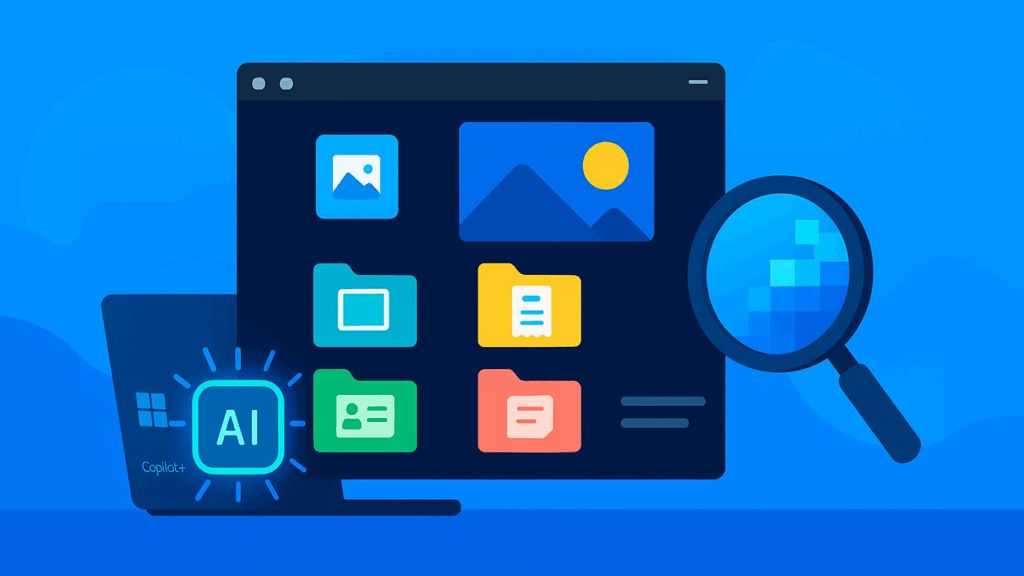
Wann d'Zil ass, d'Verbindung tëscht Ärem Kont an deem Apparat komplett ze trennen, wier eng recommandéiert Approche: den Apparat vun der Haaptlëscht op account.microsoft.com/devices ze läschen; wann zoutreffend, vum Store ofkoppelen Fir Är Downloadquote fräi ze maachen, mellt Iech bei Windows Link/Mobile Link (Android/PC) of a wann Dir Microsoft Defender benotzt hutt, läscht en aus Ärer Lëscht an deinstalléiert d'App op Ärem Apparat.
All dës Schrëtt ofzeschléissen dauert net vill Zäit a garantéiert, datt Äre Microsoft-Kont keng Reschtverweisungen op al Computeren, Telefonen vun anere Leit oder Apparater, déi scho vun den Eegente gewiesselt sinn, behält. Doduerch, Dir vermeit zoufällegen Zougang op Är Akeef, Är Apps an Är Notifikatiounen.
D'Grëndlechkeet vun Ärer Apparatlëscht ass essentiell fir Äre Microsoft-Kont ënner Kontroll ze halen. Mat de richtege Schrëtt kënnt Dir Apparater läschen, déi Dir net méi benotzt, Downloadlimiten aus dem Store ewechhuelen, d'Synchroniséierung tëscht Ärem mobilen Apparat a PC deaktivéieren an, wann néideg, Entréen am Defender läschen. Dës digital Hygiène mat e puer Kontrollen heiansdo ze behalen, spuert Iech Iwwerraschungen a garantéiert datt Äre Kont reibungslos leeft. propper a geschützt.

Passionéiert iwwer Technologie zënter hie kleng war. Ech si gär um Secteur um Lafenden ze sinn a virun allem ze kommunizéieren. Dofir sinn ech fir vill Jore fir Kommunikatioun iwwer Technologie a Videospill Websäite gewidmet. Dir fannt mech schreiwen iwwer Android, Windows, MacOS, iOS, Nintendo oder all aner ähnlecht Thema dat am Kapp kënnt.