- Organiséiert Äert Projet mat Schichten, Stiler an Ikonen fir eng kloer Liesbarkeet.
- Kombinéiert Pins, Strecken, Linnen a Beräicher; importéiert CSV-, KML- oder GPX-Donnéeën.
- Deelen iwwer Link, op Ärer Websäit abannen an als KML oder KMZ exportéieren.

Kenns du cWéi erstellt een personaliséiert Kaarte vun senge Reesen mat Google My Maps? Wann Dir d'Kaarten, déi Dir op Blogs an Netzwierker gesitt, gär hutt a wëllt Är Kaarten op den nächsten Niveau bréngen, kënnt Dir dat mat Google My Maps maachen. erstellt personaliséiert Kaarte vun Äre Reesen fir Är Strecken wéi e Profi ze plangen, z'organiséieren an ze deelen. Et ass en einfacht awer mächtegt Google-Tool, dat eng Kaart an e Live-Reesplang verwandelt: interessant Punkten, deeglech Schichten, Restauranten, Fouss- oder Autostrecken a vill méi.
An dësem praktesche Guide gesitt Dir Wéi ee Meng Kaarten erstellt, ännert a wéi ee dat Bescht dovunner eraushëlt: de Basiskaartstil änneren, alles mat Schichten organiséieren, Pinnen derbäisetzen an personaliséieren, Strecken a verschiddene Modi plotten, Linnen a Beräicher zeechnen, Daten aus Tabellenkalkulatiounen importéieren, Kaarten op Ärem Telefon ukucken, se iwwer e Link deelen, se op Ärer Websäit abannen an se souguer a KML oder KMZ exportéieren. Ech erklären och, wéi Dir se vu Google Drive aus verwalten a wat Dir maache musst, wann Dir mat aneren zesummeschaffe wëllt.
Wat ass Google My Maps a firwat kéint et Iech interesséieren
Google My Maps ass e Schwësterinstrument vu Google Maps, dat entwéckelt gouf fir personaliséiert Kaarten erstellenAm Géigesaz zu den einfache Lëschten op Google Maps kënnt Dir hei no Schicht organiséieren, Stiler uwenden, Beschreiwungen, Fotoen oder Videoen op all Punkt derbäisetzen, a souguer Strecken a Gebidder op der Kaart zeechnen. Fir déi, déi gär plangen, ass dëst eng Freed: Dir benotzt et op Ärem Computer fir Är Rees virzebereeden an op Ärem Handy fir et ze consultéieren. op der Destinatioun.
Et ass nëtzlech souwuel fir Reesen wéi och fir aner Projeten: touristesch routes, Kaarte mat Caféen oder Muséeën no Quartier, Inventar vu Firmenstanduerter, Standuert vu städtesche Wandmolereien, Eventer oder all aner Plazen, déi Dir kloer visualiséiere wëllt a deele wëllt.
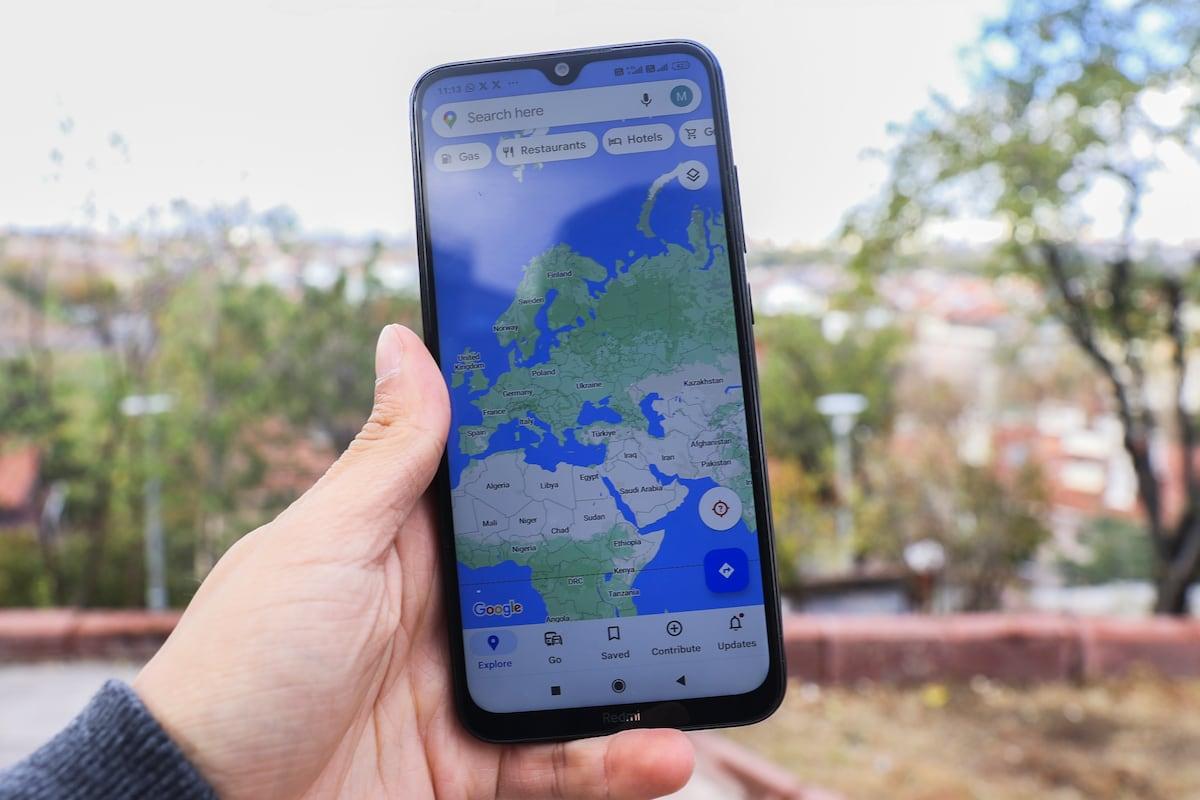
- Fir perséinlech Reesprojeten erlaben Iech Schichten getrennt no Deeg, no Regiounen, no Typ vu Plaz oder no Prioritéiten.
- Wann Dir e Betrib bedreift, ass et ganz nëtzlech fir Är Clienten, se ze fannen Büroen, Geschäfter oder Servicepunkten op ee Bléck.
- Et kann och eng flott Ressource fir Geographie léieren Är raimlech Orientéierung op eng visuell a praktesch Manéier ze stäerken.
Wat Dir braucht a wéi Dir op Meng Kaarten zougräife kënnt
Fir unzefänken braucht Dir just e Google Kont an en Apparat. Och wann Dir vun Ärem Handy iwwer e Browser erstellen a bearbechten kënnt, ass de prakteschsten a séiersten Wee fir komplex Kaarten ze erstellen op engem Computer, wou Dir all Optiounen direkt verfügbar hutt.
Dir gitt vun der Websäit My Maps zou, wou Är Sessioun ugefaangen huet, an, vun do aus, Dir erstellt oder ännert Kaarten. Wann Dir se ënnerwee wëllt ukucken, kënnt Dir se an der Google Maps App op Ärem Telefon ënner der Rubrik "Gespäichert" an dann ënner "Kaarten" gesinn. Dës Ënnerscheedung ass wichteg: Meng Kaarten fir ze kreéieren an z'änneren, a Google Maps fir Consultatioun.
Erstellt Är éischt Kaart Schrëtt fir Schrëtt
Den Aarbechtsprozess ass ganz einfach. Den Homescreen weist Är erstallt, gekuckt a gedeelt Kaarten. Et gëtt och eng Rubrik "Meng Kaarten". Entdeckt fir populär Kaarten an Auswiel vum Google Team z'entdecken, falls Dir Iech inspiréiere wëllt.
- Mellt Iech bei Meng Kaarten un a klickt op Schafen eng nei Kaart.
- Uewe lénks an der Eck, klickt op den provisoreschen Titel "Onbenannt Kaart" fir en Numm an eng Beschreiwung ginn.
- Fannt d'Basisplaz mat der Sichbar uewen a fänkt un, d'Lëscht bäizefügen. Schichten an interessant Punkten.
Dir fannt eng Interface déi ganz ähnlech wéi Google Maps ass, mat enger Kolonn lénks fir Schichten a Stiler ze verwalten, an enger Toolbar ënner der Sichbar mat Schlësseloptiounen: Undoen, Nei maachen, Elementer auswielen, Marker derbäisetzen, Linn zeechnen, Uweisungen derbäisetzen an Distanzen a Flächen moossen.
D'Erscheinung mat der Basiskaart änneren
D'Basiskaart definéiert den visuellen Hannergrond. Dir hutt néng Stiler: klassesch Kaart, Satellit, Relief, hell politesch Kaart, monochrom mat Stied, einfachen Atlas, hell physesch Kaart, donkel physesch Kaart a séier Kaart. Wielt déi Kaart, déi am beschten zu Ärem Projet passt: zum Beispill, Satellit fir Landschaften oder Wanderweeër, oder kloer Politiker fir propper a lieserlech städtesch Stroossen.
Dir kënnt et zu all Moment vum lénksen Panel änneren, andeems Dir d'Optioun Basiskaart uweise kënnt an andeems Dir op d'Miniaturbild klickt vum Stil, deen Dir léiwer hutt.
Schichten: Organiséiert Är Kaart wéi e Profi
Schichten sinn d'Häerz vu My Maps. An hinnen Dir gruppéiert Punkten, Strecken a Beräicher No Thema oder no Dag. Zum Beispill, eng Schicht fir den 1. Dag, eng aner fir d'Iessen, eng aner fir d'Ënnerkonft an eng aner fir "just am Fall wou Dir Zäit hutt". Sou kënnt Dir Informatiounen no Bedarf aktivéieren oder deaktivéieren.
Wann Dir eng Kaart erstellt, füügt Meng Kaarten standardméisseg eng Schicht derbäi. Dir kënnt nei erstellen mat Schicht addéieren (Limit vun 10 Schichten pro Kaart) a se nei uerdnen. All Schicht kann temporär verstoppt ginn mat der Visibilitéitsikon dat schéngt nieft Ärem Numm.
Wann Är Stad ze vill Punkten huet an Dir net méi wéi 10 Schichten hutt, ass eng Léisung ... deelt de Projet a verschidde Kaarten opZum Beispill, een fir Attraktiounen, een aneren fir Restauranten an een aneren fir Fotoen. Et mécht Wonner a grousse Stied.
Interessant Punkten derbäisetzen an änneren
Fir Plazen op d'Kaart bäizefügen, benotzt d'Sichbar uewen. Gitt den Numm vun der Plaz an, a kontrolléiert datt déi proposéiert Plaz ass richteg a klickt op Op d'Kaart bäifügen. De Punkt gëtt an der aktuell aktiven Schicht gespäichert.
Wann d'Plaz net erschéngt, maacht et manuell mam Tool Füügt Lieszeechen (de Pin) ënnert der Sichbar a placéiert en genau do wou Dir en wëllt. Dir kënnt en dann esou vill änneren wéi Dir wëllt.
Wann Dir op e Pin klickt, gesitt Dir seng Kaart mat Optiounen, ëmbenennen, Faarf an Ikon auswielen, eng derbäisetzen Beschreiwung, Fotoen oder Videoen asetzen, a souguer Richtungen generéieren. Faarwen an Ikonen hëllefen Iech, Kategorien op ee Bléck z'identifizéieren, wéi Kierchen, Muséeën, Aussichtspunkten oder Restauranten.
D'Pinnen kënne sinn tëscht Schichten réckelen wann Dir e Feeler maacht beim Bäisetzen, an am Géigesaz zu der Schichtlimit, gëtt et keng praktesch Limit op d'Zuel vun de Punkten pro Schicht, déi Dir einfach erreeche kënnt, sou datt Dir ganz räich Kaarte erstellen kënnt, ouni Iech Suergen ze maachen, datt Dir net genuch Punkte hutt.
Strecken mat Richtungen erstellen: zu Fouss, mam Vëlo oder mam Auto
Nieft eenzelne Punkten erlaabt Iech My Maps och ... ze kreéieren Touren mat Richtungen Ideal fir deeglech Stadreesen oder fir Deeler vun engem Roadtrip. Klickt op Richtungen derbäisetzen, wielt déi Transport Modus (Auto, Vëlo oder zu Fouss) a setzt Arrêten derbäi.
All Schicht vun Indikatiounen ënnerstëtzt bis zu 10-Punkten Iwwregens. Dir kënnt d'Lëscht nei uerdnen, déi total Distanz an déi geschätzte Zäit gesinn, an d'Schrëtt-fir-Schrëtt-Uweisungen opmaachen. Wann déi proposéiert Streck Iech net passt, zitt d'Linn op der Kaart fir d'Streck ze forcéieren, eng aner Streck ze huelen.
Dës manuell Upassung ass Gold fir Strecken pittoresk Fahrten Wann Dir net déi séierst Streck wëllt, déi Google standardméisseg virschléit, mä éischter eng zimlech Niewestrooss oder e Küstegebitt. Datselwecht gëllt fir Spazéiere laanscht charmante Foussgängerstroossen.
Zeechent Linnen a Flächen, a moosst Distanzen
Den Zeechnungsinstrument gëtt benotzt fir fräi Linnen, Strecken mat der Hand zeechnen oder Beräicher ofgrenzen. Et ass perfekt fir d'Markéierung vu Quartierperimeter, Evenementer oder eng ongeféier Ofdeckungsfläch.
Mam Tool Distanzen a Flächen moossen (Lineal-Symbol) kënnt Dir séier Längt a Flächen erausfannen. Gitt all Element en Numm an eng Beschreiwung a personaliséiert d'Faarf an d'Opazitéit. Wann Dir e Feeler maacht, benotzt Réckgängeg maachen oder nei maachen fir ee Schrëtt zréck oder no vir ze goen.
E puer praktesch Uwendungen: d'Streck vun engem Laf weisen, wou eng Prozessioun hi geet, wéi eng Stroosse ginn zougemaach wéinst Bauaarbechten oder dem Gebitt vun engem Strand, wou Dir no Ënnerkonften an der Géigend siche wëllt.
Kaarten uweisen, déi net ännere kënnen, an de Virschaumodus
Heiansdo maacht Dir eng auslännesch Kaart am Viewer-Modus op. An dësem Fall kënnt Dir se net änneren, awer Dir kënnt... sichen an der Kaart, Schichten weisen oder verstoppen, Satellittenansicht aktivéieren, deelen, exportéieren oder drécken.
Wann Dir eng vun Äre Kaarten am Viewer wëllt gesinn, benotzt VirschauA wann Dir eng Kaart ännere musst, déi net Är eege ass, musst Dir dat maachen. d'Erlaabnes vum Proprietär ufroenA ville Fäll léist eng Invitatioun mat Redakterzougang d'Zesummenaarbecht.
Wéi Dir Är Kaarten vun Ärem Computer aus ukuckt a verwalten kënnt
Wann Dir eng Kaart erstellt, gëtt se gespäichert Mäi Google DriveVun do aus kënnt Dir et opmaachen, an Dossieren réckelen, ëmbenennen, no Titel sichen oder deelen. Dir kënnt et och vu Meng Kaarten aus opruffen an et mat engem Klick änneren.
Fir Iech besser ze organiséieren, kënnt Dir d'Standardansicht astellen vun der Kaart, duplizéiert se, exportéiert se a KML oder KMZ oder benotzt d'Virschau fir se ouni Bearbeitungsmodus unzeweisen.
Kaarte läschen a Besëtzverwaltung verwalten
Wann Dir keng Kaart méi braucht, réckelt se an den Dreckskëscht iwwer de Menü mat méi Optiounen a Meng Kaarten mat Plënneren an den Dreck. W.e.g. notéiert datt et net komplett geläscht gëtt, bis Dir d' Google Drive Dreckskëscht.
Wann Dir se mat méi Leit gedeelt hutt, denkt un d'Besëtzverhältnisser: wann Dir eng Kaart läscht, déi Iech gehéiert, kënnen aner Leit wäert keen Zougang méi hunn wann et an Ärem Dreckskëscht ass. Wann Dir wëllt, datt de Projet lieweg bleift, Besëtzvermögen iwwerdroen ier Dir se läscht. Wann Dir eng Kaart läscht, déi engem aneren gehéiert, verschwënnt se nëmmen aus Ärer Vue.
Meng Kaarten op mobilen Apparater an Offline-Optiounen benotzen
Fir Kaarten op Ärem Handy ze gesinn, maacht d'Google Maps App op, gitt op Gerett an dann Kaarten. Do gesitt Dir Är lescht erstallt oder gespäichert Kaarten. Dir kënnt se och vun Ärem mobilen Browser aus opmaachen, andeems Dir de Kaartelink vun Drive kopéiert an an d'Browserbar afügt.
An offline? Et ass méiglech mat Nuancen: luet d'Google Maps App am Viraus erof. Offline-Kaart vun der Regioun Dir wëllt Meng Kaart online op d'mannst eemol besichen an opmaachen. Fir Iwwerraschungen ze vermeiden, ass et awer am beschten, daten Verbindung wärend der Rees (eng eSIM oder lokal SIM ass normalerweis déi prakteschst Optioun).
Joerelaang gouf et eng spezifesch My Maps App, awer Google huet et am Joer 2021 ewechgehollHautdesdaags gëtt d'Erstellung an d'Ännerung vum Browser aus gemaach, während d'Surfen méi bequem vun der Google Maps App aus ass. Et ass e gudde Kompromiss: all fortgeschratt Funktiounen sinn an der Webversioun verfügbar.
Är Kaart deelen, abannen an drécken
Fir et ze deelen, dréckt op de Knäppchen deelen uewe lénks. Dir kënnt per E-Mail invitéieren oder e Link generéieren. Passt d'Rechter un, sou datt invitéiert Leit kuckt einfach d'Kaart oder kann se änneren. Wann Dir de Link auswielt, setzt en esou datt jiddereen mam Link en ka gesinn.
Wann Dir eng Websäit oder e Blog hutt, kënnt Dir d'Kaart asetzen aus dem Menü mat méi Optiounen mat Asetzen op menger Säit. Dir kënnt et och exportéieren op KML oder KMZ fir et an aner Apps wéi Maps.me oder GIS-Tools ze benotzen, oder et als PDF fir eng séier Kopie auszedrécken/ze späicheren.
Daten importéieren: Beschleunegt Äre Workflow mat Tabellenkalkulatiounen
Wann Dir Lëschte vu Plazen an enger Tabelle verwaltet, kënnt Dir CSV oder XLSX importéieren fir Pins am Groussen a Ganzen mat Koordinaten, Nimm a Beschreiwungen ze kreéieren. Meng Kaarten akzeptéieren och KML an GPX Wann Dir vun aneren Apps oder engem GPS kommt. Ideal fir grouss Stied oder Zesummenaarbechtsprojeten.
Schnell Funktiounen, déi Dir gär hutt
- Zeechnen: Füügt Punkten oder Formen iergendwou bäi, fir Beräicher oder Ëmgéigend ze markéieren.
- Sich: Fannt Plazen a späichert se direkt op Ärer Kaart.
- ImportéierenGeneréiert komplett Kaarten aus enger Tabelle a Sekonnen.
- PersonnaliséierenFaarwen an Ikonen, méi Fotoen a Videoen fir Är Pins ze beräicheren.
Produktivitéits-Ofkierzungen an Toolbar
Ënnert der Sichbar gesitt Dir d'Schlëssel-Toolbar. Benotzt se fir Undoen an nei maachen Ännerungen, Elementer mat der Hand auswielen, Nol falen loossen, Linnen zeechnen, Richtungen erstellen a Flächen moossen. Et ass den Nervenzentrum fir präzis ze schaffen.
Am lénksen Panel kënnt Dir d'Kaart an all Schicht mat kloeren Titelen ëmbenennen, individuell Stiler uwenden op Punktsätz a fir eng séier Virschau opzemaachen. Et propper an uerdentlech ze halen hëlleft vill wann d'Kaart wiisst.
Benotzungsfäll a Best Practices
Fir städtesch Reesen ass eng ganz nëtzlech Technik, eng Schicht pro Dag ze kreéieren mat engem aner Faarf an eng Ikon fir all Typ (Muséeën, Aussichtspunkten, Kierchen, Restauranten, asw.). Sou kënnt Dir alles op ee Bléck erkennen an nëmmen dat aktivéieren, wat Dir zu all Moment braucht.
Op Stroossereesen, maacht Iech Schichten un Autotouren mat Pin-Layers fir interessant Arrêten. Wann Är Streck vill Sektiounen huet, deelt d'Segmenter a verschidde Schichten no Dag oder Regioun op, fir ze vermeiden, datt Dir d'10-Punkte-Limit bei der Richtungsweis erreecht.
Fir méi grouss Destinatiounen, wou 10 Schichten net duergoen, deelt d'Aarbecht op verschidde komplementär KaartenZum Beispill, eent fir "wat een gesäit", en anert fir "wou een iesse kann" an en anert fir "Fotoen". Et ass méi einfach ze verwalten an ze konsultéieren.
Wann Dir d'Kaart mat Frënn oder Famill deele wëllt, definéiert vun Ufank un ob si dat kënnen änneren oder just kuckenDir vermeit Versiounskonflikter a behält d'Uerdnung. A wann Dir plangt et ze läschen, awer anerer et benotzen, transferéiert als éischt d'Besëtzrecht.
Kuckt Är Kaarten un a maacht se vu Google Maps op
Um Computer sinn d'Kaarte Google Drive an Dir kënnt se vun do aus oder vu My Maps opmaachen. Op Ärem Handy gitt op d'App Google Maps, gitt op Gespäichert a tippt op Kaarten fir se am Vollbildmodus opzemaachen. An der mobiler Vue ass de Menü kuckt d'Legend erlaabt Iech Zougang zu Deeleoptiounen iwwer E-Mail, Messagerie oder Netzwierker.
Wann Dir léiwer hutt, kënnt Dir eng Kaart vun Ärem mobilen Browser opmaachen: gitt op Drive, kopéiert d' Kaart Link an öffnet et an Ärem Browser. Et ass net sou praktesch wéi d'App ze benotzen, awer et kann Iech hëllefen, wann Dir séier deele musst.
Wéini soll ech Meng Kaarten a wéini soll ech Google Maps Lëschten benotzen?

Fir detailléiert Planung ass My Maps oniwwertraff wat seng ... ugeet Schichten, Ikonen a Stiler, zousätzlech zu Zesummenaarbechts- an Exportoptiounen. Wann Dir awer eppes ultra-agiles fir ënnerwee ze editéieren wëllt, dann ass dat ... Lëschte vun de gespäicherte Plazen Google Maps kéint vum Handy aus duergoen a méi séier sinn.
Denkt drun, datt My Maps nëmmen e limitéierte Set u Funktiounen huet. Fir fortgeschratt Analysen, Geoveraarbechtung oder komplex Visualiséierungen ass et am beschten, mat engem ze schaffen. GIS-Tool méi staark. Meng Kaarte si ganz gutt a punkto Planung, Visualiséierung a einfacher Kommunikatioun.
Extra Tipps an Detailer, déi den Ënnerscheed maachen
Benotzt kloer Nimm op Schichten a Pins, füügt derbäi Beschreiwunge mat Zäitpläng a Präisser Wann et zoutreffend ass, benotzt Är eege Fotoen fir Iech ze hëllefen, Plazen z'identifizéieren. Wann Dir eng Kaart vun enger Rees deelt, wäerten Är Begleeder dat schätzen.
Vergiesst net datt Dir kënnt d'Kaart drécken oder exportéiert et an aner Apps. A wann Dir gär entdecken, kuckt Iech d'Sektioun Entdecken a Meng Kaarten un fir Inspiratioun vu populäre Kaarten an Inhalter, déi vum Team kuréiert goufen.
Schlussendlech ass Planung wichteg, awer och mat Rou ze reesen. Iwwerleet Iech, datt Dir zouverlässeg Datenverbindung an eng gutt Reesversécherung. Et ass net Deel vu My Maps, awer et bitt eng stressfräi Erfahrung.
Wann Dir weider méi iwwer Google Maps a seng Tools léiere wëllt, hu mir en anere Guide fir Iech, obwuel Dir vill méi fannt wann Dir d'Sichmaschinn benotzt: Wat bedeit den 'Z' a Google Maps a wéi beaflosst et d'Navigatioun?
Mat all deem uewe genannten, hutt Dir elo eng solid Basis fir Kaarten ze kreéieren, déi wierklech Är Rees léisen. Vum Stil festleeën an no Schichten organiséieren Vum Deele vun Iddien iwwer e Link oder dem Integréiere vun hinnen op Ärer Websäit, My Maps ass en einfacht an ëmfaassend Tool, dat, wann et richteg benotzt gëtt, Är Iddien an e visuellen, prakteschen a kollaborative Plang verwandelt, deen Dir genéisse kënnt. Mir hoffen, Dir wësst elo... wéi Dir personaliséiert Kaarte vun Äre Reesen mat Google My Maps erstellt.

Passionéiert iwwer Technologie zënter hie kleng war. Ech si gär um Secteur um Lafenden ze sinn a virun allem ze kommunizéieren. Dofir sinn ech fir vill Jore fir Kommunikatioun iwwer Technologie a Videospill Websäite gewidmet. Dir fannt mech schreiwen iwwer Android, Windows, MacOS, iOS, Nintendo oder all aner ähnlecht Thema dat am Kapp kënnt.