Et ass essentiell, d'Windows 11 Registrierung ze sécheren, ier Dir Ännerungen un den internen Astellunge vum System maacht. Dëst hëlleft Iech all Feeler oder ongewollt Ännerungen zrécksetzen, déi opgetruede sinnHei ënnendrënner erkläre mir zwou Méiglechkeeten, fir e Backup ze erstellen, fir wat se sinn, a wéini et eng gutt Iddi ass, dat ze maachen. Loosst eis ufänken.
Wéi ee Backup vun der Windows 11 Registrierung mécht
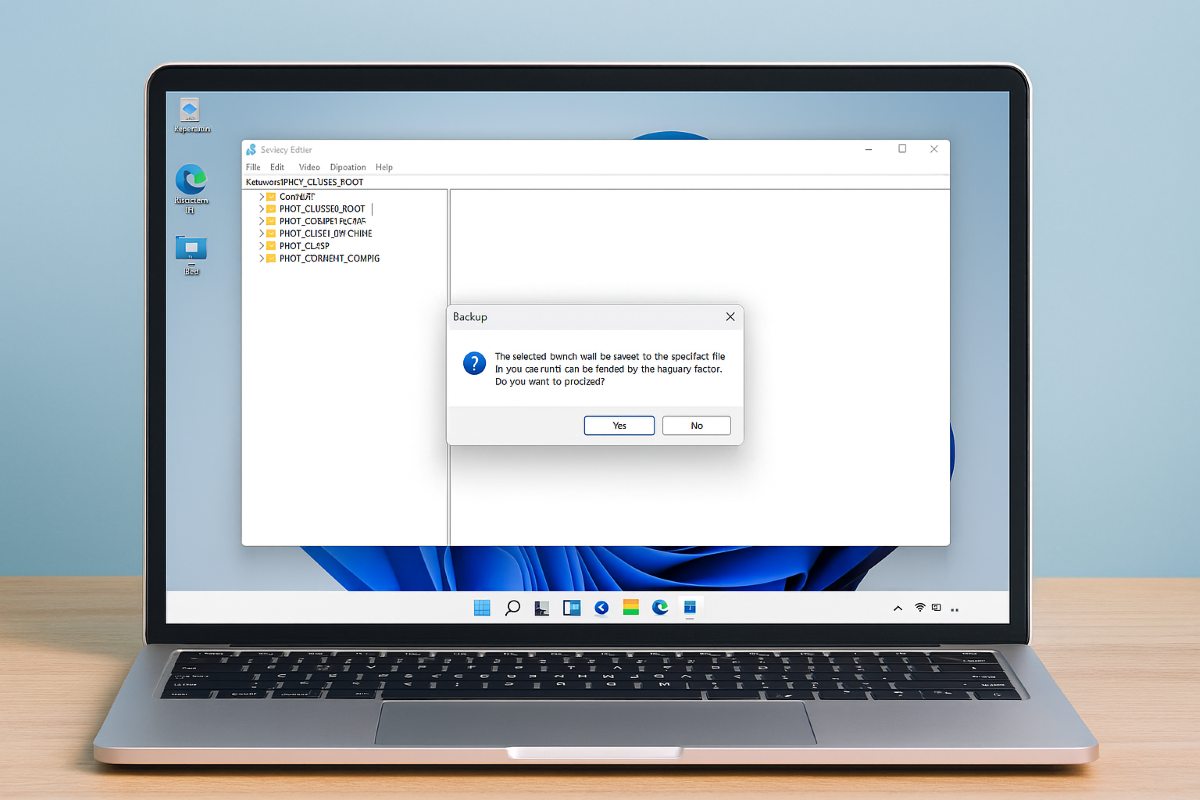
D'Sécherheetskopie vun der Windows 11 Registrierung ass eng Prioritéit, besonnesch wann grouss Ännerungen un der Ausrüstung gemaach musse ginnD'Windows-Registrierung ass wéi dat verstoppt Gehir vum Betribssystem: si späichert Astellungen, Kommunikatioun tëscht der Hardware a Windows, Benotzer, Applikatiounen a méi. Dofir ass et wichteg, se ze sécheren, ier een se ännert.
Mir kucken elo Wéi een d'Windows 11 Registrierung manuell sécher späichert an e Systemwiederherstellungspunkt erstelltMat der éischter Method kënnt Dir eng komplett oder deelweis Backup vun Ärem System späicheren. Mat der zweeter maacht Dir eng Backup vun Ärem ganze System. Kucke mer emol.
Export aus dem Registrierungseditor
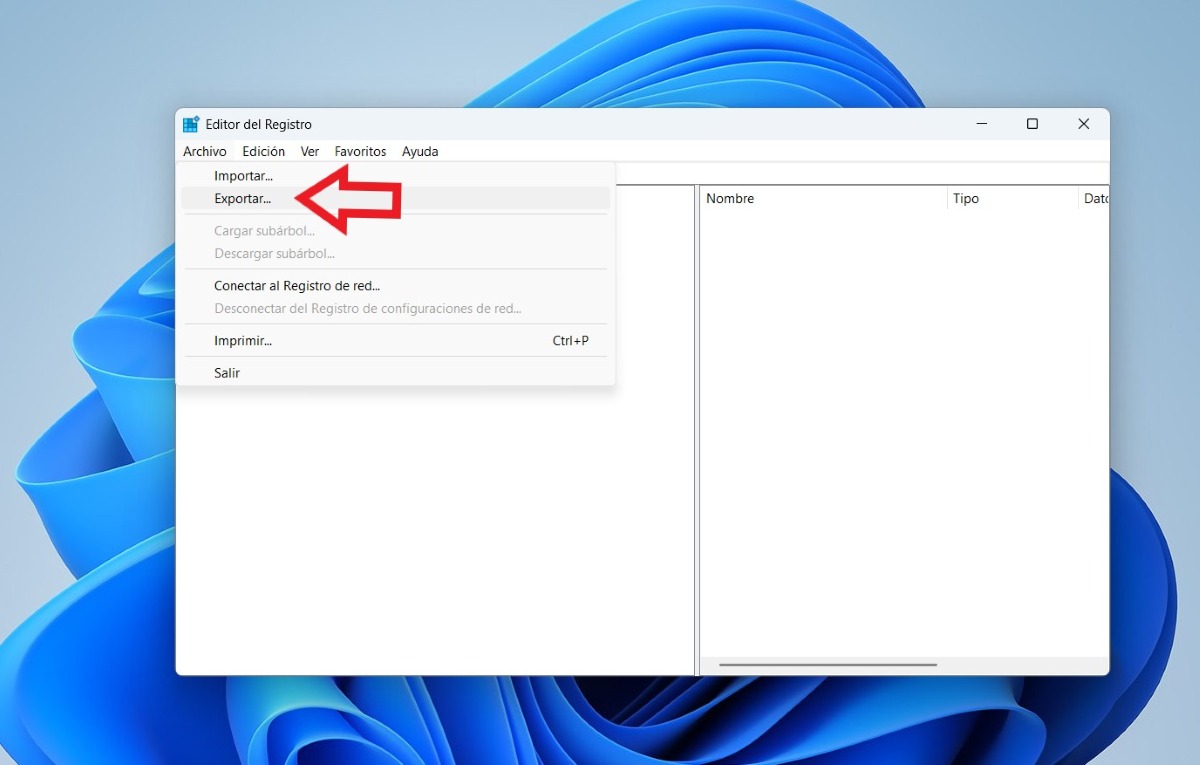
Fir d'Registrierung manuell ze sécheren, befollegt d'Schrëtt hei ënnen:
- Wielt Start a gitt an regedit.exe an der Sichbox a klickt op Enter. Wann Dir no engem Administrateurpasswuert gefrot gitt oder d'Aktioun bestätege wëllt, gitt d'Passwuert an oder klickt einfach op Jo.
- Wann Dir am Registrierungseditor sidd, sicht no a klickt op de Registrierungsschlëssel oder Ënnerschlëssel, deen Dir sécher maache wëllt. Zum Beispill, wann Dir eng komplett Kopie maache wëllt, Klickt op den Team-DossierWann Dir dëst vun enger spezifescher Sektioun aus maache wëllt, navigéiert op déi gewënschte Schlëssel, wéi zum Beispill HKEY_CURRENT_USER\Software.
- Da klickt Datei – ExportWielt eng sécher Plaz fir d'.reg-Datei ze späicheren. Gitt der Datei en Numm an ... Alles auswielen am Feld Exportberäich wann et e komplette Backup ass.
- Endlech, wielt Späicheren sou datt d'Backup-Datei op Ärem Computer gespäichert ass.
Wéi een d'Registrierungsbackup restauréiert
Wéi kënnt Dir e Backup restauréieren nodeems Dir en gemaach hutt? Fir dëst ze maachen, verfollegen dës Schrëtt:
- Klickt op Start a gitt an regedit.exe an dréckt EnterGitt, wann néideg, nach eng Kéier d'Administrateurpasswuert an oder klickt einfach op Jo fir Iech anzeloggen.
- Am Registry Editor, klickt Datei – Importéieren.
- Wielt elo an der Dialogbox Registrierungsdatei importéieren d'Plaz wou Dir d'Backup späichere wëllt, wielt d'Backup-Datei a klickt dann op Open.
Eng aner Optioun, déi Dir hutt, ass d'Registrierung ze restauréieren an d'Ännerungen zréckzesetzen. Duebelklick op d'.reg-Datei déi Dir exportéiert hutt. Bestätegt, datt Dir d'Informatioun an d'Registrierung wëllt bäifügen, an dat ass et. Windows wäert d'Wäerter uwenden, déi Dir virdru gespäichert hutt, wéi Dir e Backup gemaach hutt.
Erstellt e System Restauratiounspunkt
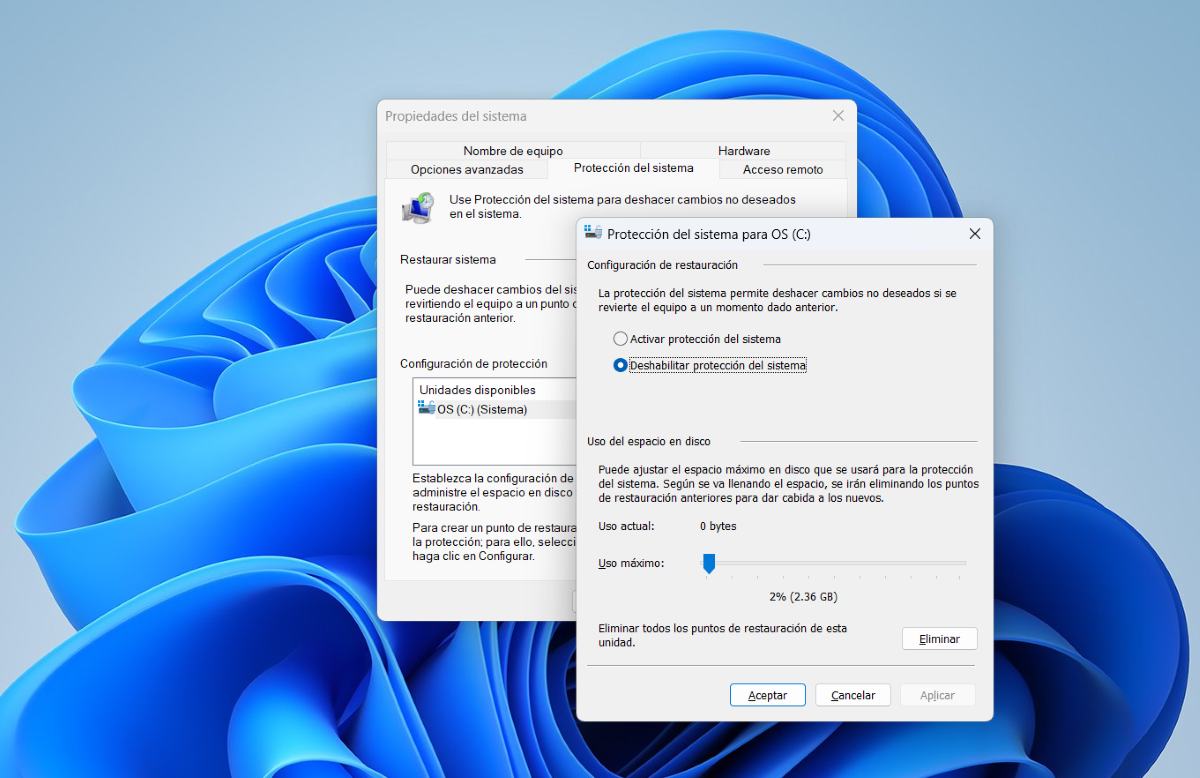
Déi zweet Method fir d'Windows 11 Registrierung ze sécheren ass e Systemwiederherstellungspunkt erstellenDës Method ass nëtzlech, well se net nëmmen d'Registrierung, mä och de ganze System sécher mécht. Si ass och automatesch, well Windows Restauratiounspunkte virun gréisseren Updates generéiert. Fir e Restauratiounspunkt ze erstellen, befollegt dës Schrëtt:
- Öffnen Sie das Restaurier-Panel: fir dëst ze maachen, dréckt Windows + S, schreift"Erstellt e Restauratiounspunkt„a wielt d'Resultat aus.“
- Vergewëssert Iech, datt de Schutz am Systemschutz aktivéiert ass, klickt op Konfiguréieren an aktivéiert en.
- Klickt op Erstellen, gitt en beschreiwenden Numm an a klickt nach eng Kéier. Erstellt
Wann eppes falsch leeft an Dir musst d'Ännerung, déi Dir an der Registrierung gemaach hutt, zrécksetzen, Dir kënnt et restauréierenFir dëst ze maachen, gitt zréck op de Panel "E Wiederherstellungspunkt erstellen" a klickt op Systemwiederherstellung. Wielt de Punkt, deen Dir erstallt hutt, befollegt d'Instruktiounen, an Dir sidd fäerdeg.
Wat ass den Zweck vun engem Backup vun der Windows 11 Registrierung?
E Backup vun Ärer Windows 11 Registrierung ze maachen ass wéi eng Kaart ze hunn, ier Dir op eng Wanderung gitt: Dir kënnt zu all Moment zréckgoen, ouni Iech um Wee ze verléierenWann Dir Är Registrierung net sécherstellt, ier Dir se ännert, setzt Dir Iech verschiddene Risiken aus, déi d'Leeschtung vun Ärem System eescht beaflosse kënnen.
Dëst sinn e puer Grënn, firwat et virdeelhaft ass, d'Windows 11 Registrierung ze sécheren:
- Irreversibel Schued vermeidenWell d'Registrierung wesentlech Funktioune fir Äert System kontrolléiert, kann eng falsch Ännerung Feeler, Ofstürze verursaachen oder dozou féieren, datt Windows net start.
- Déi viregt Astellungen zrécksetzen- Wann Dir en Registrierungsdossier (Schlëssel) ännert an eppes leeft net wéi erwaart, kënnt Dir dank der erstallter Backup op den viregten Zoustand zréckgoen.
- Test fortgeschratt Astellungen a grouss Ännerungen ouni Angscht- Wann Dir eng Registrierungssécherheet hutt, kënnt Dir ëmmer nei Saachen ausprobéieren, mat der Sécherheet, datt Dir zrécksetze kënnt, wann eppes falsch leeft.
Wéini ass et eng gutt Iddi, d'Windows 11 Registrierung ze sécheren?
E Backup vun Ärer Windows 11 Registrierung ass wichteg. ier Dir wesentlech Ännerungen un Ärem PC-System maachtHei sinn e puer Situatiounen, an deenen Dir Är Windows-Registrierung sécher maache sollt:
- Virun der Installatioun vun der Software déi de System ännert. Zum Beispill, ier Dir Personaliséierungsinstrumenter benotzt wéi z.B. Winaero Tweaker oder Programmer, déi d'Erscheinung vu Windows änneren. Datselwecht gëllt fir d'Installatioun vun inoffiziellen Treiber oder Betaversioune, déi Systempasswierder kéinte veränneren.
- Ier Dir fortgeschratt Astellungen uwendtWann Dir verstoppte Funktiounen wéi de Gottmodus aktivéiere wëllt, ass et eng gutt Iddi, eng Backup ze hunn. Och wann Dir OneDrive deaktivéiere wëllt oder de Fënsterstil änneren wëllt.
- Virum Läschen vun de Schlësselen Fir Feeler ze behiewen: Wann Dir zu all Moment e Schlëssel läschen wëllt an et sech als de falschen erausstellt, ass et am klugsten eng Sécherheetskopie ze hunn.
- Ier Dir Astellungen tëscht Computeren migréiert.
- Et ass och schlau, Är Windows 11 Registrierung ze sécheren. ier Dir de Registry botztZum Beispill, wann Dir Tools wéi CCleaner benotzt oder eng manuell Reinigung duerchféiert, schützt Iech e Backup dovun, Schlësselen ze läschen, déi fir eng optimal Systemleistung néideg sinn.

Zënter ech ganz jonk war, sinn ech ganz virwëtzeg iwwer alles wat mat wëssenschaftlechen an technologesche Fortschrëtter verbonnen ass, besonnesch déi, déi eist Liewen méi einfach a méi erhuelsam maachen. Ech hu gär um neisten Neiegkeeten an Trends ze bleiwen, a meng Erfahrungen, Meenungen a Rotschléi iwwer d'Ausrüstung a Gadgeten ze deelen déi ech benotzen. Dëst huet mech dozou bruecht e Web Schrëftsteller virun e bësse méi wéi fënnef Joer ze ginn, haaptsächlech op Android Apparater a Windows Betribssystemer fokusséiert. Ech hu geléiert an einfache Wierder ze erklären wat komplizéiert ass sou datt meng Lieser et einfach kënne verstoen.